Red Hat Enterprise Linux besturingssysteem installeren met behulp van de tekstmodus
Zusammenfassung: In de stappen die hier worden beschreven, wordt beschreven hoe u Red Hat Enterprise Linux installeert met behulp van de CLI in de tekstmodus.
Dieser Artikel gilt für
Dieser Artikel gilt nicht für
Dieser Artikel ist nicht an ein bestimmtes Produkt gebunden.
In diesem Artikel werden nicht alle Produktversionen aufgeführt.
Weisungen
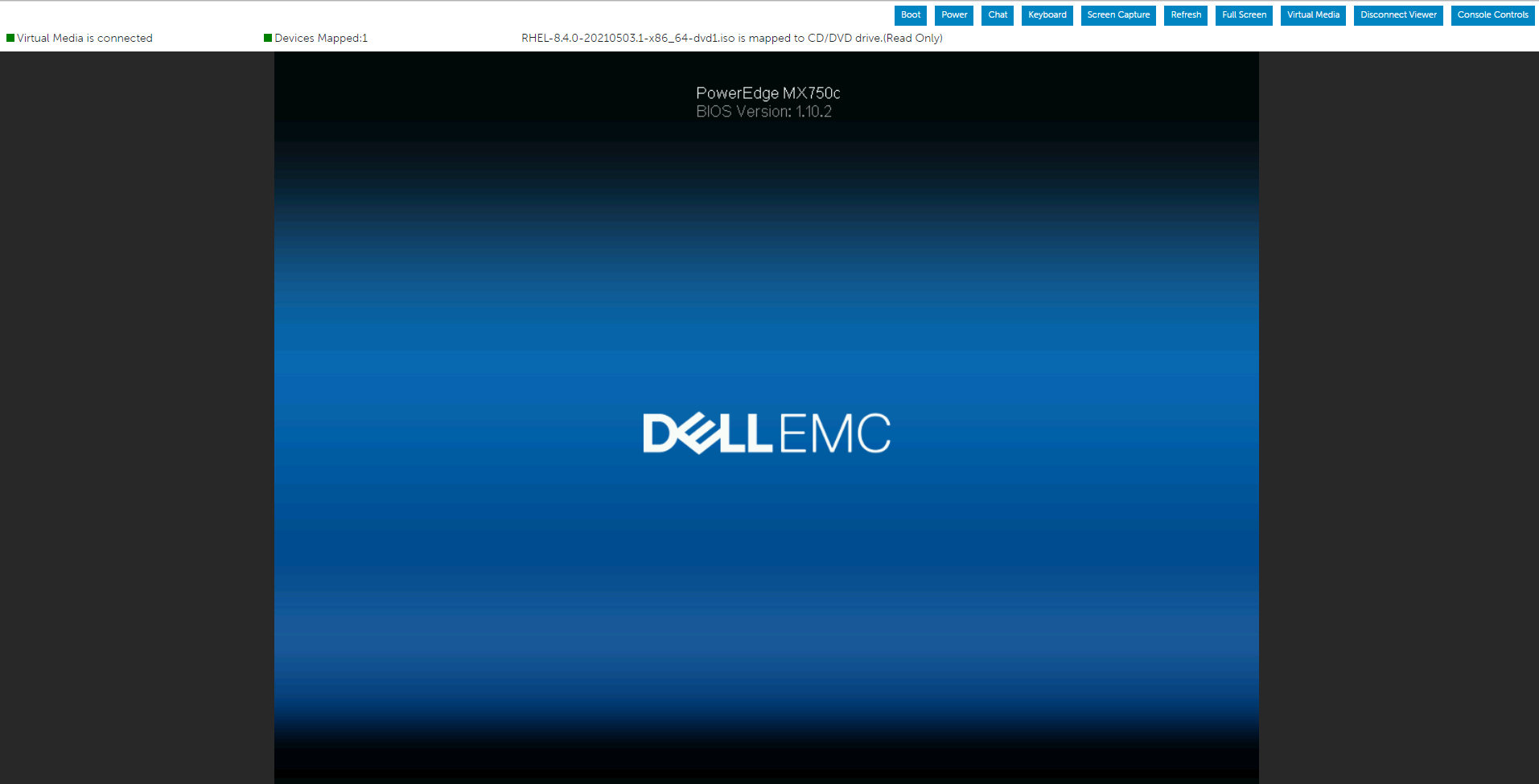
Voor deze demonstratie hebben we een van de PowerEdge servers gebruikt. We hebben de ISO-image van het besturingssysteem gekoppeld met behulp van virtuele media en het systeem opgestart met behulp van virtuele media om het RHEL-besturingssysteem te installeren.
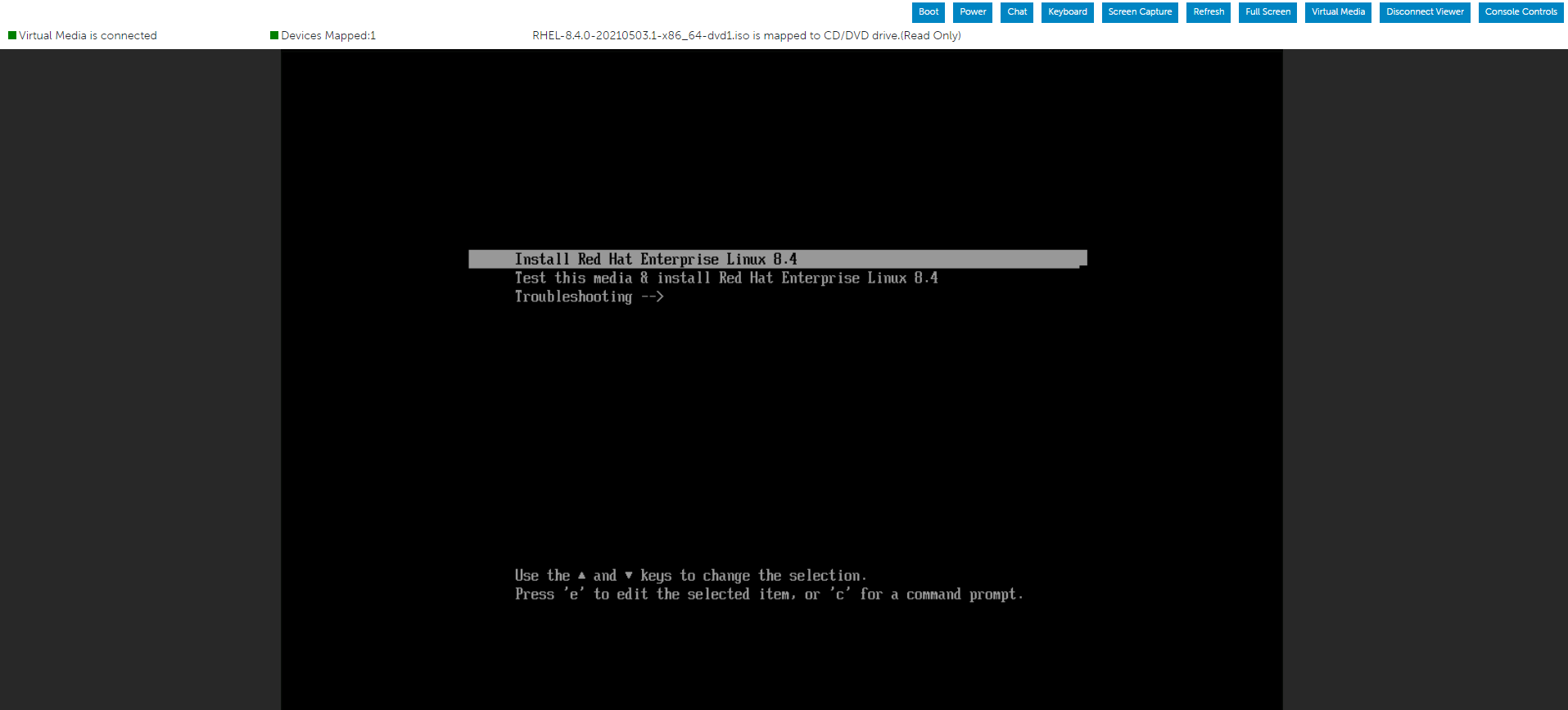
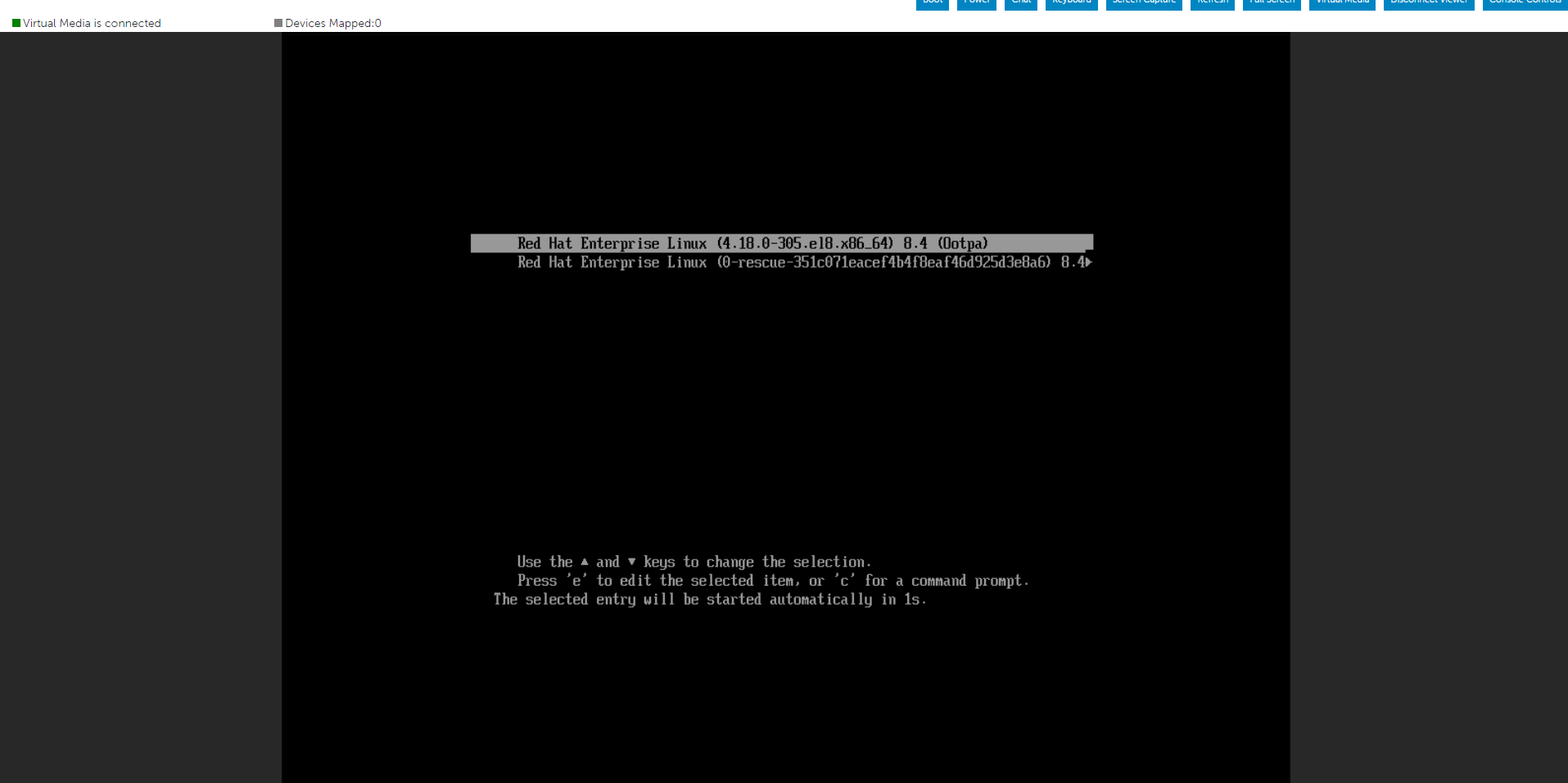
Druk op 'e' om het geselecteerde menu te bewerken zoals hieronder beschreven door Red Hat Enterprise Linux menu installeren te selecteren.
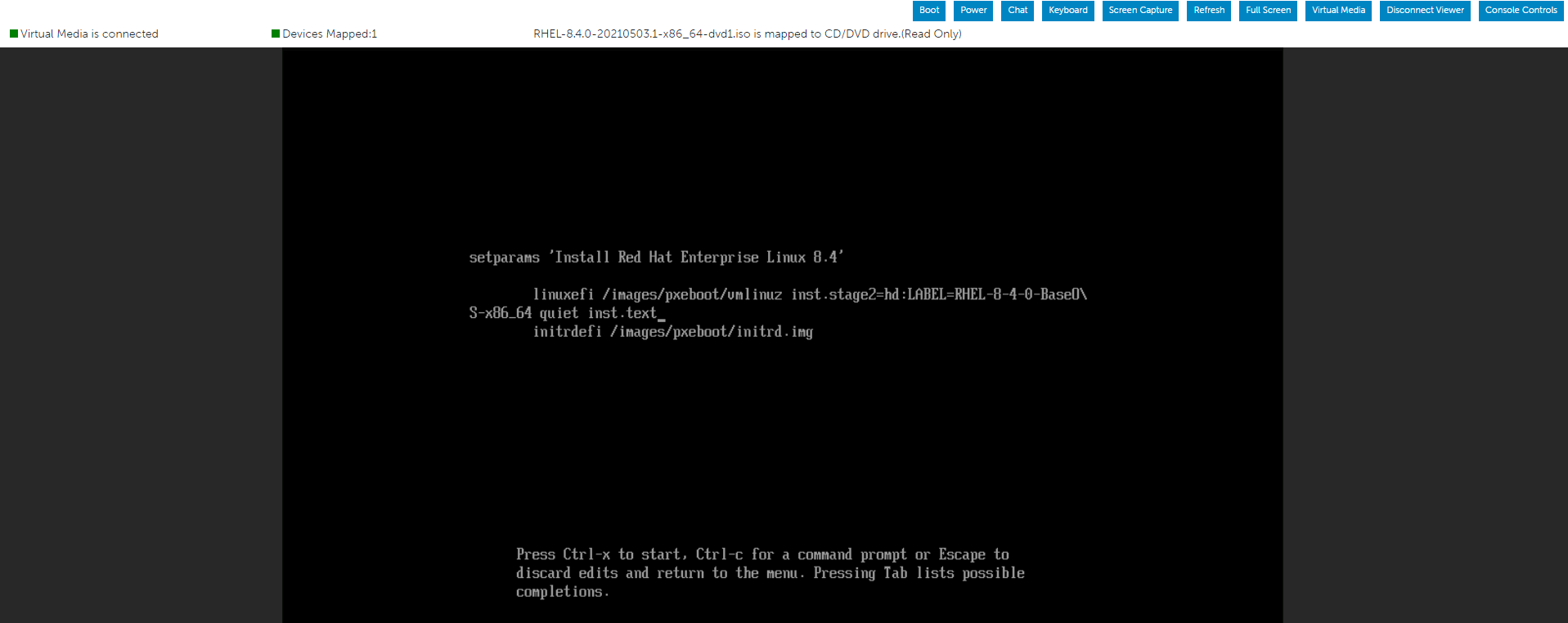
Druk op Cntl+x om de tekstinstallatie te starten na het invoeren van de inst.text-tekenreeks aan het einde van de regel.
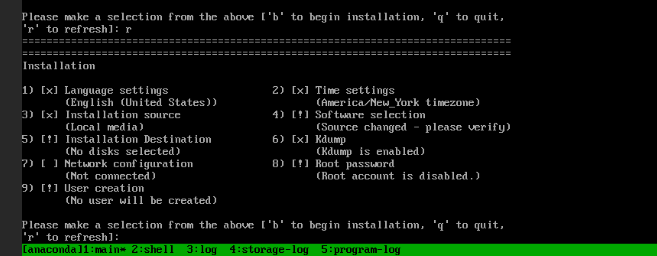
U kunt instellingen in willekeurige volgorde configureren met behulp van het hoofdstatusscherm. De huidige configuratieopties zijn:
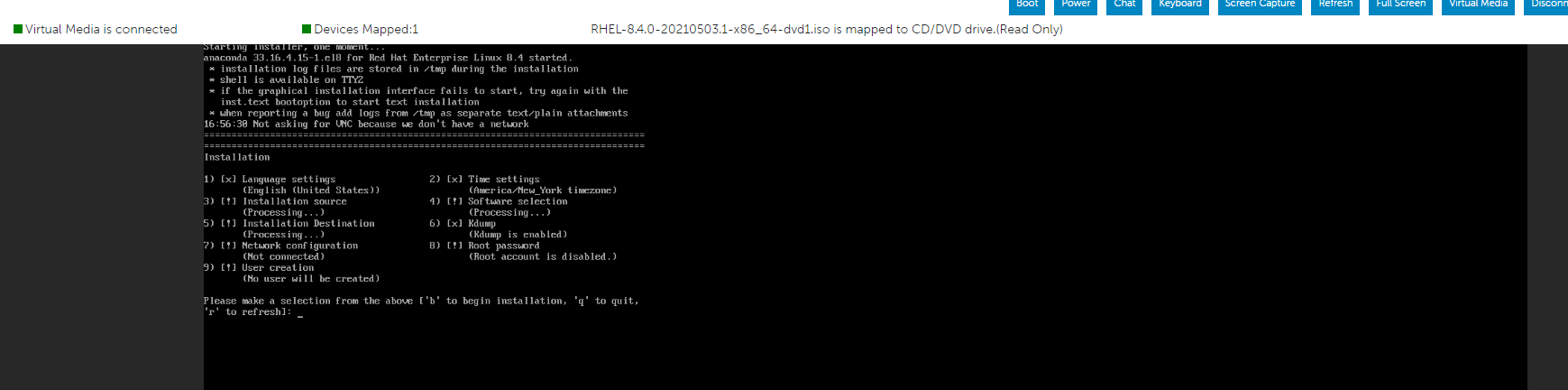
Mogelijk zien we een aantal opties op Processing... Wacht dus gewoon even of druk op 'R' om te vernieuwen.
Zoals hieronder te zien is, kunnen we onze lijstselectie indien nodig wijzigen en als we klaar zijn, kunnen we op 'r' drukken om het scherm te vernieuwen.
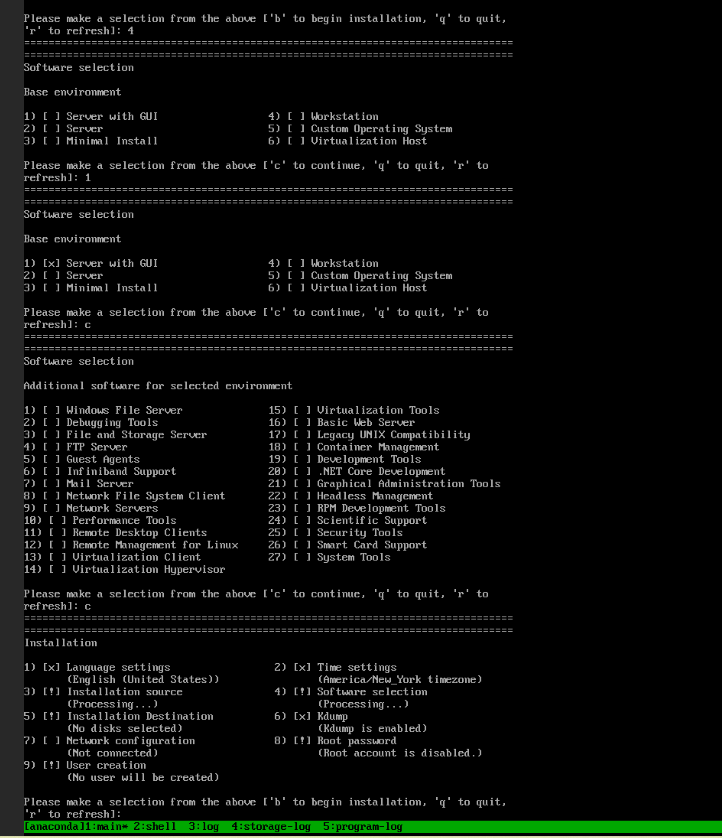
Hoe u de softwareselectie kunt bepalen, wordt weergegeven op het onderstaande scherm.
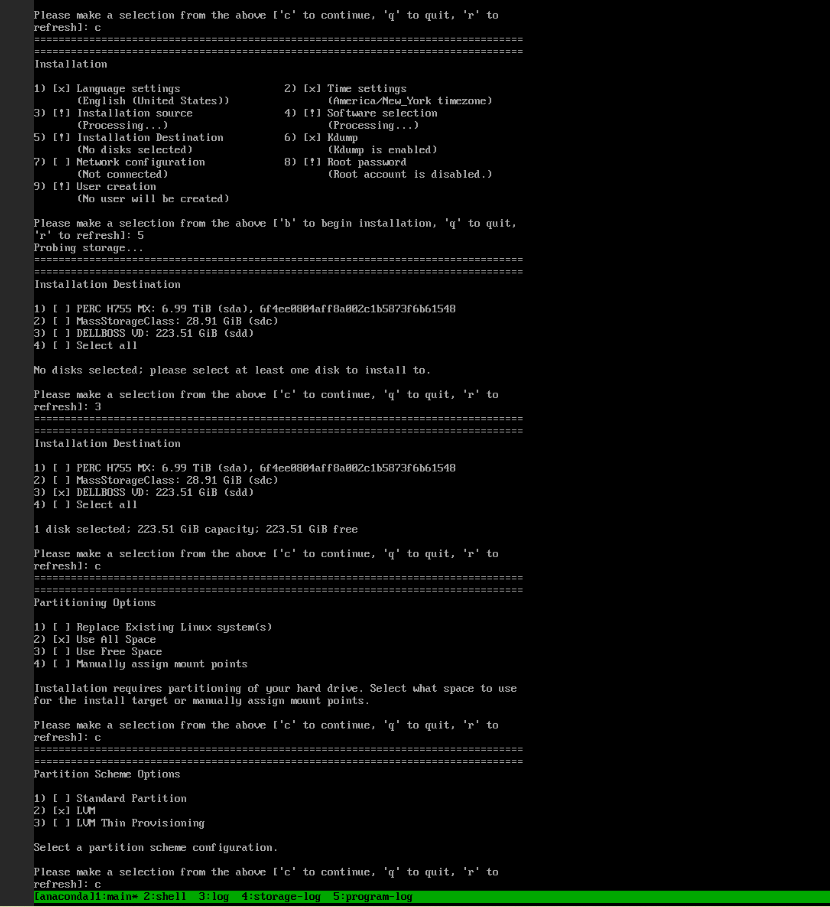
Hoe u naar de installatiebestemming navigeert, wordt gedemonstreerd op het onderstaande scherm.
Maak het root-wachtwoord.

Nu we hebben waargenomen dat er geen uitroeptekens zijn, kunnen we de installatie starten door op 'b' te drukken.
We kunnen op dit moment optioneel de netwerkconfiguratie en het maken van gebruikers configureren, maar we kunnen deze taken ook uitvoeren na het installeren van het besturingssysteem.
Het installeren is begonnen.
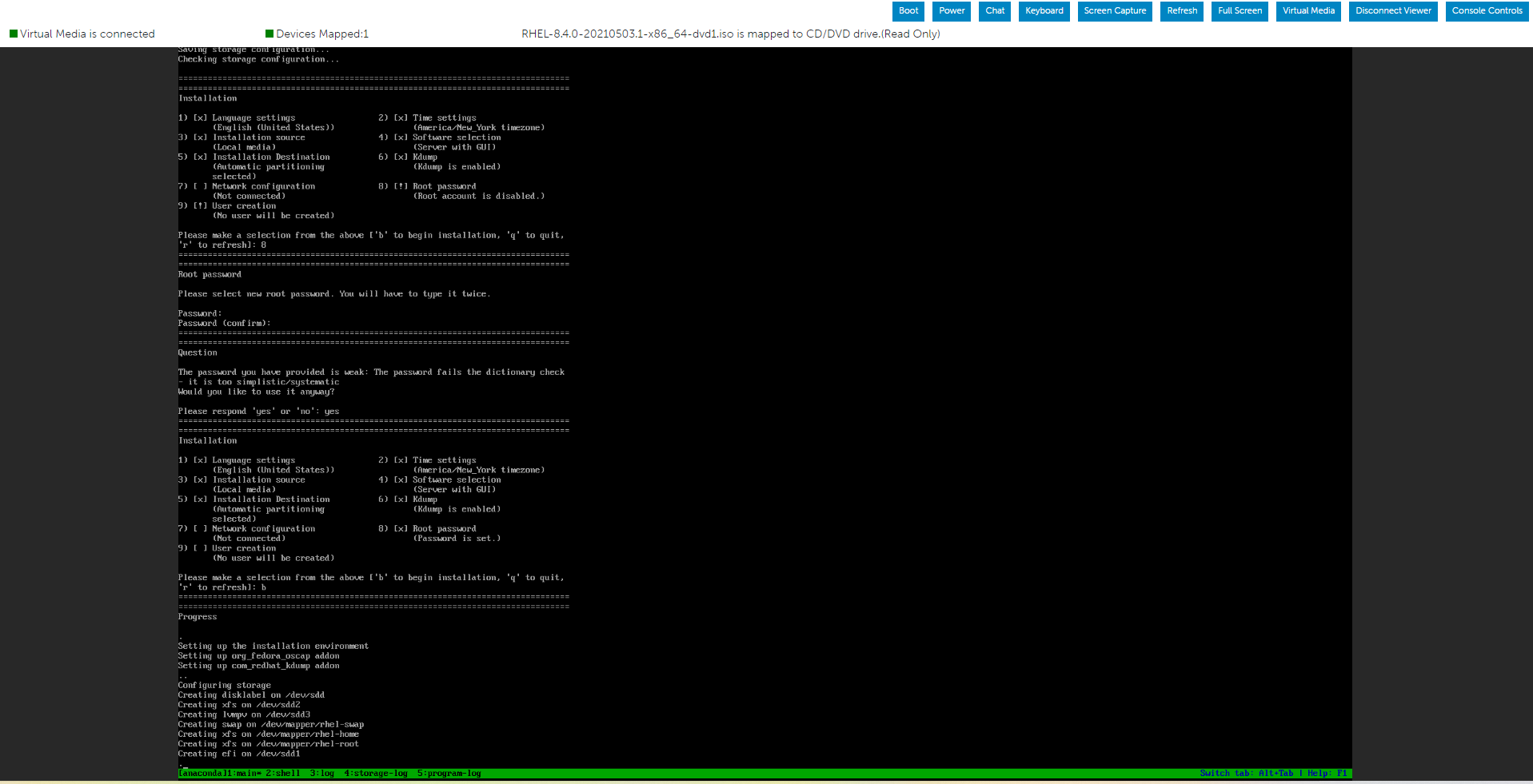

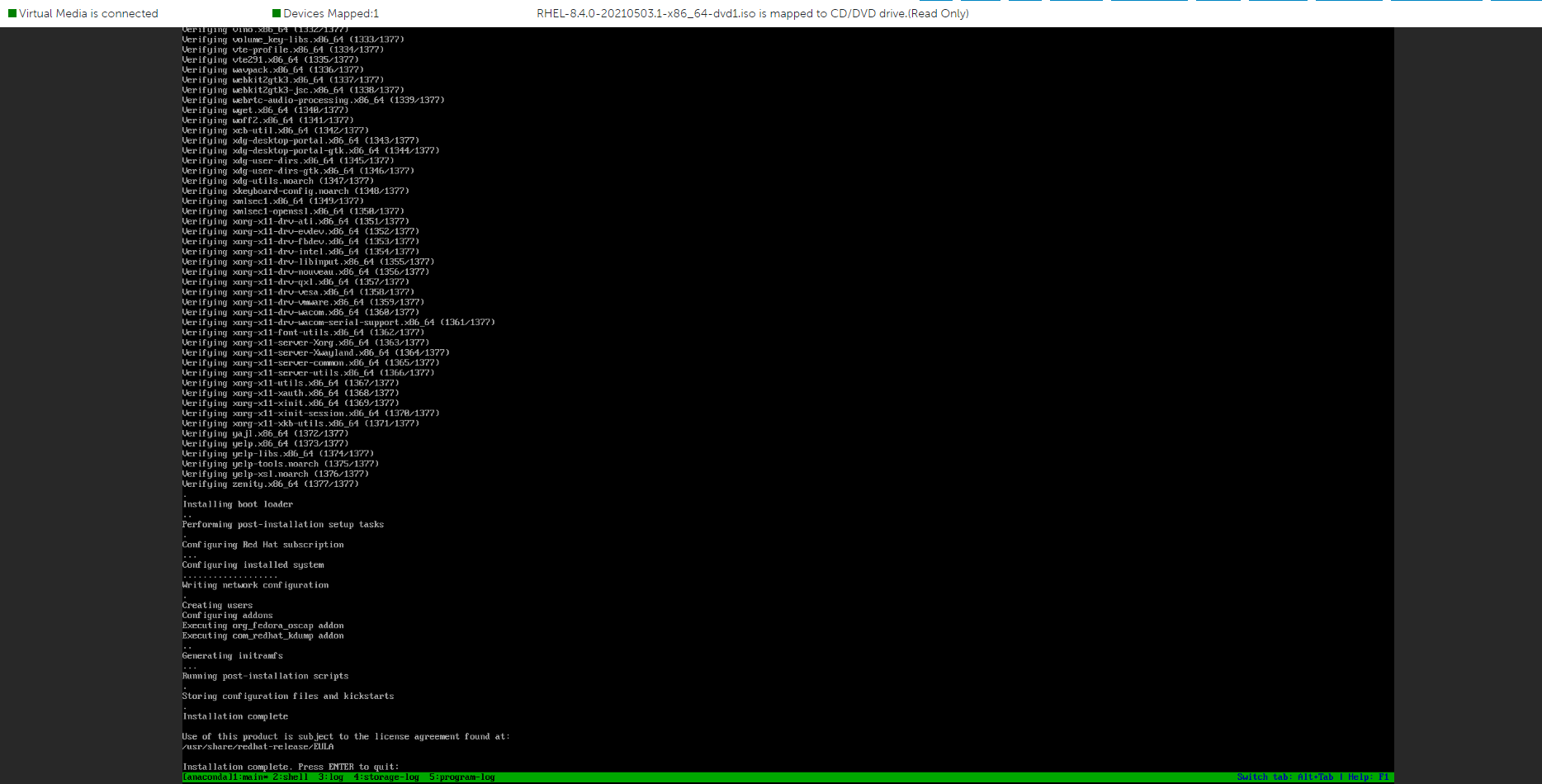
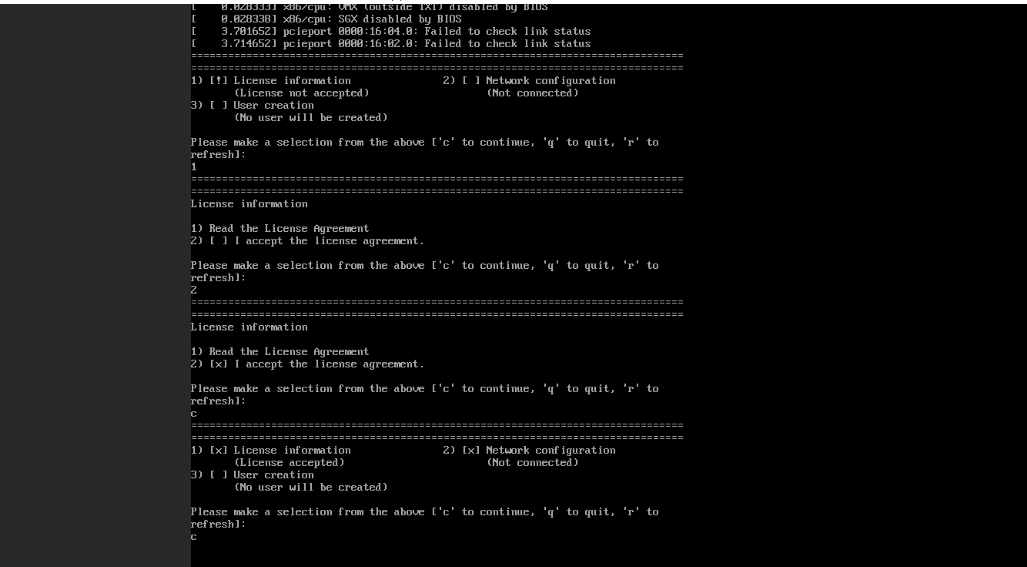
Nadat het besturingssysteem is geïnstalleerd, moeten we de licentieovereenkomst accepteren.

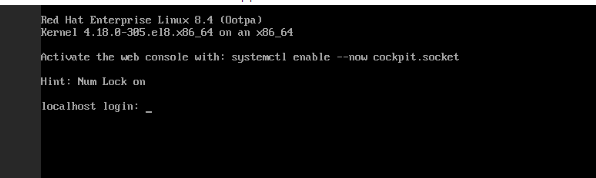
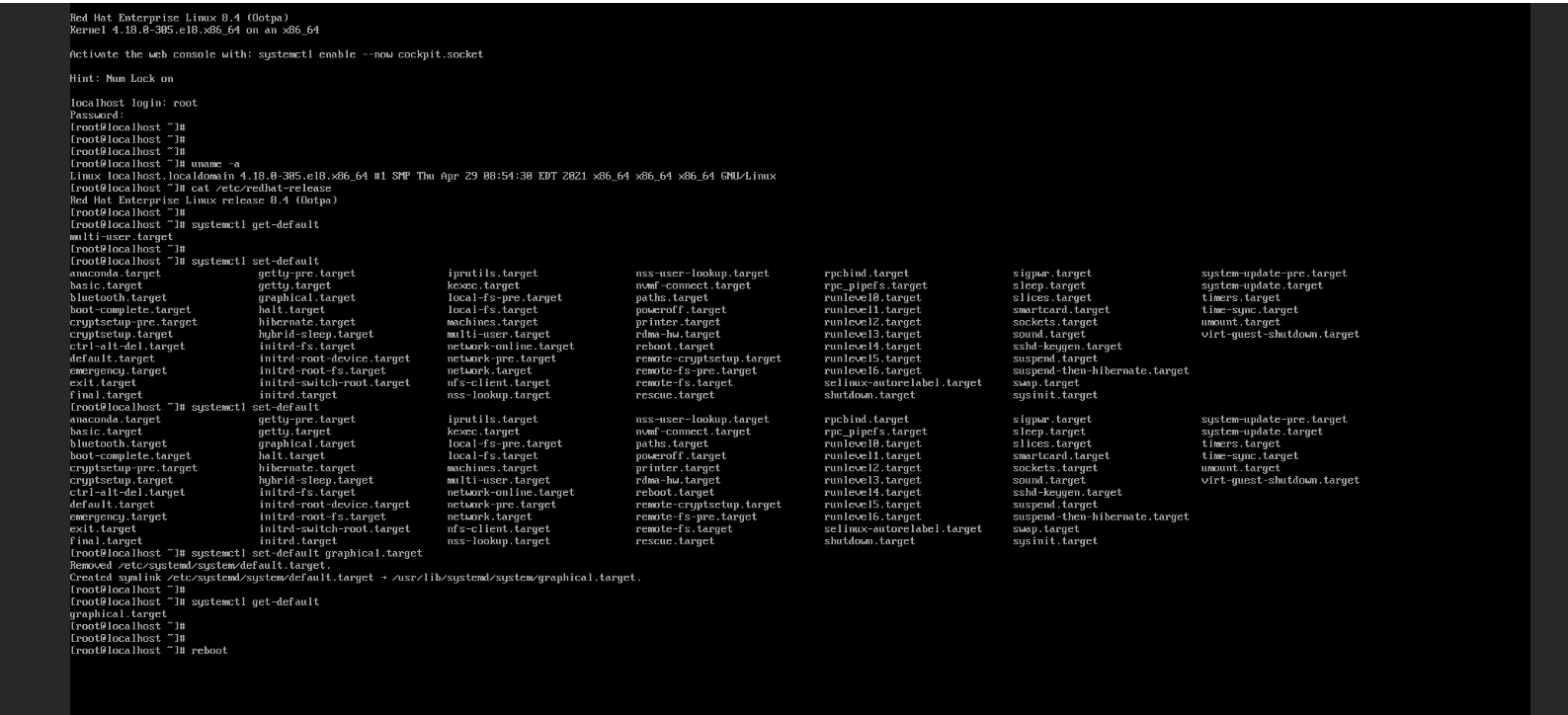
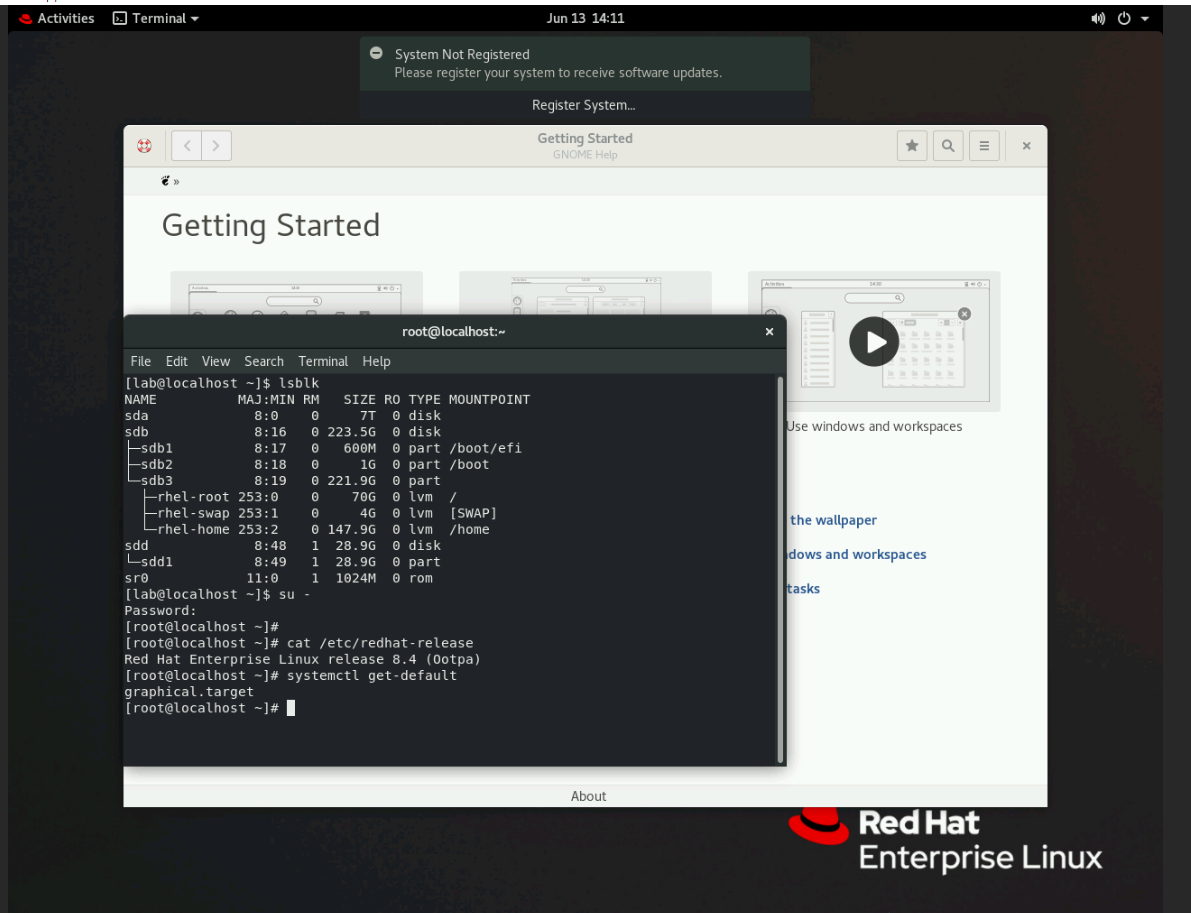
Controleer de standaard doeleenheid met behulp van de onderstaande opdracht.
# systemctl get-default
Het systeem configureren om standaard een andere doeleenheid te gebruiken:
# systemctl set-default <name.target>
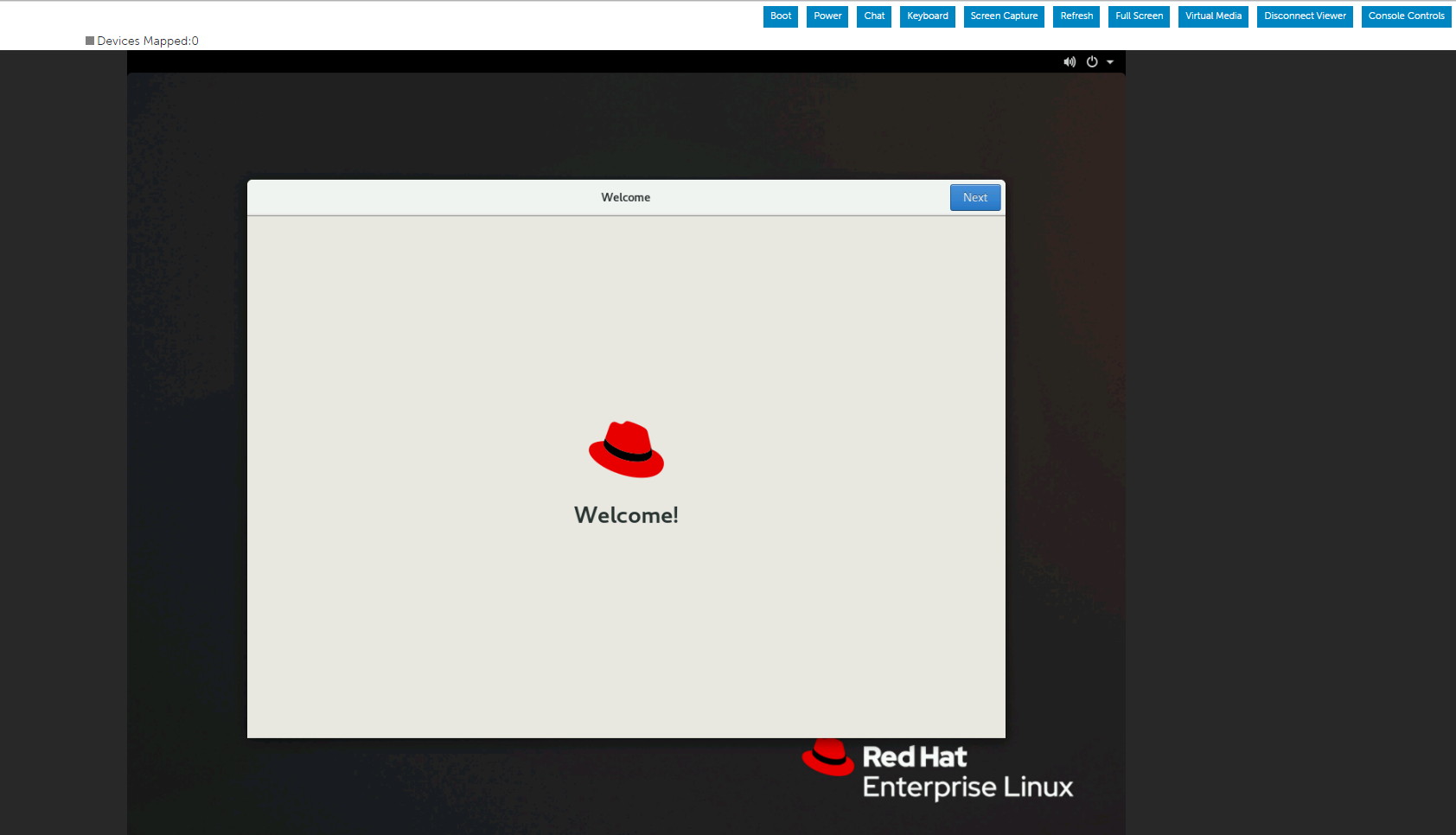
Pas de wijzigingen toe door opnieuw op te starten:
# reboot.
Druk op 'e' om het geselecteerde menu te bewerken zoals hieronder beschreven door Red Hat Enterprise Linux menu installeren te selecteren.
Druk op Cntl+x om de tekstinstallatie te starten na het invoeren van de inst.text-tekenreeks aan het einde van de regel.
U kunt instellingen in willekeurige volgorde configureren met behulp van het hoofdstatusscherm. De huidige configuratieopties zijn:
- Taalinstellingen
- Tijdinstellingen
- Installatiebron
- Softwareselectie
- Installatie Bestemming
- Kdump
- Netwerkconfiguratie
- Root-wachtwoord
- User creation
Mogelijk zien we een aantal opties op Processing... Wacht dus gewoon even of druk op 'R' om te vernieuwen.
Zoals hieronder te zien is, kunnen we onze lijstselectie indien nodig wijzigen en als we klaar zijn, kunnen we op 'r' drukken om het scherm te vernieuwen.
Hoe u de softwareselectie kunt bepalen, wordt weergegeven op het onderstaande scherm.
Hoe u naar de installatiebestemming navigeert, wordt gedemonstreerd op het onderstaande scherm.
Maak het root-wachtwoord.
Nu we hebben waargenomen dat er geen uitroeptekens zijn, kunnen we de installatie starten door op 'b' te drukken.
We kunnen op dit moment optioneel de netwerkconfiguratie en het maken van gebruikers configureren, maar we kunnen deze taken ook uitvoeren na het installeren van het besturingssysteem.
Het installeren is begonnen.
Nadat het besturingssysteem is geïnstalleerd, moeten we de licentieovereenkomst accepteren.
Controleer de standaard doeleenheid met behulp van de onderstaande opdracht.
# systemctl get-default
Het systeem configureren om standaard een andere doeleenheid te gebruiken:
# systemctl set-default <name.target>
Pas de wijzigingen toe door opnieuw op te starten:
# reboot.
Betroffene Produkte
Red Hat Enterprise Linux Version 7, Red Hat Enterprise Linux Version 9, Red Hat Enterprise Linux Version 8Artikeleigenschaften
Artikelnummer: 000214909
Artikeltyp: How To
Zuletzt geändert: 19 Dez. 2024
Version: 4
Antworten auf Ihre Fragen erhalten Sie von anderen Dell NutzerInnen
Support Services
Prüfen Sie, ob Ihr Gerät durch Support Services abgedeckt ist.