Beschädigung des USB-C-Kabels verursacht Lade- oder Anzeigeprobleme
Zusammenfassung: Wird Ihr Dell Laptop nicht geladen oder zeigt er kein Video an? Ihr USB-C-Kabel ist möglicherweise beschädigt. Erfahren Sie, worauf Sie achten müssen, wie Sie das Problem beheben und verhindern können. ...
Dieser Artikel gilt für
Dieser Artikel gilt nicht für
Dieser Artikel ist nicht an ein bestimmtes Produkt gebunden.
In diesem Artikel werden nicht alle Produktversionen aufgeführt.
Symptome
Ihr Dell Laptop und Monitor werden über ein USB-C-Kabel verbunden. Wenn das Kabel beschädigt wird, stellen Sie möglicherweise Folgendes fest:
- Ihr Monitor zeigt kein Bild- oder Videosignal an.
- Ihr Laptop wird nicht geladen
- Beide Probleme treten gleichzeitig auf
- Die Verbindung funktioniert manchmal, sonst jedoch nicht
Ursache
Warum ist das so?
Ihr USB-C-Kabel hat kleine Metallstifte im Anschluss. Wenn sich diese Stifte verbiegen oder brechen, können sie nicht mehr richtig mit Ihren Geräten in Kontakt kommen. Dadurch wird verhindert, dass das Strom- und Videosignal durchkommt.
Wie USB-C-Kabel beschädigt werden
Die meisten Kabelschäden entstehen während des täglichen Gebrauchs, wenn:
- Schräges Trennen des Netzsteckers: Ziehen Sie das Kabel seitlich statt gerade heraus
- Zu viel Kraftaufwand: Ziehen Sie schnell am Kabel oder ziehen Sie zu stark
- Biegen im Netzbetrieb: Druck auf das Kabel in der Nähe des Anschlusses
- Irgendwas drückt drauf: Objekte, die sich auf der Oberseite des Kabels befinden
- Grober Umgang: Fallenlassen oder Verdrehen des Kabels
So sehen beschädigte Kabel aus
Überprüfen Sie beide Enden des USB-C-Kabels auf diese Anzeichen von Schäden:
Hinweis: Wenn Ihr USB-C-Kabel einen solchen Schaden aufweist, stellen Sie die Verwendung sofort ein und tauschen Sie es aus. Ein beschädigtes Kabel kann die Anschlüsse an Ihrem Gerät beschädigen.
Leicht erkennbare äußere Schäden
Gebogenes Anschlussgehäuse
Das Metallteil, das eingesteckt wird, sollte gerade sein. Wenn es gekippt oder verbogen ist, hat das Kabel keinen guten Kontakt. Überprüfen Sie beide Enden des USB-C-Kabels auf folgende Arten von Schäden:
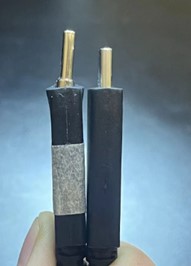
Abbildung 1: Zwei USB-C-Stecker nebeneinander gehalten, der linke Stecker zeigt einen verbogenen Metallstecker, während der rechte Stecker gerade und unbeschädigt ist
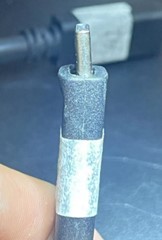
Abbildung 2: Beschädigter USB-C-Stecker mit verbogenem Metallstecker
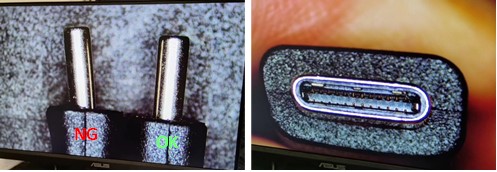
Abbildung 3: Zweiteilige Abbildung zeigt einen verbogenen USB-C-Metallstecker mit der Bezeichnung "NG" neben dem geraden Anschluss mit der Bezeichnung "OK" auf der linken Seite und eine Nahaufnahme des Inneren des USB-C-Anschlusses mit fehlenden oder beschädigten Stiften auf der rechten Seite
Risse im Kunststoffgehäuse
Suchen Sie nach Rissen oder Rissen im Kunststoffteil des Steckers. Selbst kleine Risse bedeuten, dass das Kabel ausgetauscht werden muss.
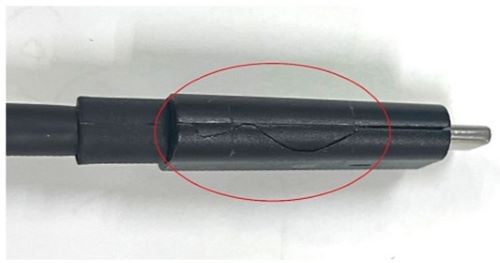
Abbildung 4: USB-C-Stecker mit sichtbarem Riss im Kunststoffgehäuse, der durch einen roten Kreis hervorgehoben wird
Beschädigung an der Stelle des Kabels und des Anschlusses
Überprüfen Sie, wo das Kabel an den Stecker angeschlossen ist. Wenn Sie freiliegende Drähte oder Risse sehen oder das Kabel gedehnt aussieht, ist es beschädigt.
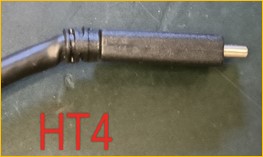
Abbildung 5: USB-C-Stecker mit schweren Beschädigungen durch Verbiegen des Kabels an der Verbindung zwischen Kabel und Kunststoffgehäuse, Ausfall der Zugentlastung
Getrenntes oder gebrochenes Gehäuse
Die Metallabschirmung um den Anschluss sollte intakt sein. Wenn es getrennt, kaputt oder lose ist, tauschen Sie das Kabel aus.
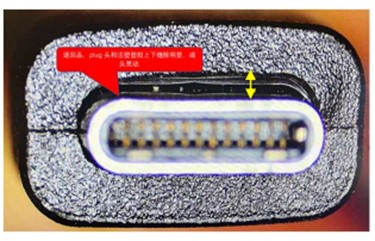
Abbildung 6: USB-C-Anschluss mit beschädigter äußerer Metallabdeckung und getrenntem Gehäuse
Interne Beschädigung (sehen Sie genau in das Innere des Anschlusses hinein)
Verbogene oder fehlende Stifte
Leuchtet mit einem Licht in den Stecker und schaut euch die kleinen Metallstifte im Inneren an. Sie sollten alle gerade und präsent sein.
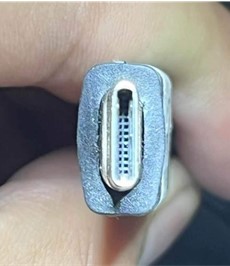
Abbildung 7: USB-C-Stecker mit beschädigten und fehlenden internen Stiften
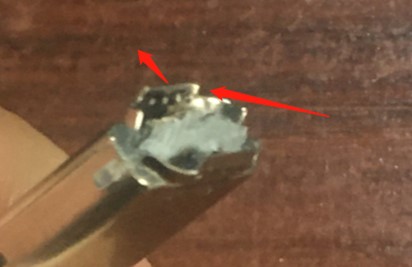
Abbildung 8: Gerissener USB-C-Stecker mit gerissenem Gehäuse und freiliegenden Drähten durch raue Handhabung
Lösung
Wenn Ihr Kabel beschädigt ist, ersetzen Sie es sofort
Das benötigen Sie:
Ein USB-C-Kabel, das sowohl das Aufladen als auch Video unterstützt. Suchen Sie nach Kabeln mit der Beschriftung:
- USB-C mit Power Delivery (PD)
- Unterstützung für DisplayPort Alt-Modus
Die besten Ergebnisse erzielen Sie, wenn Sie ein original Dell USB-C-Kabel verwenden
Wo Sie einen Ersatz erhalten:
- Besuchen Sie Dell.com und suchen Sie nach "USB-C-Kabel".
- Wenn der Dell Online-Shop in Ihrer Region nicht verfügbar ist, wenden Sie sich an einen autorisierten lokalen Dell Händler oder Reseller
- Ihr Dell Account Representative (für Geschäftskunden)
So verhindern Sie Beschädigungen durch USB-C-Kabel
Befolgen Sie diese Richtlinien jedes Mal, wenn Sie das USB-C-Kabel anschließen oder trennen:
Beim Trennen des Kabels von Ihrem Computer:
Gehen Sie folgendermaßen vor - auf die richtige Art und Weise:
Halten Sie beide Seiten des Anschlusses fest und ziehen Sie ihn gerade heraus. Dadurch wird der Stecker vor Beschädigungen geschützt.
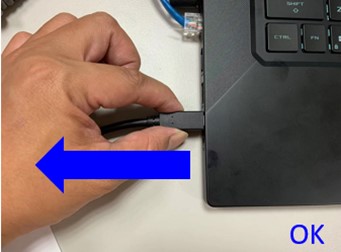
Abbildung 9: Korrekte Technik, bei der eine Hand beide Seiten des USB-C-Anschlusses hält, um ihn direkt aus dem Laptopanschluss zu ziehen
Tun Sie das nicht - auf die falsche Weise:
Halten Sie den Stecker beim Trennen nicht nur an der Spitze fest. Dadurch entsteht ein ungleichmäßiger Druck (dargestellt durch den roten Pfeil) und die Anschlussstifte werden verbogen.
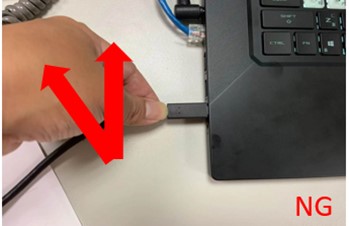
Abbildung 10: Falsche Technik, bei der die Hand die Spitze des USB-C-Anschlusses mit einem roten Pfeil zeigt, der auf eine falsch abgewinkelte Kraft hinweist.
Beim Anschließen oder Abziehen des Kabels an Ihren Monitor:
Gehen Sie folgendermaßen vor - auf die richtige Art und Weise:
Führen Sie das Kabel gerade in den Monitoranschluss ein. Halten Sie das Kabel in einer natürlichen, vertikalen Position, ohne es zum Verbiegen zu zwingen.
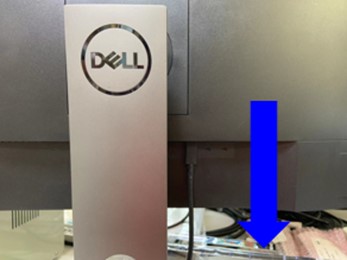
Abbildung 11: Korrekte Technik, bei der das USB-C-Kabel in vertikaler Position direkt in den Monitoranschluss eingesteckt wird
Tun Sie das nicht - auf die falsche Weise:
Biegen Sie das Kabel nicht zu stark, wenn Sie es an den Monitor anschließen. Durch Verbiegen wird der Steckverbinder belastet (siehe unten) und kann im Laufe der Zeit beschädigt werden.
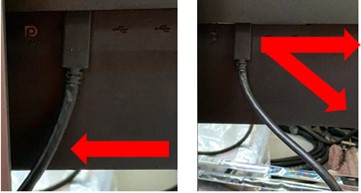
Abbildung 12: Falsche Technik, bei der das USB-C-Kabel beim Einsetzen in den Monitoranschluss stark verbogen ist
Überprüfen Sie, ob sich in der Nähe des Kabels Hindernisse befinden:
Gegenstände, die höher als Ihr Schreibtisch stehen (z. B. ein Monitorständer oder andere Geräte), können ständig auf das Kabel drücken. Dieser Druck beschädigt den Stecker mit der Zeit.
Was ist zu tun?
- Überprüfen Sie, ob in der Nähe der Anschlussstelle nichts auf das Kabel drückt
- Stellen Sie sicher, dass sich das Kabel beim Einstellen des Monitors frei bewegen kann.
- Verlegen Sie das Kabel so, dass es nicht eingeklemmt oder gequetscht wird
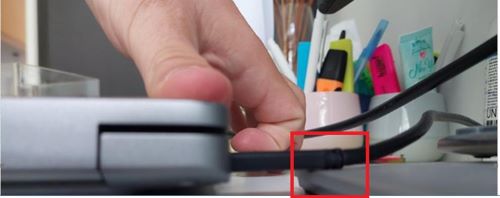
Abbildung 13: Das USB-C-Kabel wird durch ein erhöhtes Objekt oder eine Basis des Monitorständers zusammengedrückt, sodass ein Hindernis zu einer Belastung des Anschlusses führt.
Gehen Sie vorsichtig mit Ihrem Kabel um:
Bei grober Handhabung bricht der Stecker. Dazu gehört das Ziehen, Verdrehen oder Fallenlassen des Kabels.
Best Practices:
- Fassen Sie beim Trennen immer den Stecker (nicht das Kabel) an
- Mit sanftem, gleichmäßigem Druck gerade herausziehen
- Niemals am Kabel reißen oder verdrehen
- Halten Sie Kabel von Bereichen fern, auf die sie treten könnten
Zusätzliche Tipps zur Kabelpflege
Vor dem Einstellen des Monitors:
- Stellen Sie sicher, dass das Kabel genügend Spielraum (lose Länge) hat, um sich frei bewegen zu können
- Erzwingen Sie nicht, dass sich der Monitor bewegt, wenn das Kabel festzieht
Bei Verwendung von Kabelklemmen oder -halterungen:
- Lassen Sie das Kabel leicht krümmen, erzwingen Sie keine scharfen Knicke
- Achten Sie darauf, dass die Clips das Kabel nicht zu fest einklemmen oder quetschen
Tägliche Gewohnheiten:
- Schließen Sie die Kabel immer gerade (parallel zum Anschluss) an und ziehen Sie sie ab.
- Wenden Sie beim Anschließen oder Trennen nie übermäßig viel Kraft an
- Verlegen Sie die Kabel so, dass sie nicht unter Spannung stehen oder gezogen werden
Bevor Sie ein neues Kabel kaufen, führen Sie die folgenden Schritte zur Fehlerbehebung aus
Bevor Sie Ihr Kabel austauschen, führen Sie die folgenden Schritte aus:
Schritt 1: Prüfen Sie das Kabel genau.
- Trennen Sie das USB-C-Kabel von Ihrem Laptop und Monitor.
- Schauen Sie bei guter Beleuchtung auf beide Enden des Kabels.
- Vergleichen Sie das, was Sie sehen, mit den Schadensbeispielen im Abschnitt "Ursache" oben.
- Wenn Sie Beschädigungen feststellen, tauschen Sie das Kabel aus.
Schritt 2: Bereinigen der Anschlüsse
Manchmal verursachen Staub oder Schmutz Verbindungsprobleme:
- Schalten Sie Ihren Laptop aus und ziehen Sie den Netzstecker des Monitors heraus.
- Sehen Sie sich die USB-C-Anschlüsse beider Geräte an.
- Wenn Sie Staub oder Schmutz sehen, verwenden Sie Druckluft, um sie vorsichtig herauszublasen.
- Warten Sie ein paar Minuten, bis die Feuchtigkeit getrocknet ist.
- Schließen Sie die Verbindung wieder an und testen Sie.
Hinweis: Verwenden Sie niemals Metallobjekte zum Reinigen von Anschlüssen, da dies zu Schäden führen kann.
Schritt 3: Testen Sie mit einem anderen Kabel
Wenn Sie ein Ersatz-USB-C-Kabel haben, das Video und Aufladen unterstützt:
- Schließen Sie Ihren Laptop mit dem Ersatzkabel an Ihren Monitor an.
- Überprüfen Sie, ob sowohl das Aufladen als auch das Video funktionieren.
- Ist dies der Fall, ist das ursprüngliche Kabel beschädigt und muss ausgetauscht werden.
Schritt 4: Überprüfen Sie Ihre Anschlüsse
Wenn ein neues Kabel nicht funktioniert:
- Versuchen Sie, das Netzteil Ihres Laptops an denselben USB-C-Anschluss anzuschließen.
- Wenn Ihr Laptop auch nicht mit dem Netzteil aufgeladen wird, muss der Anschluss möglicherweise gewartet werden.
- Wenden Sie sich für Reparaturoptionen an den Dell Support .
Haben Sie weiterhin Probleme?
Wenn Sie Ihr Kabel ausgetauscht und die Präventionsrichtlinien befolgt haben, aber weiterhin Probleme haben:
Führen Sie Dell diagnostics aus:
- Starten Sie den Laptop neu.
- Wenn das Dell Logo angezeigt wird, drücken Sie wiederholt F12 .
- Wählen Sie im Menü die Option Diagnose aus.
- Warten Sie, bis der Test abgeschlossen ist, und notieren Sie alle Fehlercodes.
Wenden Sie sich in folgenden Fällen an den Dell Support :
- Sie sehen Fehlercodes aus der Diagnose
- Ihre USB-C-Anschlüsse funktionieren nach der Fehlerbehebung nicht
Halten Sie diese Informationen bereit:
- Das Service-Tag Ihres Laptops (auf der Unterseite des Geräts)
- Modellnummer Ihres Monitors
- Eine Beschreibung des Problems
- Welche Schritte zur Fehlerbehebung Sie bereits ausprobiert haben
Kurzübersicht
|
Problem |
Wahrscheinlichste Ursache |
Was ist zu tun |
|---|---|---|
|
Kein Video, kein Aufladen |
Beschädigtes Kabel |
Kabel auf Beschädigungen prüfen, ggf. ersetzen |
|
Funktioniert manchmal, aber nicht immer |
Teilweise beschädigtes Kabel oder lose Verbindung |
Auf verbogene Stifte prüfen, Anschlüsse reinigen, trennen und wieder anschließen, Kabel austauschen |
|
Kabelbruch in der Nähe des Anschlusses |
Kabel statt Stecker gezogen |
Kabel austauschen, Stecker beim Trennen immer anfassen |
|
Stecker bleibt nicht im Anschluss |
Port oder Kabel beschädigt |
Testen Sie mit einem anderen Kabel. Wenden Sie sich an den Dell Support für Reparaturoptionen, wenn der Anschluss beschädigt ist |
Zusammenfassung der Vorbeugung
Die drei wichtigsten Dinge, die Sie sich merken sollten:
- Gerade ziehen : Stecken Sie die Kabel immer in einer geraden Linie mit dem Anschluss ein und aus.
- Stecker anfassen - beim Trennen niemals am Kabel selbst ziehen
- Überprüfen Sie auf Hindernisse: Stellen Sie sicher, dass nichts auf das Kabel drückt oder es verbiegt
Wenn Sie diese einfachen Richtlinien befolgen, können Ihre USB-C-Kabel viel länger halten und Lade- und Displayprobleme vermeiden.
Betroffene Produkte
Alienware and Dell Gaming Monitors, C Series, D Series, E Series, P Series, S Series, SE Series, UltraSharp Premier (UP) Series, UltraSharp (U) Series, G Series, Alienware, Inspiron, Latitude, Vostro, XPS, Mobile WorkstationsArtikeleigenschaften
Artikelnummer: 000216384
Artikeltyp: Solution
Zuletzt geändert: 17 Feb. 2026
Version: 12
Antworten auf Ihre Fragen erhalten Sie von anderen Dell NutzerInnen
Support Services
Prüfen Sie, ob Ihr Gerät durch Support Services abgedeckt ist.