Data Domain: Veeam Best Practices, Einschränkungen und Empfehlungen
Zusammenfassung: Dieser Artikel enthält Einschränkungen und Empfehlungen für Data Domain aus dem Veeam 12-Benutzerhandbuch für Backup und Replikation und anderen Dokumenten.
Dieser Artikel gilt für
Dieser Artikel gilt nicht für
Dieser Artikel ist nicht an ein bestimmtes Produkt gebunden.
In diesem Artikel werden nicht alle Produktversionen aufgeführt.
Weisungen
Die folgenden Informationen stammen direkt aus dem Veeam Backup & Replication Version 12 – Benutzerhandbuch für VMware vSphere 
- Wir empfehlen Ihnen dringend, die Empfehlungen in diesem Handbuch sowie die Empfehlungen aus dem Veeam-Artikel kb1745 Best Practices für Deduplizierungs-Appliances zu befolgen.
- Ab der Veeam Backup & Replication-Version 12 verwenden die Deduplizierungs-Storage-Appliances TLS-Verbindungen.
Sie können die TLS-Verbindung für die Deduplizierungs-Storage-Appliances, die keine TLS-Verbindung unterstützen, mit einem Registrierungswert deaktivieren. Weitere Informationen finden Sie im Veeam-Artikel kb4429 Quantum DXi-Storage mit Firmware 3.x funktioniert nicht mit Veeam Backup & Replication 12
- Die Verwendung von Dell Data Domain mit DD Boost garantiert keine Verbesserung der Jobperformance. Es reduziert jedoch die Netzwerklast und verbessert den Netzwerkdurchsatz.
- Auf Dell Data Domain müssen NFS-Dienste aktiviert sein. Andernfalls kann Veeam Backup & Replication nicht auf das Storage-System zugreifen.
- Aktivieren Sie für die Jobs, die die Deduplizierungs-Storage-Appliance als Ziel verwenden, keine Verschlüsselung. Die Verschlüsselung wirkt sich negativ auf das Deduplizierungsverhältnis aus. Weitere Informationen finden Sie unter Datenverschlüsselung.
- Die Verschlüsselung kann sich auch auf die Backupgröße auswirken: Ein Backup kann größer als die ursprüngliche VM sein. Wenn Sie die Verschlüsselung aktivieren, legen Sie die Blockgröße für die Datenverarbeitung auf 4 MB
Veeam Backup & Replication liest Blöcke von 4 MB, verschlüsselt sie, fügt jedem Datenblock 16 kB Metadaten hinzu und richtet die Datenblöcke dann aus.
Dadurch wird jeder 4-MB-Datenblock auf der Quelle zu einem 5-MB-Block auf dem Ziel.
- Wenn Sie einen Backupjob erstellen, der ein Dell Data Domain-Backup-Repository als Ziel verwendet, bietet Ihnen Veeam Backup & Replication die Möglichkeit, zu optimierten Jobeinstellungen zu wechseln und den 4-MB-Datenblock für die Workload zu verwenden.
Datenverarbeitung (Storage-Optimierungseinstellung) Es wird empfohlen, die optimierten Jobeinstellungen zu verwenden. Große Datenblöcke erzeugen eine kleinere Metadatentabelle, die weniger Arbeitsspeicher und CPU-Ressourcen für die Verarbeitung benötigt.
Weitere Informationen zur Storage-Optimierung finden Sie unter Datenkomprimierung und -deduplizierung.
- Dell Data Domain bietet keine Unterstützung für die umgekehrte inkrementelle Backupmethode.
- Sie können Dell Data Domain-Backup-Repositorys nicht als Quelle oder Ziel für Dateikopiejobs verwenden.
- Die Länge vorwärtsgerichteter inkrementeller und kontinuierlicher vorwärtsgerichteter inkrementeller Backupketten (Ketten mit einem kompletten Backup und eine Reihe nachfolgender inkrementeller Backups) darf nicht mehr als 120 Wiederherstellungspunkte umfassen.
Um diese Einschränkung zu umgehen, planen Sie komplette Backups (aktiv oder synthetisch) so, dass die Backupkette in kürzere Serien aufgeteilt wird. Um beispielsweise 24 Stunden am Tag Backups in 15-Minuten-Intervallen durchzuführen, müssen Sie jeden Tag synthetische komplette Backups planen. In diesem Szenario werden Intervalle unmittelbar nach Mitternacht aufgrund der Dauer der synthetischen Verarbeitung möglicherweise übersprungen. Weitere Informationen finden Sie unter Funktionsweise von synthetischen kompletten Backups.
- Wenn Sie eine Verbindung zu einem Dell Data Domain-Backup-Repository über Fibre Channel herstellen, müssen Sie für die Kommunikation mit Dell Data Domain explizit einen Gatewayserver festlegen.
Sie müssen als Gatewayserver einen Microsoft Windows-Server verwenden, der zur Backupinfrastruktur hinzugefügt wird und über Fibre Channel Zugriff auf das Dell Data Domain-Backup-Repository hat.
- Während des erneuten Scannens des Backup-Repositorys erkennt Veeam Backup & Replication, ob für eine Storage-Einheit das harte Stream-Limit festgelegt ist, und zeigt diese Informationen in den Statistiken zum erneuten Scannen des Backup-Repositorys an.
Wenn das harte Stream-Limit überschritten wird, während Veeam Backup & Replication Aufgaben für das Backup-Repository ausführt, kann Veeam Backup & Replication keine neuen I/O-Streams erstellen.
- Während des erneuten Scannens des Backup-Repositorys erkennt Veeam Backup & Replication, ob für eine Storage-Einheit das harte Stream-Limit festgelegt ist, und zeigt diese Informationen in den Statistiken zum erneuten Scannen des Backup-Repositorys an.
Wenn das harte Stream-Limit überschritten wird, während Veeam Backup & Replication Aufgaben für das Backup-Repository ausführt, kann Veeam Backup & Replication keine neuen I/O-Streams erstellen.
Veeam-Artikel kb1745 Best Practices für Deduplizierungs-Appliances
Allgemeine Konfigurationshinweise
Nachfolgend finden Sie allgemeine Empfehlungen zur Konfiguration von Veeam Backup & Replication, die beim Sichern auf dedupliziertem Storage beachtet werden sollten.
Einstellungen auf Jobebene
Gemäß Veeam-Artikel kb1745 ersetzen alle vom Anbieter dokumentierten
Einstellungen für Backupjobs
Erweiterte Einstellungen
Nachfolgend finden Sie die allgemeinen Empfehlungen für die erweiterten Einstellungen (Storage > Advanced):
Registerkarte „Backup“
Im Allgemeinen weisen Deduplizierungsgeräte bei Lesevorgängen die niedrigste Performance auf. Um die Performance zu maximieren, sollten die Backupjobs daher schreibgeschützt sein. Konfigurieren Sie hierfür Backupjobs so, dass (vorwärtsgerichtete) inkrementelle Backups mit wöchentlichen aktiven kompletten Backups verwendet werden.
HINWEIS: Einige Deduplizierungs-Appliances, die mit Veeam Backup & Replication integriert werden können, können synthetische komplette Backupvorgänge durchführen.
-
Backupmodus
-
(Forward) Incremental
-
-
-
Aktiviert und auf wöchentlich festgelegt.
Wiederherstellungspunkte für wöchentliche komplette Backups stellen sicher, dass während einer Wiederherstellung so wenige Wiederherstellungspunkte wie möglich gelesen werden müssen.
-
Registerkarte „Maintenance“
-
Perform backup files health check
-
Deaktiviert
Die Aktivierung dieser Funktion für Deduplizierungs-Storage ist zwar möglich, erfordert jedoch zahlreiche Lesevorgänge, die viel Zeit in Anspruch nehmen. Bei größeren Backupdateien auf dedupliziertem Storage kann diese Funktion dazu führen, dass ein Backupjob tagelang die Integritätsprüfung durchführt, was dazu führt, dass der Job keine neuen Wiederherstellungspunkte erstellt.
-
-
Defragment and compact full backup file
-
Deaktiviert
Diese Option ist nicht erforderlich, wenn aktive komplette Backups erstellt werden.
-
Registerkarte „Storage“
-
-
Deaktiviert
Das Deaktivieren der Deduplizierung in Veeam Backup & Replication lässt die Wiederherstellungspunkte größer erscheinen. Da Veeam sie jedoch nicht dedupliziert, ist die Deduplizierungsfunktion des Storage effektiver.HINWEIS: Storage, der eine Nicht-Deduplizierungszone zum Speichern anfänglich geschriebener Dateien verwendet, z. B. die Zielzone von ExaGrid, profitiert möglicherweise von der Aktivierung der Veeam-Deduplizierung, da mehr Wiederherstellungspunkte in diesem schnellen Zugriffsstatus gehalten werden können, bevor sie vom Storage-Deduplizierungssystem verarbeitet werden.
-
-
-
Optimal oder Deduplizierungsfreundlich
Im Abschnitt mit den Repository-Einstellungen in diesem Artikel wird empfohlen, eine Funktion zu aktivieren, mit der alle Wiederherstellungspunkte vor dem Schreiben dekomprimiert werden. Aufgrund dessen wirkt sich die auf Jobebene festgelegte Komprimierung nur auf die Datenkomprimierung aus, während die Backupdaten über das Netzwerk übertragen werden. Um Netzwerküberlastungen zu verringern, kann entweder die optimale oder die deduplizierungsfreundliche Komprimierung verwendet werden. Letztere reduziert den Dekomprimierungsaufwand vor dem Schreiben leicht. Die Komprimierung auf Jobebene sollte nur in seltenen Fällen deaktiviert werden, da dadurch die Menge an Daten, die über das Netzwerk an die Maschine übertragen werden müssen, die die Daten in das Backup-Repository schreibt, deutlich zunimmt.
-
-
Storage optimization (Block Size)
-
4 MB
Diese Blockgröße, ehemals „Local target (large blocks)“, trägt zur Verbesserung der Performance bei der Speicherung von Backupdateien auf dem Deduplizierungs-Storage bei, da sie die Größe der internen Metadatentabelle der Backupdatei reduziert.
-
-
-
Deaktiviert
Die Datenverschlüsselung wirkt sich negativ auf das Deduplizierungsverhältnis aus, wenn als Ziel eine deduplizierende Storage-Appliance verwendet wird. Veeam Backup & Replication verwendet für jede Jobsitzung unterschiedliche Verschlüsselungsschlüssel. Aus diesem Grund sehen verschlüsselte Datenblöcke, die an die Deduplizierungs-Storage-Appliances gesendet werden, anders aus, obwohl sie möglicherweise doppelte Daten enthalten. Wenn Sie ein höheres Deduplizierungsverhältnis erzielen möchten, können Sie die Datenverschlüsselung deaktivieren. Wenn Sie die Verschlüsselung trotzdem verwenden möchten, können Sie die Verschlüsselungsfunktion auf der Deduplizierungs-Storage-Appliance selbst aktivieren.
-
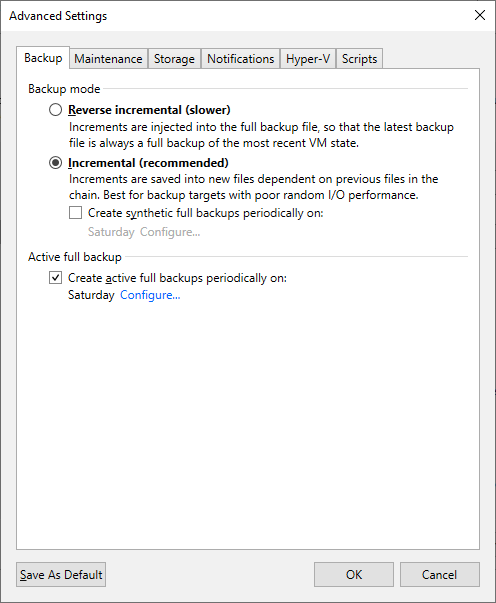
Abbildung 1: Verschlüsselungsfunktion auf der Deduplizierungs-Storage-Appliance aktivieren
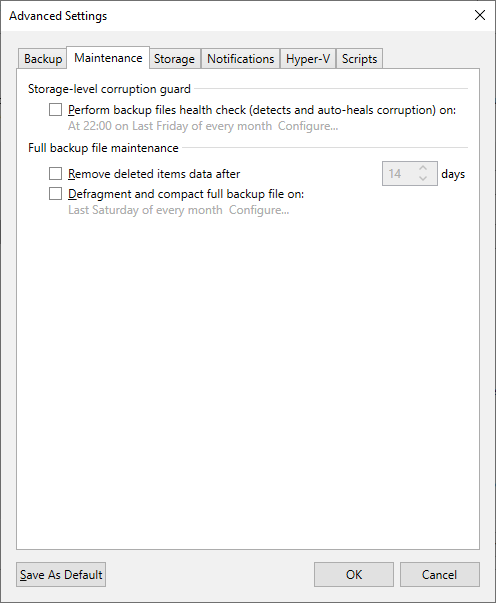
Abbildung 2: Wartungseinstellungen für Backups auf Storage-Ebene und komplette Backups festlegen
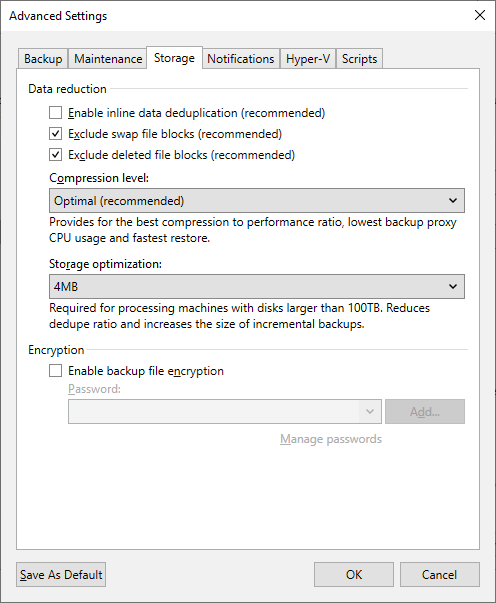
Abbildung 3: Datenreduzierung, Komprimierungsebene und Storage-Optimierung festlegen
Gemäß Veeam-Artikel kb1745 ersetzen alle vom Anbieter dokumentierten
und anbieterspezifischen Empfehlungen die nachstehenden Informationen.
Einstellungen für Backupkopiejob
Einstellungen für Backupketten
Wenn Sie deduplizierten Storage als Ziel verwenden, sollte der Backupkopiejob wie folgt konfiguriert werden, um zu erzwingen, dass der Backupkopiejob hauptsächlich schreibgeschützte Vorgänge ausführt:
-
Keep certain full backups longer for archival purposes
-
Aktiviert und auf mindestens 1 Mal wöchentlich festgelegt
Wenn Sie diese Option aktivieren, erzwingt der Backupkopiejob die Aufbewahrung mithilfe der Policy für die Aufbewahrung vorwärtsgerichteter inkrementeller Backups, die verhindert, dass der Job die Nicht-GFS-Aufbewahrungsmethode verwendet. Dabei wird das älteste Inkrement mit dem kompletten Backup zusammengeführt (eine Aufbewahrungsmethode, die als kontinuierlich vorwärtsgerichtete inkrementelle
-
-
Read the entire restore point from source backup instead of synthesizing it from increments
-
Aktiviert*
Wenn Sie diese Option für Lokal-zu-lokal-Backupkopiejobs aktivieren, die auf Deduplizierungs-Storage geschrieben werden, der kein Block-Cloning unterstützt, wird der Job gezwungen, reine Schreibvorgänge durchzuführen, um ein komplettes GFS-Backup zu erstellen. Dadurch wird eine mühselige Verarbeitung für die Erstellung des synthetischen kompletten GFS-Backups vermieden, bei der der Wiederherstellungspunkt für das komplette GFS-Backup durch das Lesen früherer Wiederherstellungspunkte, die auf dem Deduplizierungs-Storage gespeichert sind, erstellt wird.
*Diese Option sollte deaktiviert werden, wenn:-
Der Backupkopiejob Backups über eine langsame Verbindung überträgt. Genauer gesagt, eine Verbindung, die so langsam ist, dass die Übertragung des gesamten kompletten Backups auf das Ziel langsamer wäre als der Job, der ein komplettes Backup synthetisch mithilfe der bereits auf dem Deduplizierungs-Storage vorhandenen Daten erstellt.
Einige externe Verbindungen können schnell genug sein, um ein komplettes Backup schneller zu übertragen als die Erstellung eines synthetischen Backups dauern würde. Letztendlich hängt es davon ab, wie hoch der Netzwerkdurchsatz im Vergleich zur Lese- und Schreibgeschwindigkeit des Deduplizierungs-Storage ist. Wenn die Verbindung zum Ziel der Backupkopie beispielsweise 100 Mbit/s (12,5 MB/s) verwendet und der Deduplizierungs-Storage ein synthetisches komplettes Backup mit 40 MB/s erstellen kann, sollte die Option deaktiviert werden. Wenn die Verbindung jedoch 500 Mbit/s (62,5 MB/s) verwendet, ist dies schneller als der Deduplizierungs-Storage in diesem Beispiel, sodass das Lesen des gesamten Wiederherstellungspunkts über das Netzwerk schneller wäre. -
Das Backup-Repository der Ziel-Deduplizierungs-Appliance verwendet die Block-Cloning-Funktion.
Block-Cloning ist in integrierten Deduplizierungs-Appliances (HPE StoreOnce Catalyst, Exagrid, Data Domain DDboost und Quantum DXi) verfügbar.
-
-
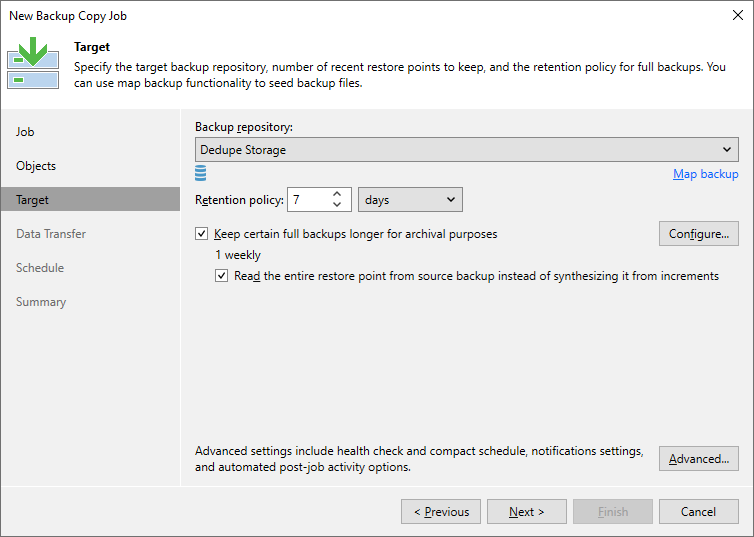
Abbildung 4: Ziel-Backup-Repository, letzte Wiederherstellungspunkte und Aufbewahrungs-Policy festlegen
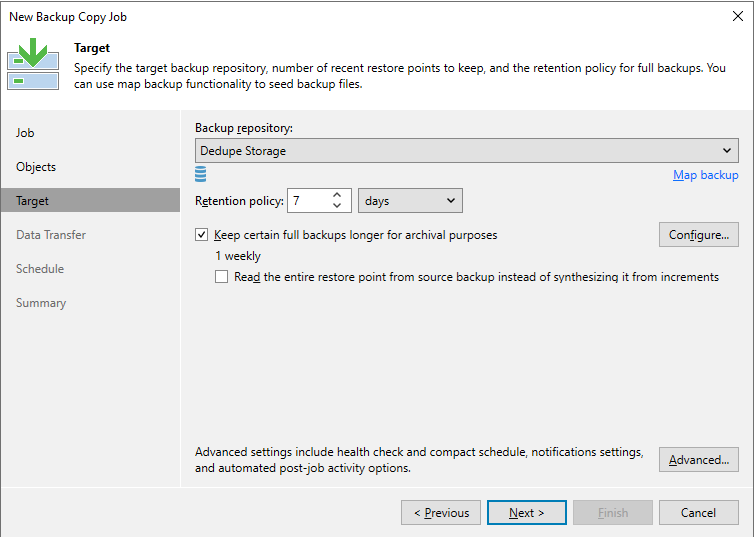
Abbildung 5: Option zum Lesen des gesamten Wiederherstellungspunkts aus dem Quellbackup entfernen
Erweiterte Einstellungen
Nachfolgend finden Sie die allgemeinen Empfehlungen für die erweiterten Einstellungen (Target > Advanced):
Registerkarte „Maintenance“
-
Perform backup files health check
-
Deaktiviert
Die Aktivierung dieser Funktion für Deduplizierungs-Storage ist zwar möglich, erfordert jedoch zahlreiche Lesevorgänge, die sehr viel Zeit in Anspruch nehmen. Bei größeren Backupdateien auf dedupliziertem Storage kann diese Funktion dazu führen, dass ein Backupjob tagelang die Integritätsprüfung durchführt, was dazu führt, dass der Job keine neuen Wiederherstellungspunkte erstellt.
-
-
Defragment and compact full backup file
-
Deaktiviert
Diese Option ist nicht erforderlich, wenn aktive komplette Backups erstellt werden.
-
Registerkarte „Storage“
-
-
Deaktiviert
Das Deaktivieren der Deduplizierung in Veeam Backup & Replication lässt die Wiederherstellungspunkte größer erscheinen. Da Veeam sie jedoch nicht dedupliziert, ist die Deduplizierungsfunktion des Storage effektiver.HINWEIS: Storage, der eine Nicht-Deduplizierungszone zum Speichern anfänglich geschriebener Dateien verwendet, z. B. die Zielzone von ExaGrid, profitiert möglicherweise von der Aktivierung der Veeam-Deduplizierung, da mehr Wiederherstellungspunkte in diesem schnellen Zugriffsstatus gehalten werden können, bevor sie vom Storage-Deduplizierungssystem verarbeitet werden.
-
-
-
Auto
Im Abschnitt mit den Repository-Einstellungen in diesem Artikel wird empfohlen, eine Funktion zu aktivieren, mit der alle Wiederherstellungspunkte vor dem Schreiben dekomprimiert werden. Aufgrund dessen wirkt sich die auf Jobebene festgelegte Komprimierung nur auf die Datenkomprimierung aus, während die Backupdaten über das Netzwerk übertragen werden.
-
-
-
Deaktiviert
Die Datenverschlüsselung wirkt sich negativ auf das Deduplizierungsverhältnis aus, wenn als Ziel eine deduplizierende Storage-Appliance verwendet wird. Veeam Backup & Replication verwendet für jede Jobsitzung unterschiedliche Verschlüsselungsschlüssel. Aus diesem Grund sehen verschlüsselte Datenblöcke, die an die Deduplizierungs-Storage-Appliances gesendet werden, anders aus, obwohl sie möglicherweise doppelte Daten enthalten. Wenn Sie ein höheres Deduplizierungsverhältnis erzielen möchten, können Sie die Datenverschlüsselung deaktivieren. Wenn Sie die Verschlüsselung trotzdem verwenden möchten, können Sie die Verschlüsselungsfunktion auf der Deduplizierungs-Storage-Appliance selbst aktivieren.
-
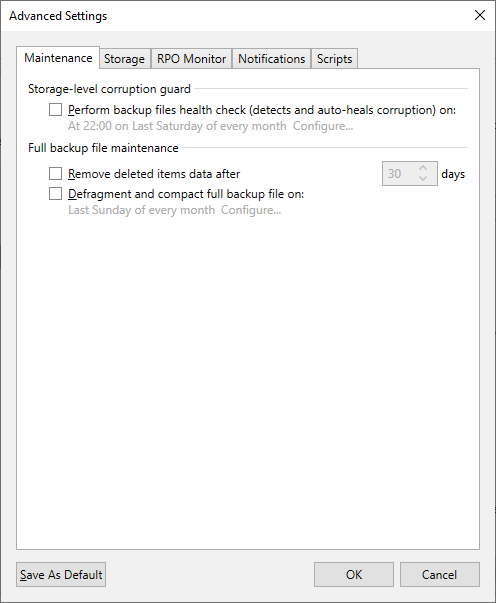
Abbildung 6: Wartungseinstellungen für Backups auf Ziel-Storage-Ebene und komplette Backups festlegen
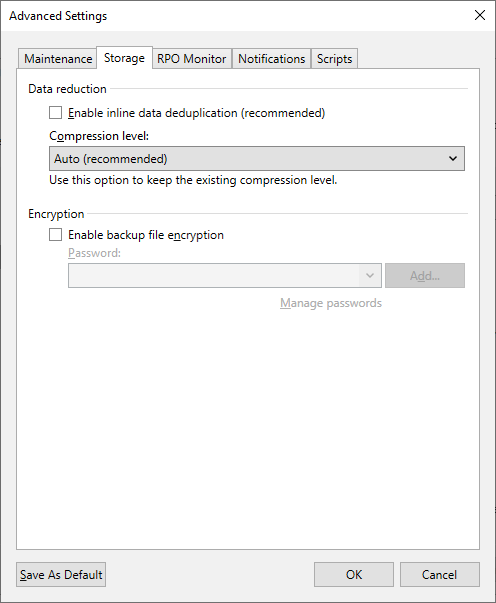
Abbildung 7: Datenreduzierung, Komprimierungsebene und Storage-Optimierung festlegen
Einstellungen für Veeam-Repository
Gemäß Veeam-Artikel kb1745 ersetzen alle vom Anbieter dokumentierten
Beim Erstellen eines neuen Backup-Repositorys mit einer der integrierten Deduplizierungs-Storage-Appliance-Optionen
Storage-Kompatibilitätseinstellungen
Nachfolgend finden Sie die allgemeinen Empfehlungen für die Storage-Kompatibilitätseinstellungen (Repository > Advanced):
-
Align backup file data blocks
-
Aktiviert für Deduplizierungs-Storage, der Deduplizierung mit fester Blocklänge verwendet oder für Deduplizierungs-Storage, der Block-Cloning unterstützt.
-
Deaktiviert für Deduplizierungs-Storage, der Deduplizierung mit variabler Länge verwendet.
-
-
Decompress backup file data blocks before storing
-
Aktiviert für allen Deduplizierungs-Storage ohne Nicht-Deduplizierungs-Zielzone.
Durch das Schreiben von Backupdateien, die von Veeam nicht komprimiert und dedupliziert wurden, auf den Deduplizierungs-Storage, können die Deduplizierungsmechanismen innerhalb des Storage effizient ausgeführt werden.
-
-
This repository is backed by rotated drives
-
Deaktiviert
-
-
Use per-machine backup files
-
Enabled
-
Weitere Informationen
Data Domain Boost Veeam – einfache Supportmatrix
Data Domain-Backupsoftware Veeam – einfache Supportmatrix
Von Dell Data Domain unterstützte Funktionen
Die DD Boost-Technologie bietet eine Reihe von Funktionen für die erweiterte Datenverarbeitung. Veeam Backup & Replication unterstützt die folgenden Funktionen:
- Verteilte Segmentverarbeitung
- Erweiterter Lastenausgleich und Link-Failover
- Virtuelle synthetische Backups Neben diesen Technologien unterstützt Veeam Backup & Replication die In-Flight-Datenverschlüsselung und Streams pro Storage-Einheit.
HINWEIS: Sie können mit Veeam Backup & Replication keine verwaltete Dateireplikation konfigurieren. Sie können jedoch zwischen Data Domain-Storage-Systemen replizierte Backups importieren und diese Backups, Backup-, Backupkopie- oder Replikationsjobs zuordnen oder Wiederherstellungsvorgänge aus diesen Backups durchführen.
Verteilte Segmentverarbeitung
Mit der verteilten Segmentverarbeitung kann Dell Data Domain den Deduplizierungsvorgang „verteilen“ und einen Teil der Datendeduplizierungsvorgänge auf der Gatewayserver-Seite durchführen. Ohne die verteilte Segmentverarbeitung führt Dell Data Domain die Deduplizierung auf dem Dell Data Domain-Storage-System durch. Der Gatewayserver sendet ungefilterte Datenblöcke über das Netzwerk an Dell Data Domain. Bevor Daten auf Festplatte geschrieben werden, werden auf der Zielseite Datensegmentierungs-, -filter- und -komprimierungsvorgänge durchgeführt. Mit der verteilten Segmentverarbeitung werden die Datensegmentierungs-, -filter- und -komprimierungsvorgänge auf der Gatewayserver-Seite durchgeführt. Der Gatewayserver sendet nur eindeutige Datenblöcke an Dell Data Domain. Dadurch sinkt die Netzwerklast und der Netzwerkdurchsatz verbessert sich.
Erweiterter Lastenausgleich und Link-Failover
Mit dem erweiterten Lastenausgleich und Link-Failover können Sie die Datenübertragungslast ausgleichen und den VM-Datenverkehr bei Netzwerkausfällen an einen funktionierenden Link weiterleiten. Ohne den erweiterten Lastenausgleich stellt jeder Gatewayserver über eine dedizierte Ethernetverbindung eine Verbindung zur Data Domain her. Mit einer solchen Konfiguration kann die Datenübertragungslast nicht über die Links hinweg ausgeglichen werden. Wenn während der Datenübertragung ein Netzwerkfehler auftritt, schlägt der Backupjob fehl und muss neu gestartet werden. Mit dem erweiterten Lastenausgleich können mehrere Ethernetlinks in einer Schnittstellengruppe gebündelt werden. Dadurch gleicht Dell Data Domain die Datenverkehrslast von mehreren Gatewayservern in einer Gruppe automatisch aus. Wenn ein Link in der Gruppe ausfällt, führt Dell Data Domain automatisch ein Link-Failover durch und der Backup-Datenverkehr wird an einen funktionierenden Link weitergeleitet.
Virtuelle synthetische Backups
Veeam Backup & Replication unterstützt virtuelle synthetische komplette Backups von Dell Data Domain. Mit virtuellen synthetischen kompletten Backups können Sie ein komplettes Backup auf dem Ziel-Backup-Storage synthetisieren, ohne die Daten physisch aus den Quelldatenspeichern kopieren zu müssen. Um eine komplette Backupdatei zu erstellen, verwendet Dell Data Domain Zeiger auf vorhandene Datensegmente auf dem Ziel-Backup-Storage. Virtuelle synthetische komplette Backups reduzieren die Workload auf den Netzwerk- und Backup-Infrastrukturkomponenten und verbessern die Performance des Backupjobs.
In-Flight-Datenverschlüsselung
Veeam Backup & Replication unterstützt die In-Flight-Verschlüsselung, die in Dell Data Domain Boost 3.0 eingeführt wurde. Wenn erforderlich, können Sie die Datenverschlüsselung auf Backup-Repository-Ebene aktivieren. Veeam Backup & Replication nutzt die Dell Data Domain-Technologie, um Daten zu verschlüsseln, die zwischen der DD Boost-Bibliothek und dem Data Domain-System übertragen werden.
Streams pro Storage-EinheitVeeam Backup & Replication unterstützt auf Dell Data Domain Streams pro Storage-Einheit. Die maximale Anzahl paralleler Aufgaben für das Backup-Repository (die Einstellung „Limit maximum concurrent tasks to N“) wird auf die Storage-Einheit angewendet und nicht auf das gesamte Dell Data Domain-System.
Beschleunigte Wiederherstellung einer kompletten VM
Um die Wiederherstellung einer kompletten VM auf Dell Data Domain zu beschleunigen, verwendet Veeam Backup & Replication den Mechanismus des sequenziellen Lesens von Daten aus Backups und der parallelen Wiederherstellung von VM-Festplatten. Dell Data Domain-Storage-Systeme sind für sequenzielle I/O-Vorgänge optimiert. Datenblöcke von VM-Festplatten in Backupdateien werden jedoch nicht sequenziell, sondern in zufälliger Reihenfolge gespeichert. Wenn Datenblöcke von VM-Festplatten nach dem Zufallsprinzip gelesen werden, verschlechtert sich die Wiederherstellungsperformance von Backups auf Dell Data Domain. Um den Wiederherstellungsvorgang zu beschleunigen, erstellt Veeam Backup & Replication eine Zuordnung von Datenblöcken in Backupdateien. Es verwendet die erstellte Zuordnung, um Datenblöcke von VM-Festplatten sequenziell aus Backupdateien zu lesen, wie sie sich auf der Festplatte befinden. Veeam Backup & Replication schreibt Datenblöcke in der Reihenfolge, in der sie vom Ziel-Veeam-Data-Mover übertragen werden, auf das Ziel und stellt mehrere VM-Festplatten parallel wieder her. Dieser beschleunigte Wiederherstellungsmechanismus ist standardmäßig aktiviert und wird für das gesamte VM-Wiederherstellungsszenario verwendet.
HINWEIS: Um den Wiederherstellungsvorgang für eine komplette VM weiter zu beschleunigen, liest Veeam Backup & Replication VM-Daten aus Dell Data Domain in mehreren Threads.
Funktionsweise der beschleunigten WiederherstellungDie Wiederherstellung einer kompletten VM aus Backups auf Dell Data Domain wird folgendermaßen durchgeführt:
- Veeam Backup & Replication öffnet alle Backupdateien in der Backupkette, liest die Metadaten aus diesen Backupdateien und speichert sie auf dem Backup-Proxy, der für die Wiederherstellungsaufgabe zugewiesen ist.
- Veeam Backup & Replication verwendet die zwischengespeicherten Metadaten, um eine Zuordnung der Datenblöcke zu erstellen. Die Zuordnung enthält Verweise auf VM-Datenblöcke, sortiert nach VM-Festplatten.
- Jede VM-Festplatte wird in einer separaten Aufgabe verarbeitet. Veeam Backup & Replication startet für jede Aufgabe einen separaten Veeam-Data-Mover auf dem Backup-Proxy. Veeam-Data-Mover lesen Datenblöcke von VM-Festplatten aus dem Backup-Repository sequenziell, wie sie sich auf der Festplatte befinden, und legen Lesedatenblöcke im Puffer auf dem Backup-Proxy ab.
- Die Datenblöcke werden in der Reihenfolge auf das Ziel geschrieben, in der sie vom Ziel-Veeam-Data-Mover übertragen werden.
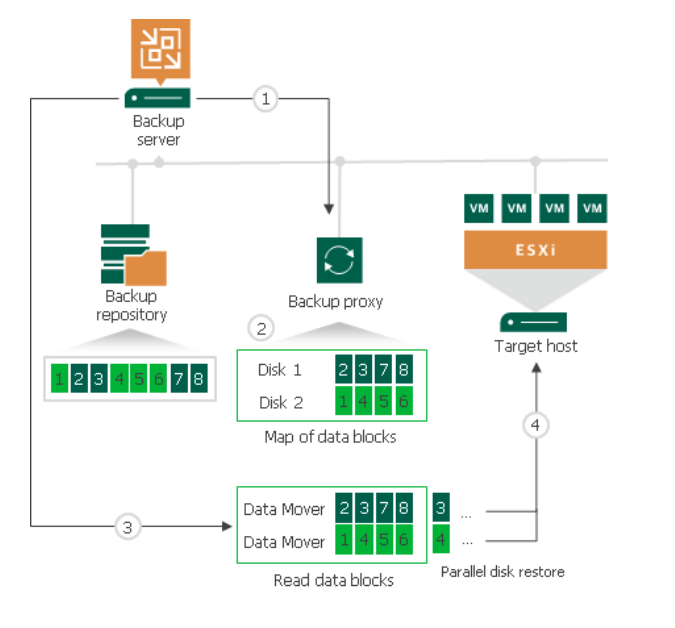
Abbildung 8: Workflow der beschleunigten Wiederherstellung
Backup-Proxy für beschleunigte Wiederherstellung
Veeam Backup & Replication stellt alle Festplatten einer VM über einen Backup-Proxy wieder her. Wenn Sie Veeam Backup & Replication anweisen, automatisch einen Backup-Proxy für die Wiederherstellungsaufgabe auszuwählen, wird der am wenigsten ausgelastete Backup-Proxy in der Backupinfrastruktur verwendet. Wenn Sie einen Backup-Proxy explizit zuweisen, verwendet Veeam Backup & Replication den ausgewählten Backup-Proxy. Veeam Backup & Replication startet für jede VM-Festplatte einen separaten Veeam-Data-Mover auf dem Backup-Proxy. Wenn Sie beispielsweise eine VM mit 10 Festplatten wiederherstellen, startet Veeam Backup & Replication 10 Veeam-Data-Mover auf dem Backup-Proxy. Der Backup-Proxy, der für die Wiederherstellung der kompletten VM zugewiesen ist, muss über genügend RAM-Ressourcen verfügen, um VM-Festplatten parallel wiederherstellen zu können. Für jede VM-Festplatte sind 200 MB RAM erforderlich. Die Gesamtmenge der erforderlichen RAM-Ressourcen wird mit der folgenden Formel berechnet: Gesamtmenge RAM = Anzahl der VM-Festplatten * 200 MB. Vor dem Start des Wiederherstellungsvorgangs überprüft Veeam Backup & Replication die Menge der RAM-Ressourcen auf dem Backup-Proxy. Hat der Backup-Proxy nicht genügend RAM-Ressourcen, zeigt Veeam Backup & Replication in den Details der Jobsitzung eine Warnung an und führt automatisch ein Failover auf einen regulären VM-Festplattenverarbeitungsmodus durch (die Daten von VM-Festplatten werden zufällig gelesen und die VM-Festplatten werden sequenziell wiederhergestellt).
Einschränkungen bei der beschleunigten Wiederherstellung
Für die beschleunigte Wiederherstellung einer kompletten VM gelten folgende Einschränkungen:
- Die beschleunigte Wiederherstellung funktioniert auf Dell Data Domain-Systemen mit DD Boost.
- Wenn Sie eine VM mit dynamisch erweiterbaren Festplatten wiederherstellen, ist der Wiederherstellungsvorgang möglicherweise langsam.
- Wenn Sie eine VM mithilfe des Netzwerkübertragungsmodus wiederherstellen, darf die Anzahl der parallel wiederhergestellten VM-Festplatten die Anzahl der zulässigen Verbindungen zu einem ESXi-Host nicht überschreiten.
- Wenn Dell Data Domain als Erweiterung zu einem Scale-out-Backup-Repository hinzugefügt wird, müssen Sie die Policy für die Platzierung der Backupdateien auf „Locality“ festlegen. Wenn die Policy für die Platzierung der Backupdateien auf „Performance“ festgelegt ist, wird die parallele VM-Festplattenwiederherstellung deaktiviert.
Storage-Appliances und -Bänder
Storage-Appliances, die zum Speichern von Backupdaten im Datei- (CIFS/NFS) oder Blockgerätemodus (iSCSI/FC/SAS) verwendet werden, werden nicht unterstützt, wenn die Backupdaten auf Bänder ausgelagert und nicht mehr direkt auf dem Datei-/Blockgerät gespeichert werden (hierarchisches Storage-Management mit Band-Tier). Stellen Sie Folgendes sicher, wenn Sie Daten auf Bänder auslagern: • Alle Backupdaten werden im Ganzen auf der Appliance gespeichert (d. h. alle Backupketten werden als Ganzes auf der Appliance gespeichert und nicht über mehrere Geräte verteilt) und nur die Kopien werden auf Bändern gespeichert. • Die Appliances emulieren ein Bandsystem (VTL) als Zugriffsprotokoll für.
Dell Data Domain
- Dell Data Domain muss die Software- und Hardwareanforderungen erfüllen. Weitere Informationen finden Sie unter „Systemanforderungen“.
- Die DD Boost-Lizenz muss auf dem Dell Data Domain-System installiert sein. DD Boost muss aktiviert und konfiguriert sein.
- Der Gatewayserver, den Sie für die Dell Data Domain verwenden möchten, muss zur Backupinfrastruktur hinzugefügt werden. Wenn das Dell Data Domain-Storage-System diese Anforderungen nicht erfüllt, können Sie es als SMB-Ordner (CIFS) hinzufügen. In diesem Fall verwendet Veeam Backup & Replication nicht die DD Boost-Technologie für Dell Data Domain. Weitere Informationen finden Sie unter „Dell Data Domain“.
Schritt 1: Assistenten für ein neues Backup-Repository starten
Gehen Sie wie folgt vor, um den Assistenten für ein neues Backup-Repository zu starten:
- Öffnen Sie die Ansicht „Backup Infrastructure“.
- Klicken Sie im Bestandsbereich mit der rechten Maustaste auf den Eintrag „Backup Repositories“ und wählen Sie „Add Backup Repository“ aus. Alternativ können Sie im Menüband auch auf „Add Repository“ klicken.
- Wählen Sie im Fenster „Add Backup Repository“ die Option „Deduplicating Storage Appliance“ und den Typ des Backup-Repositorys aus, das Sie hinzufügen möchten.
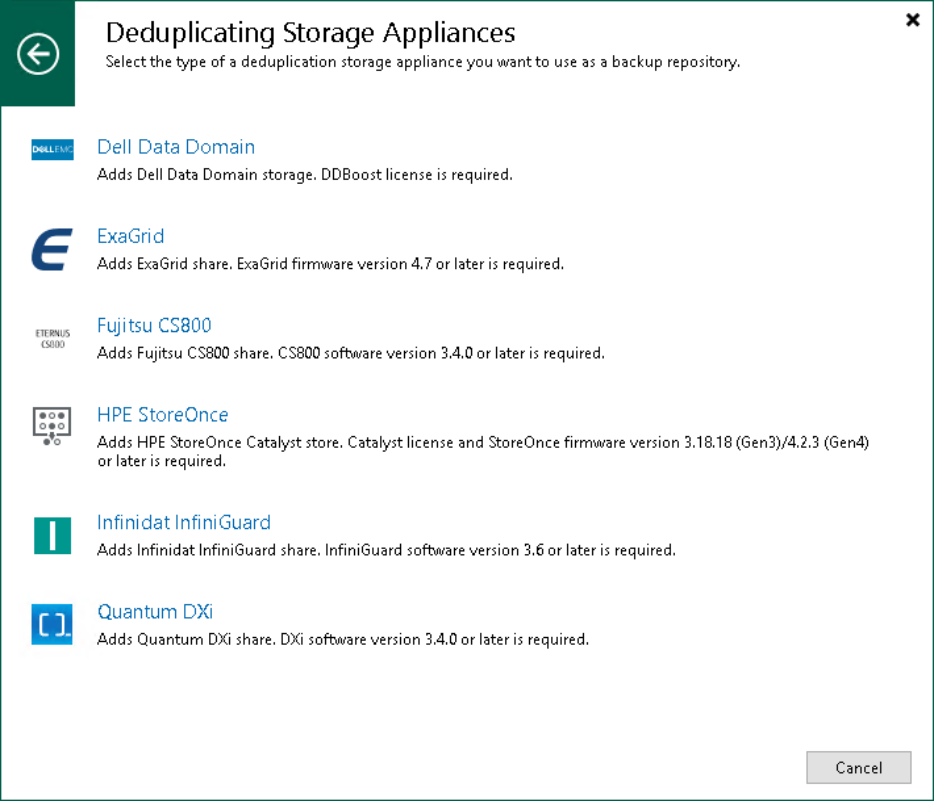
Abbildung 9: Assistenten für ein neues Backup-Repository starten
Schritt 2: Namen und Beschreibung für das Backup-Repository angeben
Geben Sie im Assistenten einen Namen und eine Beschreibung für das Backup-Repository an:
- Geben Sie im Feld „Name“ einen Namen für das Backup-Repository an.
- Geben Sie im Feld „Description“ eine Beschreibung als zukünftige Referenz ein.
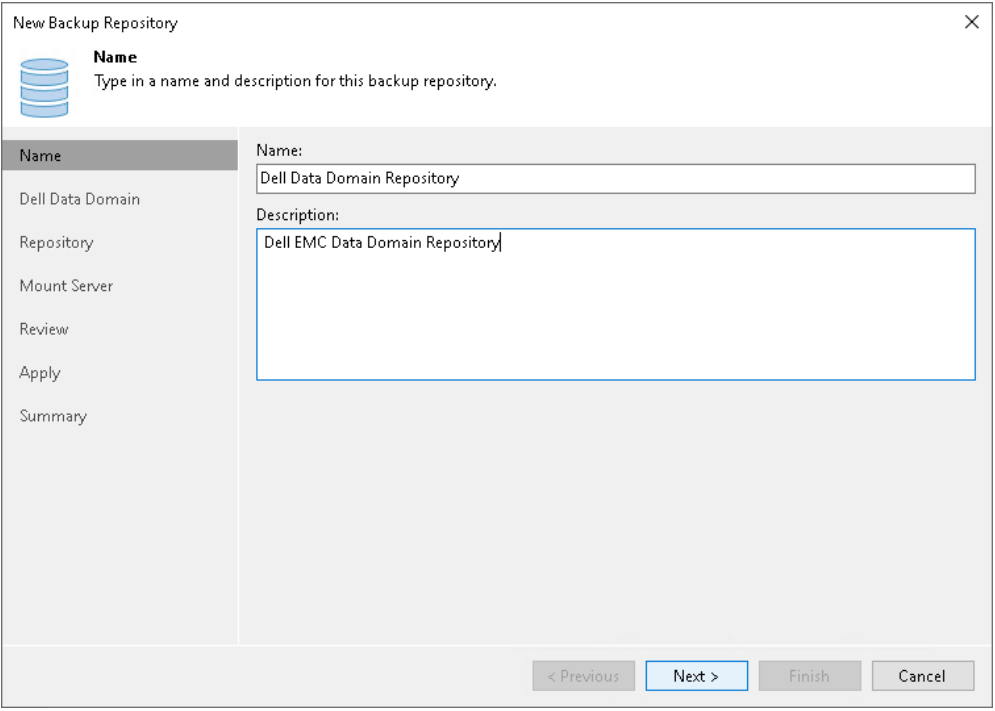
Abbildung 10: Namen und Beschreibung für das Backup-Repository angeben
Schritt 3: Servereinstellungen angeben
Die Optionen, die Sie in diesem Schritt des Assistenten angeben können, hängen vom Typ des Backup-Repositorys ab, das Sie hinzufügen.
Dell Data Domain
So konfigurieren Sie die Einstellungen für Dell Data Domain:
- Geben Sie die Verbindungseinstellungen für Dell Data Domain an:
- Wenn Dell Data Domain TCP verwendet, geben Sie in das Feld „Type“ im Data Domain-Servernamen den vollständigen DNS-Namen oder die IPv4- bzw. IPv6-Adresse des Dell Data Domain-Servers ein.
HINWEIS: Sie können IPv6-Adressen nur verwenden, wenn die IPv6-Kommunikation aktiviert ist, wie im Abschnitt IPv6-Unterstützung beschrieben.
beschrieben.
- Wenn Dell Data Domain Fibre Channel verwendet, aktivieren Sie das Kontrollkästchen „Use Fibre Channel (FC) connectivity“. Geben Sie in das Feld „Type“ im Data Domain-Servernamen den Namen des Data Domain-Fibre-Channel-Servers ein. Um den Namen des Data Domain-Fibre-Channel-Servers abzurufen, öffnen Sie im Data Domain System Manager die Registerkarte „Data Management > DD Boost > Fibre Channel“.
- Geben Sie in das Feld „Credentials“ die Zugangsdaten des Nutzerkontos ein, um eine Verbindung zum Dell Data Domain-Server bzw. Dell Data Domain-Fibre-Channel-Server herzustellen.
Wenn Sie noch keine Zugangsdaten eingerichtet haben, klicken Sie auf den Link „Manage accounts“ am Ende der Liste oder klicken Sie rechts auf „Add“, um die Zugangsdaten hinzuzufügen. Weitere Informationen finden Sie unter Zugangsdaten verwalten.
Um eine Verbindung zum Dell Data Domain-Server herzustellen, müssen Sie die Zugangsdaten für den DD Boost-Nutzer verwenden.
Um die DD Boost-Nutzerkontoeinstellungen festzulegen, öffnen Sie im Data Domain System Manager die Registerkarte „Data Management > DD Boost Settings“.
- Um die In-Flight-Verschlüsselung zwischen dem Backup-Proxy und Dell Data Domain zu verwenden, aktivieren Sie das Kontrollkästchen „Enable DDBoost encryption“ und wählen Sie die Verschlüsselungsstufe „Medium“ oder „High“ aus.
- Geben Sie im Feld „Gateway server“ an, welchen Gatewayserver Sie verwenden möchten:
- Wenn Sie möchten, dass Veeam Backup & Replication automatisch einen Gatewayserver auswählt, lassen Sie „Automatic selection“ ausgewählt.
- Wenn Sie die Server auswählen möchten, die explizit als Gatewayserver verwendet werden können, klicken Sie neben dem Gatewayserver-Feld auf „Choose“. Klicken Sie im Gatewayserver-Fenster auf „Use the following gateway servers only“ und wählen Sie die Server aus. Die Server müssen direkten Zugriff auf die Dell Data Domain Appliance haben und sich so nah wie möglich an der Appliance befinden. Veeam Backup & Replication wählt den am besten geeigneten Server aus.
Weitere Informationen zu den Gatewayservern, ihren Anforderungen und Einschränkungen sowie zu ihrer Auswahl finden Sie unter Gatewayserver.
WICHTIG
Wenn Sie eine Verbindung zur Dell Data Domain über Fibre Channel herstellen, müssen Sie die Gatewayserver für die Kommunikation mit der Dell Data Domain explizit festlegen. Die ausgewählten Server müssen zur Backupinfrastruktur hinzugefügt werden und über Fibre Channel Zugriff auf die Dell Data Domain Appliance haben.
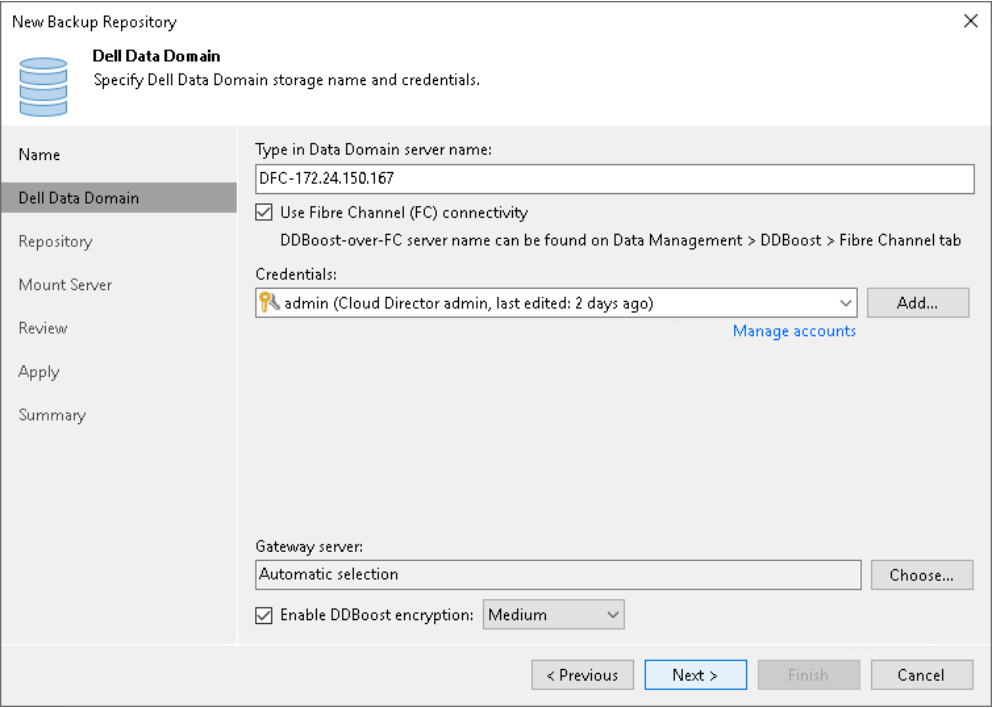
Abbildung 11: Fibre Channel verwenden
Vorkonfigurierte erweiterte Einstellungen
Abhängig vom Typ der verwendeten Deduplizierungs-Storage-Appliance legt Veeam Backup & Replication die folgenden erweiterten Einstellungen automatisch fest:
Dell Data Domain
- Die Option „Align backup file data blocks“ ist deaktiviert und kann nicht geändert werden.
- Die Option „Decompress backup data blocks before storing“ ist aktiviert.
- Die Option „This repository is backed by rotated hard drives“ ist deaktiviert und kann nicht geändert werden.
- Die Option „Use per-machine backup files“ ist aktiviert.
Einschränkungen für den Performance-Tier
Beachten Sie die folgenden Einschränkungen für den Performance-Tier:
- Für die Performance-Erweiterungen gelten dieselben Einschränkungen, wie für die jeweiligen Arten der Backup-Repositorys.
Wenn Sie die Dell Data Domain beispielsweise als Performance-Erweiterung zum Scale-out-Backup-Repository hinzufügen, können Sie in diesem Scale-out-Backup-Repository keine Backupkette mit mehr als 120 Punkten erstellen.
Ports
Auf Komponenten der Backupinfrastruktur erstellt Veeam Backup & Replication für die erforderlichen Ports automatisch Firewallregeln. Diese Regeln ermöglichen die Kommunikation zwischen den Komponenten.
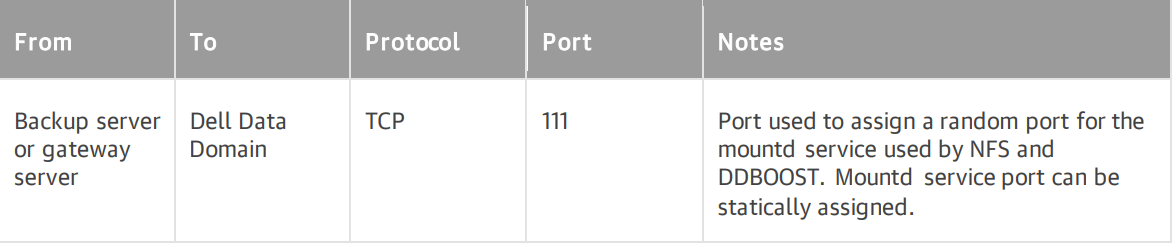
Abbildung 12: Automatisierte Firewallregeln für TCP111
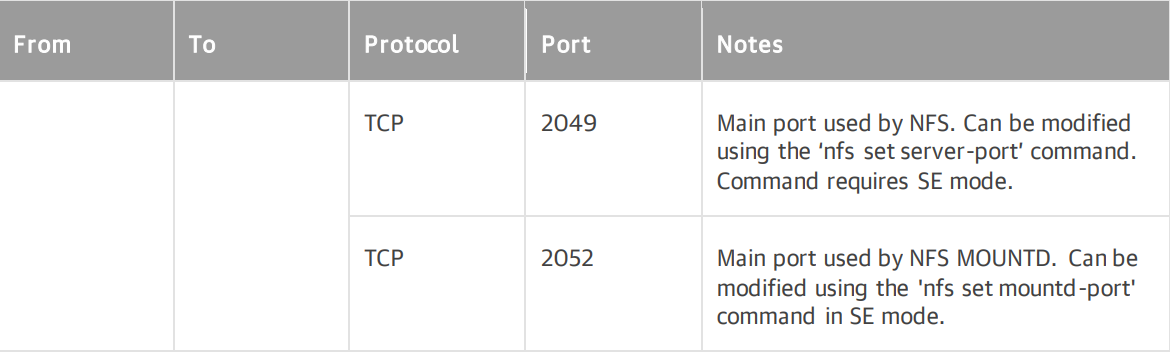
Abbildung 13: Automatisierte Firewallregeln für TCP-Port 2049 und 2052
Weitere Wissensdatenbank-Artikel für Veeam:
- Dell Artikel 194977 Veeam Backup & Replication mit PowerProtect Data Domain
- Dell Artikel 197234 Data Domain Boost: Backups von VEEAM 11 oder 11a, unter Windows 2016 oder 2019, auf Data Domain mit DDBOOST over IP schlagen möglicherweise fehl und Veeam reagiert möglicherweise nicht mehr
Data Domain-Artikel zur Verwendung von Schnittstellengruppen für ddboost:
Betroffene Produkte
Data DomainArtikeleigenschaften
Artikelnummer: 000217621
Artikeltyp: How To
Zuletzt geändert: 15 Jan. 2026
Version: 5
Antworten auf Ihre Fragen erhalten Sie von anderen Dell NutzerInnen
Support Services
Prüfen Sie, ob Ihr Gerät durch Support Services abgedeckt ist.