PowerEdge: Rozruchowy dysk twardy SATA lub dysk SSD systemu Windows jest wyświetlany jako nośnik wymienny
Zusammenfassung: W tym artykule wyjaśniono, dlaczego dysk rozruchowy systemu Windows (obsługujący wolumin C:\) może być wyświetlany w systemie Windows jako nośnik wymienny i jak w razie potrzeby zastąpić to zachowanie. ...
Dieser Artikel gilt für
Dieser Artikel gilt nicht für
Dieser Artikel ist nicht an ein bestimmtes Produkt gebunden.
In diesem Artikel werden nicht alle Produktversionen aufgeführt.
Symptome
Na pasku zadań wewnętrzny dysk SATA (HDD lub SSD), na którym zainstalowano system operacyjny (C:\), może być wyświetlany jako "Nośnik wymienny".
- W obszarze powiadomień widoczna jest odpowiednia ikona z opcją "Bezpieczne usuwanie sprzętu i wysuwanie nośnika".
- Wewnętrzny dysk twardy jest podłączony do zintegrowanego portu SATA z obsługą AHCI.
- Zachowanie to można zaobserwować w systemach operacyjnych Microsoft Windows Server i klienckich.
- Może to dodatkowo wpłynąć na wydajność i/lub niezawodność w systemach, które ładują obiekt zasad grupy specjalnie skonfigurowany do obsługi wymiennej pamięci masowej.
Ursache
Oprogramowanie wewnętrzne systemu BIOS oznacza port SATA, do którego podłączony jest dysk twardy/SDD rozruchowy systemu Windows, jako "zewnętrzny", w wyniku czego wbudowany sterownik AHCI systemu operacyjnego firmy Microsoft identyfikuje i montuje dysk jako "nośnik wymienny".
Lösung
- Upewnij się, że zainstalowano najnowszą wersję systemu BIOS i oprogramowania wewnętrznego dysku twardego HDD/SDD. To samo dotyczy sterowników chipsetu i AHCI specyficznych dla systemu, który ujawnia takie zachowanie.
- Można również zmienić sposób, w jaki sterownik AHCI skrzynki odbiorczej systemu operacyjnego wyświetla dysk na niektórych portach, konfigurując poniższy klucz rejestru:
HKLM\SYSTEM\CurrentControlSet\Services\msahci\Controller0\Channelx\
W powyższej ścieżce symbol "x" na końcu oznacza numer magistrali danego dysku. Numer magistrali można uzyskać, sprawdzając właściwości dysku w menedżerze urządzeń (uruchom polecenie DEVMGMT. MSC > W sekcji Dyski zidentyfikuj urządzenie SATA, które musi zostać uznane za "wewnętrzne" przez natywny sterownik > AHCI Kliknij je prawym przyciskiem myszy i wybierz Właściwości), jak pokazano poniżej:
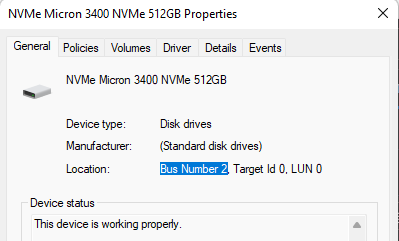
Aby zastąpić sposób, w jaki sterownik AHCI skrzynki odbiorczej systemu operacyjnego wyświetla się na dysku, w wierszu polecenia z podwyższonym poziomem uprawnień uruchom następujące polecenie:
Reg.exe add “HKLM\SYSTEM\CurrentControlSet\Services\storahci\Parameters\Device” /f /v TreatAsInternalPort /t REG_MULTI_SZ /d x
(W powyższym poleceniu x odpowiada uzyskanym wcześniej informacjom o numerze magistrali).
Po ponownym uruchomieniu określony dysk nie jest już wymieniony jako pamięć wymienna.
Po ponownym uruchomieniu określony dysk nie jest już wymieniony jako pamięć wymienna.
Weitere Informationen
Link zewnętrzny:
https://support.microsoft.com/en-us/topic/internal-sata-drives-show-up-as-removeable-media-1f806a64-8661-95a6-adc7-ce65a976c8dd

Betroffene Produkte
Microsoft Windows Server 2016, Microsoft Windows Server 2019, Microsoft Windows Server 2022Produkte
Modular Infrastructure, Rack Servers, Tower ServersArtikeleigenschaften
Artikelnummer: 000221557
Artikeltyp: Solution
Zuletzt geändert: 21 Nov. 2025
Version: 3
Antworten auf Ihre Fragen erhalten Sie von anderen Dell NutzerInnen
Support Services
Prüfen Sie, ob Ihr Gerät durch Support Services abgedeckt ist.