PowerProtect Data Manager: Sichern und Wiederherstellen einer VM
Zusammenfassung: In diesem Artikel wird beschrieben, wie Sie virtuelle Maschinen in PowerProtect Data Manager sichern und wiederherstellen.
Dieser Artikel gilt für
Dieser Artikel gilt nicht für
Dieser Artikel ist nicht an ein bestimmtes Produkt gebunden.
In diesem Artikel werden nicht alle Produktversionen aufgeführt.
Weisungen
Annahmen:
- VCenter wurde vollständig erkannt.
- Für die virtuelle Maschine, die gesichert und wiederhergestellt werden muss, wurde eine Schutz-Policy eingerichtet.
Virtuelle Maschine sichern
- Klicken Sie im linken Menü auf Infrastructure --> Asset Sources.
- Wählen Sie vCenter aus, um zu bestätigen, dass der Erkennungsstatus von vCenter OK ist.
- Klicken Sie im linken Menü auf Infrastruktur –> Ressourcen und suchen Sie dann die virtuelle Maschine, die Sie sichern möchten, und wählen Sie sie aus.
HINWEIS: Die VM sollte bereits in einer VM-Schutz-Policy konfiguriert worden sein - Klicken Sie auf "Back Up Now"
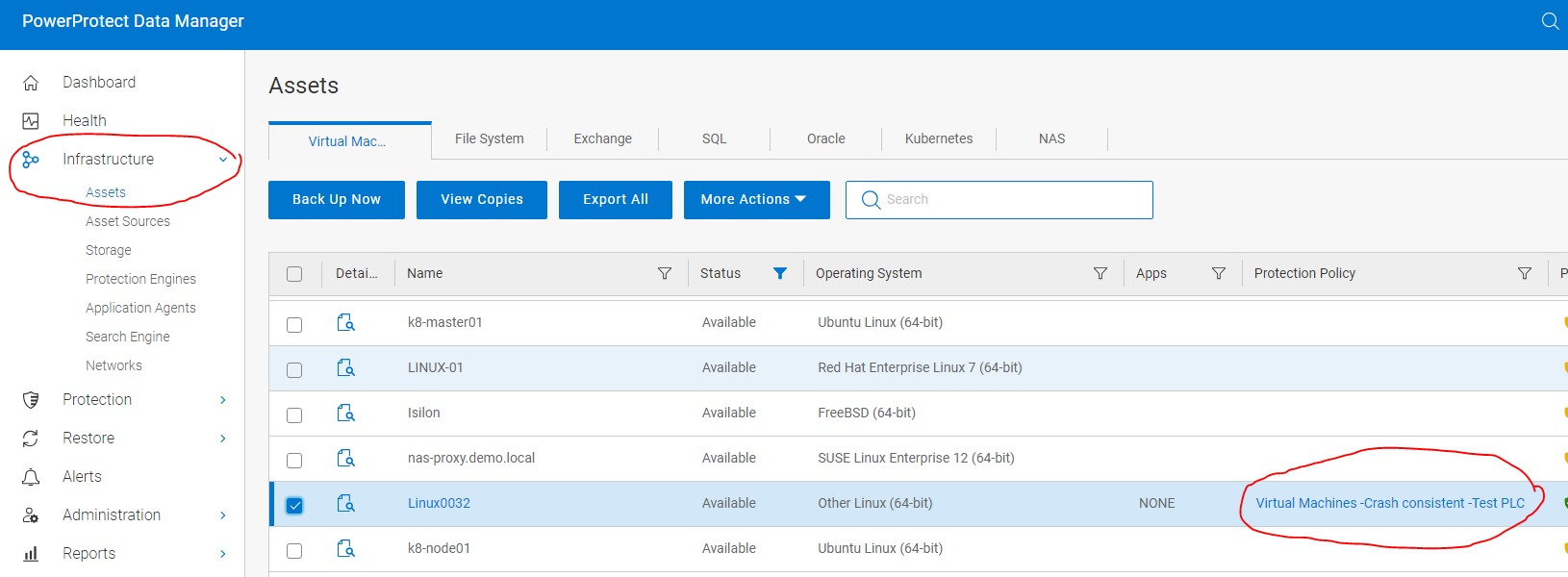
5. Überprüfen Sie den Status unter Jobs –> Protection Jobs
Restore a Virtual Machine.
1. Klicken Sie im linken Menü auf Restore --> Assets.
2. Wählen Sie die Virtual Machine und dann Restore aus.
(Unter Details anzeigen können Sie das Datum der wiederherzustellenden Kopien auswählen.)
Betroffene Produkte
PowerProtect Data ManagerArtikeleigenschaften
Artikelnummer: 000222286
Artikeltyp: How To
Zuletzt geändert: 02 Apr. 2026
Version: 2
Antworten auf Ihre Fragen erhalten Sie von anderen Dell NutzerInnen
Support Services
Prüfen Sie, ob Ihr Gerät durch Support Services abgedeckt ist.