Zaznamenání telemetrie důvěryhodných zařízení Dell pomocí služby Microsoft Intune
Zusammenfassung: Potřebujete nakonfigurovat Microsoft Intune pro Dell Trusted Device? Náš přehledný průvodce vám pomůže rychle nastavit a dosáhnout lepšího zabezpečení a kontroly.
Dieser Artikel gilt für
Dieser Artikel gilt nicht für
Dieser Artikel ist nicht an ein bestimmtes Produkt gebunden.
In diesem Artikel werden nicht alle Produktversionen aufgeführt.
Weisungen
Dotčené produkty:
- Dell Trusted Device
Dotčené verze:
- v3.8 a novější
Dotčené platformy
- OptiPlex
- Modely Latitude
- Pracovní stanice Precision
- XPS
Poznámka: Předpoklad: Níže uvedený postup odkazuje na skripty, které jsou k dispozici ke stažení ze stránky podpory Dell Trusted Device. Než budete pokračovat, stáhněte si skripty nástroje Trusted Device Agent ze stránky Ovladače a soubory ke stažení nástroje Dell Trusted Device .
Vytvoření vlastního skriptu
- Přihlaste se k portálu
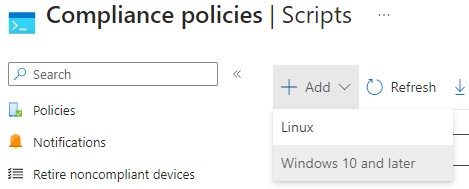
Microsoft Intune vaší organizace a přejděte na Endpoint Security > Skripty > dodržování předpisů > zařízením Přidejte > Windows 10 a novější.
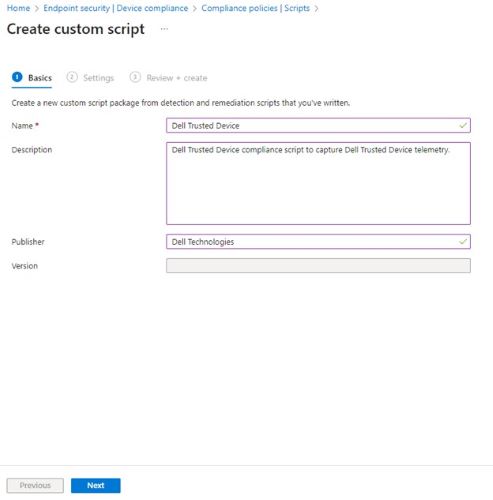
- Zadejte Název vlastního skriptu a klikněte na tlačítko Další.
- Vyhledejte stažený skript nástroje Trusted Device Agent z nezbytných kroků v tomto článku a rozbalte soubor .zip. Pravým tlačítkem klikněte na symbol
Get-TrustedDeviceResults.ps1soubor a Otevřít v Poznámkovém bloku.
 Poznámka: Případně můžete pomocí klávesové zkratky Ctrl + A vybrat veškerý text ve skriptu.
 - V Poznámkovém bloku klikněte na Upravit a potom klikněte na Vybrat vše.
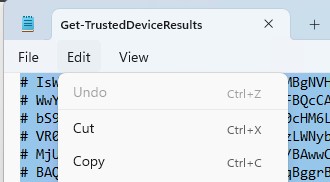 Poznámka: Případně můžete pomocí klávesové zkratky Ctrl + C zkopírovat veškerý zvýrazněný text.
 - Zpět v okně konzoly Microsoft Intune klikněte pravým tlačítkem myši do oblasti Skript detekce a vyberte Vložit.

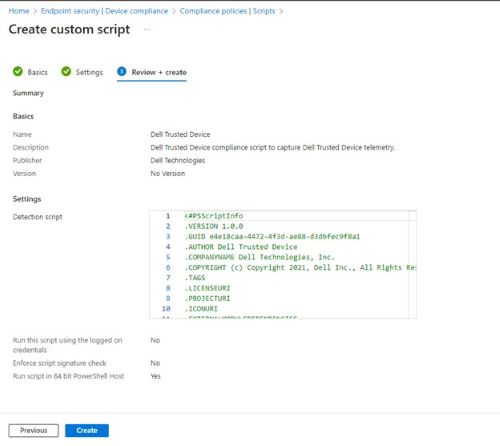
- Nastavte možnost Spustit tento skript pomocí přihlášených přihlašovacích údajů na hodnotu Ne.

- Nastavte možnost Vynutit kontrolu podpisu skriptu na hodnotu Ne.

- Nastavte možnost Spustit skript v 64bitovém hostiteli PowerShellu na Ano.

- V dolní části stránky klikněte na tlačítko Další.

- Na obrazovce Revize + vytvořit zkontrolujte konfiguraci a klikněte na Vytvořit.
Vytvoření zásady dodržování předpisů
- Přihlaste se k portálu
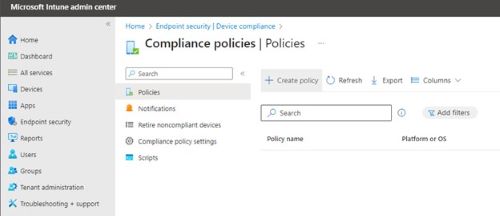
- Na kartě Vytvořit zásadu vyberte Platforma Windows 10 a novější a Typ profilu Zásady dodržování předpisů Windows 10/11. Pak klikněte na vytvořit.

- Zadejte název zásady dodržování předpisů Windows 10/11 a klikněte na Další.
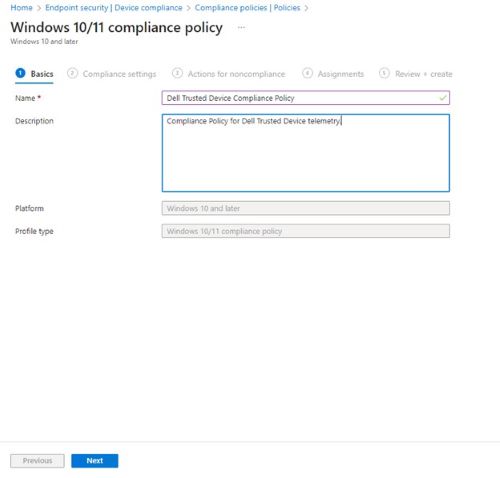 Poznámka: Volitelně můžete zadat rozšířený popis zásady.
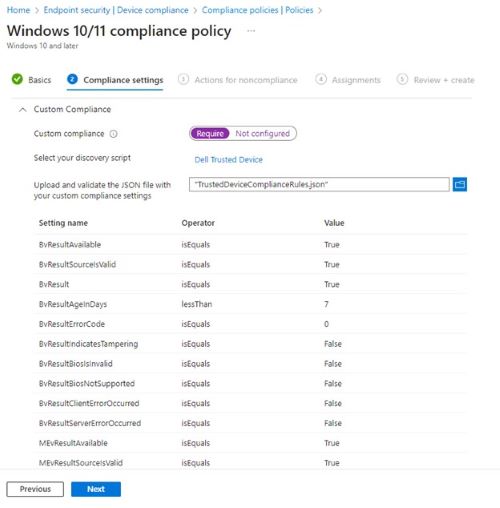
 - Na obrazovce Nastavení dodržování předpisů rozbalte nastavení kliknutím na Vlastní dodržování předpisů .
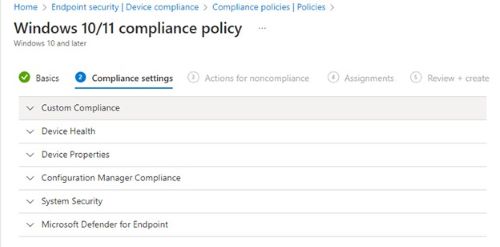
- Nastavte Vlastní dodržování předpisů na Vyžadovat.

- V části Vyberte skript zjišťování kliknutím vyberte a vyhledejte skript, který jste dříve vytvořili (krok 2), a poté klikněte na tlačítko Vybrat.
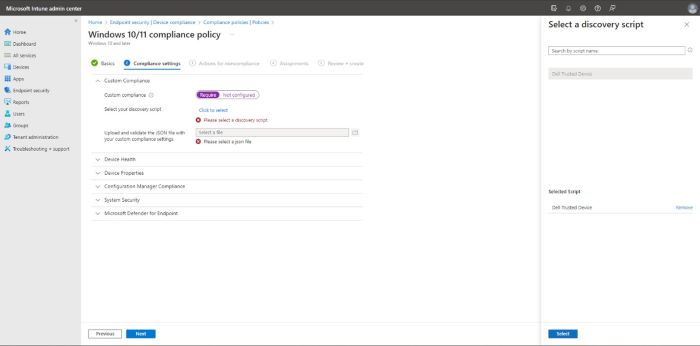
- V části Nahrát a ověřit soubor JSON s vlastním nastavením dodržování předpisů kliknutím na ikonu Složka spusťte Průzkumníka souborů a přejděte na místo, kde jste extrahovali požadované soubory. V Průzkumníku souborů vyberte ikonu
TrustedDeviceComplianceRules.jsona klikněte na tlačítko Otevřít.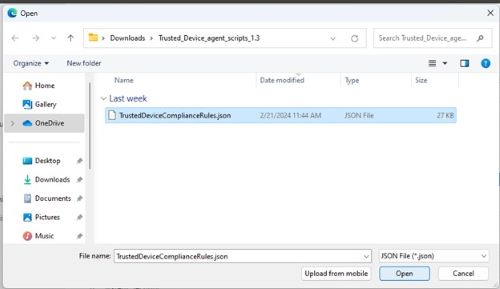
- Zkontrolujte nastavení souladu a klikněte na tlačítko Další.
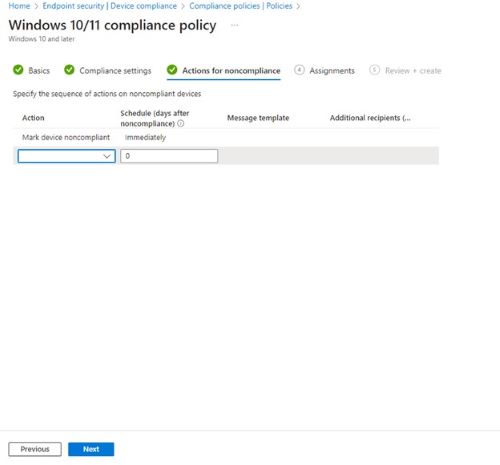
- V části Akce při nesouladu nastavte všechny další sekvence nesouladu, které chcete provést, a klikněte na tlačítko Další.
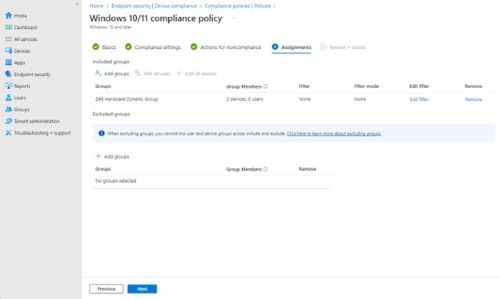
- V části Přiřazení klikněte na možnost Přidat skupiny a na kartě "Vyberte skupiny, které chcete zahrnout " vyhledejte vlastní skupinu pro zařízení Dell a klikněte na zaškrtávací políčko vedle nich. Poté klikněte na Vybrat.
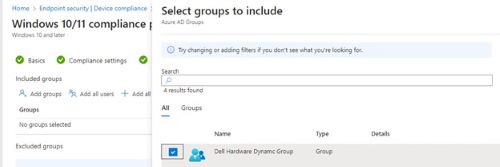 Poznámka: Pokud ještě nemáte vytvořenou skupinu, můžete si přečíst článek Vytvoření skupiny pro správu uživatelů
 - Na stránce Zásady dodržování předpisů Windows 10/11 ověřte, že se vaše skupina přidala, a klikněte na Další.
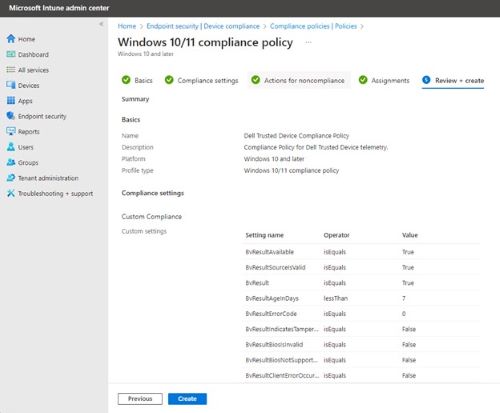
- Na stránce Revize + vytvořit zkontrolujte konfiguraci a klikněte na Vytvořit.
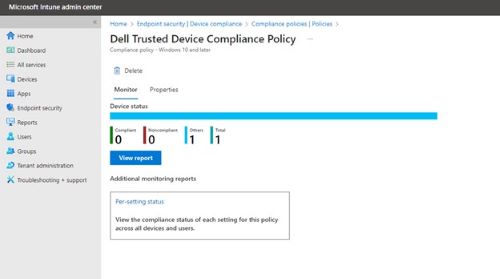
- Konfigurace zásad dodržování předpisů je teď dokončená, Intune začne shromažďovat data na základě skriptu a hodnot dodržování předpisů. Pokud chcete zobrazit stav souladu, můžete se vrátit do části Endpoint Security > Device Compliance > Policies Compliance Policies > Název zásady dodržování předpisů vytvořený v kroku 3 a kliknout na View Report.
Betroffene Produkte
OptiPlex, XPS, Latitude, XPS, Workstations, Dell Trusted DeviceArtikeleigenschaften
Artikelnummer: 000222830
Artikeltyp: How To
Zuletzt geändert: 15 Juli 2026
Version: 4
Antworten auf Ihre Fragen erhalten Sie von anderen Dell NutzerInnen
Support Services
Prüfen Sie, ob Ihr Gerät durch Support Services abgedeckt ist.