Anleitung zur Verwendung der lokalen Konsole von Dell Trusted Device
Zusammenfassung: Die lokale Konsole von Dell Trusted-Device bietet den Sicherheitsstatus des lokalen Endpunkts und empfohlene Maßnahmen für die Sicherheitsüberwachung.
Dieser Artikel gilt für
Dieser Artikel gilt nicht für
Dieser Artikel ist nicht an ein bestimmtes Produkt gebunden.
In diesem Artikel werden nicht alle Produktversionen aufgeführt.
Weisungen
Die lokale Konsole von Dell Trusted-Device ist eine Benutzeroberfläche, die Endpunktinformationen bereitstellt, wie z. B.:
- Allgemeine Informationen zum Endpunkt
- Dell Trusted-Device-Sicherheitsdaten (Sicherheitsbewertung)
- Maßnahmen zur Verbesserung der Sicherheitsbewertung
Die lokale Konsole von Dell Trusted-Device zeigt den Status der BIOS-Verifizierung, der Intel Management Engine (Intel ME) und anderer mehrschichtiger Sicherheitskomponenten an.
Betroffene Produkte:
- Dell Trusted Device
Betroffene Betriebssysteme:
- Windows 10
- Windows 11
Betroffene Plattformen:
- Latitude
- OptiPlex
- Precision
- XPS
Betroffene Versionen:
- Dell Trusted-Device Version 6.1 und höher
Inhaltsverzeichnis:
- Erste Schritte mit der lokalen Konsole von Dell Trusted Device
- Gerätebeschreibung
- Sicherheitsbewertung
- Maßnahme erforderlich
- Keine Aktion erforderlich
Erste Schritte mit der lokalen Konsole von Dell Trusted Device
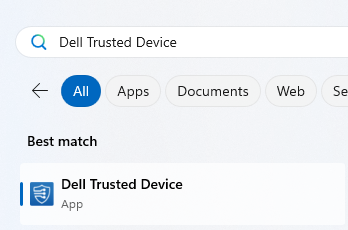
Um die Anwendung Dell Trusted Device zu starten, öffnen Sie das Windows-Startmenü und suchen Sie dann nach Dell Trusted Device.
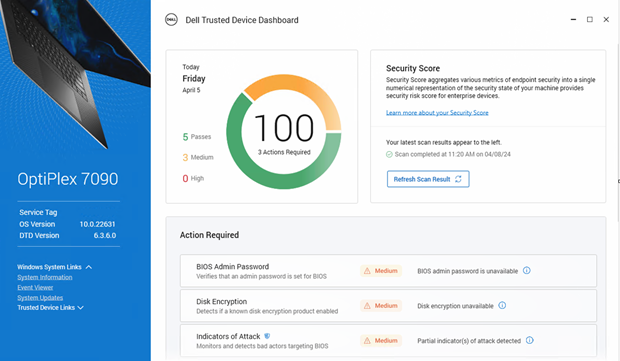
Die lokale Konsole von Dell Trusted-Device wird geöffnet und zeigt die folgenden Informationen an:
- Gerätebeschreibung
- Sicherheitsbewertung
- Informationen zur Sicherheitsbewertung
- Bereich "Action Required"
Gerätebeschreibung
Der Bereich "Gerätebeschreibung " auf der linken Seite der Konsole enthält Links zu Windows-Systemen , um mehr Einblicke in das Gerät zu erhalten, sowie Links zu Informationen über Dell Trusted-Devices.

Sicherheitsbewertung
Im Bereich "Security Score " oben auf der Konsole wird der aktuelle Sicherheitsscore des Geräts angezeigt. Auf diese Weise können Administratoren die Sicherheitsrisikostufe des Geräts bestimmen.
Die Faktoren der Sicherheitspunktzahl umfassen:
- Virenschutz
- BIOS-Administrator-Passwort
- BIOS Verification
- Festplattenverschlüsselung
- Firewall
- Hinweise des Angriffs
- Intel ME Verification
- TPM (Trusted Platform Module) verwenden
Dell Trusted Device initiiert einen Scan 15 Minuten nach dem Hochfahren des Betriebssystems und danach alle 24 Stunden. Die Schaltfläche Refresh Scan Result ruft die neuesten Scanergebnisse der Sicherheitsbewertung ab.
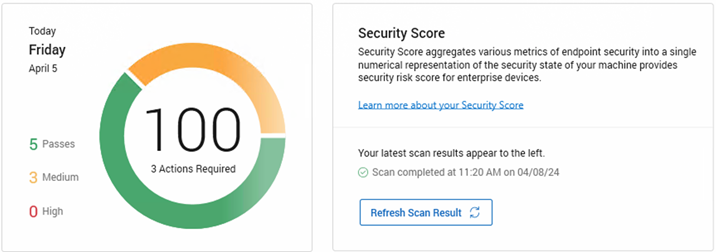
Weitere Informationen zur Sicherheitsbewertung finden Sie im Installations- und Administratorhandbuch für Dell Trusted Device in der Dokumentation zu Dell Trusted-Devices.
Maßnahme erforderlich
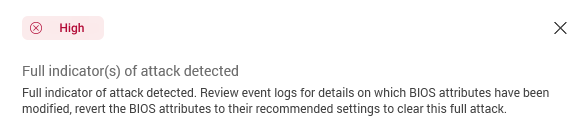
Im Bereich Action Required am unteren Rand der Konsole werden Elemente mit mittlerem und hohem Risiko angezeigt, die überprüft werden müssen, sowie empfohlene Korrekturpfade.

Klicken Sie auf das Info-Symbol, um weitere Informationen zu den betroffenen Attributen zu erhalten.
Keine Aktion erforderlich
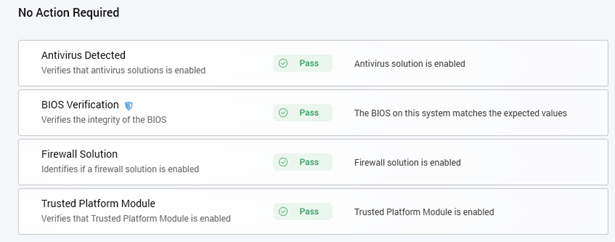
Der Bereich "Keine Aktion erforderlich " unterhalb des Fensterbereichs "Aktion erforderlich" bescheinigt den erfolgreichen Funktionszustand des Geräts.
Betroffene Produkte
OptiPlex, XPS, Latitude, XPS, Fixed Workstations, Mobile Workstations, Dell Trusted DeviceArtikeleigenschaften
Artikelnummer: 000223887
Artikeltyp: How To
Zuletzt geändert: 10 Sept. 2026
Version: 6
Antworten auf Ihre Fragen erhalten Sie von anderen Dell NutzerInnen
Support Services
Prüfen Sie, ob Ihr Gerät durch Support Services abgedeckt ist.