PowerProtect Data Manager-Appliance DM5500: Anleitung zum Erstellen einer SupportAssist-Erfassung für TSR
Zusammenfassung: In diesem Artikel werden die Schritte zum Generieren eines Protokollpakets für den Technical Support Report (TSR) (auch als SupportAssist bezeichnet) auf der PowerProtect Data Manager-Appliance oder dem DM5500-System mithilfe von iDRAC erläutert. Diese Protokolle werden vom Support zur Behebung und Analyse verschiedener systembezogener Probleme verwendet. ...
Dieser Artikel gilt für
Dieser Artikel gilt nicht für
Dieser Artikel ist nicht an ein bestimmtes Produkt gebunden.
In diesem Artikel werden nicht alle Produktversionen aufgeführt.
Weisungen
Das DM5500-Protokollpaket enthält standardmäßig dieses TSR-Protokollpaket. Es enthält keine vollständigen Storage-Protokolle, sodass das folgende Verfahren erforderlich sein kann. Siehe Wissensdatenbank-Artikel Dell PowerProtect Data Manager Appliance – DM5500: So erfassen Sie ein Administratorprotokollpaket
Zweck:
In diesem Artikel werden die grundlegenden Schritte zum Generieren eines TSR-Protokoll-Bundle (auch als SupportAssist bezeichnet) für PowerProtect-Systeme beschrieben. Der TSR ist eine Sammlung von Protokollen für die Dell Serverplattform, die von der iDRAC-Schnittstelle erfasst werden. Diese Protokolle werden für den Support zur Behebung verschiedener Probleme verwendet.
Melden Sie sich bei der iDRAC-Benutzeroberfläche mit den Zugangsdaten für die Operator-Rolle an, die intern erstellt wurden, als Sie den schreibgeschützten iDRAC-Nutzer während der Erstkonfiguration der Appliance in der Konfigurations-Benutzeroberfläche der Data Manager Appliance erstellt haben.
Wenn Sie beispielsweise während der Erstkonfiguration der Appliance einen schreibgeschützten iDRAC-Nutzer mit
Sie würden dann den Nutzernamen verwenden:
Verfahren:
Zweck:
In diesem Artikel werden die grundlegenden Schritte zum Generieren eines TSR-Protokoll-Bundle (auch als SupportAssist bezeichnet) für PowerProtect-Systeme beschrieben. Der TSR ist eine Sammlung von Protokollen für die Dell Serverplattform, die von der iDRAC-Schnittstelle erfasst werden. Diese Protokolle werden für den Support zur Behebung verschiedener Probleme verwendet.
Melden Sie sich bei der iDRAC-Benutzeroberfläche mit den Zugangsdaten für die Operator-Rolle an, die intern erstellt wurden, als Sie den schreibgeschützten iDRAC-Nutzer während der Erstkonfiguration der Appliance in der Konfigurations-Benutzeroberfläche der Data Manager Appliance erstellt haben.
Achtung: Die Verwendung der Anmeldeinformationen des iDRAC-Root-Nutzers für die Anmeldung bei iDRAC ist nicht mehr zulässig. Sie müssen die Anmeldeinformationen für den iDRAC-Nutzer mit der Operator-Rolle verwenden. Die iDRAC-Root-Nutzerzugangsdaten sind veraltet, nachdem die schreibgeschützten und Operator-Rollen-iDRAC-Nutzer erstellt wurden.
Wenn Sie beispielsweise während der Erstkonfiguration der Appliance einen schreibgeschützten iDRAC-Nutzer mit
jsmith als Benutzername und P@ssword4 Als Kennwort werden die intern erstellten Zugangsdaten für den iDRAC-Nutzer mit Operator-Rolle wie folgt angegeben:
- Nutzername:
jsmith-opr - Kennwort:
P@ssword4<appliance_serial_number>
P@ssword4DPDID220123456
Sie würden dann den Nutzernamen verwenden:
jsmith-opr und Passwort: P@ssword4DPDID220123456 Anmeldeinformationen für die Anmeldung beim iDRAC.
Verfahren:
- Navigieren Sie zur Registerkarte Wartung.
- Wählen Sie die Registerkarte SupportAssist aus.
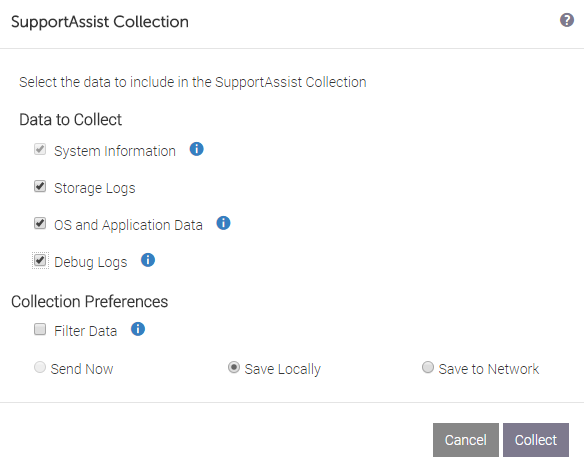
- Wählen Sie die Schaltfläche Start a Collection aus .
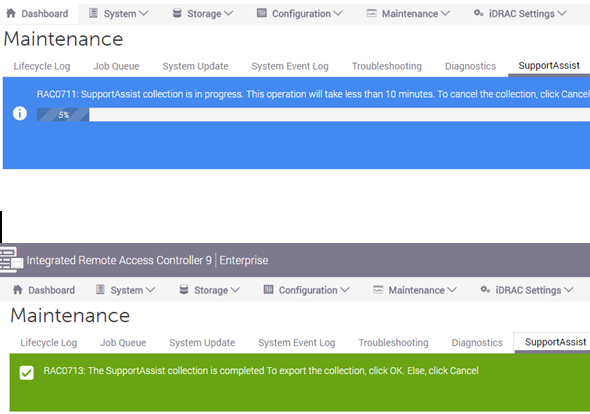
- Wählen Sie Alllogs aus, die im Bundle enthalten sein sollen, und klicken Sie dann auf Collect , um die Protokollerzeugung zu starten.
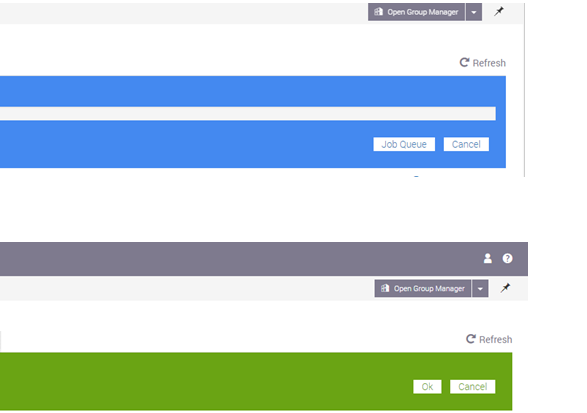
- Sobald die Protokollerfassung abgeschlossen ist, wählen Sie OK aus, um den Download auf Ihre Workstation zu starten
- Laden Sie den Upload mit Ihrer bevorzugten Methode an den Dell Support hoch.
- An Service-Request anhängen.
Oder
- Fordern Sie ein FTP-Verzeichnis vom Support an.
Weitere Informationen
So lesen Sie das TSR-Protokoll:
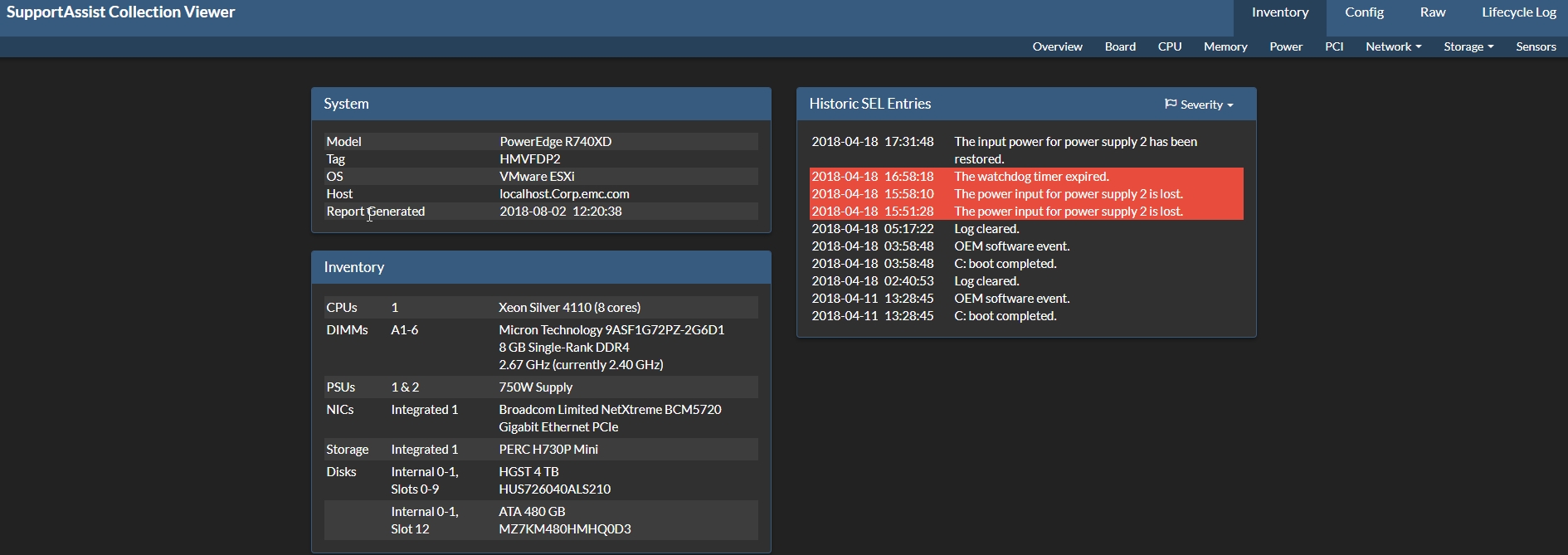
In diesem Video wird gezeigt, wie Sie den TSR erfassen und anzeigen:
- Extrahieren Sie die TSR-Datei.
- Navigieren Sie zum darin enthaltenen TSR-Ordner .
- Öffnen Sie die viewer.html Datei mit einem Webbrowser (z. B. Chrome)
- Verwenden Sie die Menüs, um zu relevanten oder erforderlichen Inhalten zu navigieren.
In diesem Video wird gezeigt, wie Sie den TSR erfassen und anzeigen:
Betroffene Produkte
PowerProtect DM5500Produkte
PowerProtect Data Manager ApplianceArtikeleigenschaften
Artikelnummer: 000227990
Artikeltyp: How To
Zuletzt geändert: 21 Mai 2026
Version: 4
Antworten auf Ihre Fragen erhalten Sie von anderen Dell NutzerInnen
Support Services
Prüfen Sie, ob Ihr Gerät durch Support Services abgedeckt ist.