Live Optics, Dossier: Linux Dossier 스캔 완료
Zusammenfassung: 이 문서에서는 Linux Dossier 검사를 완료하는 방법에 대해 설명합니다.
Dieser Artikel gilt für
Dieser Artikel gilt nicht für
Dieser Artikel ist nicht an ein bestimmtes Produkt gebunden.
In diesem Artikel werden nicht alle Produktversionen aufgeführt.
Weisungen
시작하기 전에
Live Optics 웹 포털에서 Dossier 소프트웨어를 다운로드하여 압축을 풉니다. Dossier 수집기는 Dossier 아래의 수집가 탭에서 찾을 수 있습니다.
- Linux Dossier 콜렉터가 Dossier.Linux.x64.tar.gz로 다운로드됩니다. 다음 명령을 사용하여 tar.gz 파일의 압축을 풉니다.
tar-xzf LiveOptics.Dossier.Linux.x64.tar.gz
- tar.gz 파일의 압축을 풀면 EULA_all.pdf와 LiveOptics.Dossier.Linux.ConsoleApp 두 파일이 표시됩니다.
- Collector에 실행 권한을 부여하려면 다음을 입력합니다.
chmod +x LiveOptics.Dossier.Linux.ConsoleApp
- Linux Dossier 수집기에서 사용할 수 있는 옵션을 확인하려면 --help 옵션을 사용합니다.
./LiveOptics.Dossier.Linux.ConsoleApp --help
공백을 사용하여 경로를 차례로 추가하여 여러 디렉토리를 검색합니다.
./LiveOptics.Dossier.Linux.ConsoleApp /mnt/c/Users/tamk1/Desktop/New\ folder /mnt/c/Users/tamk1/Desktop/New\ folder\ 2/

텍스트 파일에 새 줄로 구분된 여러 경로를 추가하여 가져오기 파일이 있는 디렉토리를 스캔합니다. 텍스트 파일을 가져오려면 --import 명령을 사용합니다.
./LiveOptics.Dossier.Linux.ConsoleApp --import /mnt/c/Users/tamk1/Desktop/New\ folder\ 2/10Paths.txt
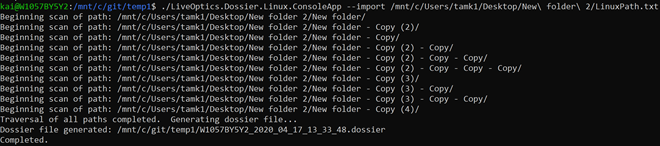
--percmp 명령을 사용하여 압축 옵션이 있는 디렉토리를 스캔합니다.
./LiveOptics.Dossier.Linux.ConsoleApp --percmp 10 /mnt/c/Users/tamk1/Desktop/New\ folder\ 2/
백분율 값을 나타내기 위해 이 선택적 매개변수 뒤에 정수 값을 입력합니다(기본값은 0%).
--dedup 명령을 사용하여 중복 제거 옵션으로 디렉토리를 스캔합니다.
./LiveOptics.Dossier.Linux.ConsoleApp --dedup /mnt/c/Users/tamk1/Desktop/New\ folder\ 2/.

압축 및 중복 제거 옵션을 사용하여 디렉토리 검사:
./LiveOptics.Dossier.Linux.ConsoleApp --percmp 10 --dedup /mnt/c/Users/tamk1/Desktop/New\ folder\ 2

Betroffene Produkte
File Level RetentionArtikeleigenschaften
Artikelnummer: 000228667
Artikeltyp: How To
Zuletzt geändert: 25 März 2025
Version: 3
Antworten auf Ihre Fragen erhalten Sie von anderen Dell NutzerInnen
Support Services
Prüfen Sie, ob Ihr Gerät durch Support Services abgedeckt ist.