Live Optics | Kubernetes | Erstellen eines Servicekontos mit Kubectl
Zusammenfassung: So erstellen Sie ein Servicekonto mit Kubectl zur Verwendung mit Live Optics.
Dieser Artikel gilt für
Dieser Artikel gilt nicht für
Dieser Artikel ist nicht an ein bestimmtes Produkt gebunden.
In diesem Artikel werden nicht alle Produktversionen aufgeführt.
Weisungen
Um eine Live Optics-Kubernetes-Erfassung abzuschließen, müssen Sie ein Konto verwenden, das mindestens schreibgeschützten Zugriff auf die API-Endpunkte hat, auf die Live Optics zugreift.
In diesem Artikel wird Folgendes beschrieben:
- Erstellen eines Servicekontos
- Erstellen Sie eine Nutzerrolle mit mindestens schreibgeschütztem Zugriff auf die API
- Binden der Nutzerrolle an das Servicekonto
- Erstellen Sie eine Kubeconfig-Datei für das Konto, das von Live Optics für die Erfassung verwendet werden soll
Bevor Sie beginnen
- Laden Sie kubectl.exe herunter und installieren Sie es auf dem Remotecluster, indem Sie die folgenden Anweisungen befolgen: https://kubernetes.io/docs/tasks/tools/install-kubectl-linux/
HINWEIS: Es gibt drei Installationsmethoden, die von der verwendeten Distribution und dem verwendeten Paket abhängen. Der Nutzer muss bestimmen, welche Methode für die Konfiguration verwendet werden soll. - Überprüfen Sie, ob sich die Softwareversion innerhalb einer Nebenversion Ihres Clusters unterscheidet (wenn kubectl.exe bereits auf Ihrem System installiert ist).
- Laden Sie die angehängte YAML-Datei (liveoptics-read-api-permissions.yaml) herunter, die sich am Ende dieses Artikels befindet
- Laden Sie die angehängte Kubeconfig-Datei (kube_config_template.txt) herunter, die sich am Ende dieses Artikels befindet
HINWEIS: Die im Artikel verwendeten Screenshots dienen z.B. nur Zwecken. Stellen Sie sicher, dass Sie die richtigen Anmeldeinformationen verwenden, einschließlich IP-Adressen und Portnummern für Ihre eigene Umgebung.
- Kopieren Sie die YAML-Datei mithilfe von SCP in Ihr Remotecluster. Wählen Sie den gewünschten Pfad aus. In diesem Beispiel wird der Startpfad für den angemeldeten Nutzer verwendet.
scp <path to liveoptics-read-api-permissions.yaml> <remote_userid>@<remote_host>:<target_path>
- Stellen Sie eine SSH-Verbindung zum Remotecluster mithilfe des folgenden Befehls her:
ssh -l <username> <remote hostname/IP>
Sie können einen beliebigen SSH-Client verwenden. In diesem Beispiel wird der integrierte SSH-Befehl unter Windows verwendet.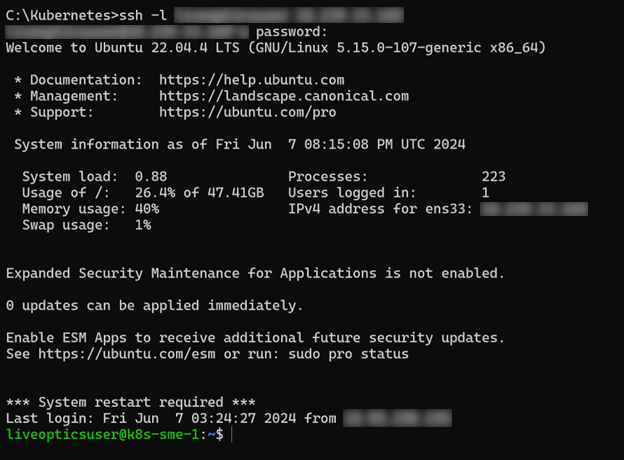
- Wenden Sie die diesem Artikel beigefügte YAML-Datei mit dem folgenden Befehl an:
sudo kubectl apply -f liveoptics-read-api-permissions.yaml
Dadurch entsteht:
- Ein Servicekonto (liveoptics-read-api)
- Ein Token (liveoptics-read-api-token)
- Eine Rolle (liveoptics-read-api-access)
- Eine Rollenbindung (liveoptics-read-api-binding)
Die von der YAML-Datei erstellte Rolle verfügt über Get-, List- und Watch-Berechtigungen für die folgenden Ressourcen:- Apps/Replikatsätze
- Apps/Statefulsets
- Metrics.k8s.io/*
- Knoten
- Nodes/Status
- Persistente Volumes
- Persistentvolume-Ansprüche
- Hülsen
- Storage.k8s.io/*
- Snapshot.storage.k8s.io/*
- Verwenden Sie den folgenden Befehl, um die in Schritt 3 automatisch erstellten Tokendaten abzurufen. Der Name des Tokens wird in der Ausgabe von Schritt 3 angezeigt. In diesem Beispiel lautet der Tokenname liveoptics-read-api-token.
sudo kubectl describe secret <token name>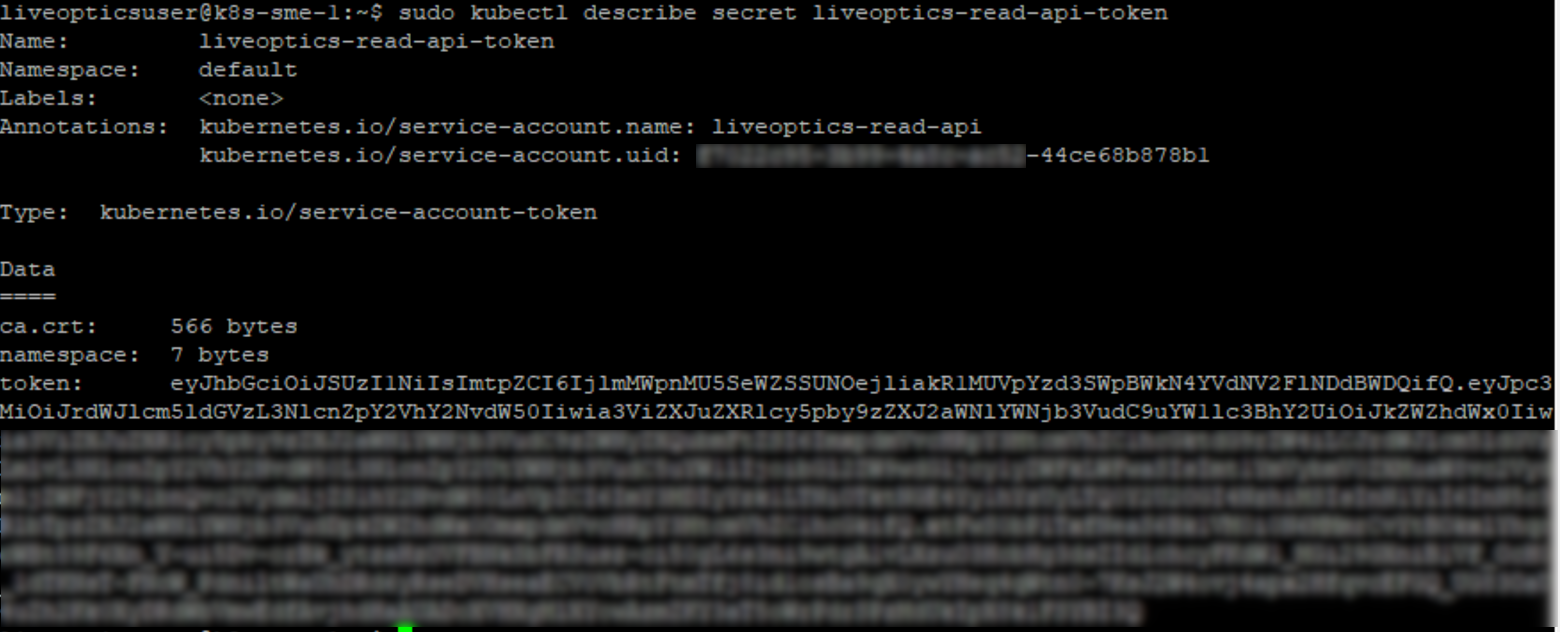
- Kopieren Sie den vollständigen Tokentext (ohne Leerstellen) und speichern Sie ihn für Schritt 7.
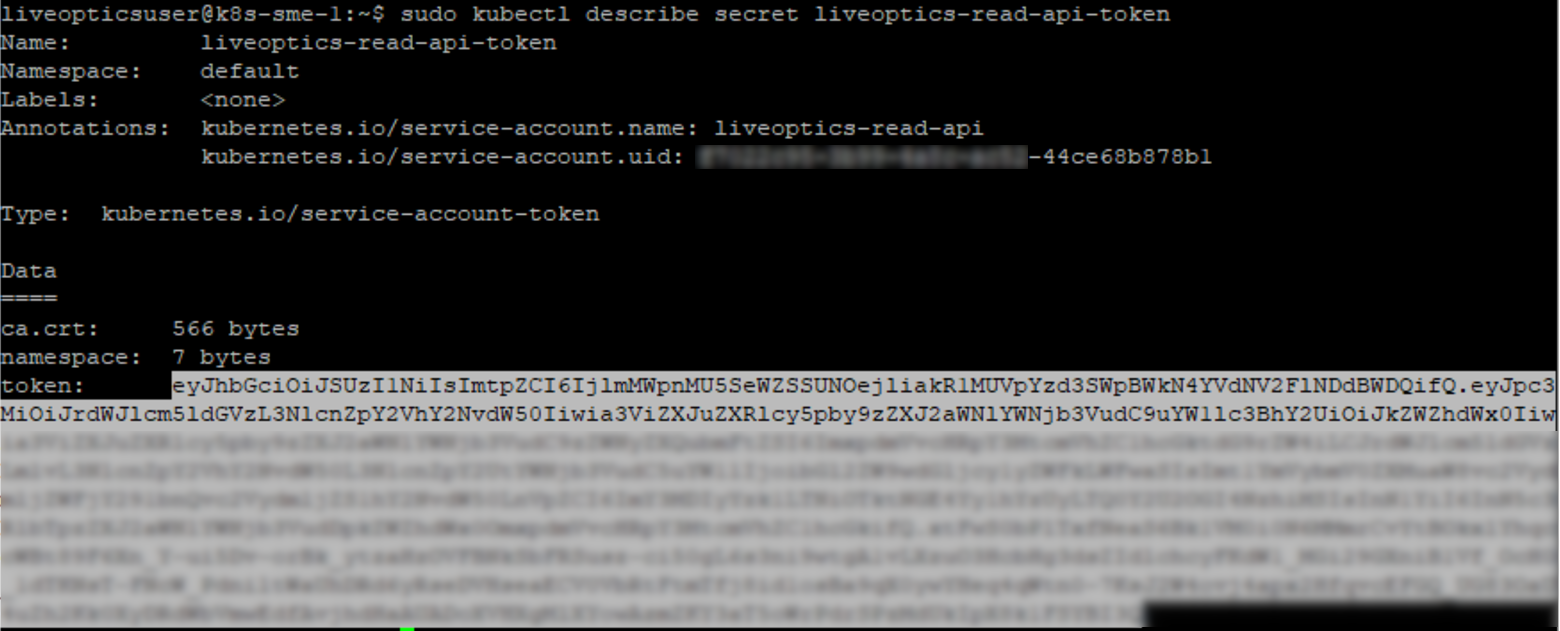
- Als Nächstes müssen Sie die Daten der Zertifizierungsstelle für den Cluster abrufen. Verwenden Sie den folgenden Befehl, um die Zertifikatdaten anzuzeigen. Kopieren Sie sie und speichern Sie sie für den nächsten Schritt.
sudo kubectl config view --raw -o jsonpath='{.clusters[0].cluster.certificate-authority-data}'
- Öffnen Sie die Kubeconfig-Vorlagendatei in einem Texteditor.
Ersetzen Sie CA Data> durch die Zertifikatdaten<, die Sie im vorherigen Schritt kopiert haben.
Ersetzen <Sie die Server-URL> durch die URL Ihres Clusters und stellen Sie sicher, dass Sie die Portnummer angeben.
Ersetzen Sie <die Tokendaten> durch das Token, das Sie in Schritt 5 kopiert haben.
Das folgende Beispiel zeigt eine vollständige Kubeconfig-Vorlagendatei.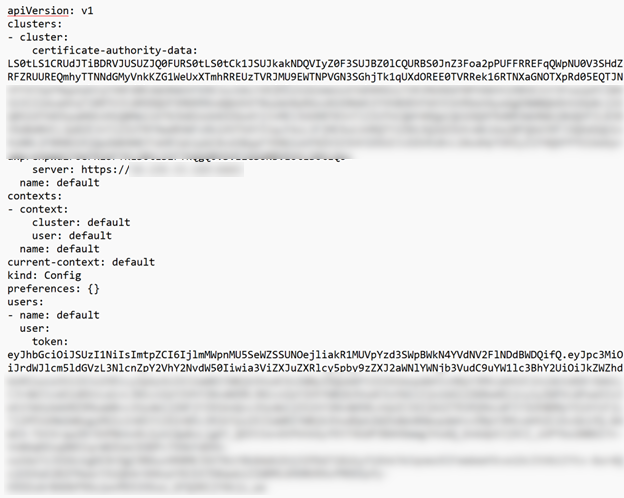
- Speichern Sie die Datei an einem Speicherort Ihrer Wahl. Sie können jetzt eine Kubernetes-Erfassung mit dem Live Optics Collector beginnen. Weitere Informationen finden Sie unter Abschließen einer Kubernetes-Erfassung.
Weitere Informationen
Wenden Sie sich bei Fragen an den Live Optics Support über liveoptics.support@dell.com.
Betroffene Produkte
LiveOpticsArtikeleigenschaften
Artikelnummer: 000228870
Artikeltyp: How To
Zuletzt geändert: 03 März 2026
Version: 4
Antworten auf Ihre Fragen erhalten Sie von anderen Dell NutzerInnen
Support Services
Prüfen Sie, ob Ihr Gerät durch Support Services abgedeckt ist.