Dell Laptopkamera funktioniert in Teams, Zoom und Windows-Kamera-App nicht
Zusammenfassung: Dieser Artikel enthält Informationen zu fehlenden oder falschen Treibern. Dies führt dazu, dass auf Dell Laptops Laptopwebcams mit einer MIPI-Kamera (Mobile Industry Processor Interface) nicht mehr funktionieren. ...
Dieser Artikel gilt für
Dieser Artikel gilt nicht für
Dieser Artikel ist nicht an ein bestimmtes Produkt gebunden.
In diesem Artikel werden nicht alle Produktversionen aufgeführt.
Symptome
Die in Tabelle 1 aufgeführten Laptops sind möglicherweise mit einer Hochleistungs-MIPI-Kamera ausgestattet. Diese Laptops benötigen einen anderen Treibersatz als Laptops mit herkömmlichen Webcams. Fehlende oder falsche Treiber können zu Kameraproblemen führen.
Eines oder mehrere der Symptome können sein:
- Die Webcam funktioniert in Teams, Zoom, Discord oder anderen Anwendungen nicht.
- Windows Hello funktioniert möglicherweise nicht.
- Die Webcam reagiert während einer Telefonkonferenz mit Video zeitweise verzögert und stottert.
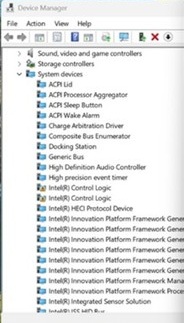
- Gelbes Warnsymbol für die Intel AVStream-Kamera, den Kamerasensor oder die Intel Steuerungslogik im Geräte-Manager Oft finden Sie im Geräte-Manager kein ungewöhnliches Gerät.
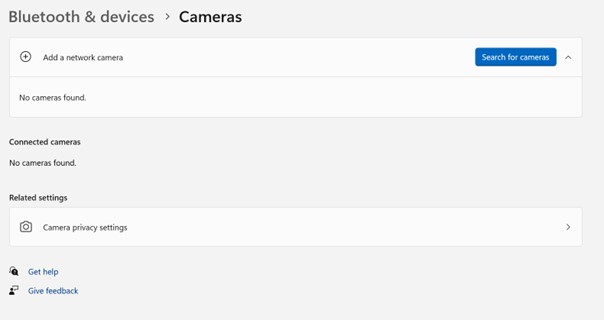
- Kamera wird nicht erkannt unter Bluetooth und Gerät → Kameras.
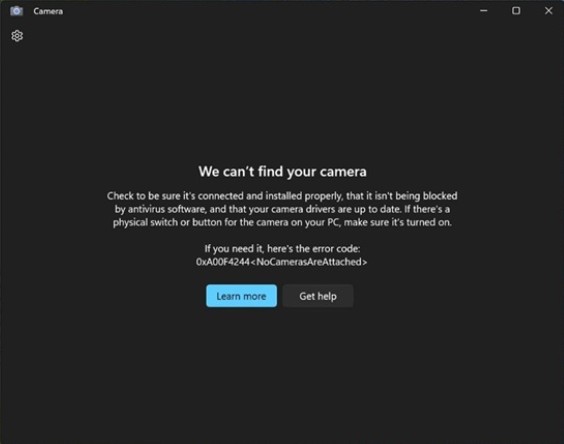
- Eine Kamerafehlermeldung "Wir können Ihre Kamera nicht finden" in der Windows Kamera-App: (Siehe erstes Bild).
We cannot find your camera
- Im Screenshot unten wird die Fehlermeldung "We can't find your camera" angezeigt.
- Kamera wird nicht erkannt unter Bluetooth und Gerät → Kameras.
| Dell Laptops | Dell Pro-Laptops | Dell Pro Max Laptops | XPS Laptops | Dell Pro Precision | Dell Pro Rugged 14 |
|---|---|---|---|---|---|
| Dell Pro 14 Premium DA14250 | Dell Pro 14 Premium PA14250 | Dell Pro Rugged 14 MC14250 | XPS 14 DA14260 | Dell Pro Rugged 7-Tablet PW714260 | Dell Pro Rugged 10-Tablet RA00260 |
| Dell Pro 16 Premium DA16250 | Dell Pro 13 Premium PA13250 | Dell Pro Max 14 Premium-Laptop | XPS 16 DA16260 | Dell Pro Rugged 7-Tablet PW716260 | Dell Pro Rugged 12-Tablet RA02260 |
| Dell Pro 16 Plus PB16250 | Dell Pro Max 16-Laptop | Dell Pro Rugged 5-Tablet PW514261 | |||
| Dell Pro 14 Plus PB14250 | Dell Pro Max 16 Premium-Laptop | Dell Pro Rugged 5-Tablet PW51626 | |||
| Dell Pro 13 Plus PB13250 | |||||
| Dell Pro 14 Premium PA14260 |
| Latitude Notebooks | Precision Mobile Workstation | XPS Laptops |
|---|---|---|
| Latitude 9450 2-in-1 | Precision 5690 | XPS 16 9640 |
| Latitude 9440-2-in-1 | Precision 5680 | XPS 13 9350 |
| Latitude 9430 | Precision 5490 | XPS 14 9440 |
| Latitude 9330 | Precision 5480 | XPS 13 9340 |
| Latitude 9420 | Precision 5470 | XPS 13 Plus 9320 |
| Latitude 7650 | XPS 13 9315 | |
| Latitude 7450 | XPS 13 9315-2-in-1 | |
| Latitude 7350 Detachable | ||
| Latitude 7350 | ||
| Latitude 7640 | ||
| Latitude 7440 | ||
| Latitude 7340 | ||
| Latitude 7030 Rugged Extreme | ||
| Latitude 7230 Rugged Extreme | ||
| Latitude 7320 Detachable | ||
| Latitude 9450-2-in-1 |
Ursache
Windows Update, Norton Updater und andere Dienstprogramme können falsche oder unvollständige Treiber übertragen. Dies kann auch bei der Neuinstallation des Betriebssystems, der Bereitstellung eines Unternehmens-Betriebssystem-Images oder der manuellen Installation von Treibern passieren. Es gibt Abhängigkeiten zu anderen Intel Treibern, die in einer bestimmten Reihenfolge installiert werden müssen.
Lösung
Hinweis: Auf Ihrem Laptop sind Administratorrechte erforderlich, um Treiber und Anwendungen zu installieren oder Ihr Betriebssystem zu konfigurieren.
-
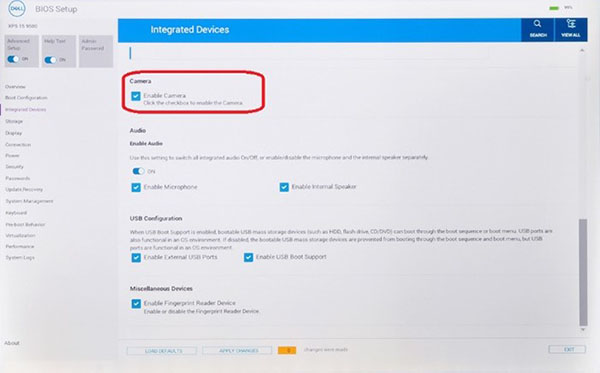
Stellen Sie sicher, dass das Kontrollkästchen neben Enable Camera im BIOS ausgewählt ist.
-
Installieren Sie den neuesten
Intel 2D Imagingvon der Dell Website, indem Sie die ausführbare Datei ausführen. Dieser Treiber ist auf der Support-Website von Dell in der Kategorie "Kamera" aufgeführt. Dell Wissensdatenbank-Artikel: So können Sie Treiber von Dell herunterladen und installierenHinweis: Doppelklicken Sie nach dem lokalen Herunterladen der Datei darauf und befolgen Sie die Anweisungen auf dem Bildschirm. Stellen Sie während des Installationsprozesses sicher, dass alle Softwareprodukte ausgewählt bleiben, die von der Anwendung als Voraussetzung aufgeführt werden. Sie werden automatisch installiert, wenn sie fehlen, um eine erfolgreiche Installation zu gewährleisten.Hinweis: Das Treiberpaket auf der Dell Downloadwebsite enthält ein Dienstprogramm, das alte Treiberdateien entfernt. Der gesamte Prozess kann ein bis zwei Minuten dauern und es wird keine Fortschrittsleiste angezeigt. Warten Sie, bis sich das neue Fenster mit der Bestätigung öffnet, dass der Treiber erfolgreich installiert wurde. Das Entfernungstool ist in den automatischen Updates über Windows Update nicht enthalten.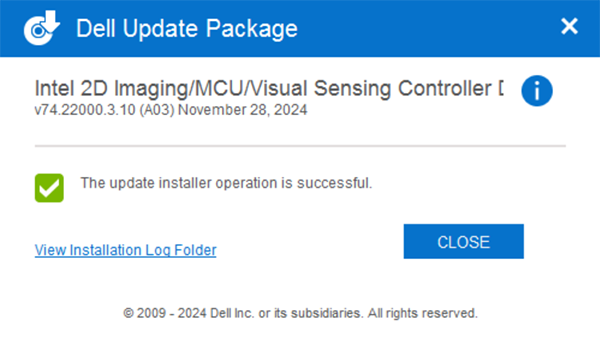
-
Starten Sie den Computer neu und überprüfen Sie in der Windows-Kamera-App, ob die Kamera funktioniert.
-
Wenn die Kamera immer noch nicht funktioniert, aktualisieren Sie alle zugehörigen Treiber und das BIOS. Es gibt zwei Optionen:
- (Dringend empfohlen) Führen Sie Windows Update, Dell Command Update (gewerbliche Plattformen), Dell Update (Privatanwenderplattformen) oder SupportAssist (alle Plattformen) aus, um alle Treiber auf die neueste Version zu aktualisieren: Aktualisieren von Treibern auf meinem Dell Computer.
Hinweis: Wenn Sie die Treiber und das BIOS über eines der Tools aktualisieren, fahren Sie mit der Ausführung des Tools fort, bis keine Updates mehr erforderlich sind.
- Laden Sie die neuesten Versionen dieser Treiber manuell von der Dell Website herunter und installieren Sie sie. Alle diese Treiber sind erforderlich, damit die Kamera ordnungsgemäß funktioniert. Dell Wissensdatenbank-Artikel: So können Sie Treiber von Dell herunterladen und installieren
- Intel Device-Software für Chipsatz
- Treiber für Intel Grafik/Arc Grafik
- Treiber für Intel Integrated Sensor Solution (gehört zum Intel Visual Sensing Controller (Intel Clover Falls (CVF)) oder zur User Presence Detection (UPD))
- Serieller Intel-E/A-Treiber
- Installationsprogramm für Komponenten der Intel Management Engine
- Aktualisieren Sie das Gerät auf die neueste verfügbare BIOS-Version.
- (Dringend empfohlen) Führen Sie Windows Update, Dell Command Update (gewerbliche Plattformen), Dell Update (Privatanwenderplattformen) oder SupportAssist (alle Plattformen) aus, um alle Treiber auf die neueste Version zu aktualisieren: Aktualisieren von Treibern auf meinem Dell Computer.
- Starten Sie Ihren Laptop nach der Installation aller Treiber neu, um zu überprüfen, ob das Problem behoben wurde.
- Ja, das Problem wurde behoben. Es sind keine weiteren Maßnahmen erforderlich.
- Nein, das Problem wurde nicht behoben. Wenden Sie sich für weitere Unterstützung an den technischen Support von Dell.
Weitere Informationen
Wichtige Hinweise
- Die MIPI-Kameraschnittstelle verwendet ein anderes Kommunikationsprotokoll als herkömmliche USB-Webcams und wird von der integrierten SupportAssist-Diagnose vor dem Start nicht erkannt. Weitere Informationen finden Sie im Dell Wissensdatenbank-Artikel Hardwarediagnose vor dem Start erkennt Intel MIPI-Kameras auf Dell Laptops nicht.
Betroffene Produkte
XPS 14 (Dell 14 Premium) DA14250, XPS 16 (Dell 16 Premium) DA16250, Dell Pro Max 14 Premium MA14250, Dell Pro Max 14 MC14250, Dell Pro Max 16 MC16250, Dell Pro 13 Premium PA13250, Dell Pro 14 Premium PA14250, Dell Pro 14 Premium PA14260
, Dell Pro 13 Plus PB13250, Dell Pro 14 Plus PB14250, Dell Pro 16 Plus PB16250, Dell Pro Precision 5 14 PW514261, Dell Pro Precision 5 16 PW516261, Dell Pro Precision 7 14 PW714260, Dell Pro Precision 7 16 PW716260, Dell Pro Rugged 10 Tablet RA00260, Dell Pro Rugged 12 Tablet RA02260, Latitude 7030 Rugged Extreme Tablet, Latitude 7230 Rugged Extreme Tablet, Latitude 7320 Detachable, Latitude 7340, Latitude 7350, Latitude 7350 Detachable, Latitude 9330, Latitude 5455, Latitude 7440, Latitude 7450, Latitude 9420, Latitude 9430, Latitude 9440 2-in-1, Latitude 9450 2-in-1, Latitude 7640, Latitude 7650, Precision 5470, Precision 5480, Precision 5490, Precision 5680, Mobile Precision 5690, XPS 13 9315 2-in-1, XPS 13 9315, XPS 13 Plus 9320, XPS 13 9340, XPS 13 9350, XPS 14 9440, XPS 16 9640, XPS 14 DA14260, XPS 16 DA16260
...
Produkte
Dell Pro Max 16 Premium MA16250Artikeleigenschaften
Artikelnummer: 000248760
Artikeltyp: Solution
Zuletzt geändert: 29 Juli 2026
Version: 30
Antworten auf Ihre Fragen erhalten Sie von anderen Dell NutzerInnen
Support Services
Prüfen Sie, ob Ihr Gerät durch Support Services abgedeckt ist.