Qualcomm-computere kan ikke starte til PXE ved at oprette forbindelse til SCCM-serveren
Zusammenfassung: Denne artikel indeholder oplysninger om computere, der ikke kan starte til PXE, når der oprettes forbindelse til SCCM-serveren, uden at de nødvendige drivere indsættes i filen boot.wim. ...
Dieser Artikel gilt für
Dieser Artikel gilt nicht für
Dieser Artikel ist nicht an ein bestimmtes Produkt gebunden.
In diesem Artikel werden nicht alle Produktversionen aufgeführt.
Symptome
Berørte platforme:
- Latitude 7455
- Latitude 5455
- Inspiron 14 Plus 7441
- Inspiron 14 5441
- XPS 13 9345
Sådan genskabes problemet:
- Konfigurer en SCCM-server.
- Begynd at implementere afbildningen på computeren ved PXE-opstart.
- Computeren kan ikke starte til PXE-miljøet.
Bemærk: Hvis computeren ikke kan starte op til PXE, flyttes computeren til SupportAssist-processen. Se nedenstående billede.

Ursache
Den generelle startafbildning omfatter ikke Qualcomms nødvendige startdrivere.
Lösung
Følg nedenstående trin for at injicere de nødvendige drivere i boot.wim:
Standarddriftsprocedure for brug af SCCM-server med ARM64-computere
Forudsætninger:
- Download chipset- og LAN-drivere fra Dell.com (https://www.dell.com/support/home/product-support/product/inspiron-14-7441-laptop/drivers)
Bemærk: Denne artikel bruger Inspiron 14 Plus 7441 som eksempel.
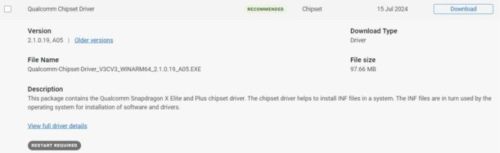

Opsætning af en SCCM-server:
Bemærk:
- SCCM-serverversionen skal være 2409 eller nyere for ARM64 24H2 OS-versionen, se Understøttelse af Windows 11 – Configuration Manager | Microsoft Learn
- Sørg for, at ADK-versionen understøttes med SCCM 2409. Se Understøttelse af Windows ADK – Configuration Manager | for at finde versionen Microsoft Learn
- I SCCM-serveren, Software>Library Overview>Operating Systems> Start images for at finde standardstartaftrykket til ARM64.
- Sådan finder du placeringen af .wim-filen med opstartsafbildningen. Højreklik på Egenskaber>datakilde for at finde billedstien for at hente .wim-filen.

- Start kommandolinjen som administrator.
- Kopiér .wim-filen til
C:\ - Opret en mount-mappe for at montere winpe.wim-fil efter kommando, skriv:
dism /mount-wim /wimfile:C:\winpe.wim /mountdir:{YourMountFolder} /index:1
- Indsæt en driver i .wim-filen, skriv:
dism /image: {YourMountFolder} /add-driver /driver:{YourDriversFolder} /recurse /forceunsigned
 Bemærk: Den chipsetdriver, du downloadede fra, udpakker Dell.com driverne til
YourDriverFolder.
- Foretag ændringen og gem, skriv:
dism /unmount-wim /mountdir:{YourMountFolder} /commit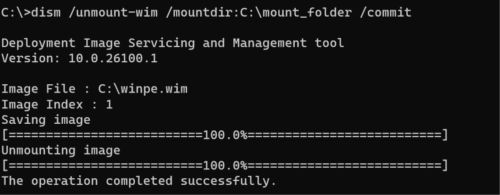
- Kopiér den .wim-fil, der skal erstattes, på den oprindelige placering. (f.eks. \\SCCM202412\Shared_folder\Winpe.wim)
Bemærk: Du kan kontrollere, om driveren injiceres ved hjælp af nedenstående metode.
- Kontroller, hvornår .wim-filen er monteret, skriv:
dism /image:{YourMountFolder} /Get-Drivers
- Kontroller, hvornår .wim-filen er monteret, skriv:
- Ved at indstille testsekvensen med opstartsbilledet har vi indsat driveren.
- Udrul testsekvensen med den driver og det operativsystem, du vil implementere.
Bemærk: Windows Deployment Services (WDS) understøttes ikke i Windows 11. Se denne Microsoft-artikel for at få flere oplysninger https://learn.microsoft.com/windows/deployment/wds-boot-support .
.
.
Betroffene Produkte
Inspiron 14 5441, Inspiron 14 Plus 7441, Latitude 5455, Latitude 7455, XPS 13 9345Artikeleigenschaften
Artikelnummer: 000287588
Artikeltyp: Solution
Zuletzt geändert: 16 Apr. 2025
Version: 2
Antworten auf Ihre Fragen erhalten Sie von anderen Dell NutzerInnen
Support Services
Prüfen Sie, ob Ihr Gerät durch Support Services abgedeckt ist.