Qualcomm-datamaskiner kan ikke starte opp til PXE ved å koble til SCCM-serveren
Zusammenfassung: Denne artikkelen inneholder informasjon om datamaskiner som ikke kan starte opp i PXE når de kobler til SCCM-serveren, uten å sette inn de nødvendige driverne i boot.wim-filen.
Dieser Artikel gilt für
Dieser Artikel gilt nicht für
Dieser Artikel ist nicht an ein bestimmtes Produkt gebunden.
In diesem Artikel werden nicht alle Produktversionen aufgeführt.
Symptome
Berørte plattformer:
- Latitude 7455
- Latitude 5455
- Inspiron 14 Plus 7441
- Inspiron 14 5441
- XPS 13 9345
Slik gjenskaper du problemet:
- Konfigurere en SCCM-server.
- Begynn å distribuere imaget til datamaskinen ved hjelp av PXE-oppstart.
- Datamaskinen kan ikke starte opp i PXE-miljøet.
Merk: Hvis datamaskinen ikke kan starte opp i PXE, går maskinen over til SupportAssist-prosessen. Se bildet nedenfor.

Ursache
Det generelle oppstartsbildet inkluderer ikke Qualcomm nødvendige innledende drivere.
Lösung
Følg trinnene nedenfor for å sette inn de nødvendige driverne i boot.wim:
Standard driftsprosedyre for bruk av SCCM-server med ARM64-datamaskiner
Forhåndskrav:
- Last ned brikkesett- og LAN-drivere fra Dell.com (https://www.dell.com/support/home/product-support/product/inspiron-14-7441-laptop/drivers)
Merk: Denne artikkelen bruker Inspiron 14 Plus 7441 som vårt eksempel.
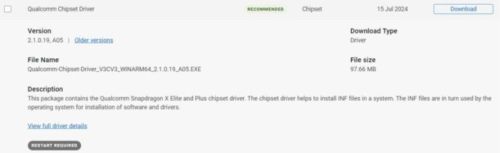

Konfigurere en SCCM-server:
Merk:
- SCCM-serverversjonen må være på 2409 eller nyere versjon for ARM64 24H2 OS-versjon, referanse Støtte for Windows 11 – konfigurasjonsbehandling | Microsoft Learn
- Kontroller at ADK-versjonen støttes med SCCM 2409. Hvis du vil finne versjonen, kan du se Støtte for Windows ADK – Konfigurasjonsbehandling | Microsoft Learn
- I SCCM-serveren gir programvarebiblioteket>oversikt>over operativsystemer Oppstartsbilder> for å finne standard oppstartsbilde for ARM64.
- Slik finner du plasseringen til WIM-filen med oppstartsbildet. Høyreklikk Properties>Data Source for å finne bildebanen for å hente WIM-filen.

- Start kommandolinjen som administrator.
- Kopier WIM-filen til
C:\ - Opprett en monteringskatalog for å montere winpe.wim-filen etter kommando, skriv inn:
dism /mount-wim /wimfile:C:\winpe.wim /mountdir:{YourMountFolder} /index:1
- Injiser en driver til .wim-fil, skriv:
dism /image: {YourMountFolder} /add-driver /driver:{YourDriversFolder} /recurse /forceunsigned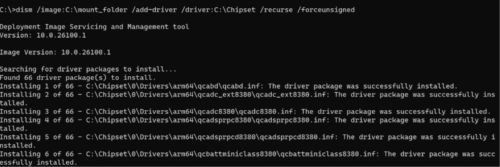
 Merk: Brikkesettdriveren du lastet ned fra Dell.com pakker ut driverne til
YourDriverFolder.
- Utfør endringen og lagre, skriv:
dism /unmount-wim /mountdir:{YourMountFolder} /commit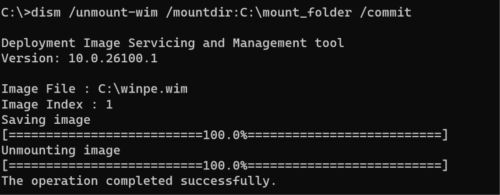
- Kopier WIM-filen for å erstatte den opprinnelige plasseringen. (for eksempel \\SCCM202412\Shared_folder\Winpe.wim)
Merk: Du kan sjekke om driveren er injisert ved hjelp av metoden nedenfor.
- Sjekk når .wim-filen er montert, skriv:
dism /image:{YourMountFolder} /Get-Drivers
- Sjekk når .wim-filen er montert, skriv:
- Ved å sette testsekvensen med oppstartsbildet, har vi injisert driveren.
- Implementer testsekvensen med driveren og operativsystemet du vil implementere.
Merk: Windows Deployment Services (WDS) støttes ikke i Windows 11. Se denne Microsoft-artikkelen hvis du vil ha mer informasjon https://learn.microsoft.com/windows/deployment/wds-boot-support .
.
.
Betroffene Produkte
Inspiron 14 5441, Inspiron 14 Plus 7441, Latitude 5455, Latitude 7455, XPS 13 9345Artikeleigenschaften
Artikelnummer: 000287588
Artikeltyp: Solution
Zuletzt geändert: 16 Apr. 2025
Version: 2
Antworten auf Ihre Fragen erhalten Sie von anderen Dell NutzerInnen
Support Services
Prüfen Sie, ob Ihr Gerät durch Support Services abgedeckt ist.