Qualcomm-tietokoneet eivät voi käynnistyä PXE:hen muodostamalla yhteyden SCCM-palvelimeen
Zusammenfassung: Artikkeli sisältää tietoja tietokoneista, jotka eivät käynnisty PXE-muotoon, kun yhteys SCCM-palvelimeen muodostetaan, lisäämättä tarvittavia ohjaimia boot.wim-tiedostoon.
Dieser Artikel gilt für
Dieser Artikel gilt nicht für
Dieser Artikel ist nicht an ein bestimmtes Produkt gebunden.
In diesem Artikel werden nicht alle Produktversionen aufgeführt.
Symptome
Ympäristöt, joita tämä koskee:
- Latitude 7455
- Latitude 5455
- Inspiron 14 Plus 7441
- Inspiron 14 5441
- XPS 13 9345
Ongelman toistaminen:
- Määritä SCCM -palvelin.
- Aloita näköistiedoston käyttöönotto tietokoneessa PXE-käynnistyksen yhteydessä.
- Tietokone ei käynnisty PXE-ympäristöön.
Huomautus: Jos tietokone ei käynnisty PXE-muotoon, tietokone siirtyy SupportAssist-prosessiin. Katso alla oleva kuva.

Ursache
Yleinen käynnistyskuva ei sisällä Qualcommin edellyttämiä alkuperäisiä ajureita.
Lösung
Lisää tarvittavat ohjaimet boot.wimiin seuraavasti:
SCCM -palvelimen käytön vakiotoimintatavat ARM64 -tietokoneiden kanssa
Edellytykset:
- Lataa piirisarjan ja lähiverkon ajurit Dell.com:stä (https://www.dell.com/support/home/product-support/product/inspiron-14-7441-laptop/drivers)
Huomautus: Tässä artikkelissa käytetään esimerkkinä Inspiron 14 Plus 7441 : tä.
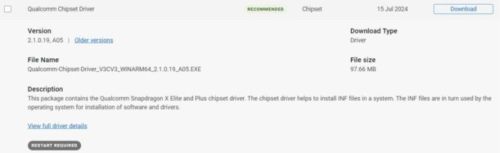

SCCM -palvelimen määrittäminen:
Huomautus:
- SCCM -palvelinversion on oltava 2409 tai uudempi versio ARM64 24H2 -käyttöjärjestelmäversiolle, viite Windows 11 -tuki - Configuration Manager | Microsoft Learn
- Varmista, että SCCM 2409 tukee ADK-versiota. Jos haluat etsiä version, katso Windows ADK:n tuki - Configuration Manager | Microsoft Learn
- SCCM-palvelimessa ohjelmistokirjaston>yleiskatsaus>Käyttöjärjestelmät> Käynnistyskuvat ARM64: n oletuskäynnistyskuvan löytämiseksi.
- Voit etsiä käynnistyskuvan .wim-tiedoston sijainnin. Napsauta hiiren kakkospainikkeella Ominaisuuksien>tietolähde löytääksesi kuvapolun, josta saat .wim-tiedoston.

- Käynnistä komentorivi järjestelmänvalvojana.
- Kopioi .wim-tiedosto kansioon
C:\ - Luo asennushakemisto winpe.wim-tiedoston liittämiseksi komennolla, kirjoita:
dism /mount-wim /wimfile:C:\winpe.wim /mountdir:{YourMountFolder} /index:1
- Lisää ohjain .wim-tiedostoon ja kirjoita:
dism /image: {YourMountFolder} /add-driver /driver:{YourDriversFolder} /recurse /forceunsigned
 Huomautus: Piirisarjan ajuri, josta latasit Dell.com, purkaa ohjaimet
YourDriverFolder.
- Vahvista muutos ja tallenna, kirjoita:
dism /unmount-wim /mountdir:{YourMountFolder} /commit
- Kopioi .wim-tiedosto korvataksesi sen alkuperäisessä sijainnissa. (kuten \\SCCM202412\Shared_folder\winpe.wim)
Huomautus: Voit tarkistaa seuraavalla tavalla, onko ajuri pistetty.
- Tarkista, milloin .wim-tiedosto on asennettu, kirjoita:
dism /image:{YourMountFolder} /Get-Drivers
- Tarkista, milloin .wim-tiedosto on asennettu, kirjoita:
- Testijärjestyksen asettaminen käynnistysnäköistiedostolla, johon olemme lisänneet ohjaimen.
- Ota testijakso käyttöön sen ohjaimen ja käyttöjärjestelmän kanssa, jonka haluat ottaa käyttöön.
Huomautus: Windows 11 ei tue Windowsin etäkäyttöönottopalveluja, katso lisätietoja tästä Microsoftin artikkelista https://learn.microsoft.com/windows/deployment/wds-boot-support .
.
.
Betroffene Produkte
Inspiron 14 5441, Inspiron 14 Plus 7441, Latitude 5455, Latitude 7455, XPS 13 9345Artikeleigenschaften
Artikelnummer: 000287588
Artikeltyp: Solution
Zuletzt geändert: 16 Apr. 2025
Version: 2
Antworten auf Ihre Fragen erhalten Sie von anderen Dell NutzerInnen
Support Services
Prüfen Sie, ob Ihr Gerät durch Support Services abgedeckt ist.