I computer Qualcomm non possono eseguire l'avvio in PXE connettendosi al server SCCM
Zusammenfassung: Questo articolo fornisce informazioni sui computer che non sono in grado di eseguire l'avvio in PXE durante la connessione al server SCCM senza inserire i driver necessari nel file boot.wim. ...
Dieser Artikel gilt für
Dieser Artikel gilt nicht für
Dieser Artikel ist nicht an ein bestimmtes Produkt gebunden.
In diesem Artikel werden nicht alle Produktversionen aufgeführt.
Symptome
Piattaforme interessate:
- Latitude 7455
- Latitude 5455
- Inspiron Plus 7441 da 14"
- Inspiron 5441 da 14"
- XPS 13 9345
Per riprodurre il problema:
- Configurare un server SCCM.
- Iniziare a distribuire l'immagine sul computer all'avvio PXE.
- Il computer non è in grado di avviare l'ambiente PXE.
Nota: Se il computer non è in grado di avviare correttamente PXE, il computer passa al processo SupportAssist. Fare riferimento all'immagine seguente.

Ursache
L'immagine di avvio generale non include i driver iniziali necessari per Qualcomm.
Lösung
Seguire la procedura riportata di seguito per inserire i driver necessari in boot.wim:
Procedura operativa standard per l'utilizzo del server SCCM con computer ARM64
Prerequisiti:
- Download dei driver chipset e LAN da Dell.com (https://www.dell.com/support/home/product-support/product/inspiron-14-7441-laptop/drivers)
Nota: In questo articolo viene utilizzato Inspiron 14 Plus 7441 come esempio.
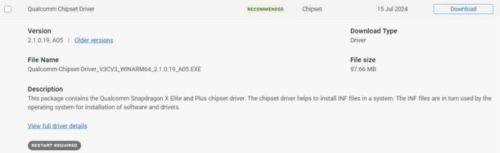

Configurare un server SCCM:
Nota:
- La versione del server SCCM deve essere la 2409 o successiva per la versione del sistema operativo ARM64 24H2, consultare Supporto per Windows 11 - Configuration Manager | Microsoft Learn
- Assicurarsi che la versione ADK sia supportata con SCCM 2409. Per trovare la versione, consultare Supporto per Windows ADK - Configuration Manager | Microsoft Learn
- Nel server SCCM, Software Library>Overview>Operating Systems> Boot images per trovare l'immagine di avvio predefinita per ARM64.
- Per individuare la posizione del file .wim dell'immagine di avvio. Fare clic con il pulsante destro del mouse su Origine>dati proprietà per trovare il percorso dell'immagine per ottenere il file .wim.

- Avviare la riga di comando come amministratore.
- Copiare il file .wim in
C:\ - Creare una directory di mount per montare il file winpe.wim con il comando, digitare:
dism /mount-wim /wimfile:C:\winpe.wim /mountdir:{YourMountFolder} /index:1
- Inserire un driver nel file .wim, digitare:
dism /image: {YourMountFolder} /add-driver /driver:{YourDriversFolder} /recurse /forceunsigned
 Nota: Il driver del chipset scaricato da Dell.com estrae i driver nella directory
YourDriverFolder.
- Eseguire il commit delle modifiche e salvare, digitare:
dism /unmount-wim /mountdir:{YourMountFolder} /commit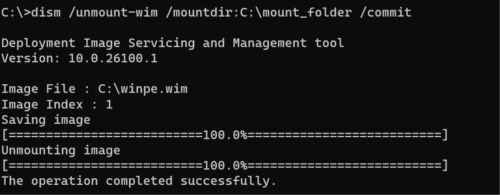
- Copiare il file .wim per sostituirlo nella posizione originale. (ad esempio, \\sccm202412\Shared_folder\winpe.wim)
Nota: È possibile verificare se il driver è stato iniettato utilizzando il metodo seguente.
- Verificare quando viene montato il file .wim, digitare:
dism /image:{YourMountFolder} /Get-Drivers
- Verificare quando viene montato il file .wim, digitare:
- Impostando la sequenza di test con l'immagine di avvio è stato inserito il driver.
- Implementare la sequenza di test con il driver e il sistema operativo che si desidera distribuire.
Nota: Servizi di distribuzione Windows (WDS) non è supportato in Windows 11. Fare riferimento a questo articolo Microsoft per ulteriori informazioni https://learn.microsoft.com/windows/deployment/wds-boot-support .
.
.
Betroffene Produkte
Inspiron 14 5441, Inspiron 14 Plus 7441, Latitude 5455, Latitude 7455, XPS 13 9345Artikeleigenschaften
Artikelnummer: 000287588
Artikeltyp: Solution
Zuletzt geändert: 16 Apr. 2025
Version: 2
Antworten auf Ihre Fragen erhalten Sie von anderen Dell NutzerInnen
Support Services
Prüfen Sie, ob Ihr Gerät durch Support Services abgedeckt ist.