Live Optics | Amazon Web Services | Erstellen eines temporären AWS IAM-Nutzers für die Live Optics-Erfassung
Zusammenfassung: In diesem Artikel wird beschrieben, wie Sie einen temporären AWS IAM-Nutzer für die Live Optics-Erfassung erstellen.
Dieser Artikel gilt für
Dieser Artikel gilt nicht für
Dieser Artikel ist nicht an ein bestimmtes Produkt gebunden.
In diesem Artikel werden nicht alle Produktversionen aufgeführt.
Weisungen
Um eine Live Optics AWS-Erfassung zu starten, müssen Sie eine Zugriffsschlüssel-ID und einen geheimen Zugriffsschlüssel als Zugangsdaten für IAM-NutzerInnen (mit mindestens schreibgeschütztem Zugriff) für die Liste der unterstützten AWS-Services eingeben, für die Sie Informationen erfassen möchten. Sie können den Zugriffsschlüssel und die geheime Schlüssel-ID eines beliebigen vorhandenen IAM-Nutzers verwenden, um eine Live Optics-Erfassung auszuführen (es wird empfohlen, keine Root-Nutzer zu verwenden).
In diesem Artikel wird Folgendes beschrieben:
- Erstellen eines temporären IAM-Nutzers
- Weisen Sie dem Nutzer die richtigen Berechtigungen zu
- Erstellen der Zugriffsschlüssel-ID und des geheimen Schlüssels
Voraussetzung (optional)
Sowohl die Datenpunkte Disk Used (GiB) als auch Memory Used % für EC2-Instances sind nur im Live Optics-Bericht verfügbar, wenn der CloudWatch-Agent auf den EC2-Instances installiert ist und eine CloudWatch-Agent-Konfigurationsdatei erstellt wird, in der die zu erfassenden Metriken angegeben sind. Wenn der CloudWatch-Agent nicht installiert ist, sind die Kennzahlen Disk Used (GiB) und Memory Used % nicht verfügbar.
Verwenden Sie die folgende AWS-Dokumentation, um den CloudWatch-Agent zu installieren und die Konfigurationsdatei zu erstellen:
- Installieren Sie den CloudWatch-Agent:
https://docs.aws.amazon.com/AmazonCloudWatch/latest/monitoring/install-CloudWatch-Agent-on-EC2-Instance.html - Erstellen Sie eine CloudWatch-Agent-Konfigurationsdatei: https://docs.aws.amazon.com/AmazonCloudWatch/latest/monitoring/create-cloudwatch-agent-configuration-file.html
- Melden Sie sich bei Ihrer AWS-Konsole mit einem IAM-Admin-Nutzer an, der über Berechtigungen zum Erstellen anderer IAM-Nutzer verfügt.
- Wählen Sie den IAM-Service aus.
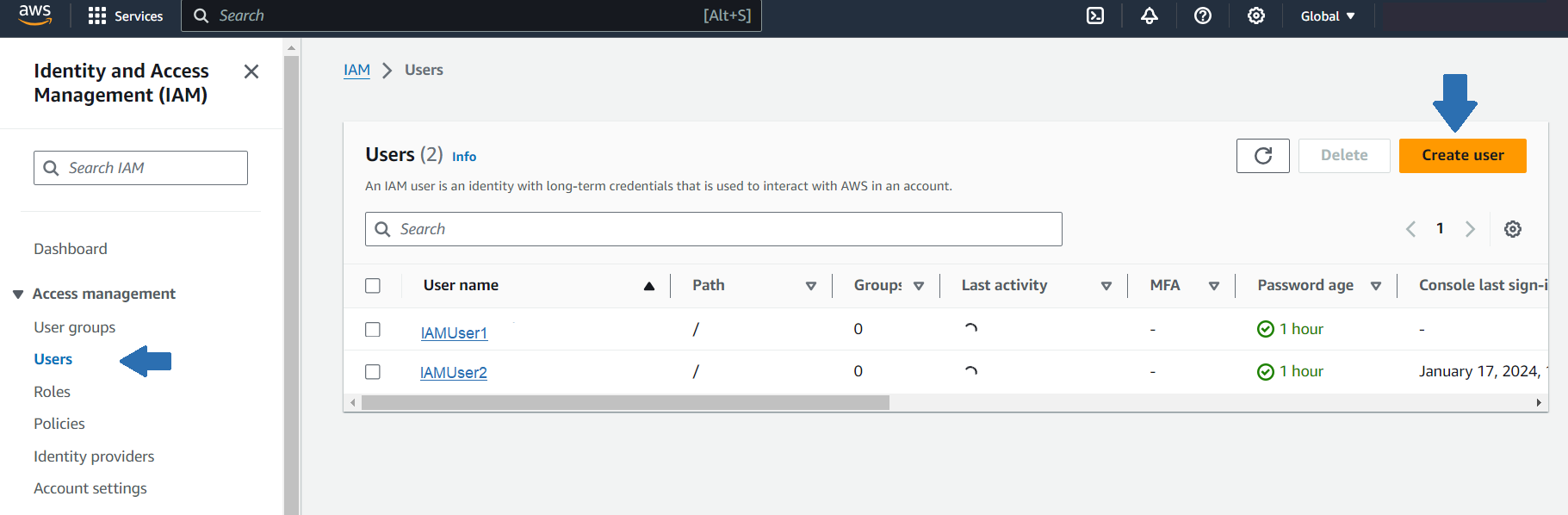
- Wählen Sie im linken Menü User und dann Create User aus.
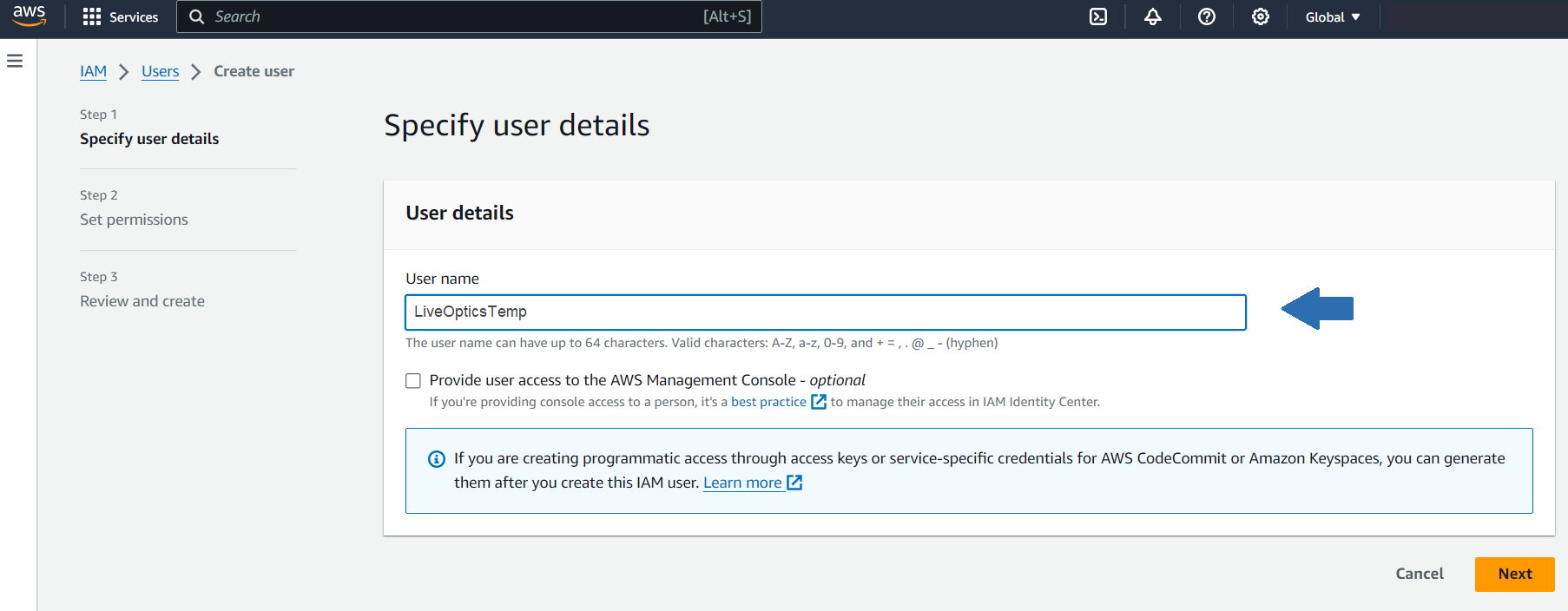
4. Geben Sie einen Nutzernamen ein und klicken Sie auf Weiter.
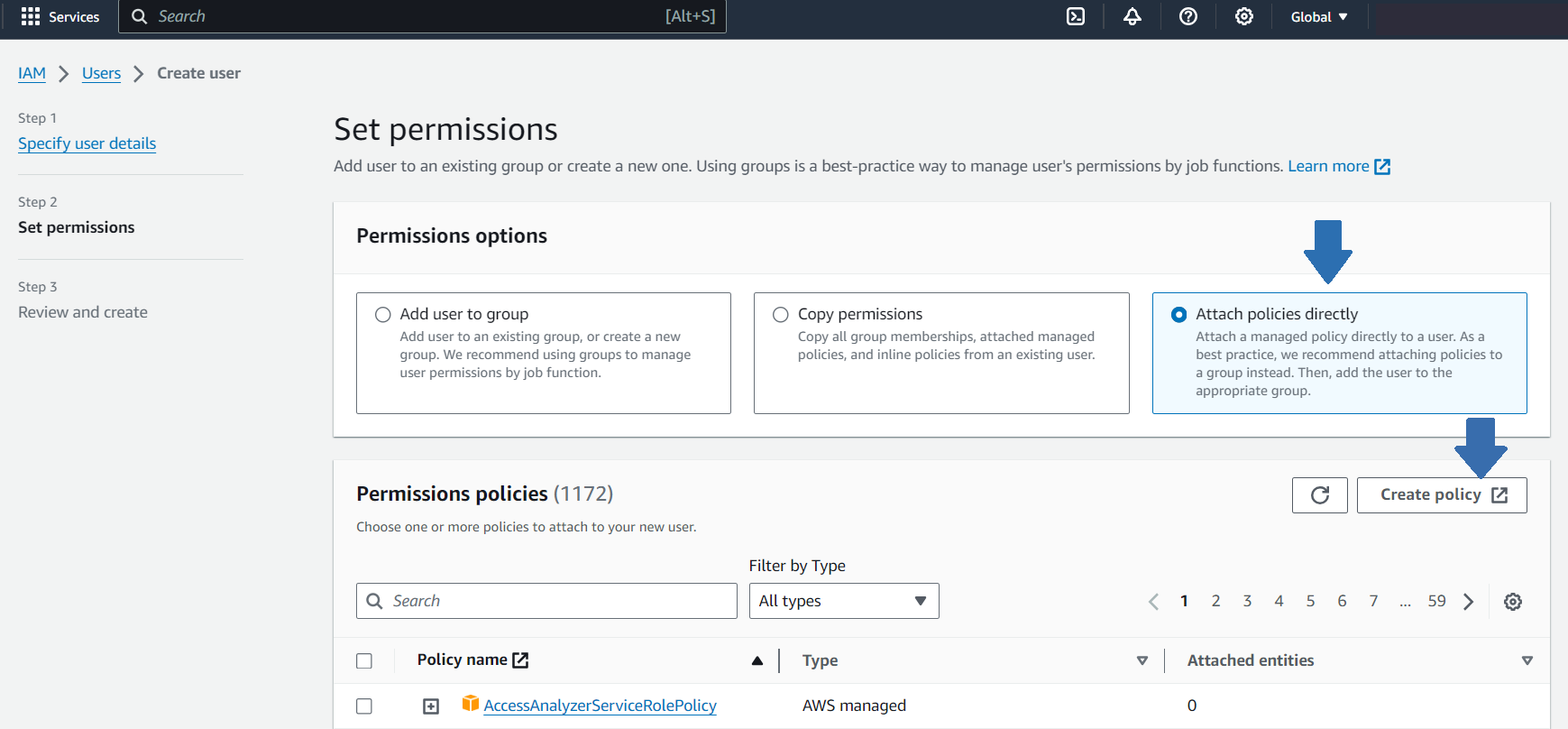
5. Wählen Sie Attach Policies Directly aus und klicken Sie dann auf Create Policy. Eine neue Registerkarte zur Erstellung von Policies wird geöffnet.
6. Wählen Sie JSON auf der rechten Seite des Bildschirms aus. Kopieren Sie im Policy Editor die JSON-Datei und fügen Sie sie ein. Diese JSON-Datei ist auch am Ende dieses Artikels angehängt. Klicken Sie auf Next (Weiter).

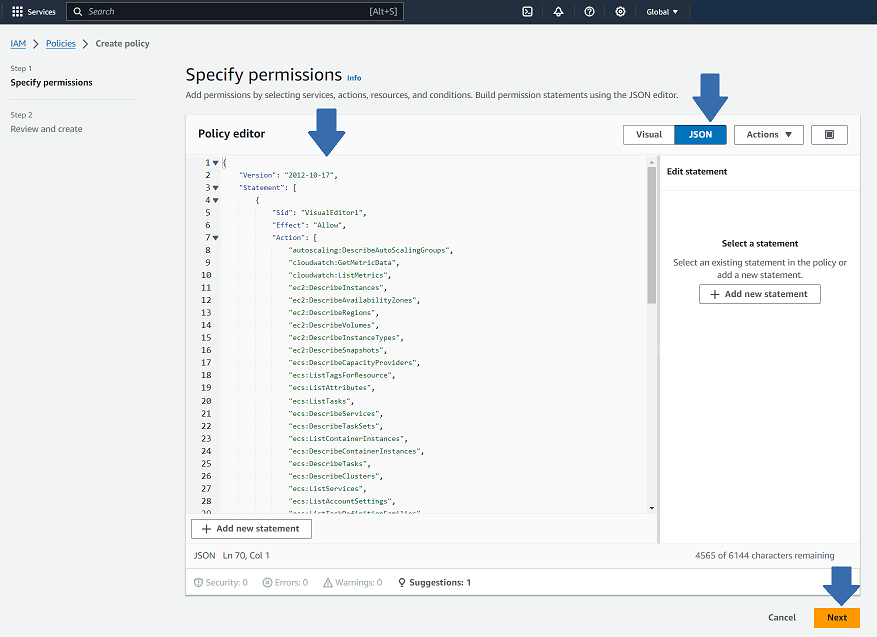
{ "Version": "2012-10-17", "Erklärung": [ { "Sid": "VisualEditor1", "Effekt": "Zulassen", "Aktion": [ "autoscaling:DescribeAutoScalingGroups", "cloudwatch:GetMetricData", "cloudwatch:ListMetrics", "ec2:DescribeInstances", "ec2:DescribeAvailabilityZones", "ec2:DescribeRegions", "ec2:DescribeVolumes", "ec2:DescribeInstanceTypes", "ec2:DescribeSnapshots", "ecs:DescribeCapacityProviders", "ecs:ListTagsForResource", "ecs:ListAttributes", "ecs:ListTasks", "ecs:DescribeServices", "ecs:DescribeTaskSets", "ecs:ListContainerInstances", "ecs:DescribeContainerInstances", "ecs:DescribeTasks", "ecs:DescribeClusters", "ecs:ListServices", "ecs:ListAccountSettings", "ecs:ListTaskDefinitionFamilies", "ecs:ListTaskDefinitions", "ecs:DescribeTaskDefinition", "ecs:ListClusters", "eks:ListNodegroups", "eks:DescribeFargateProfile", "eks:ListTagsForResource", "eks:ListAddons", "eks:DescribeAddon", "eks:ListFargateProfiles", "eks:DescribeNodegroup", "eks:ListUpdates", "eks:DescribeUpdate", "eks:AccessKubernetesApi", "eks:DescribeCluster", "eks:ListClusters", "eks:DescribeAddonVersions", "elasticfilesystem:DescribeFileSystems", "elasticloadbalancing:DescribeLoadBalancerAttributes", "elasticloadbalancing:DescribeLoadBalancers", "elasticloadbalancing:DescribeTargetHealth", "elasticloadbalancing:DescribeTargetGroups", "glacier:ListVaults", "rds:DescribeDBSnapshots", "rds:DescribeDBInstances", "rds:DescribeDBClusters", "s3:GetEncryptionConfiguration", "s3:GetLifecycleConfiguration", "s3:GetBucketWebsite", "s3:ListAllMyBuckets", "s3:GetBucketVersioning", "s3:GetBucketLocation" ], "Resource": "*", "Bedingung": { "IpAddress": { "aws:SourceIp": "0.0.0.0/0" } } } ] } |
7. Kehren Sie zur Hauptregisterkarte für die Nutzererstellung zurück und suchen Sie nach der neu erstellten Policy. Wählen Sie die Policy aus und klicken Sie auf Next.
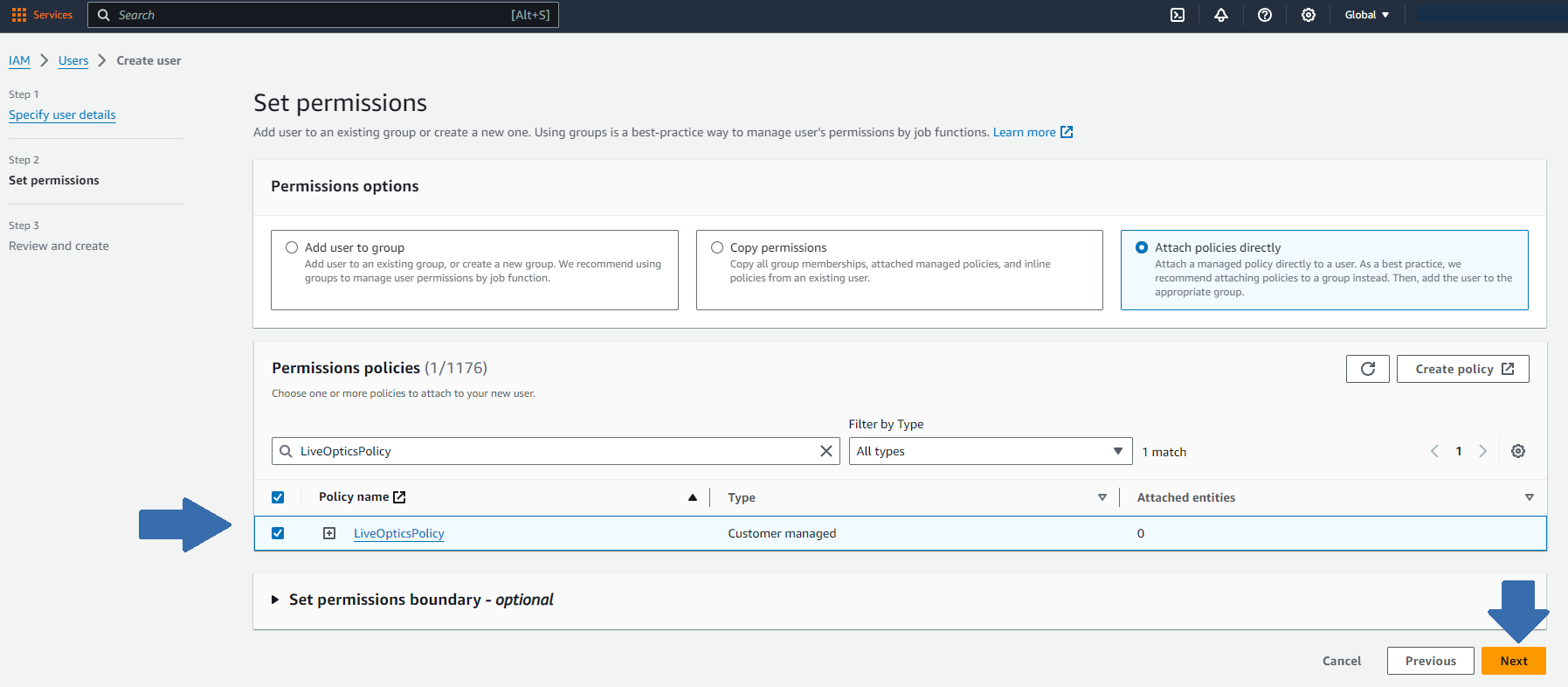
8. Geben Sie einen Tag-Schlüssel und einen Wert (optional) ein und klicken Sie dann auf Create User.
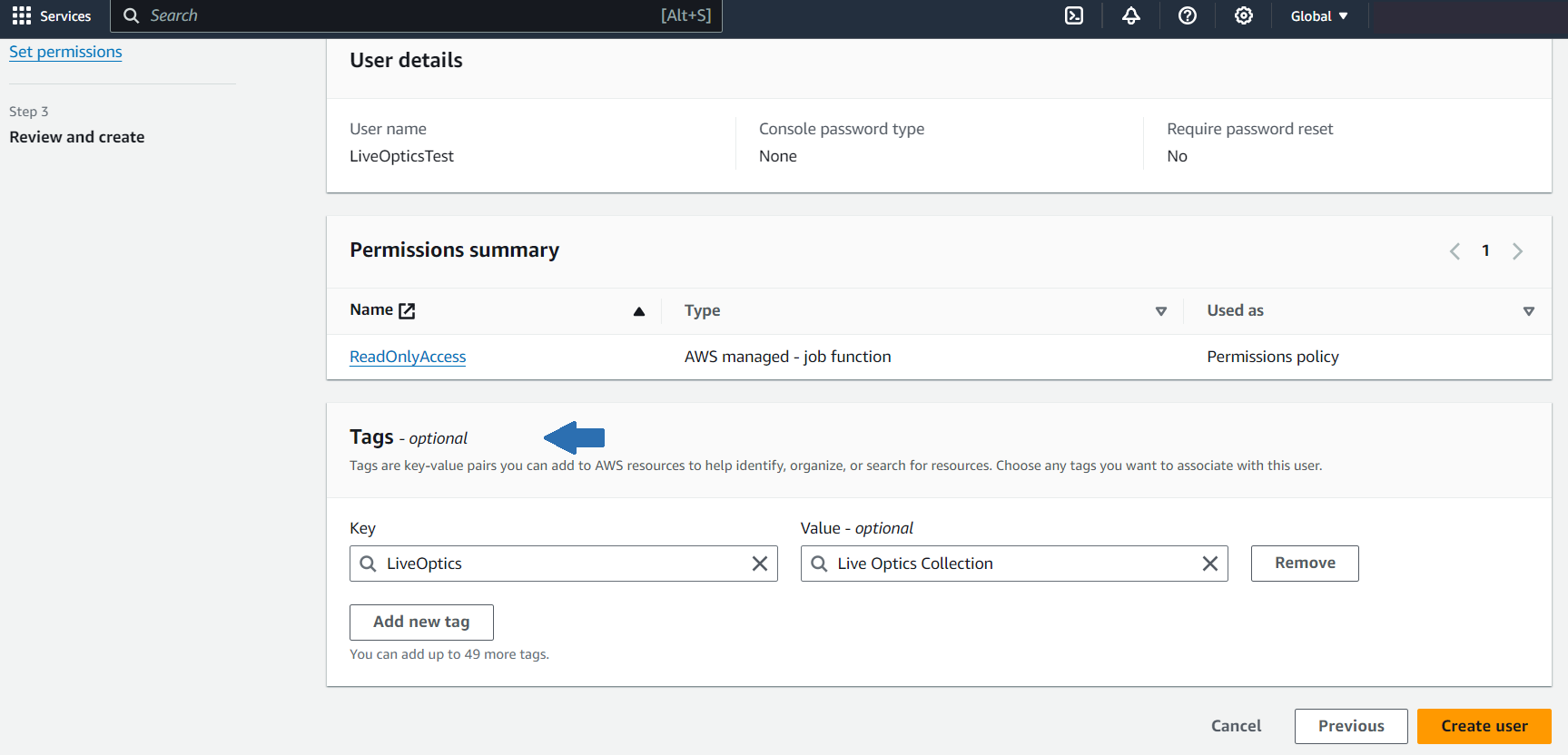
9. Wählen Sie im Menü auf der linken Seite des Bildschirms Users und dann den neu erstellten Nutzer aus.
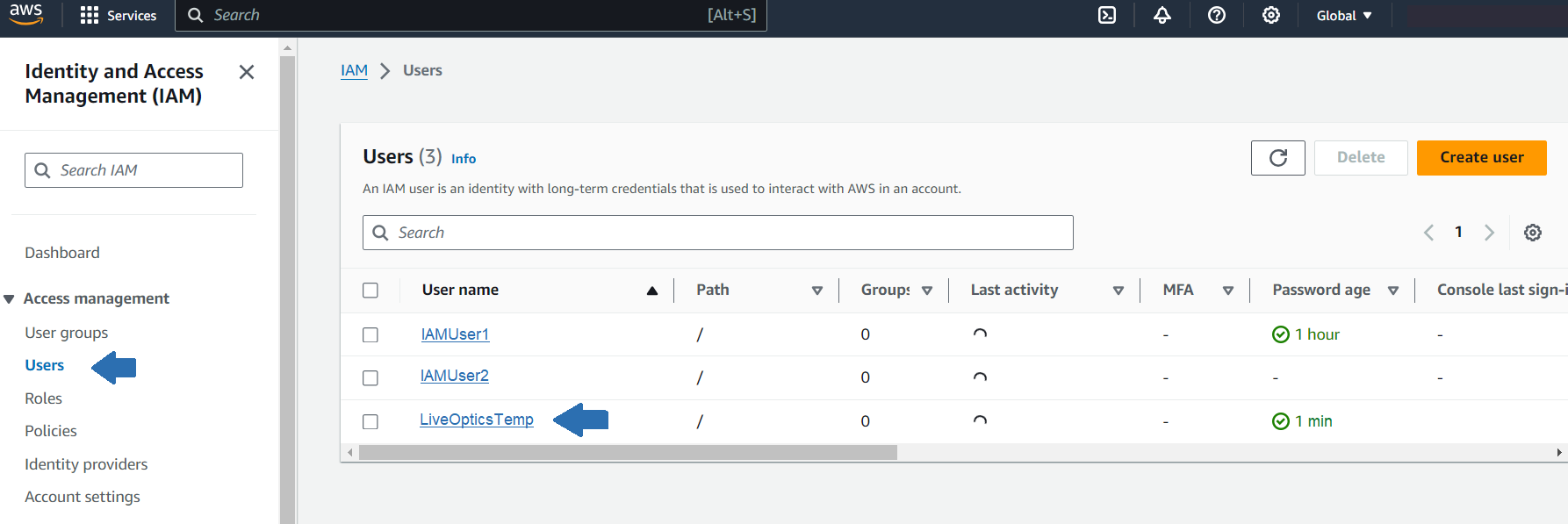
10. Wählen Sie Create access key aus.
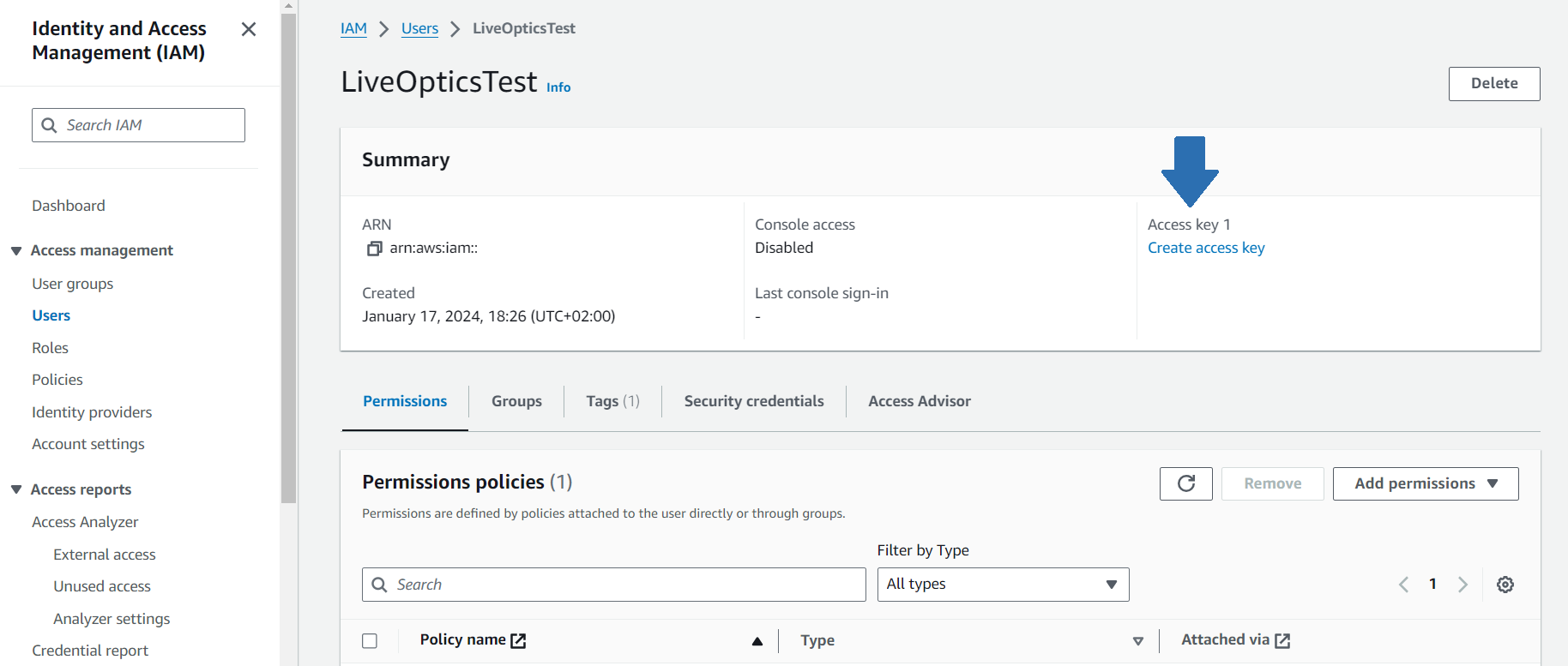
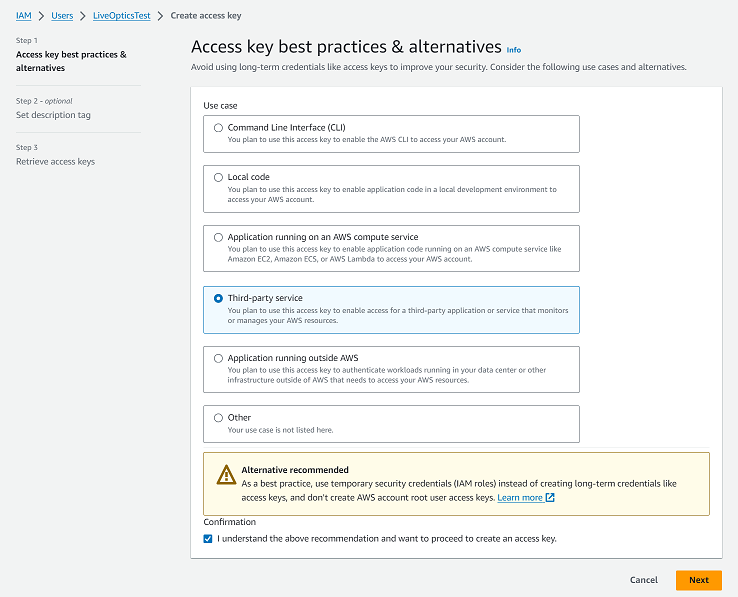
11. Wählen Sie Drittanbieterservice aus und aktivieren Sie das Kontrollkästchen Bestätigung. Klicken Sie auf Weiter, um fortzufahren.
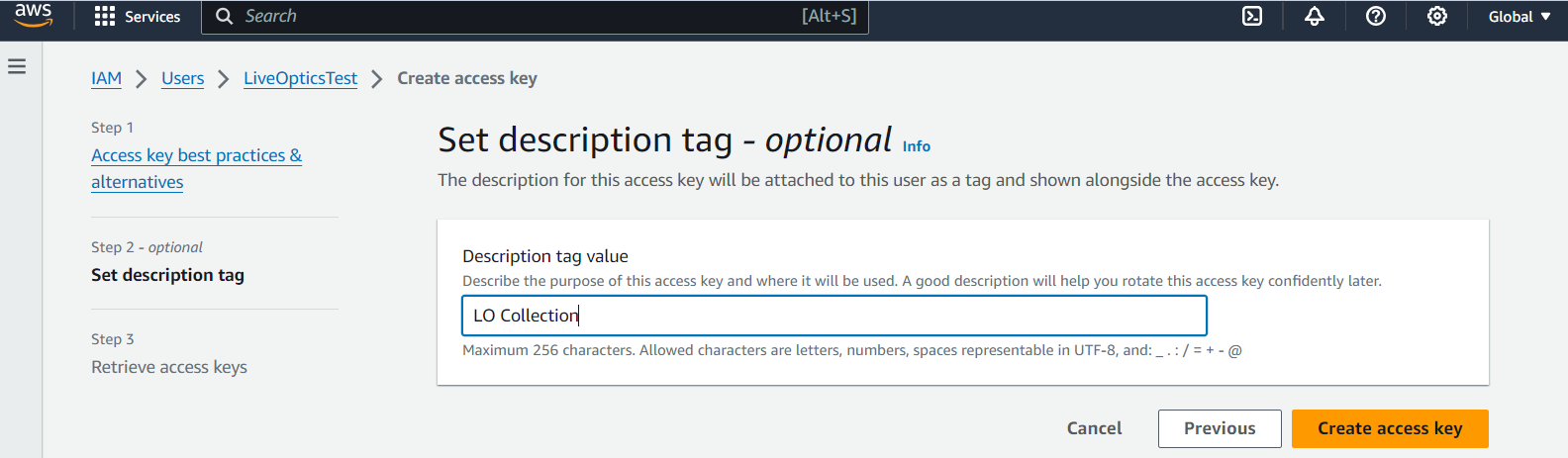
12. Fügen Sie einen Description-Tag-Wert hinzu und klicken Sie auf Create access key.
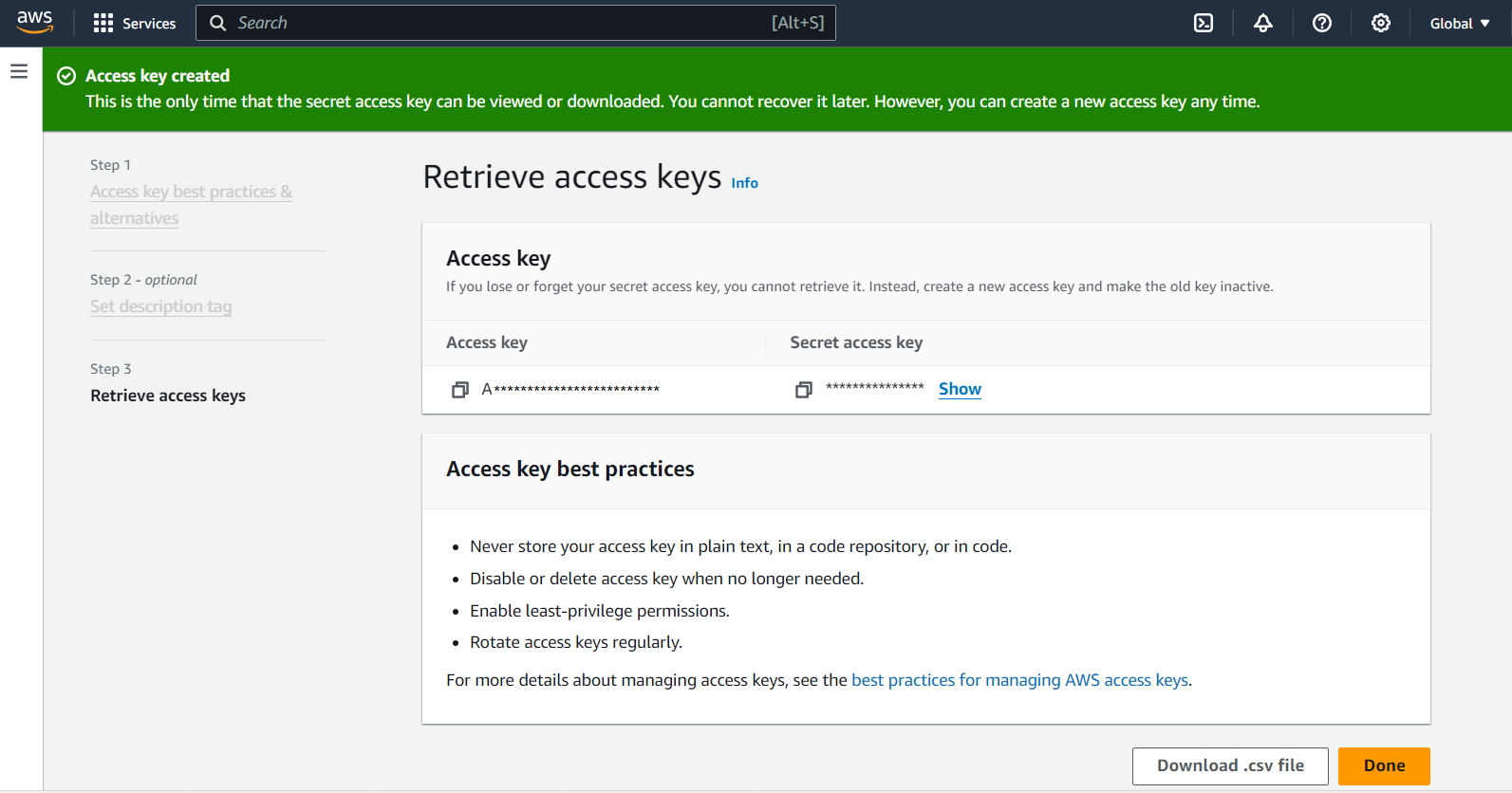
13. Der Zugriffsschlüssel und der geheime Schlüssel werden angezeigt.
HINWEIS: Dies ist das einzige Mal, dass Sie den geheimen Schlüssel anzeigen können. Speichern Sie es, um es als Zugangsdaten für die Live Optics-Erfassung einzugeben, oder laden Sie die .csv Datei herunter. Klicken Sie auf Done.
Weitere Informationen
Wenden Sie sich bei Fragen an den Live Optics Support über liveoptics.support@dell.com.
Betroffene Produkte
LiveOpticsArtikeleigenschaften
Artikelnummer: 000291188
Artikeltyp: How To
Zuletzt geändert: 31 März 2025
Version: 2
Antworten auf Ihre Fragen erhalten Sie von anderen Dell NutzerInnen
Support Services
Prüfen Sie, ob Ihr Gerät durch Support Services abgedeckt ist.