Live Optics | Hitachi | Sammeln von Konfigurations- und Performancedatendateien
Zusammenfassung: In diesem Artikel wird beschrieben, wie Sie Konfigurations- und Performancedatendateien für die folgenden unterstützten Hitachi Virtual Storage Platform (VSP) sammeln.
Dieser Artikel gilt für
Dieser Artikel gilt nicht für
Dieser Artikel ist nicht an ein bestimmtes Produkt gebunden.
In diesem Artikel werden nicht alle Produktversionen aufgeführt.
Weisungen
Übersicht
In diesem Artikel wird beschrieben, wie Sie Konfigurations- und Performancedatendateien für die folgenden unterstützten Modelle der Hitachi Virtual Storage Platform (VSP)-Serie erfassen:
- G200
- G400-KARTON
- G600-KARTON
- G800
- G1000-KARTON
- G1500-KARTON
- G350-KARTON
- G370-KARTON
- G700-KARTON
- G900-KARTON
Konfiguration – Erfassen der AllConf-Datei für die Verwaltung von einem/mehreren Systemen
- Öffnen Sie das Fenster Konfigurationsbericht erstellen.
Wählen Sie in der Hitachi Command Suite die Registerkarte Resources und erweitern Sie die Struktur Storage Systems. Klicken Sie mit der rechten Maustaste auf das lokale Speichersystem und wählen Sie Reports > Create Report aus.
Wählen Sie im Geräte-Manager – SpeichernavigatorAllgemeine Aufgaben > Konfigurationsbericht erstellen. - Geben Sie einen Aufgabennamen ein und klicken Sie auf Anwenden. Der Aufgabenname wird auf den Bericht im Fenster Berichte angewendet. Der Vorgang dauert ca. 10 Minuten.
- Klicken Sie auf "Aktualisieren", um das Fenster "Berichte" zu aktualisieren. Der neue Bericht wird in der Liste angezeigt.
- So laden Sie den Bericht als . TGZ-Datei, erweitern Sie die Struktur Speichersysteme und wählen Sie Berichte aus. Wählen Sie den Bericht aus, den Sie herunterladen möchten, und klicken Sie auf Berichte herunterladen. Der Bericht wird in den von Ihnen angegebenen Ordner heruntergeladen.
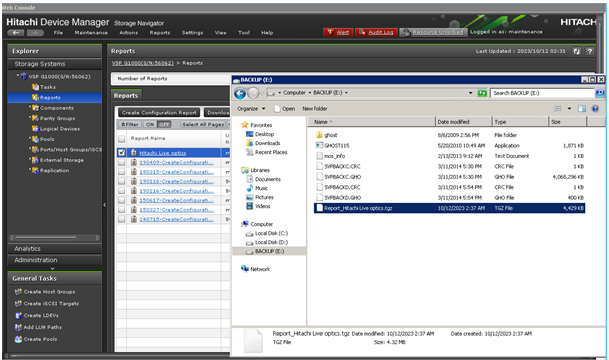
- Extrahieren Sie den komprimierten Bericht und wählen Sie die Allconf.csv Datei zum Hochladen aus.
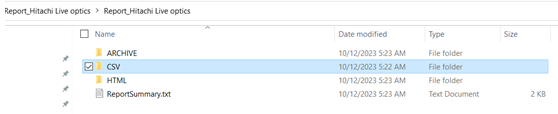
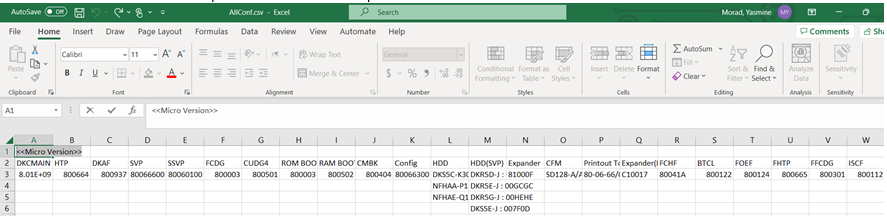
Performance – Erfassung über Export-Dump
HINWEIS: Die Version des Exporttools MUSS mit der Version des Hitachi-Betriebssystems übereinstimmen.
- Klicken Sie auf Skript herunterladen, um eine .ZIP Datei herunterzuladen, die die Dateien runWin.renametobat (Windows), runUnix.renametobat (Unix) und command_uspv.txt enthält.
- Benennen Sie die Dateien in runWin.bat (Windows) oder runUnix.bat (Unix) um. Speichern Sie die ausgewählte Betriebssystemdatei und die command_uspx.txt Datei auf dem Server, auf dem das Hitachi Export Tool ausgeführt wird.
- Aktualisieren Sie in der command_uspx.txt Datei die IP-Adresse, die Nutzer-ID, das Kennwort und den Erfassungszeitraum.
- Aktivieren Sie die Leistungsüberwachung für jedes Gerät und jedes logische Gerät. Weitere Informationen finden Sie im Hitachi Performance Guide. HINWEIS: Das Performancemonitoring ist standardmäßig deaktiviert.
- Installieren Sie das Export-Tool. Weitere Informationen finden Sie im Hitachi Performance Guide.
- Führen Sie das Export-Tool mit dem runWin.bat- oder runUnix.bat Skript des Windows- oder Unix-Hosts aus, der Zugriff auf die SVP hat. Die Version des Exporttools muss mit der Version des SVP-Mikrocodes übereinstimmen.
Verpacken der Datendateien
- Identifizieren Sie den Speicherort der Exportdateien (C:\export\output*).
- Verschieben Sie die Konfigurations- und Leistungsdateien in einen neuen Ordner. Die Dateien müssen das folgende Format haben:
- CSV
- LDEVEachOfCU_dat
- Port_dat
Weitere Informationen finden Sie im Hitachi System Administrator Guide. Wenden Sie sich für Probleme oder Unterstützung an den Hitachi Support.
Weitere Informationen
Wenden Sie sich bei Fragen an den Live Optics Support über liveoptics.support@dell.com.
Betroffene Produkte
LiveOpticsArtikeleigenschaften
Artikelnummer: 000297807
Artikeltyp: How To
Zuletzt geändert: 22 Jan. 2026
Version: 3
Antworten auf Ihre Fragen erhalten Sie von anderen Dell NutzerInnen
Support Services
Prüfen Sie, ob Ihr Gerät durch Support Services abgedeckt ist.