Anleitung zum Installieren von Phi-3.5-mini-instruct zur Verwendung mit Dell Pro AI Studio auf Qualcomm-Plattformen
Zusammenfassung: Dieser Artikel enthält Informationen zur Installation von Phi-3.5-mini-instruct auf Qualcomm-Computern zur Verwendung mit Dell Pro AI Studio auf einem einzelnen Gerät.
Dieser Artikel gilt für
Dieser Artikel gilt nicht für
Dieser Artikel ist nicht an ein bestimmtes Produkt gebunden.
In diesem Artikel werden nicht alle Produktversionen aufgeführt.
Weisungen
Betroffene Produkte:
- Dell Pro AI Studio
Voraussetzungen:
Bevor Sie fortfahren, stellen Sie sicher, dass Sie über Folgendes verfügen:
- .NET Desktop Runtime ARM64 8.0.15 oder höher
- ASP.NET Core Runtime ARM64 8.0.15 oder höher
- C++ Redistributable ARM64 14.42.34438.0 oder höher
- Dell Core-Services
- Dell Pro AI Studio
- Phi-3.5-mini-instruct
Hinweis: Sie haben bestätigt, dass sich Ihr Dell Computer im Abschnitt "Unterstützte Plattformen" des Dell Pro AI Studio-Bereitstellungshandbuchs für MECM oder im Dell Pro AI Studio Intune-Benutzerhandbuch unter Support für Dell Pro AI Studio-Handbücher und -Dokumente befindet.
So installieren Sie Phi-3.5-mini-instruct:
Bei den folgenden Schritten wird davon ausgegangen, dass Sie die erforderlichen Voraussetzungen bereits heruntergeladen und extrahiert haben.
- Klicken Sie mit der rechten Maustaste auf das Windows-Startmenü und wählen Sie Terminal (Admin) aus.
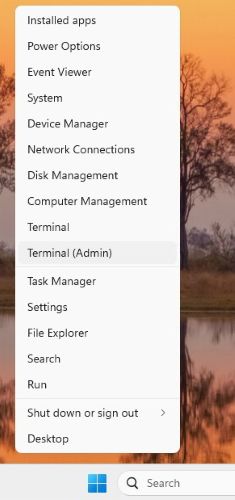 Hinweis: Klicken Sie auf Ja , wenn Sie von der Nutzerkontensteuerung dazu aufgefordert werden.
 - Wechseln Sie im Terminal in das Verzeichnis, in das Sie Ihre Dateien extrahiert haben. Beispieltyp
cd C:\DPAIS\ARM64ein und drücken Sie die Eingabetaste.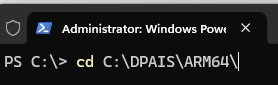
- Geben Sie im Terminal Folgendes ein:
.\windowsdesktop-runtime-8.0.15-win-arm64.exe /install /quiet /norestartein und drücken Sie die Eingabetaste.
- Geben Sie im Terminal Folgendes ein:
.\aspnetcore-runtime-8.0.15-win-arm64.exe /install /quiet /norestartein und drücken Sie die Eingabetaste.
- Geben Sie im Terminal Folgendes ein:
.\VC_redist.arm64.exe /install /quiet /norestartein und drücken Sie die Eingabetaste.
- Geben Sie im Terminal Folgendes ein:
.\Dell.Core.Services.Installer_Arm64.msi /qn /norestartein und drücken Sie die Eingabetaste.
- Geben Sie im Terminal Folgendes ein:
.\Dell.AI.Framework.arm64.msi /qn /norestartein und drücken Sie die Eingabetaste.
- Geben Sie im Terminal Folgendes ein:
.\Dell.Model.Phi-3.5-mini-instruct.NPU.Genie.arm64.msi /qn /norestartein und drücken Sie die Eingabetaste. Hinweis: Die Dell.Model.Phi-3.5-mini-instruct.NPU.Genie.arm64.msi Datei erwartet, dass sich die Phi-3.5-mini-instruct.zip Datei im selben Verzeichnis befindet, andernfalls schlägt die Installation fehl.
 - Starten Sie Ihren Computer neu, um den Installationsvorgang abzuschließen.
Betroffene Produkte
Dell Pro AI StudioArtikeleigenschaften
Artikelnummer: 000321686
Artikeltyp: How To
Zuletzt geändert: 21 Mai 2025
Version: 1
Antworten auf Ihre Fragen erhalten Sie von anderen Dell NutzerInnen
Support Services
Prüfen Sie, ob Ihr Gerät durch Support Services abgedeckt ist.