Cómo empaquetar y cargar ASP.NET Core Runtime 8.0 x64 para su uso en Microsoft Intune
Zusammenfassung: En este artículo, se proporciona información sobre cómo empaquetar y cargar ASP.NET Core Runtime 8.0 x64 para su uso en Microsoft Intune.
Dieser Artikel gilt für
Dieser Artikel gilt nicht für
Dieser Artikel ist nicht an ein bestimmtes Produkt gebunden.
In diesem Artikel werden nicht alle Produktversionen aufgeführt.
Weisungen
Empaquete ASP.NET Core Runtime 8.0 x64 con la herramienta de preparación de contenido de Microsoft Win32 y cargue aspnetcore-runtime-8.0.16-win-x64.intunewin para su uso en Microsoft Intune como requisito para las soluciones de software de Dell siguiendo estos pasos.
Productos afectados:
- Estudio de IA Dell Pro
- Dell Trusted Device
- Administrador de dispositivos de cliente de Dell
Requisitos previos
- Descargue la herramienta
 de preparación de contenido Microsoft Win32 desde GitHub de Microsoft y extráigala en una carpeta temporal. Ejemplo C:\Temp
 - Descargue ASP.NET Core Runtime 8.0 x64 y colóquelo en una carpeta temporal. Ejemplo C:\Temp\App
- En la carpeta temporal, cree una carpeta denominada Salida. Ejemplo C:\Temp\Output
Uso de la herramienta de preparación de contenido Microsoft Win32 para crear un archivo .intunewin
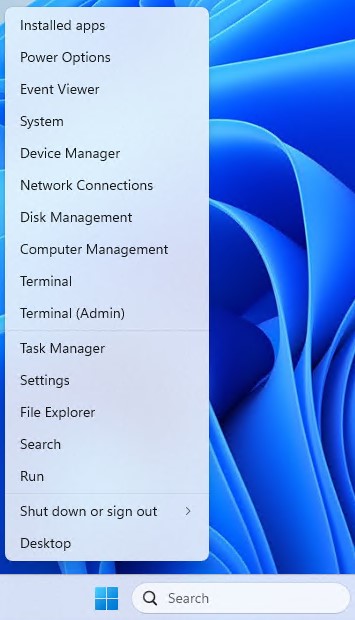
- Haga clic con el botón secundario en el menú de inicio de Windows y seleccione Terminal.
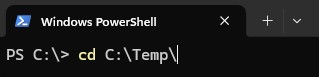
- Cambie el directorio en el terminal al que extrajo los archivos. Ejemplo Escriba cd C:\Temp\ y presione Enter.
- Tipo. \IntuneWinAppUtil.exe -c C:\Temp\App\ -s C:\Temp\App\aspnetcore-runtime-8.0.16-win-x64.exe -o C:\Temp\Output\

Carga de aspnetcore-runtime-8.0.16-win-x64. De Intunewin a Microsoft Intune
- Abra un navegador y vaya a https://intune.microsoft.com/

- Haga clic en Aplicaciones.

- Haga clic en Todas las aplicaciones

- Haga clic en Crear

- En el panel Seleccionar tipo de aplicación en Tipo de aplicación, seleccione Aplicación de Windows (Win32) y, a continuación, haga clic en Seleccionar.

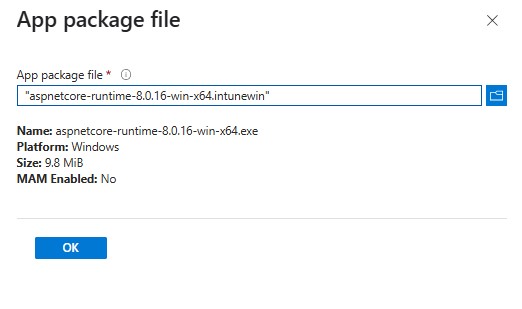
- Haga clic en Seleccionar el archivo del paquete de la aplicación y busque aspnetcore-runtime-8.0.16-win-x64.intunewin que se creó en el paso 3. A continuación, haga clic en Aceptar.
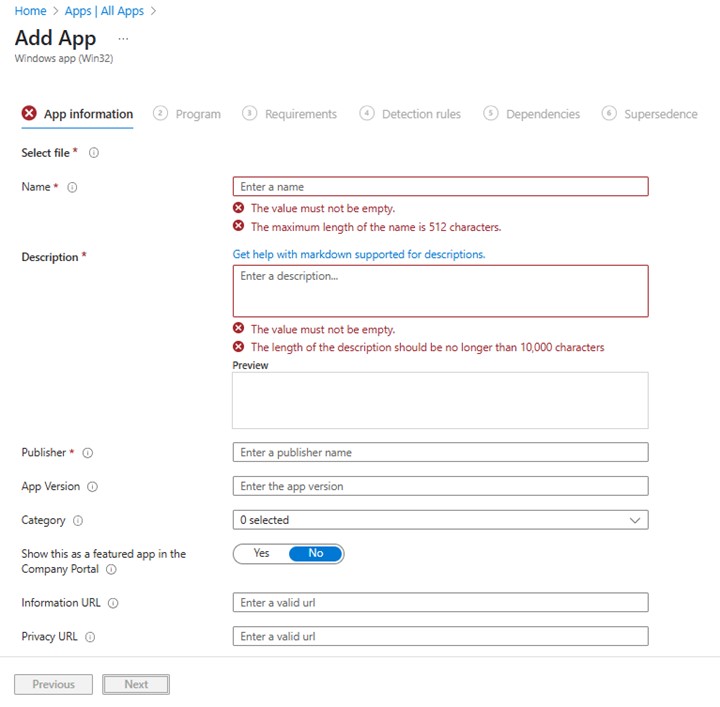
- En la página Información de la aplicación, ingrese Nombre, Descripción, Editor y cualquier otro detalle adicional. A continuación, haga clic en Siguiente.
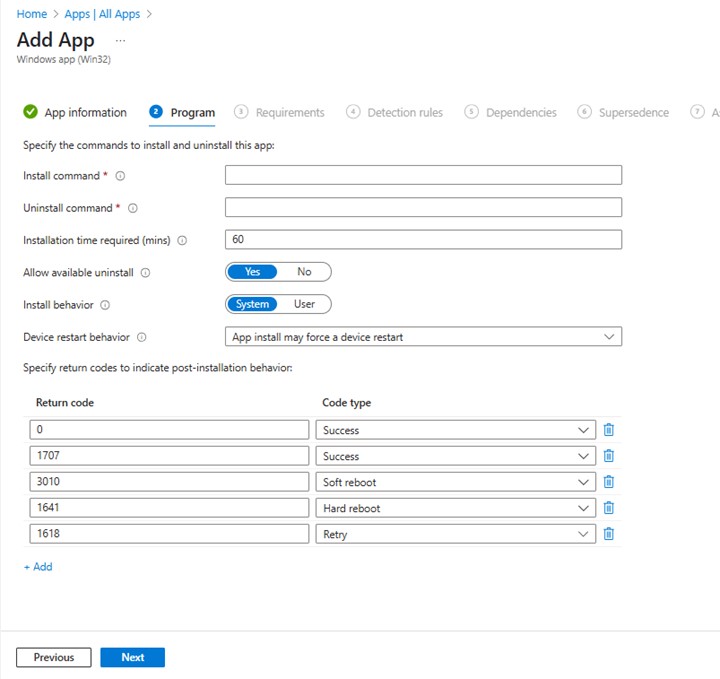
- En la página del programa, ingrese la siguiente información y, a continuación, haga clic en Siguiente.
- Comando de instalación: aspnetcore-runtime-8.0.16-win-x64.exe /install /quiet /norestart
- Comando de desinstalación: aspnetcore-runtime-8.0.16-win-x64.exe /uninstall /quiet /norestart
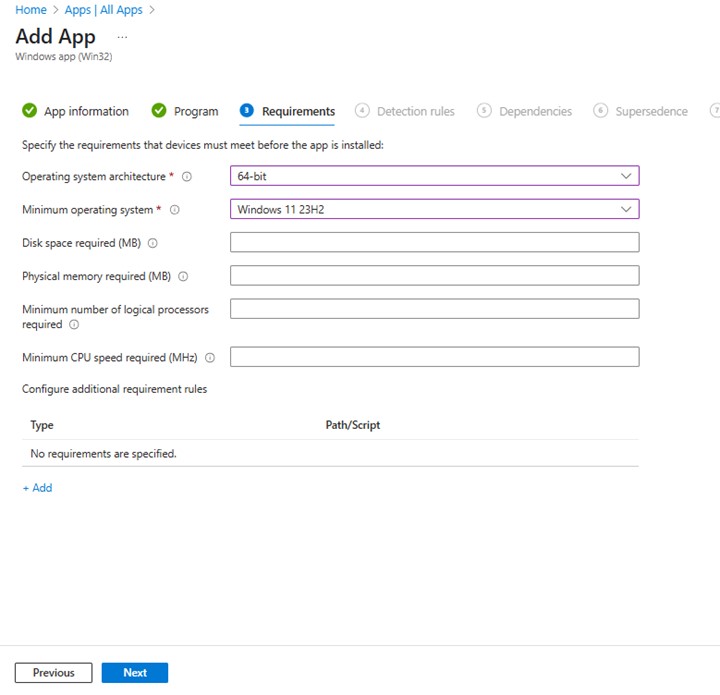
- En la pantalla Requisitos, establezca los requisitos necesarios para la arquitectura de los sistemas operativos y Sistema operativo mínimo y, a continuación, haga clic en Siguiente.
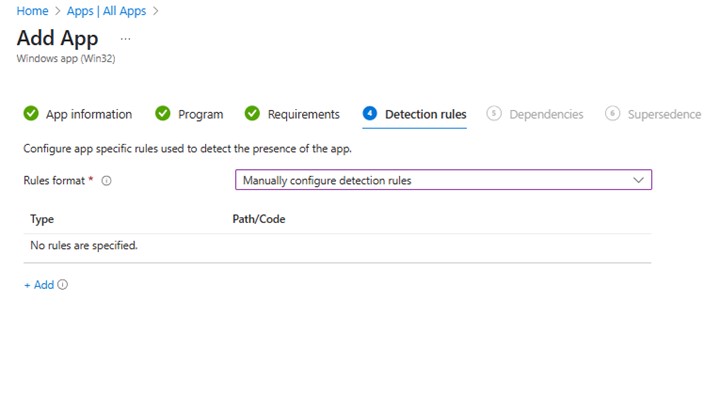
- En Reglas de detección, seleccione Configurar manualmente las reglas de detección y, a continuación, haga clic en Agregar
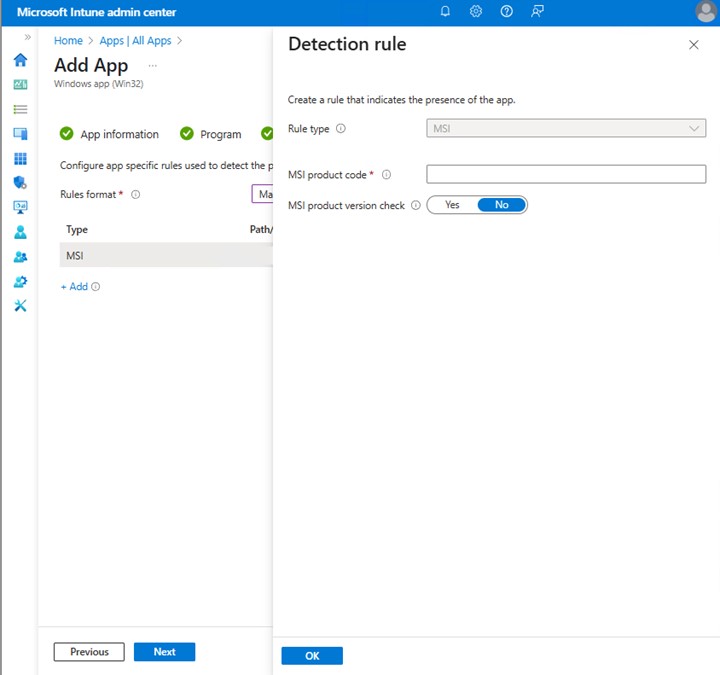
- En el panel Regla de detección, ingrese la siguiente información y haga clic en Aceptar.
- Tipo de regla: MSI
- Código de producto MSI: {2B76FF3A-309D-3050-9C41-C98FB593258D}
- En la página Reglas de detección, haga clic en Siguiente.

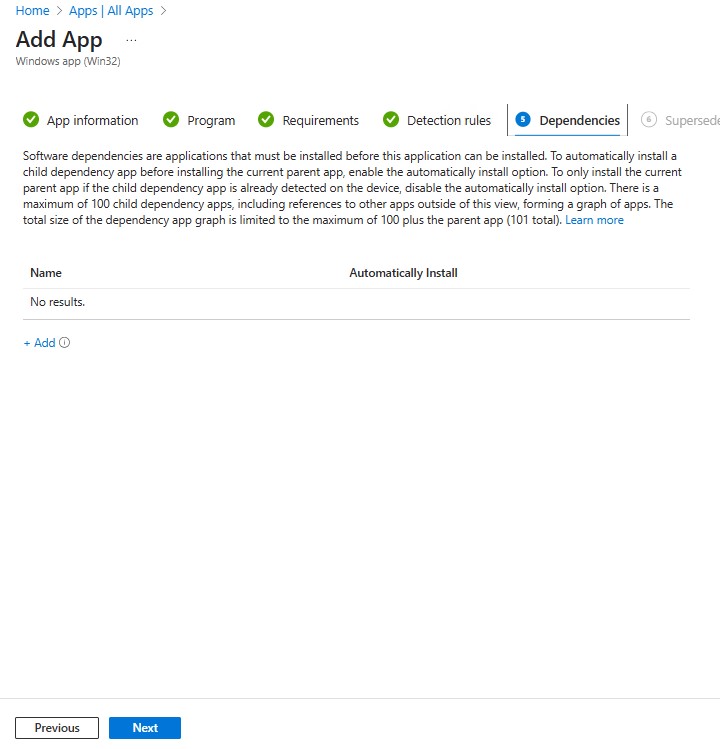
- En Dependencias, haga clic en Siguiente.
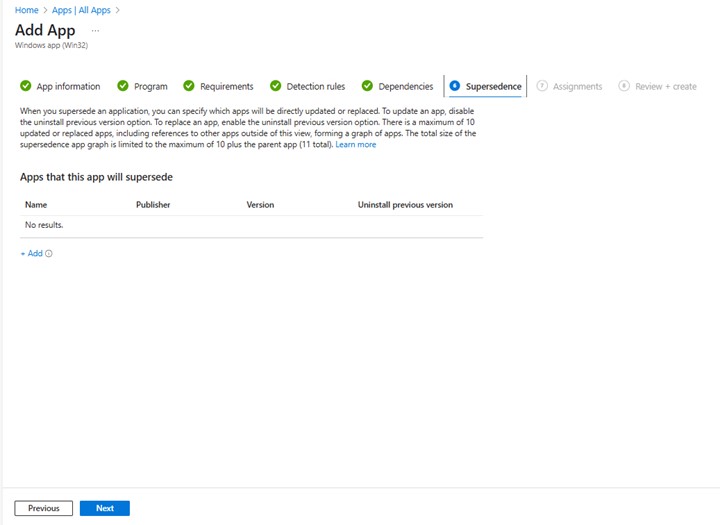
- En Sustitución, haga clic en Siguiente.
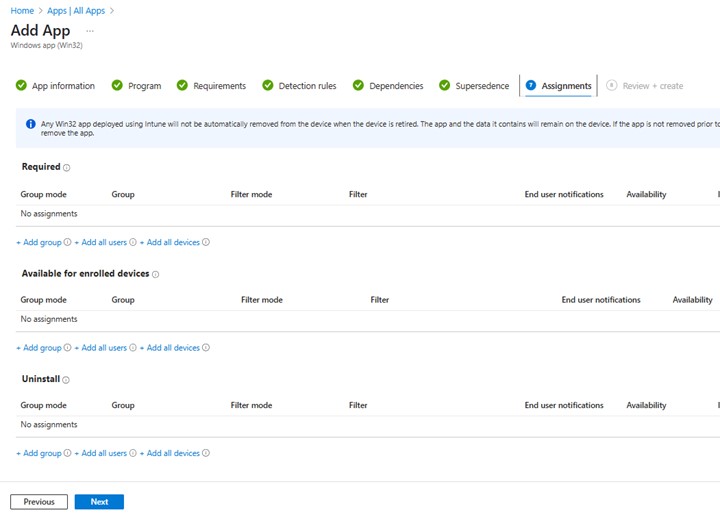
- En Asignaciones, seleccione las configuraciones necesarias para su entorno y haga clic en Siguiente.
- En Revisar + crear, confirme la configuración y haga clic en Crear

Betroffene Produkte
Dell Client Device Manager, Dell Pro AI Studio, Dell Trusted DeviceArtikeleigenschaften
Artikelnummer: 000322630
Artikeltyp: How To
Zuletzt geändert: 22 Mai 2025
Version: 1
Antworten auf Ihre Fragen erhalten Sie von anderen Dell NutzerInnen
Support Services
Prüfen Sie, ob Ihr Gerät durch Support Services abgedeckt ist.