Como empacotar e carregar o ASP.NET Core Runtime 8.0 x64 para uso no Microsoft Intune
Zusammenfassung: Este artigo fornece informações sobre como empacotar e carregar o ASP.NET Core Runtime 8.0 x64 para uso no Microsoft Intune.
Dieser Artikel gilt für
Dieser Artikel gilt nicht für
Dieser Artikel ist nicht an ein bestimmtes Produkt gebunden.
In diesem Artikel werden nicht alle Produktversionen aufgeführt.
Weisungen
Pacote ASP.NET Core Runtime 8.0 x64 com a Microsoft Win32 Content Prep Tool e carregue aspnetcore-runtime-8.0.16-win-x64.intunewin para uso no Microsoft Intune como pré-requisito para soluções de software da Dell seguindo estas etapas.
Produtos afetados:
- Estúdio de IA Dell Pro
- Dell Trusted Device
- Gerenciador de dispositivos client Dell
Pré-requisitos
- Faça download da Microsoft Win32 Content Prep Tool
 no GitHub da Microsoft e extraia-a para uma pasta temporária. Exemplo C:\Temp
 - Baixe ASP.NET Core Runtime 8.0 x64 e coloque-o em uma pasta temporária. Exemplo C:\Temp\App
- Na pasta temporária, crie uma pasta chamada Saída. Exemplo C:\Temp\Output
Usando a Microsoft Win32 Content Prep Tool para criar um arquivo .intunewin
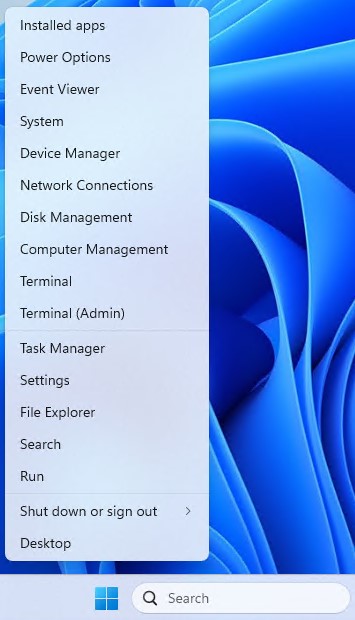
- Clique com o botão direito do mouse no menu Iniciar do Windows e selecione Terminal.
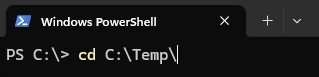
- Altere o diretório no Terminal para onde você extraiu seus arquivos. Exemplo Digite cd C:\Temp\ e pressione Enter.
- Tipo. \IntuneWinAppUtil.exe -c C:\Temp\App\ -s C:\Temp\App\aspnetcore-runtime-8.0.16-win-x64.exe -o C:\Temp\Output\

Carregando aspnetcore-runtime-8.0.16-win-x64. Intunewin para Microsoft Intune
- Abra um navegador e vá para https://intune.microsoft.com/

- Clique em Aplicativos

- Clique em Todos os aplicativos

- Clique em Create

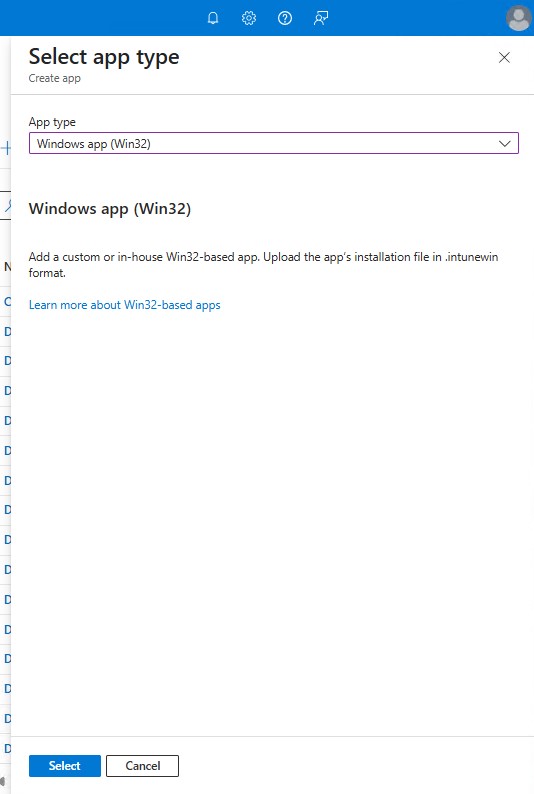
- No painel Selecionar tipo de aplicativo em Tipo de aplicativo, escolha Aplicativo do Windows (Win32) e clique em Selecionar.
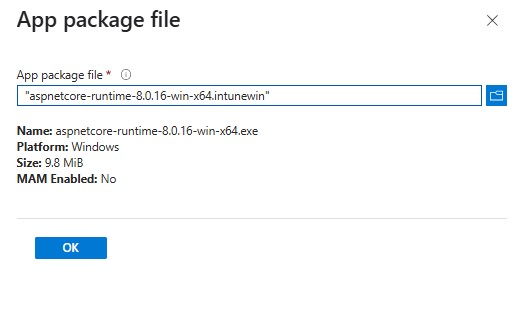
- Clique em Selecionar o arquivo do pacote do aplicativo e localize o aspnetcore-runtime-8.0.16-win-x64.intunewin foi criado na Etapa 3. Em seguida, clique em OK.
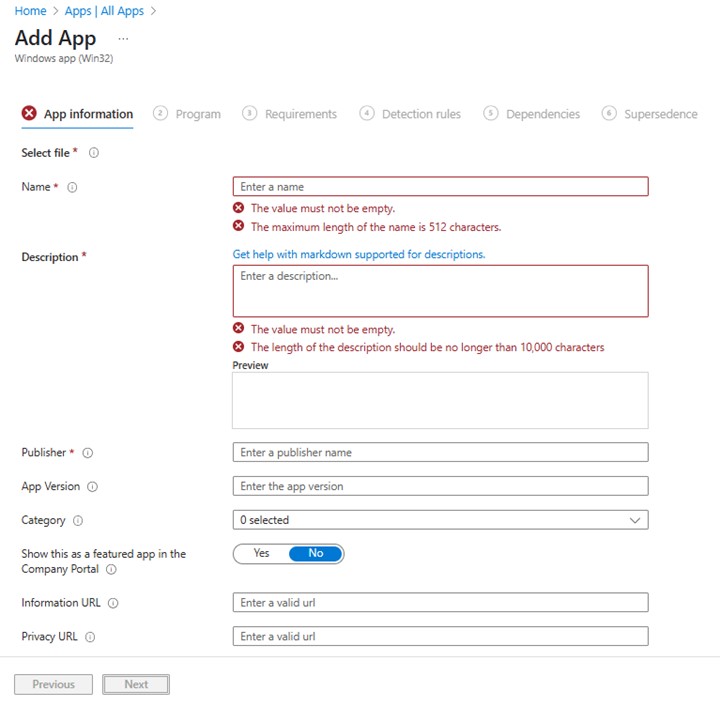
- Na página Informações do aplicativo, insira Nome, Descrição, Editor e quaisquer outros detalhes. Em seguida, clique em Next.
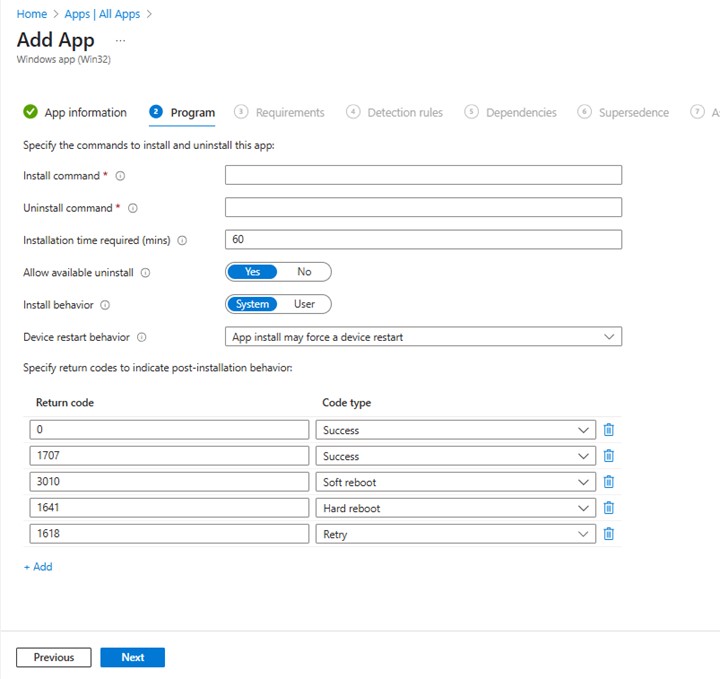
- Na página do programa, insira as informações abaixo e clique em Avançar.
- Comando de instalação: aspnetcore-runtime-8.0.16-win-x64.exe /install /quiet /norestart
- Comando de desinstalação: aspnetcore-runtime-8.0.16-win-x64.exe /uninstall /quiet /norestart
- Na tela de requisitos, defina todos os requisitos necessários para a arquitetura de sistemas operacionais e o sistema operacional mínimo e clique em Avançar.

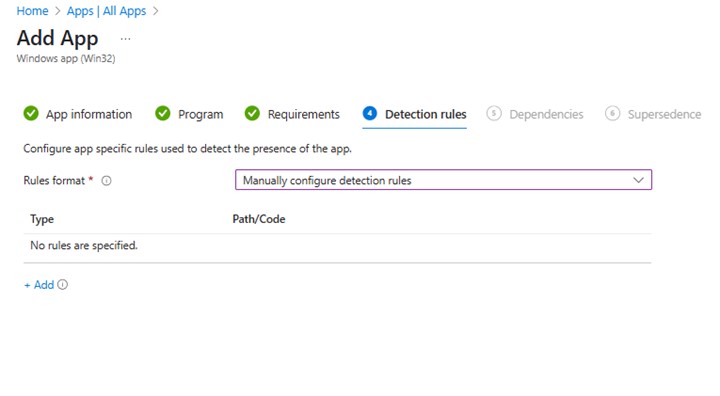
- Em Regras de detecção, selecione Configurar manualmente as regras de detecção e, em seguida, clique em Adicionar
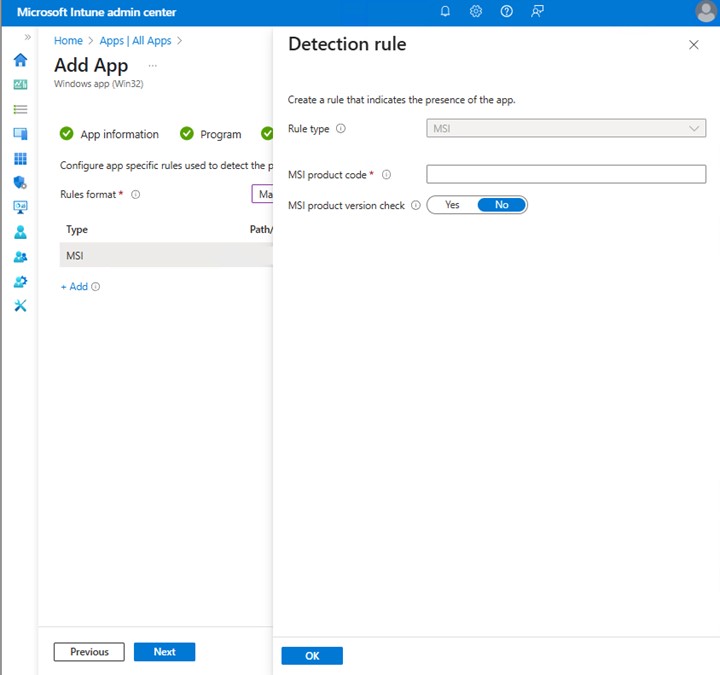
- No painel Regra de Detecção, insira as informações abaixo e clique em OK.
- Tipo de regra: MSI
- Código do produto MSI: {2B76FF3A-309D-3050-9C41-C98FB593258D}
- De volta à página Regras de detecção, clique em Avançar.

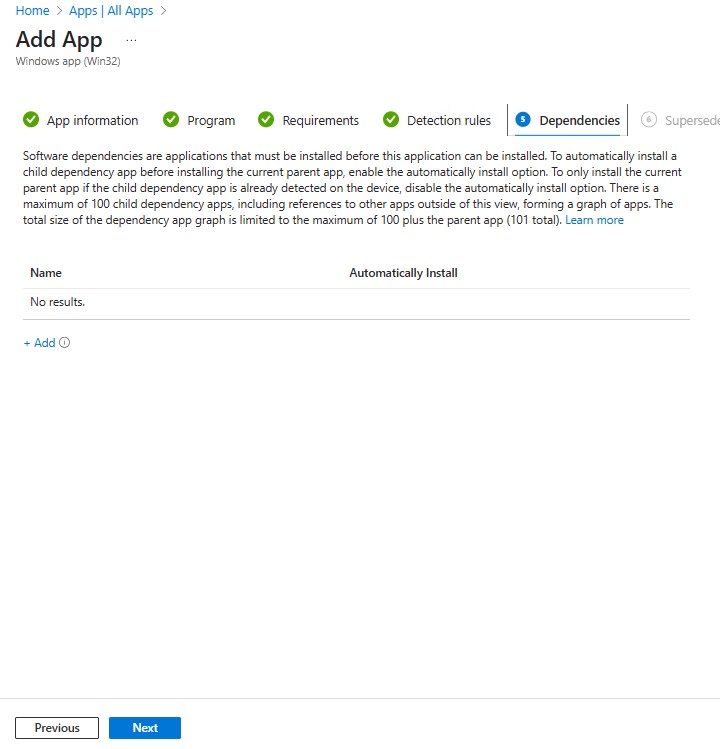
- Em Dependências, clique em Avançar.
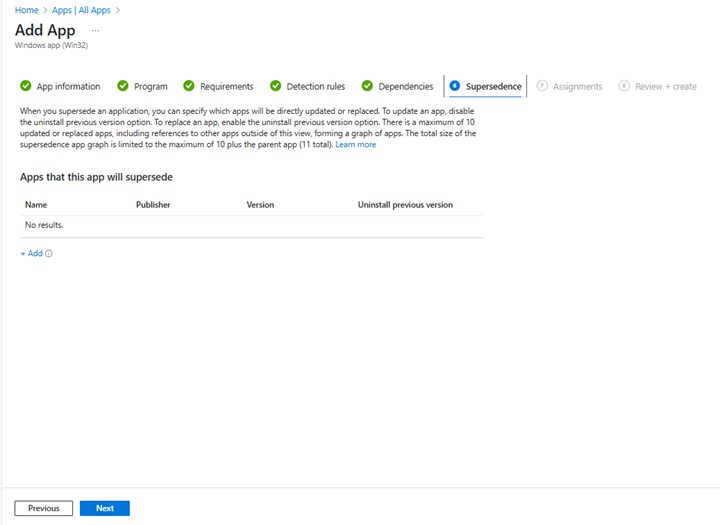
- Em Substituição, clique em Avançar.
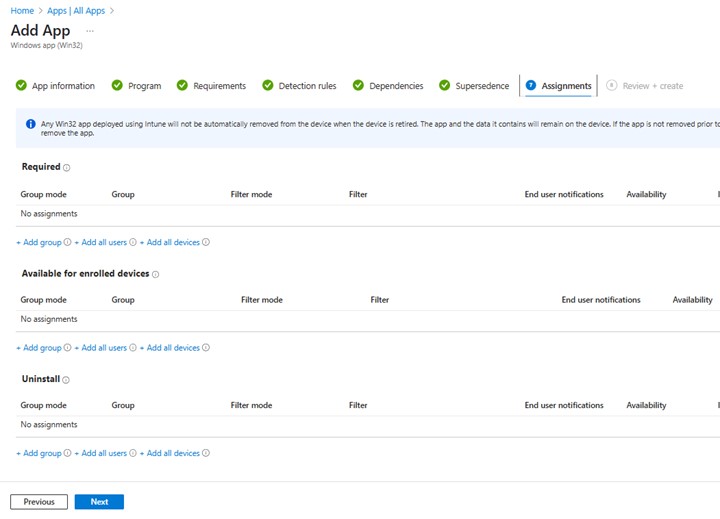
- Em Assignments, selecione as configurações necessárias para seu ambiente e clique em Next.
- Em Analisar + criar, confirme sua configuração e clique em Criar

Betroffene Produkte
Dell Client Device Manager, Dell Pro AI Studio, Dell Trusted DeviceArtikeleigenschaften
Artikelnummer: 000322630
Artikeltyp: How To
Zuletzt geändert: 22 Mai 2025
Version: 1
Antworten auf Ihre Fragen erhalten Sie von anderen Dell NutzerInnen
Support Services
Prüfen Sie, ob Ihr Gerät durch Support Services abgedeckt ist.