Jak spakować i przesłać środowisko ASP.NET Core Runtime 8.0 x64 do użycia w usłudze Microsoft Intune
Zusammenfassung: Ten artykuł zawiera informacje na temat pakowania i przekazywania środowiska ASP.NET Core Runtime 8.0 x64 do użycia w Microsoft Intune.
Dieser Artikel gilt für
Dieser Artikel gilt nicht für
Dieser Artikel ist nicht an ein bestimmtes Produkt gebunden.
In diesem Artikel werden nicht alle Produktversionen aufgeführt.
Weisungen
Spakuj środowisko ASP.NET Core Runtime 8.0 x64 z narzędziem Microsoft Win32 Content Prep Tool i prześlij aspnetcore-runtime-8.0.16-win-x64.intunewin do użytku w Microsoft Intune jako warunek wstępny dla rozwiązań programowych firmy Dell, wykonując następujące czynności.
Dotyczy produktów:
- Dell Pro AI Studio
- Dell Trusted Device
- Dell Client Device Manager
Wymagania wstępne
- Pobierz narzędzie Microsoft Win32 Content Prep Tool
 z usługi GitHub firmy Microsoft i wyodrębnij je do folderu tymczasowego. Przykład: C:\Temp
 - Pobierz program ASP.NET Core Runtime 8.0 x64 i umieść go w folderze tymczasowym. Przykład: C:\Temp\App
- W folderze tymczasowym utwórz folder o nazwie Wyjście. Przykład: C:\Temp\Output
Korzystanie z narzędzia Microsoft Win32 Content Prep Tool w celu utworzenia pliku .intunewin
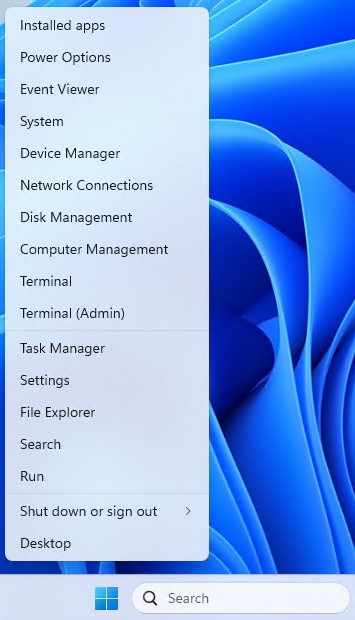
- Prawym przyciskiem myszy kliknij menu Start systemu Windows i wybierz opcję Terminal.
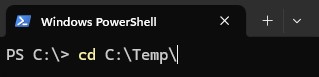
- Zmień katalog w Terminalu na miejsce, w którym wyodrębniono pliki. Przykład Wpisz cd C:\Temp\ i naciśnij Enter.
- Typ. \IntuneWinAppUtil.exe -c C:\Temp\App\ -s C:\Temp\App\aspnetcore-runtime-8.0.16-win-x64.exe -o C:\Temp\Output\

Przekazywanie aspnetcore-runtime-8.0.16-win-x64. Intunewin do Microsoft Intune
- Otwórz przeglądarkę i przejdź do https://intune.microsoft.com/

- Kliknij opcję Aplikacje.

- Kliknij Wszystkie aplikacje

- Kliknij przycisk Utwórz.

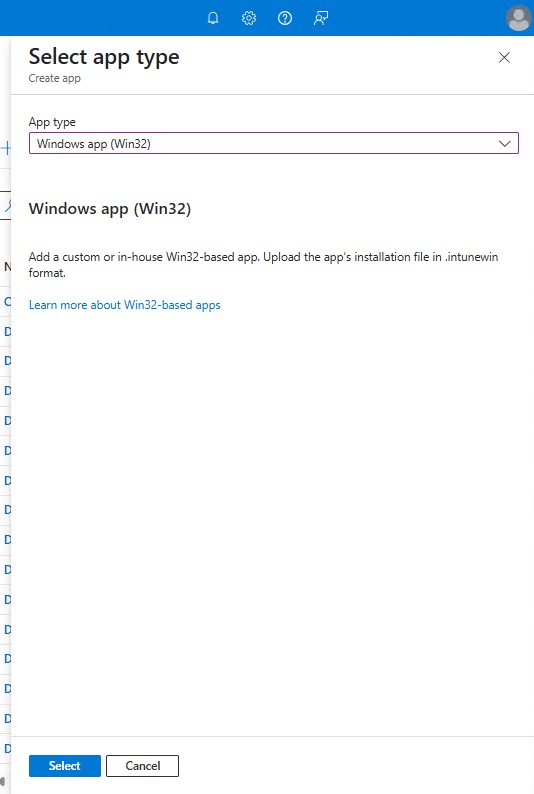
- W okienku Wybierz typ aplikacji w obszarze Typ aplikacji wybierz pozycję Aplikacja systemu Windows (Win32), a następnie kliknij przycisk Wybierz.
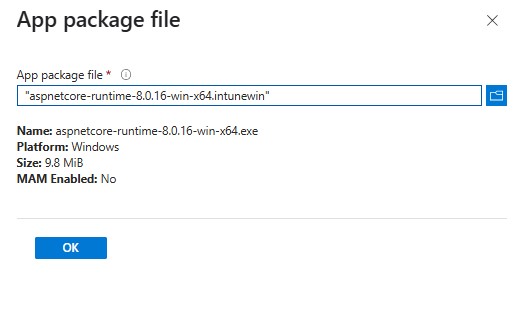
- Kliknij pozycję Wybierz plik pakietu aplikacji i znajdź plik aspnetcore-runtime-8.0.16-win-x64.intunewin , który został utworzony w kroku 3. Kliknij przycisk OK.
- Na stronie Informacje o aplikacji wprowadź nazwę, opis, wydawcę i inne dodatkowe szczegóły. Następnie kliknij przycisk Dalej.

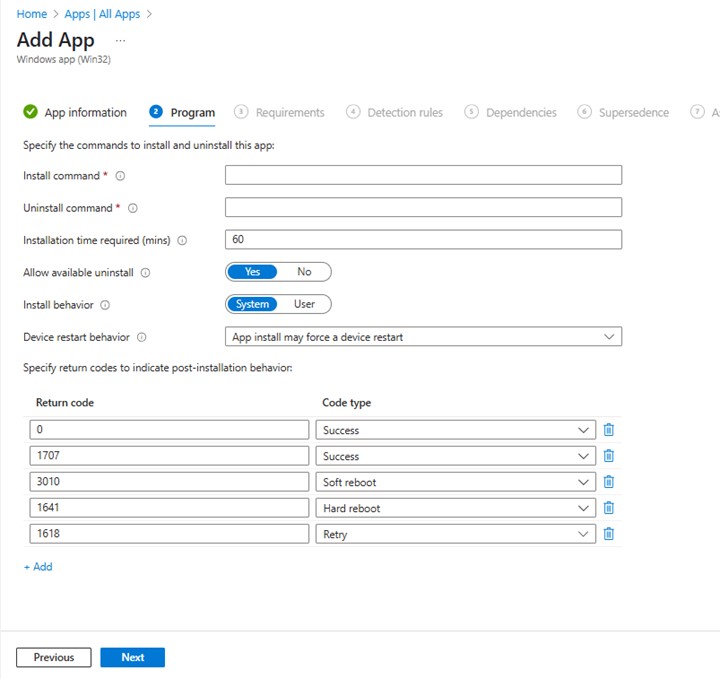
- Na stronie programu wprowadź poniższe informacje, a następnie kliknij przycisk Dalej.
- Polecenie instalacji: aspnetcore-runtime-8.0.16-win-x64.exe /install /quiet /norestart
- Polecenie odinstalowania: aspnetcore-runtime-8.0.16-win-x64.exe /uninstall /quiet /norestart
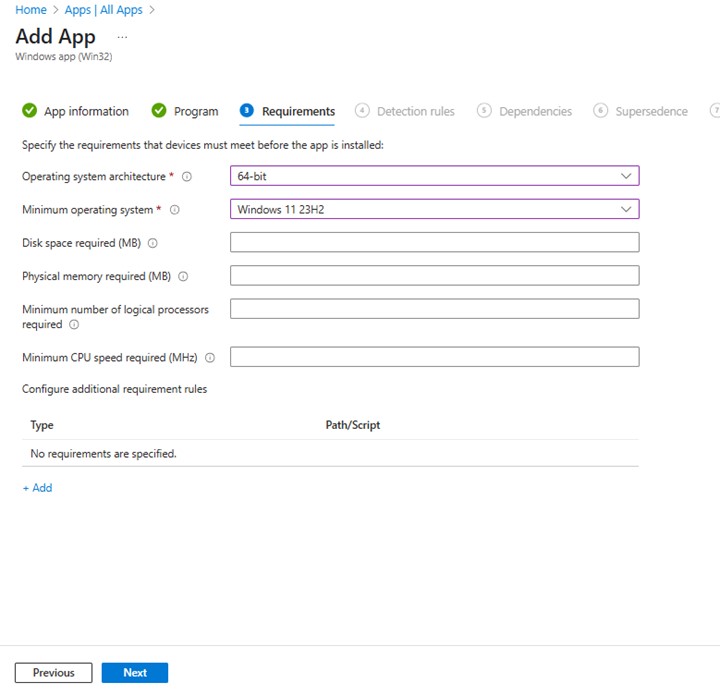
- Na ekranie wymagania ustaw wymagane wymagania dotyczące architektury systemów operacyjnych i minimalnego systemu operacyjnego, a następnie kliknij przycisk Dalej.
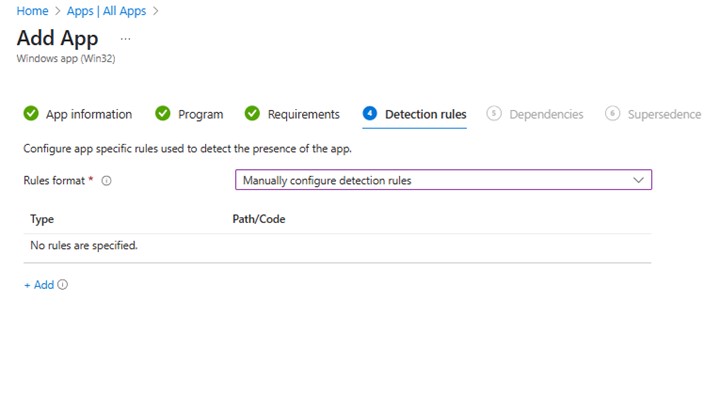
- W pozycji Reguły wykrywania wybierz opcję Ręcznie skonfiguruj reguły wykrywania , a następnie kliknij przycisk Dodaj
- W okienku Reguła wykrywania wprowadź poniższe informacje i kliknij przycisk OK.
- Typ reguły: MSI
- Kod produktu MSI: {2B76FF3A-309D-3050-9C41-C98FB593258D}

- Wróć na stronę Reguły wykrywania i kliknij przycisk Dalej.

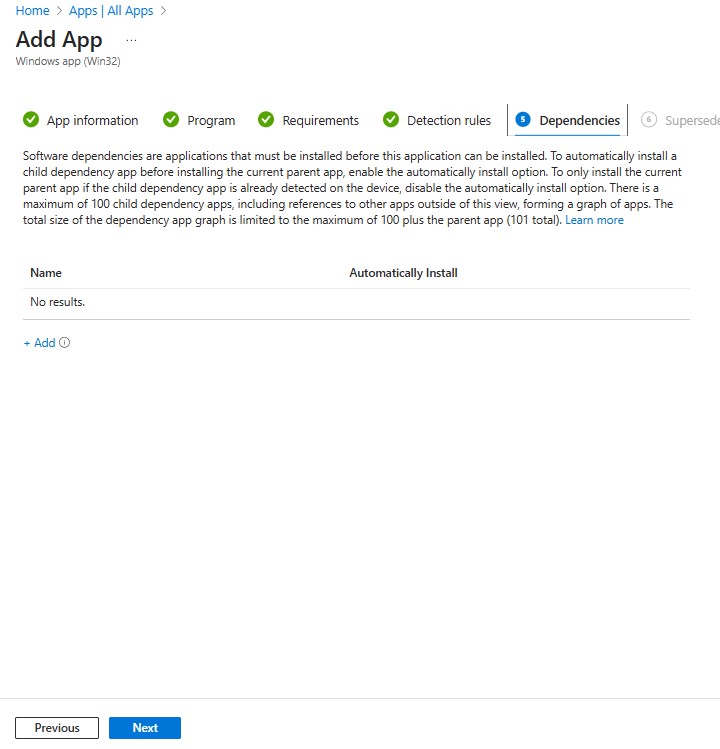
- W obszarze Zależności kliknij przycisk Dalej.
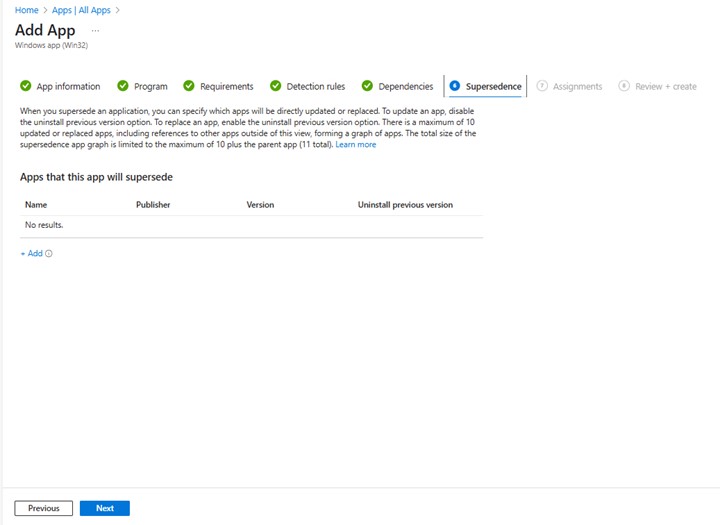
- W przypadku zastąpienia kliknij przycisk Dalej.
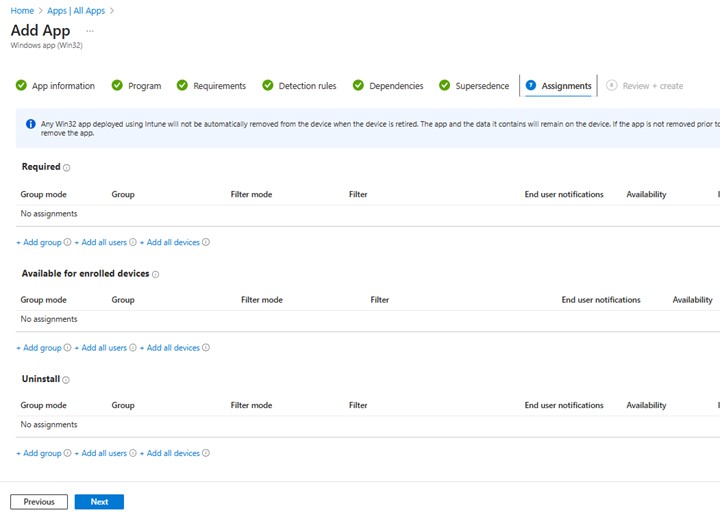
- W obszarze Assignments wybierz wszystkie potrzebne konfiguracje dla środowiska i kliknij przycisk Next.
- Na stronie Przegląd + tworzenie potwierdź konfigurację i kliknij przycisk Utwórz

Betroffene Produkte
Dell Client Device Manager, Dell Pro AI Studio, Dell Trusted DeviceArtikeleigenschaften
Artikelnummer: 000322630
Artikeltyp: How To
Zuletzt geändert: 22 Mai 2025
Version: 1
Antworten auf Ihre Fragen erhalten Sie von anderen Dell NutzerInnen
Support Services
Prüfen Sie, ob Ihr Gerät durch Support Services abgedeckt ist.