Verpacken und Hochladen von Microsoft Visual C++ Redistributable ARM64 zur Verwendung in Microsoft Intune
Zusammenfassung: Dieser Artikel enthält Informationen zum Verpacken und Hochladen von Microsoft Visual C++ Redistributable ARM64 zur Verwendung in Microsoft Intune als Voraussetzung für Dell Softwarelösungen. ...
Dieser Artikel gilt für
Dieser Artikel gilt nicht für
Dieser Artikel ist nicht an ein bestimmtes Produkt gebunden.
In diesem Artikel werden nicht alle Produktversionen aufgeführt.
Weisungen
Betroffene Produkte:
- Dell Pro AI Studio
Packen und Hochladen von Microsoft Visual C++ Redistributable ARM64 mit dem Microsoft Win32 Content Prep Tool windowsdesktop-runtime-8.0.16-win-arm64.intunewin für die Verwendung in Microsoft Intune als Voraussetzung für Dell Softwarelösungen, indem Sie die folgenden Schritte ausführen:
Voraussetzungen
- Laden Sie das Microsoft Win32 Content Prep Tool
von Microsoft GitHub herunter und extrahieren Sie es in einen temporären Ordner (z. B.:
C:\Temp) - Laden Sie Microsoft Visual C++ Redistributable ARM64 herunter und legen Sie es in einem temporären Ordner ab (z. B.
C:\Temp\App). - Erstellen Sie im temporären Ordner einen Ordner mit dem Namen Ausgabe (z. B.
C:\Temp\Output).
Verwenden Sie das Microsoft Win32 Content Prep Tool, um eine .intunewin-Datei zu erstellen:
- Klicken Sie mit der rechten Maustaste auf das Windows-Startmenü und wählen Sie Terminal aus.
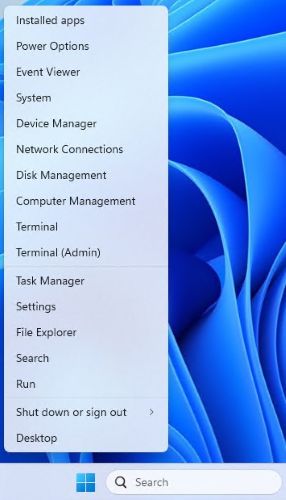
- Wechseln Sie im Terminal in das Verzeichnis, in das Sie Ihre Dateien extrahiert haben (z. B. Geben Sie
cd C:\Temp\ein und drücken Sie die Eingabetaste.
- Geben Sie
.\IntuneWinAppUtil.exe -c C:\Temp\App\ -s C:\Temp\App\VC_redist.arm64.exe -o C:\Temp\Output\und drücken Sie die Eingabetaste.
Hochladen von windowsdesktop-runtime-8.0.16-win-arm64.intunewin in Microsoft Intune:
- Öffnen Sie einen Browser und gehen Sie zu https://intune.microsoft.com/
- Klicken Sie auf Apps.

- Klicken Sie auf Alle Apps

- Klicken Sie auf Erstellen.

- Wählen Sie im Bereich App-Typ auswählen unter App-Typ die Option Windows-App (Win32) aus, und klicken Sie dann auf Auswählen.
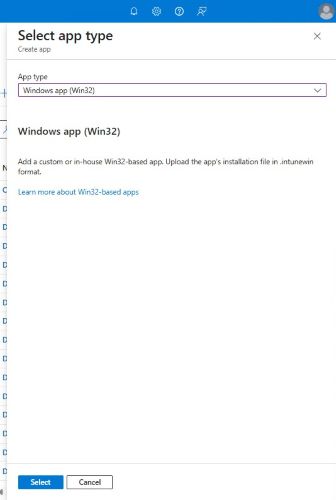
- Klicken Sie auf App-Paketdatei auswählen und suchen Sie die
VC_redist.arm64.intunewindie in Schritt 3 erstellt wurden. Klicken Sie dann auf OK.
- Geben Sie auf der Seite App-Informationen Name, Beschreibung, Herausgeber und weitere Details ein. Klicken Sie anschließend Weiter.
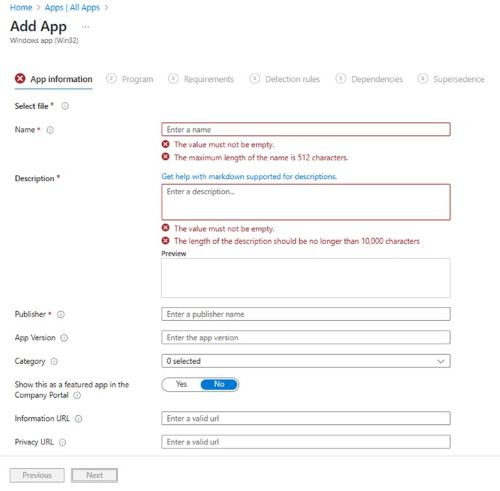
- Geben Sie auf der Programmseite die unten aufgeführten Informationen ein und klicken Sie dann auf Weiter.
- Installationsbefehl:
VC_redist.arm64.exe /install /quiet /norestart - Deinstallationsbefehl:
VC_redist.arm64.exe /uninstall /quiet /norestart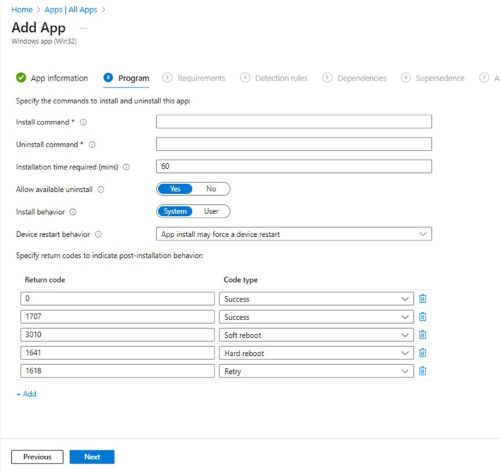
- Installationsbefehl:
- Legen Sie auf dem Bildschirm Anforderungen alle erforderlichen Anforderungen für Betriebssystemarchitektur und Mindestbetriebssystem fest und klicken Sie dann auf Weiter.

- Wählen Sie unter "Erkennungsregeln" die Option "Erkennungsregeln manuell konfigurieren " aus und klicken Sie dann auf "Hinzufügen"
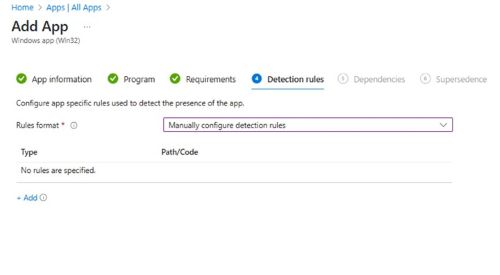
- Geben Sie im Fensterbereich Erkennungsregel die folgenden Informationen ein und klicken Sie auf OK.
- Regeltyp: MSI
- MSI-Produktcode:
{1E7D98FD-97A9-4EE3-B08E-F53E96DF3491}Hinweis: Überprüfen Sie den Produktcode, den Sie verwenden, da er in neueren Versionen aktualisiert werden kann.
- Klicken Sie auf der Seite "Erkennungsregeln" auf "Weiter".

- Klicken Sie bei Abhängigkeiten auf Weiter.

- Klicken Sie bei der Ablösung auf Weiter.

- Wählen Sie unter Zuweisungen alle erforderlichen Konfigurationen für Ihre Umgebung aus und klicken Sie auf Weiter.

- Bestätigen Sie Ihre Konfiguration unter Überprüfen + erstellen und klicken Sie auf Erstellen.

Betroffene Produkte
Dell Pro AI StudioProdukte
Dell Client Device Manager, Dell Trusted DeviceArtikeleigenschaften
Artikelnummer: 000322808
Artikeltyp: How To
Zuletzt geändert: 20 Okt. 2025
Version: 3
Antworten auf Ihre Fragen erhalten Sie von anderen Dell NutzerInnen
Support Services
Prüfen Sie, ob Ihr Gerät durch Support Services abgedeckt ist.