GNSS-Gerät funktioniert nicht auf Dell Laptops
Zusammenfassung: Dieser Artikel enthält Informationen darüber, dass das Global Navigation Satellite System (GNSS) nicht funktioniert und Anleitungen zur GPS-Einrichtung auf Dell Laptops.
Dieser Artikel gilt für
Dieser Artikel gilt nicht für
Dieser Artikel ist nicht an ein bestimmtes Produkt gebunden.
In diesem Artikel werden nicht alle Produktversionen aufgeführt.
Symptome
Betroffene Plattformen:
- Dell Pro Rugged 13 RA13250
- Dell Pro Rugged 14 RB14250
- Latitude 7350 Detachable
Hinweis: Dell Pro Rugged 13 RA13250- und 14-RB14250-Laptops bieten keine Unterstützung für NMEA (National Marine Electronics Association) über WWAN. Sie unterstützen jedoch GNSS mithilfe des Ortssensortreibers.
Dies wird mit den folgenden WWAN-Karten gemeldet:
- DW5826e-Mobilfunknetzkarte: 4G
4G meldet Folgendes im Geräte-Manager:Generic SuperSpeed USB Hub DW5826e Qualcomm Snapdragon X12 Global LTE-A (Fastboot mode)
- DW5932e-Mobilfunkkarte: 5G
5G meldet Folgendes im Geräte-Manager:PCI Express Port DW5932e-eSIM Snapdragon X62 5G MHI DW5932e-eSIM Snapdragon X62 5G QMUX
Hinweis: DW5932e zeigt keine COM-Anschlüsse im Geräte-Manager auf Latitude 7350 Detachable-Laptops an.- Microsoft hat einen neuen Standortsensor für GNSS eingeführt.
- COM-Anschlüsse werden nicht mehr unterstützt.
Der NMEA-Port befindet sich nicht im Eigenschaftenfenster Devices Advanced. Es besteht kein Zugriff auf die NMEA-Daten mit diesen Geräten.
Ursache
- Der NMEA-Port bietet keine direkte Unterstützung für die GNSS-Funktionen unter Windows 10 und Windows 11. Microsoft aktualisiert auf eine neue Architektur für Standortsensoren. Windows-Anwendungen (MAP) verwenden das Update jetzt anstelle des NMEA-Ports für GNSS-Funktionen. Die WWAN 4G- und 5G-Designs unterstützen GNSS mithilfe des Positionssensortreibers, aber nicht den NMEA-Port. Weitere Informationen finden Sie unter Windows-Ortungsdienst und Datenschutz
.
- Das GNSS-Modul wechselt in den Energiesparmodus, in dem der Nutzer keine NMEA-Daten empfangen kann.
Lösung
Die WWAN-Karten funktionieren wie vorgesehen. Die Karten und Laptops verwenden die neuesten Anwendungen von Microsoft unter Windows 10 und Windows 11. Es gibt keine Schäden an Ihrem Laptop oder Mobilfunknetz, GNSS funktioniert mit dem Ortssensortreiber.
Inhaltsverzeichnis
- GNSS-Verbindung
- COM-Port-Verbindung
- So verifizieren Sie die GNSS-Positionierungsfunktion durch u-center
- So teilen Sie mehrere COM-Anschlüsse auf
- Wenn keine Daten angezeigt werden
Hinweis: Die folgenden Workarounds erfordern die Verwendung einer GPS-Anwendung eines Drittanbieters zusammen mit einem separaten GPS-Gerät, mit dem sie NMEA-Daten abrufen können.
- Konfigurieren Sie den seriellen USB-Anschluss von Future Technology Devices International Ltd (FTDI) auf einem separaten GPS-Gerät zur Verwendung einer GPS-Anwendung eines Drittanbieters. (Beispiel: Das Rugged Control Center oder U-Center.)
Führen Sie die folgenden Schritte aus:
- Verhindert, dass das GNSS-Gerät in den Ruhezustand wechselt und volle GPS-Funktionalität erhält
- So aktivieren Sie den COM-Port für den Empfang von NMEA-Daten
GNSS-Verbindung
- Stellen Sie sicher, dass das GNSS-Gerät und der GNSS-Kommunikationstreiber von u-blox installiert sind.
- Überprüfen Sie im Device Manager, ob das universelle GNSS-Gerät von u-blox unter der Kategorie Sensoren aufgeführt ist.
- Laden Sie den GNSS-Kommunikationstreiber von u-blox von der Dell Support-Website herunter und befolgen Sie die Installationsanweisungen (Sie können die Datei von der Seite Treiber und Downloads Ihres Computers herunterladen).
- Installieren Sie GPS Maps+ aus dem Microsoft Store.
- Öffnen Sie den Microsoft Store, geben Sie gps map in die Suchleiste ein und wählen Sie GPS Map+ aus.
- Verbindung zum Netzwerk trennen
- Öffnen Sie die Anwendung GPS Map+ (suchen Sie GPS und klicken Sie auf GPS Maps+), das Gerät kann Positionsdaten empfangen.
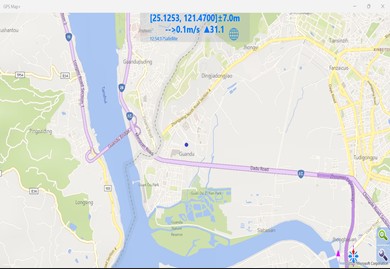
COM-Port-Verbindung
- Stellen Sie sicher, dass das Gerät für die serielle USB-Schnittstelle und der Treiber für den seriellen USB-Anschluss von FTDI installiert sind.
- Laden Sie den Treiber für den seriellen USB-Anschluss von FTDI von den Treibern und Downloads für den Computer herunter und befolgen Sie die Anweisungen für die Installation.
- Gehen Sie nach Abschluss der Installation zum Geräte-Manager:
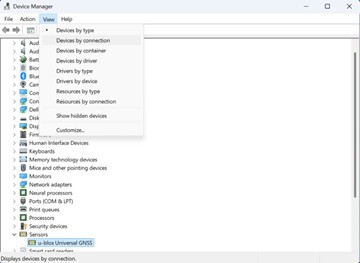
- Stellen Sie sicher, dass das universelle GNSS-Gerät von u-blox in der Kategorie Sensoren aufgeführt ist.
- Suchen Sie nach dem universellen GNSS-Gerät von u-blox, klicken Sie auf Geräte nach Verbindunganzeigen > . Sie sehen USB-Seriell-Konverter unter u-blox Universal GNSS:
- Erweitern Sie USB Serial Converter und stellen Sie sicher, dass das GPS USB Serial Port (COMxx)- Gerät aufgeführt ist.
 Hinweis: In diesem Screenshot ist das Gerät mit dem seriellen GPS-USB-Anschluss COM5, es kann in Ihrer Umgebung anders sein.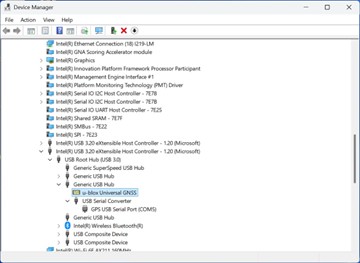
- Erweitern Sie USB Serial Converter und stellen Sie sicher, dass das GPS USB Serial Port (COMxx)- Gerät aufgeführt ist.
- Klicken Sie mit der rechten Maustaste auf das universelle GNSS-Gerät von u-blox:
- Wählen Sie Eigenschaften aus.
- Navigieren Sie zur Registerkarte Energiemanagement
- Deaktivieren Sie die Option Computer darf dieses Gerät ausschalten, um Energie zu sparen
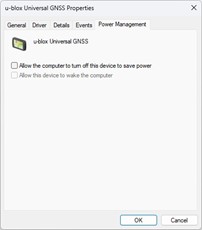 Hinweis: Dadurch wird verhindert, dass das universelle GNSS-Gerät von u-blox in den Energiesparmodus wechselt, und der COM-Port kann NMEA-Daten empfangen.
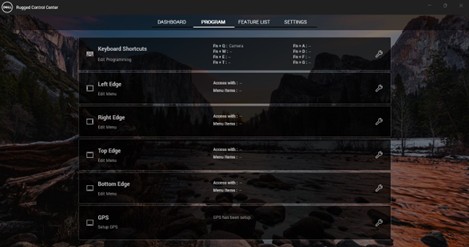
- Öffnen Sie das Dell Rugged Control Center (RCC).
- Gehen Sie zur GPS-Seite : Programm >GPS
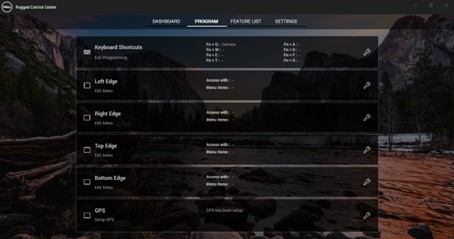
- Schalten Sie Connect aus, bevor Sie den richtigen COM-Port im Geräte-Manager (Schritt 3) und die Baudrate auswählen.
- Es gibt mehrere Optionen bei der Einstellung der Baudrate. Wählen Sie 38400 für das GNSS-Gerät aus. Es wird empfohlen, alle Talker (Satelliten) für eine optimale Positionierungsleistung auszuwählen.
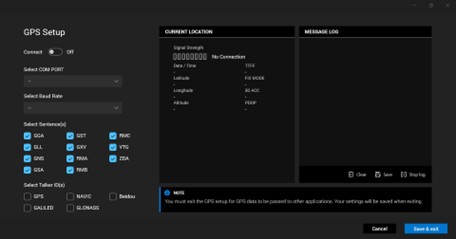
- Es gibt mehrere Optionen bei der Einstellung der Baudrate. Wählen Sie 38400 für das GNSS-Gerät aus. Es wird empfohlen, alle Talker (Satelliten) für eine optimale Positionierungsleistung auszuwählen.
- Schalten Sie Connect ein und die NMEA-Daten werden auf der Seite MELDUNGSPROTOKOLL angezeigt.
- Klicken Sie auf Speichern und beenden , um die GPS-Seite zu verlassen und die Konfiguration des GPS-Setups zu speichern.
So verifizieren Sie die GNSS-Positionierungsfunktion durch u-center
- Laden Sie die folgenden zwei x86 Visual C++ Redistributable Packages herunter und installieren Sie sie.
- Laden Sie U-center
- U-center von u-blox ist ein kostenloses Software-Tool zur Konfiguration von u-blox GNSS-Empfängern unter Windows.

- U-center von u-blox ist ein kostenloses Software-Tool zur Konfiguration von u-blox GNSS-Empfängern unter Windows.
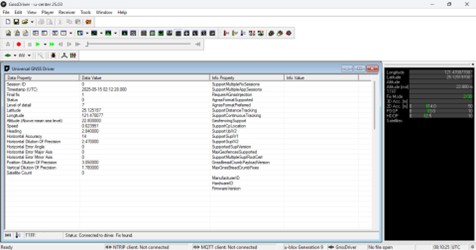
- Öffnen Sie u-center und wählen Sie Universal GNSS Driver (Win 10) als Empfänger aus.
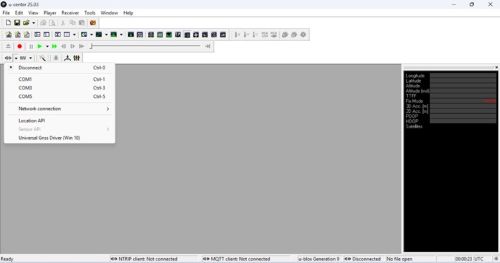
- Öffnen Sie die GNSS-Treiberansicht: Ansehen >GNSS-Treiberansicht
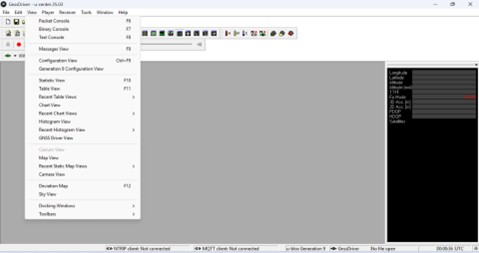
- Warten Sie einen Moment (abhängig von Signal und Satelliten), der Status wechselt zu Fix gefunden, d.h. das GPS-Modul hat genügend Satellitensignale empfangen und die Berechnung gültiger Standortdaten abgeschlossen.
So teilen Sie mehrere COM-Anschlüsse auf
Hinweis: Die Aufteilung eines physischen Ports in mehrere COM-Ports ist eine neue Funktion für Dell Pro Rugged 14 RB14250 und Dell Pro Rugged 13 RA13250. Das physische Portgerät kann in mehrere virtuelle COM-Ports unterteilt werden, die gleichzeitig geöffnet werden können, um NMEA-Daten zu empfangen.
- Gehen Sie zum COM-Porteintrag im Device Manager, den wir in den vorherigen Schritten gefunden haben, klicken Sie mit der rechten Maustaste und wählen Sie Properties aus
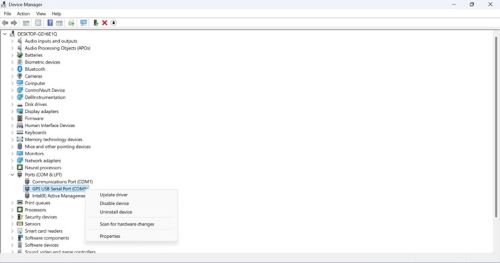
- Gehen Sie zu Porteinstellungen>Erweitert
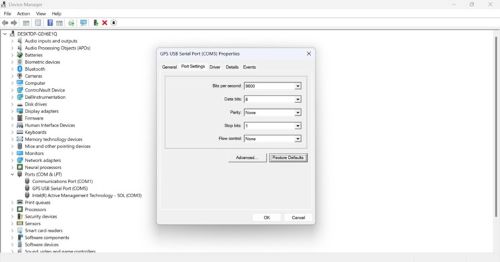
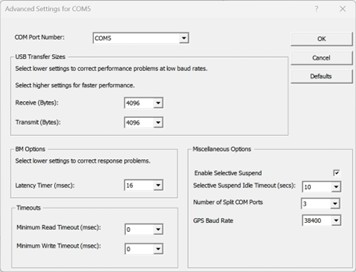
- Wählen Sie die Anzahl der gesplitteten COM-Ports aus (bis zu 5). Und stellen Sie sicher, dass die GPS-Baudrate 38400 beträgt.
- Starten Sie den Computer neu
- Im Geräte-Manager finden Sie die Split-Ports mit der Bezeichnung USB Split Serial Port (COMxx).
Hinweis: Der ursprüngliche COM5 wurde belegt und konnte nicht verwendet werden, als die Splitting-Ports erzeugt wurden.
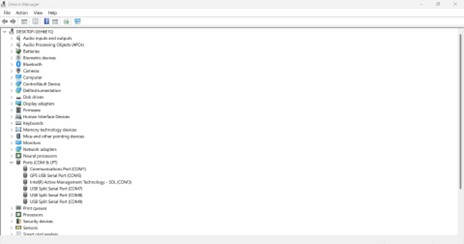
- Öffnen Sie RCC und rufen Sie die GPS-Seite auf: PROGRAMM >GPS
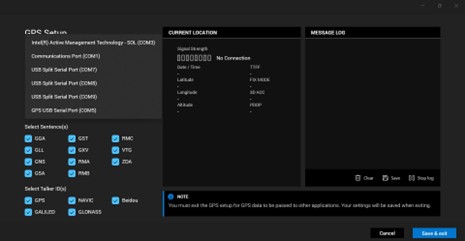
- Wählen Sie einen Split-COM-Port, eine beliebige Baudrate und alle Talker (Satelliten) für die GPS-Einrichtung aus.
Hinweis: Geteilte COM-Anschlüsse können mit jeder Baudrate konfiguriert werden. Der physische Anschluss kommuniziert weiterhin mit einer festen Rate von 38400.
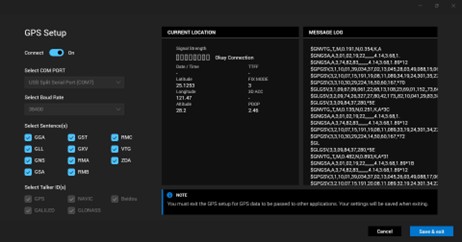
- Aktivieren Sie Connect und die NMEA-Daten werden auf der Seite MELDUNGSPROTOKOLL angezeigt.
- Klicken Sie auf Speichern und beenden , um die GPS-Seite zu verlassen und die Konfiguration des GPS-Setups zu speichern.
Wenn keine Daten angezeigt werden
- Möglicherweise falscher COM-Port ausgewählt
- Im MELDUNGSPROTOKOLL werden keine Daten angezeigt
- Die Energiesparoption ist nicht deaktiviert
- Im MELDUNGSPROTOKOLL werden keine Daten angezeigt
Betroffene Produkte
Dell Pro Rugged 13 RA13250, Dell Pro Rugged 14 RB14250, Latitude 7350 DetachableArtikeleigenschaften
Artikelnummer: 000323109
Artikeltyp: Solution
Zuletzt geändert: 16 Juli 2025
Version: 4
Antworten auf Ihre Fragen erhalten Sie von anderen Dell NutzerInnen
Support Services
Prüfen Sie, ob Ihr Gerät durch Support Services abgedeckt ist.