GPU-Stromabfall während des Stresstests auf Dell 14 Premium-DA14250
Zusammenfassung: Erfahren Sie, warum auf einem Dell 14 Premium-DA14250 eine langsame Reaktion beobachtet werden kann, wenn Prime95-Stresstests gleichzeitig mit den Stresstests anderer Anwendungen ausgeführt werden. ...
Dieser Artikel gilt für
Dieser Artikel gilt nicht für
Dieser Artikel ist nicht an ein bestimmtes Produkt gebunden.
In diesem Artikel werden nicht alle Produktversionen aufgeführt.
Symptome
Das gleichzeitige Ausführen von Prime95- und Furmark-Tests kann zu einer langsamen Leistung führen. Die GPU-Leistung kann während der Tests auch abfallen.
Betroffene Plattformen:
- Dell 14 Premium-DA14250
Ursache
Prime95 ermöglicht Prozessoraffinität. Prozessoraffinität kann zu einer langsameren Leistung führen. Dieses Szenario stellt aufgrund des Verhaltens der Windows Core-Verwaltung keine realen Situationen dar. Bei der Prozessaffinität werden bestimmte Aufgaben für einen bestimmten Prozessorkern geplant. Die meisten Benchmarks, Spiele und Tools verlassen sich darauf, dass das Betriebssystem die Prozessorressourcen automatisch zuweist. Dies erfolgt ohne konfigurierte Prozessoraffinität. Die Prozessoraffinität führt zu langsamer Leistung und GPU-Stromabfällen.
Lösung
Beheben Sie dieses Problem, indem Sie entweder die Prozessoraffinität für Prime95 deaktivieren oder in den Ultra-Leistungsmodus wechseln. Klicken Sie auf den entsprechenden Prozess für weitere Informationen.
Deaktivieren der Prozessoraffinität für Prime95
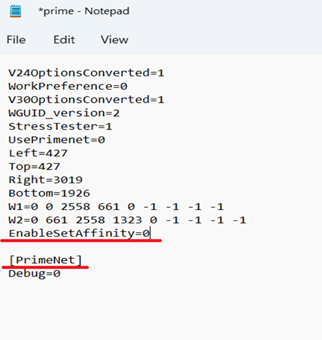
Hinzufügen EnableSetAffinity=0 oberhalb der [PrimeNet] Header in der Prime95-Konfigurationsdatei prime.txt. Die Spalte prime.txt befindet sich in dem Ordner, in den Prime95 extrahiert wurde.
Umschalten in den Ultra-Leistungsmodus
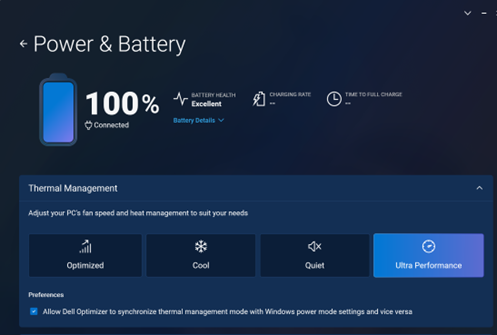
Wechseln Sie in den Dell Optimizer-Einstellungen in den Ultra-Performance-Modus . Dies kann dazu führen, dass der Computer weiterhin eine höhere Leistung erbringt.
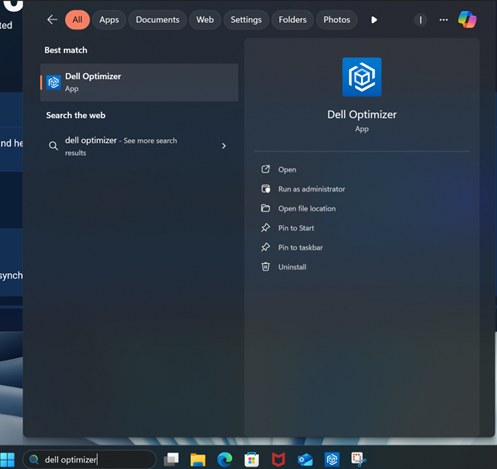
- Gehen Sie zum Windows-Suchfeld und suchen Sie nach
Dell Optimizer, und öffnen Sie es dann.
- Wählen Sie Power & Battery aus.

- Wählen Sie Ultra Performance aus.
Betroffene Produkte
XPS 14 (Dell 14 Premium) DA14250Artikeleigenschaften
Artikelnummer: 000336789
Artikeltyp: Solution
Zuletzt geändert: 23 Mai 2026
Version: 5
Antworten auf Ihre Fragen erhalten Sie von anderen Dell NutzerInnen
Support Services
Prüfen Sie, ob Ihr Gerät durch Support Services abgedeckt ist.