PowerProtect Data Manager: Konfigurieren des NAS-Schutzes
Zusammenfassung: PowerProtect Data Manager (PPDM) unterstützt Backups und Wiederherstellungen von NAS-Ressourcen (Network Attached Storage). Vor der Ausführung von NAS-Backups müssen AdministratorInnen vier Einrichtungsschritte ausführen. Dazu gehören das Aktivieren der NAS-Ressourcenquelle, die Bereitstellung einer NAS-Schutz-Engine, das Hinzufügen von Zugangsdaten und das Hinzufügen der NAS-Appliance oder -Freigabe. In diesem Handbuch werden die einzelnen Schritte erläutert, die unterstützte Appliances abdecken, einschließlich PowerScale/Isilon, PowerStore, Unity und NetApp. ...
Dieser Artikel gilt für
Dieser Artikel gilt nicht für
Dieser Artikel ist nicht an ein bestimmtes Produkt gebunden.
In diesem Artikel werden nicht alle Produktversionen aufgeführt.
Weisungen
Für die ersten Schritte mit PowerProtect Data Manager Network Attached Storage (NAS) gibt es einige Dinge zu beachten.
- Wurden NAS-Ressourcenquellen über PowerProtect Data Manager aktiviert?
- Wurde ein NAS-Proxy bereitgestellt?
- Wurden PowerProtect Data Manager NAS-Zugangsdaten hinzugefügt?
- Wurde eine NAS-Freigabe der Appliance hinzugefügt?
- Aktivieren der NAS-Ressourcenquelle
Um die NAS-Ressourcenquellen zu aktivieren, gehen Sie zu Infrastructure > Asset Sources und wählen Sie die +. Scrollen Sie von dort aus nach unten, um den NAS zu suchen, und klicken Sie dann auf Enable Source.
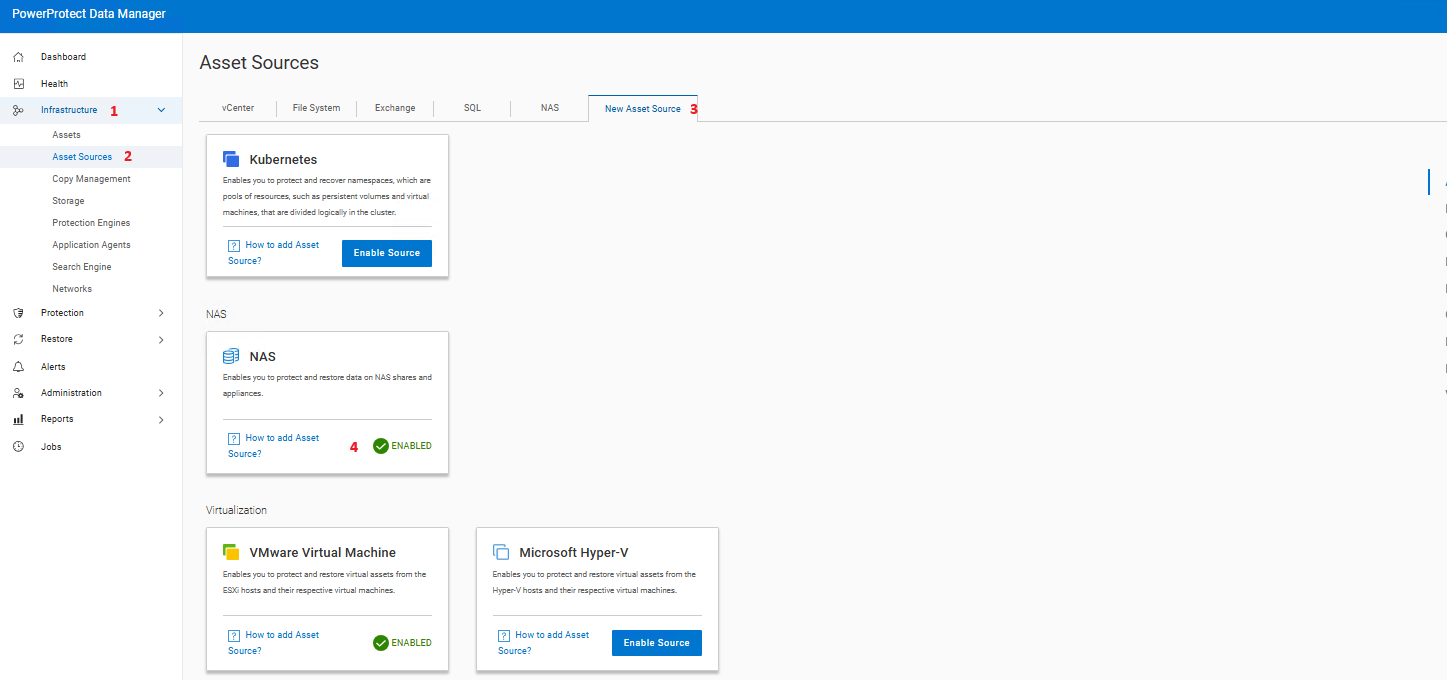
Nach der Aktivierung wird eine neue NAS-Registerkarte auf der Registerkarte Asset Sources angezeigt.
- Hinzufügen einer NAS-Schutz-Engine
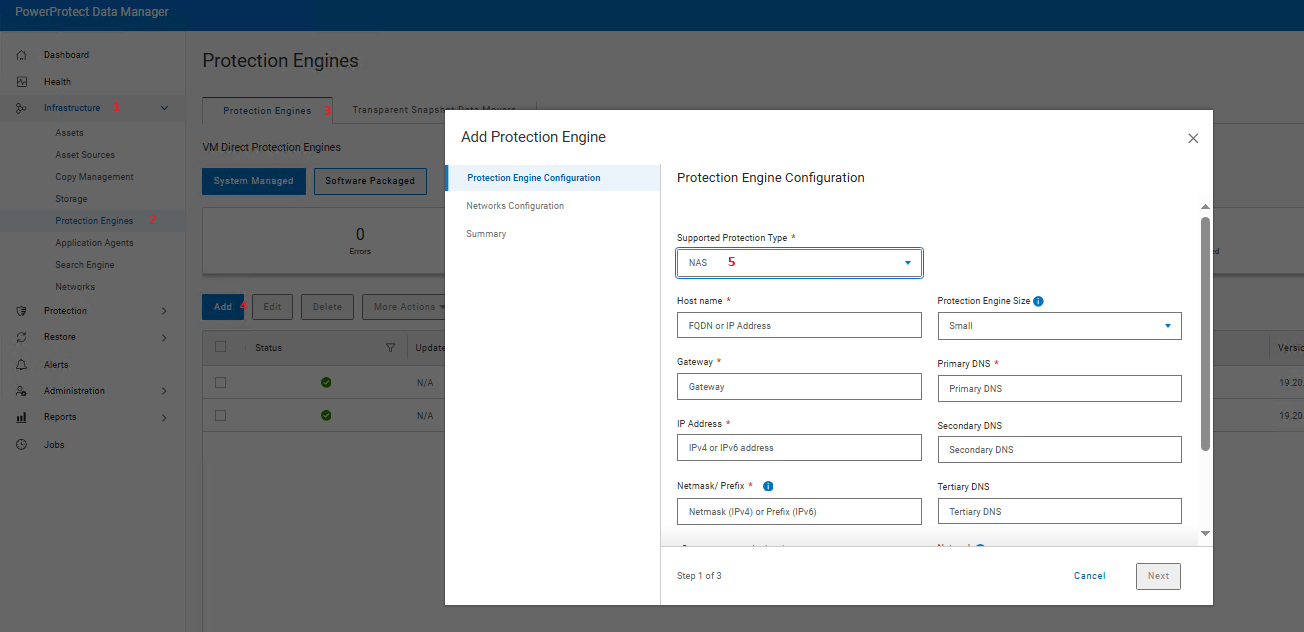
PowerProtect Data Manager verwendet NAS-Schutz-Engines (Proxys), um die Backups der verschiedenen NAS-Freigaben von Appliances oder direkten Freigaben auszuführen. Der NAS-Proxy ist eine zusätzliche virtuelle Linux-Maschine, die von PowerProtect Data Manager direkt in VMware vCenter bereitgestellt wird und alle Backup- und Wiederherstellungsaufgaben verarbeitet. Ein containerbasierter File System Agent wird darin installiert und in jedes Mal gestartet, wenn ein neues Backup oder eine Wiederherstellung ausgelöst wird. Ein NAS-Proxy kann bis zu drei Container gleichzeitig starten.
Um einen NAS-Proxy hinzuzufügen, gehen Sie zu Infrastructure > Protection Engines und klicken Sie auf Add:
- Hinzufügen von NAS-Zugangsdaten
Der nächste Schritt besteht darin, die NAS-Zugangsdaten zu PowerProtect Data Manager hinzuzufügen, die für die Verbindung mit der NAS-Appliance verwendet werden.
Klicken Sie im PowerProtect Data Manager-Dashboard auf Administration > Credentials und dann auf Add.
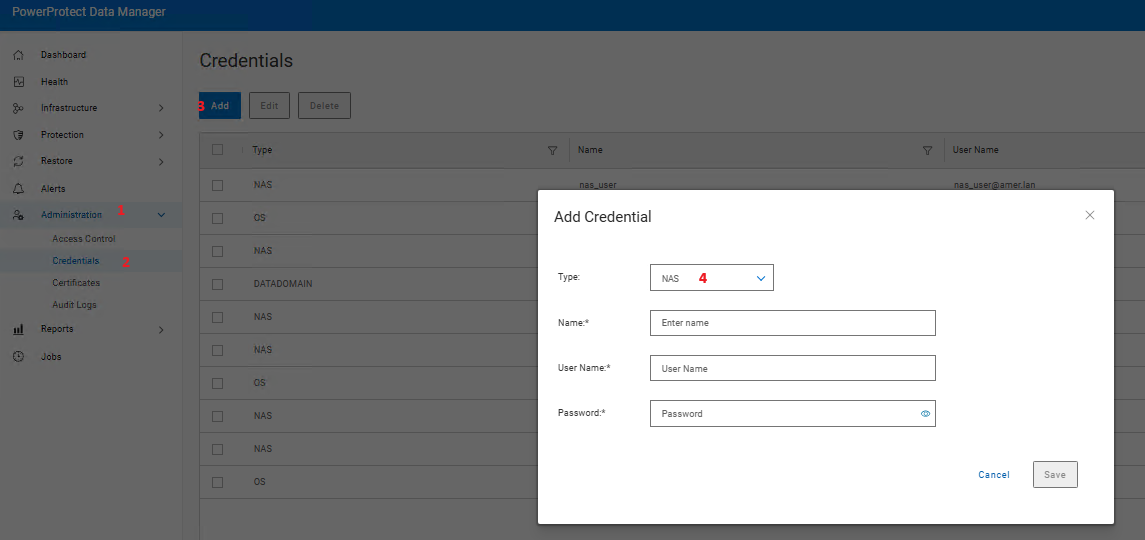
Die PowerStore-Zugangsdaten von PowerProtect Data Manager Version 19.18 müssen die folgende Form haben: user@domain ohne . Vor oder nach dem @.
NAS_User@domain_name (korrektes Format)
NICHT
NAS_user@domain_name.net (falsches Format)
Sobald sich die Nodes im Status befinden, fahren Sie mit dem nächsten Schritt fort.
- Hinzufügen von NAS-Ressourcenquellen
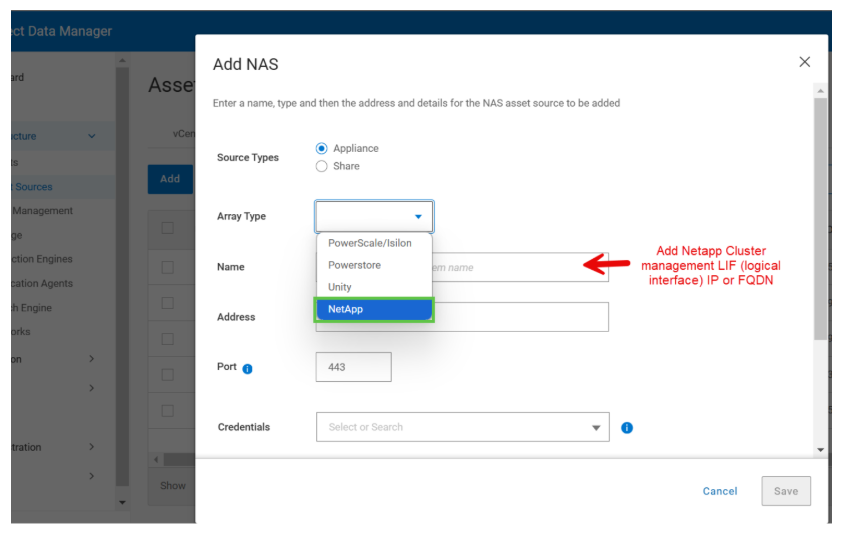
Fügen Sie NAS hinzu, damit eine Appliance oder eine NAS-Freigabe zu den Ressourcenquellen hinzugefügt wird. Navigieren Sie zu Infrastructure > Asset Sources > NAS und klicken Sie auf Add.
Zwei Optionen werden als Source Types angezeigt:
- Appliance
- Share
PowerProtect Data Manager unterstützt verschiedene Arten von Appliances, z. B. PowerScale/Isilon, PowerStore, UnityUnd NetApp. Für alle anderen Arten von Appliances ist die Verwendung von Freigabe als Quelltyp erforderlich.
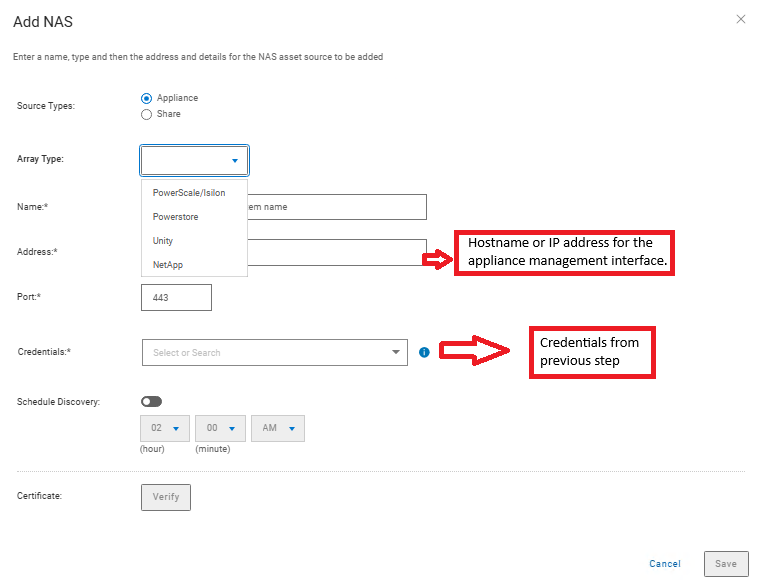
Tabelle 1: Details zu NAS-Appliances:
|
Feld |
Beschreibung |
|
Name |
Geben Sie einen beschreibenden Namen für die Appliance ein. |
|
Arraytyp |
Wählen Sie einen unterstützten Appliance-Typ aus dem Drop-down-Menü aus (PowerStore, Unity, PowerScale, NetApp). |
|
Adresse |
Geben Sie den Hostnamen oder die IP-Adresse für die Appliance-Managementschnittstelle an. |
|
Port |
Geben Sie die Portnummer für den HTTPS-REST-API-Zugriff auf die Appliance ein. |
|
Zugangsdaten |
Wählen Sie einen vorhandenen Satz von Managementzugangsdaten des NAS-Arrays aus. Alternativ kann die Option Zugangsdaten hinzufügen ausgewählt werden, um neue Zugangsdaten anzugeben. Klicken Sie auf Save (Speichern). Die Zugangsdaten sollten Root- oder Administratorzugangsdaten für das NAS-Array sein. |
Ab PowerProtect Data Manager 19.18 kann die NetApp-Appliance als Ressourcenquelle hinzugefügt werden und NetApp-Freigaben/-Exporte (CIFS und NFS) können automatisch erkannt werden. Im Folgenden sind einige der wichtigsten Punkte aufgeführt, die berücksichtigt werden sollten:
- Die mindestens erforderliche ONTAP-Version für die NetApp Appliance ist ONTAP-Version 9.6.
- Unterstützt nur ein einziges HA-Paar in einem Cluster
- Der FlexVol-Volume-Typ wird unterstützt. Andere nicht unterstützte Volumes, die erkannt werden, werden als ungeschützt markiert.
- Ermöglicht die Erkennung aller NetApp-Freigaben/Exporte, die Teil des Clusters sind, und die automatische Erkennung neuer Freigaben Der Standardzeitplan für die Erkennung ist jeden Tag um 2 Uhr morgens.
- Unterstützung für Snapshot-basierte Backups im Gegensatz zu Live-Freigabebackups in früheren Versionen.
- Vorhandene Ressourcen, die als generische Freigabe hinzugefügt wurden, werden automatisch als NetApp-Ressourcen zugeordnet. Im Rahmen des Onboardingprozesses werden ältere generische Ressourcenquelleneinträge entfernt und NetApp-Freigaben automatisch zur Schutz-Policy hinzugefügt. Das Backup wird für die integrierten Ressourcen nicht auf voll hochgestuft.
Weitere Informationen
Weitere Informationen zur NAS-Konfiguration
000345265 000290981
000213829 finden Sie in den folgenden DellKB-Artikeln.
Betroffene Produkte
PowerProtect Data ManagerProdukte
PowerProtect Data Manager EssentialsArtikeleigenschaften
Artikelnummer: 000337931
Artikeltyp: How To
Zuletzt geändert: 04 Sept. 2026
Version: 3
Antworten auf Ihre Fragen erhalten Sie von anderen Dell NutzerInnen
Support Services
Prüfen Sie, ob Ihr Gerät durch Support Services abgedeckt ist.