Secure Connect Gateway: Upgrade-Prozess
Zusammenfassung: Der folgende Prozess hilft Ihnen bei der Durchführung eines grundlegenden Secure Connect Gateway (SCG)-Upgrades. Sie können diesen Prozess verfolgen, wenn ein neues Upgradebanner angezeigt wird, das Vorabprüfungen, die Upgradeschritte und Nachprüfungen umfasst. ...
Dieser Artikel gilt für
Dieser Artikel gilt nicht für
Dieser Artikel ist nicht an ein bestimmtes Produkt gebunden.
In diesem Artikel werden nicht alle Produktversionen aufgeführt.
Weisungen
Erste Vorabprüfungen für SCG:
Bevor Sie mit dem Upgrade fortfahren, führen Sie die folgenden Vorabprüfungen durch:
- Überprüfen Sie die Gateway-Verbindung: Stellen Sie über die Benutzeroberfläche sicher, dass sich das Gateway in einem verbundenen Zustand befindet.
- Heartbeat-Prüfung: Vergewissern Sie sich, dass der Heartbeat aktiv und verbunden ist.
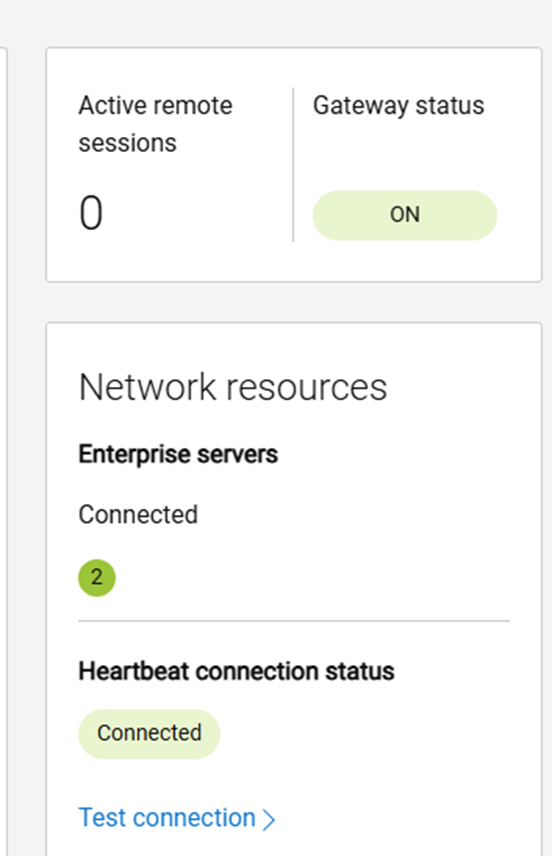
- Verbindungstest: Navigieren Sie zu Konnektivität > Netzwerkverbindung und Status und klicken Sie dann auf Verbindung testen. Der Status der Testverbindung sollte grün sein und die Ports 8443 und 443 müssen sich in einem verbundenen Zustand befinden, in dem alle Dienste ausgeführt werden.
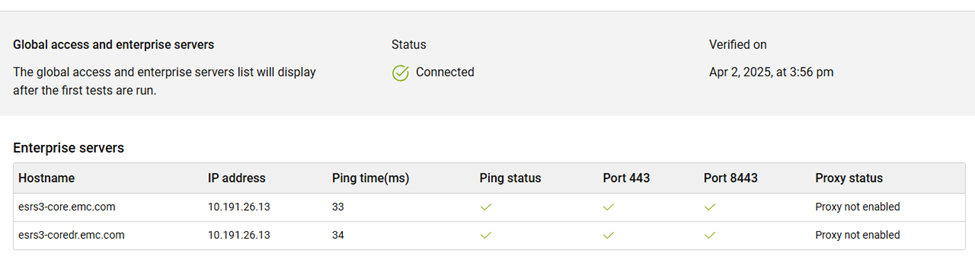
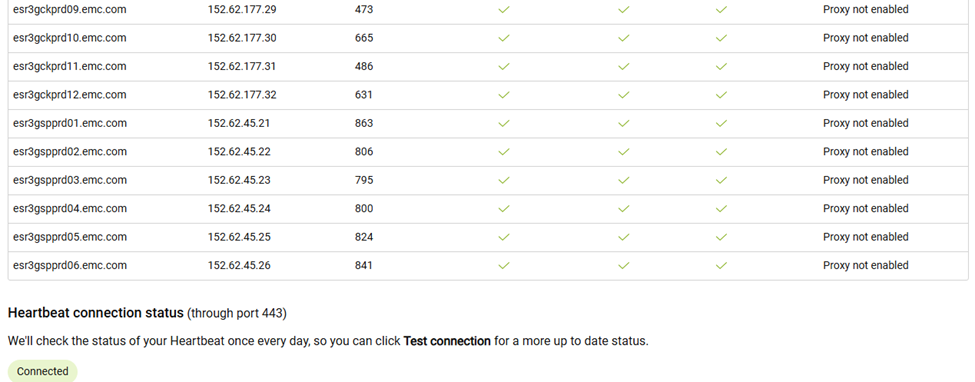
Hinweis: Erstellen Sie vor dem Upgrade vorsichtshalber einen Snapshot der SCG-VM in Hyper-V oder VMware.
Wenn die obigen Vorabprüfungen abgeschlossen sind, erstellen Sie bitte einen Snapshot, um fortzufahren.
SCG-Upgradeverfahren:
- Melden Sie sich bei der SCG-CLI an:
Verwenden Sie SSH oder PuTTY, um sich mit Root-Zugangsdaten anzumelden. - SCG-Betriebszeit prüfen:
Führen Sie den Befehl aus:
uptime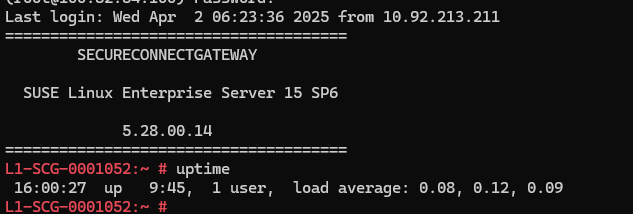
Achtung: Wenn die Verfügbarkeit mehr als 15 Tage beträgt, starten Sie den Server neu, bevor Sie fortfahren.
Hinweis: Wenn die Verfügbarkeit weniger als 15 Tage beträgt, fahren Sie mit den nächsten Schritten fort.
- MFT und aktive Remotesitzungen löschen:
Wenn die SCG-Version 5.18 oder höher ist, geben Sie den ESRS-Container ein:
docker exec -it esrsde-app bash
psql -U postgres -d vapp
MFT-Sitzungen löschen:
update mft_sessions
set enddatetime=current_timestamp
where enddatetime is null;
Löschen aktiver Remotesitzungen:
update remote_session_access_audit
set endtimestamp=current_timestamp
where endtimestamp is null;
- Entfernen Sie ältere Paketversionen:
Überprüfen Sie die installierten Versionen:
Select * from version_details;
Verwenden Sie die entsprechenden Befehle, um alte Versionspakete zu entfernen.
delete from version_details wobei download_completed='N';
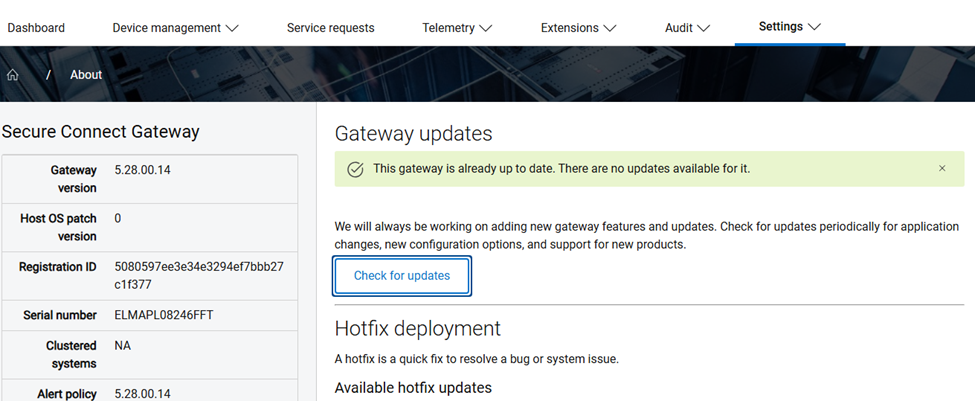
Upgrade von SCG über die Benutzeroberfläche:
- Greifen Sie auf die SCG-Benutzeroberfläche zu:
Navigieren Sie zu Informationen > Herunterladen > Jetzt installieren > Jetzt installieren. - Laden Sie das Upgradepaket herunter:
- Der Download dauert ca. 10 bis 15 Minuten.
- Während dieses Schritts treten keine Auswirkungen oder Ausfallzeiten auf.
- Installieren Sie das Upgrade:
- Klicken Sie nach dem Herunterladen auf Jetzt installieren.
- Der Upgradeprozess dauert ca. 40 bis 50 Minuten.
- Während dieses Zeitraums ist das SCG nicht zugänglich.
- Automatischer Neustart:
Das Gateway wird nach dem Upgrade automatisch neu gestartet. Nach Abschluss wird das SCG auf die neueste Version aktualisiert.
Warnung: Das SCG ist während der Installationsphase nicht zugänglich. Starten oder schalten Sie die Appliance während dieser Zeit nicht manuell neu oder aus, da dies zu einer Systembeschädigung führen kann.
Achtung: Eine Unterbrechung des Upgradeprozesses kann zu einem Konfigurationsverlust führen oder eine vollständige SCG-Neubereitstellung erforderlich machen.
Weitere Informationen
Überprüfung nach dem Upgrade:
Überprüfen Sie nach dem Upgrade Folgendes:
- Gateway-Verbindung: Stellen Sie sicher, dass sich das Gateway in einem verbundenen Zustand befindet.
- Heartbeat-Status: Vergewissern Sie sich, dass der Heartbeat aktiv ist.
- Netzwerkverbindung: Führen Sie einen Netzwerkverbindungstest durch und stellen Sie sicher, dass er erfolgreich bestanden wird.
- Servicestatus: Überprüfen Sie, ob alle SCG-Services wie erwartet ausgeführt werden.
Hinweis: Wenn eine Komponente getrennt erscheint oder die Überprüfung fehlschlägt, warten Sie einige Minuten, bis sich die Services nach dem Neustart stabilisiert haben. Führen Sie anschließend einen erneuten Test durch.
Hinweis: Wenn während oder nach dem Upgrade Probleme auftreten, erstellen Sie einen Support-Fall mit der SCG-Seriennummer, damit der Support Ihnen weiterhelfen kann.
Betroffene Produkte
Secure Connect Gateway - Virtual EditionArtikeleigenschaften
Artikelnummer: 000356266
Artikeltyp: How To
Zuletzt geändert: 27 März 2026
Version: 3
Antworten auf Ihre Fragen erhalten Sie von anderen Dell NutzerInnen
Support Services
Prüfen Sie, ob Ihr Gerät durch Support Services abgedeckt ist.