Konfigurieren von RAID mit AMD RAIDXpert2
Zusammenfassung: Dieser Artikel enthält weitere Informationen zum Konfigurieren von RAID-Festplatten mit AMD RAIDxpert2 auf einem Dell Computer.
Dieser Artikel gilt für
Dieser Artikel gilt nicht für
Dieser Artikel ist nicht an ein bestimmtes Produkt gebunden.
In diesem Artikel werden nicht alle Produktversionen aufgeführt.
Weisungen
Betroffene Plattformen:
- Precision-Workstations
- Dell Pro Max-Desktops
- Dell Pro Max-Laptops
Hinweis: Die korrekte Konfiguration von RAID ist wichtig, um sicherzustellen, dass der Computer die Festplatten im RAID-Pool identifizieren und das Betriebssystem starten kann.
Inhaltsverzeichnis:
- Erstellen des RAID-Volumes
- Herunterladen des RAID-Treibers
- Installieren eines Betriebssystems auf dem RAID-Array
- Löschen des RAID-Volumes
Erstellen des RAID-Volumes
- Wenn Ihr Computer hochfährt, drücken Sie F2 , um das BIOS-Setup-Menü aufzurufen.
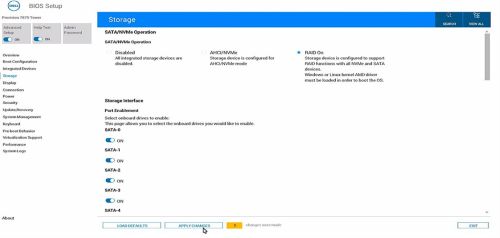
- Klicken Sie im Hauptmenü auf Storage .
- Wählen Sie im Abschnitt SATA-Betrieb den RAID-Ein-Modus aus.
- Klicken Sie auf APPLY CHANGES, um die Einstellungen zu speichern, und klicken Sie dann auf EXIT.
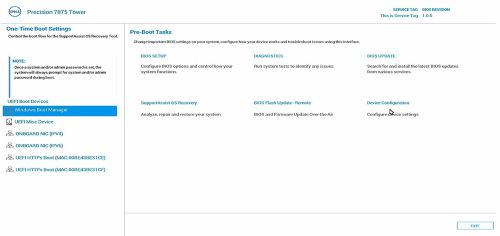
- Wenn Ihr Computer neu gestartet wird, drücken Sie die Taste F12 , um das Menü "Einmalige Starteinstellungen" aufzurufen.
- Wählen Sie im Menü Pre-Boot Tasks die Option Device Configuration aus.
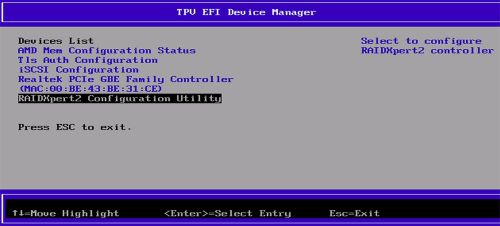
Der TPV EFI Device Manager wird angezeigt.
- Wählen Sie aus der Geräteliste RAIDXpert2-Konfigurationsdienstprogramm aus.
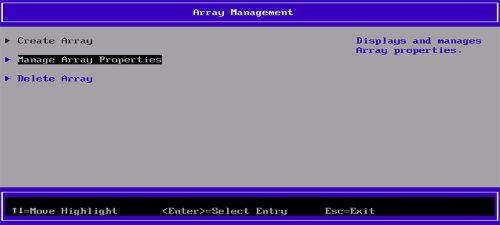
- Wählen Sie im Bereich Array Management die Option Manage Array Properties aus.
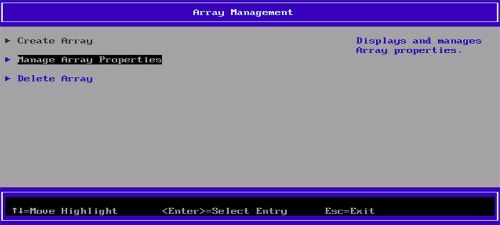
- Wählen Sie Create Array aus.
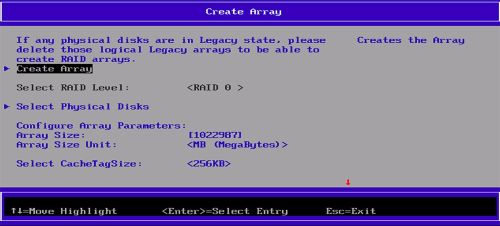
- Wählen Sie im Fensterbereich Create Array die Option Physical Disks aus, um den RAID-Modus zu erstellen. Die Liste der RAID-Typen wird angezeigt.
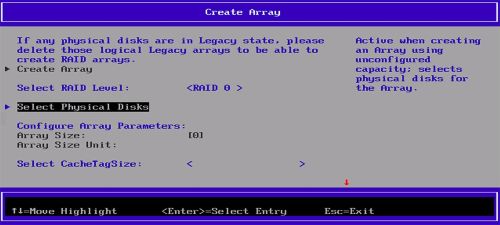
- Wählen Sie den gewünschten RAID-Typ aus der Liste aus.
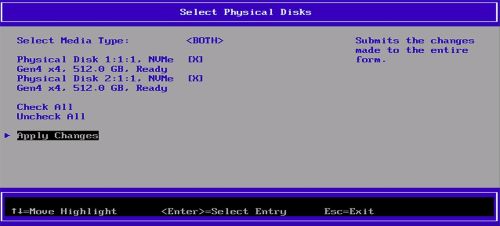
- Wählen Sie im Abschnitt Select Media Type die Festplatte aus.
Stellen Sie sicher, dass [X] neben der Festplatte ausgewählt ist. - Wählen Sie Änderungen übernehmen aus, um die Einstellungen zu speichern.
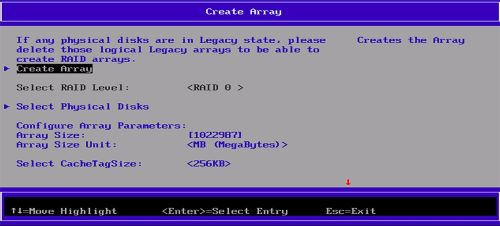
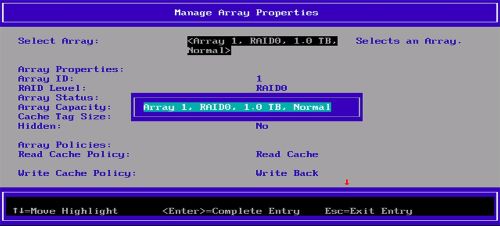
Hinweis: Um zu überprüfen, ob das RAID-Array erstellt wurde, klicken Sie im Fensterbereich Create Array auf Create Array. Klicken Sie im Fensterbereich Array Management auf Manage Array Properties, um das erstellte RAID-Volume anzuzeigen.
Herunterladen des RAID-Treibers
Hinweis: Diese Schritte sollten nur ausgeführt werden, wenn Sie das Betriebssystem ändern oder neu installieren möchten.
- Rufen Sie die Dell Support-Website auf und suchen Sie nach Ihrem Produkt.
- Klicken Sie auf "Treiber und Downloads" und laden Sie die AMD-Chipsatz-Gerätesoftware herunter.
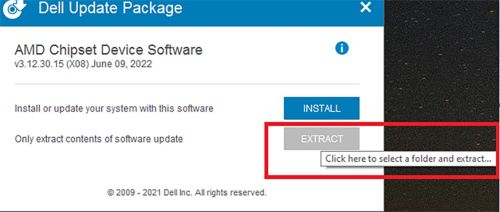
- Doppelklicken Sie auf die .exe Datei des heruntergeladenen Chipsatztreibers.
- Wählen Sie Extrahieren aus und speichern Sie das Paket auf Ihrem Computer.
Installieren eines Betriebssystems auf dem RAID-Array
Hinweis: Sie müssen das RAID-Volume konfigurieren, bevor Sie das Betriebssystem auf dem RAID-Array installieren.
- Erstellen Sie das RAID-Array gemäß der vom Computer unterstützten Konfiguration.
- Erstellen Sie einen startfähigen Windows-USB-Stick.
Hinweis: Wenn Sie einen Dell USB-Datenträger verwenden, der mit OSRI ausgeliefert wurde, fahren Sie mit Schritt 6 fort.
- Kopieren Sie die Windows-Binärdateien auf einen USB-Stick.
- Erstellen eines Ordners
$WinpeDriver$auf dem USB-Laufwerk. - Kopieren Sie alle RAID-Laufwerke nach
$WinpeDriver$. - Schließen Sie den USB-Stick an den Computer an und starten Sie den Installationsvorgang.
Hinweis: Schließen Sie die Installation des Betriebssystems ab, indem Sie die Anweisungen auf dem Bildschirm befolgen.
- Stellen Sie sicher, dass die RAID-Laufwerke in der richtigen Reihenfolge geladen werden:
rcbottom>rcraid>rccfg.Hinweis:$WinpeDriver$Dell USB-Medien laden automatisch alle erforderlichen Treiber zum Zeitpunkt der Installation, ohne dass eine manuelle Intervention erforderlich ist. - Wählen Sie Array1 (Disk0) aus, um mit der Installation des Betriebssystems fortzufahren.
Hinweis: Sie können überprüfen, ob die RAID-Treiberinstallation abgeschlossen ist, indem Sie im Geräte-Manager nachsehen. Die Installation des Betriebssystems wird nur auf dem ersten RAID-Volume unterstützt.
- Starten Sie das Betriebssystem neu und installieren Sie die AMD RAIDXpert2-Anwendung von der AMD Chipset Device Software , die zuvor heruntergeladen wurde.
- Öffnen Sie die AMD RAIDXpert2-App über das Windows-Startsymbol.
- Wählen Sie im Menü die Option Disk >Properties aus.
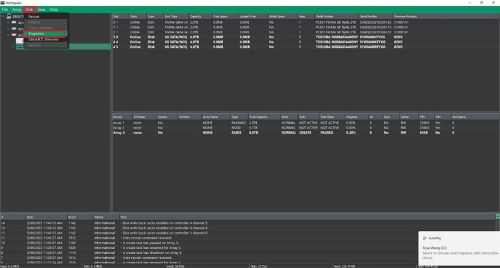
- Wählen Sie die erforderliche Festplatte aus.
Die Eigenschaften von Disk werden angezeigt.Hinweis: Wenn Datenträgerrückschreibe-Caching und Vorauslesen bereits aktiviert sind, überspringen Sie die Schritte 11 und 12. - Wählen Sie unter Datenträgerrückschreibe-Caching die Option Aktivieren aus.
- Wählen Sie unter Disk Read Ahead die Option Enable aus.
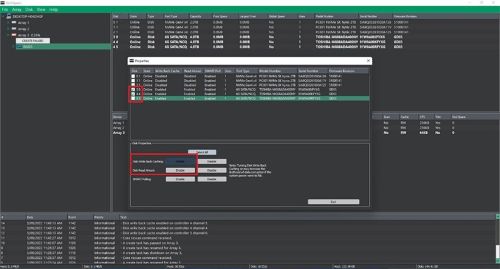
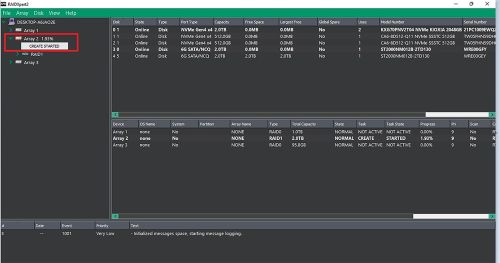
Hinweis: Sie dürfen keine SMR-Festplattenlaufwerke (Shingled Magnetic Recording) verwenden. Bei redundanten Arrays beginnt der Erstellungsprozess, nachdem das Betriebssystem und die RAID-Treiber installiert wurden und der Computer mit dem Betriebssystem gestartet wurde. Die Arrays sind jedoch sofort für die Verwendung als Boot-Array oder Datenarray verfügbar. Sie müssen bestätigen, dass der RAID-Erstellungsprozess abgeschlossen ist, damit Redundanz aktiv ist.
Löschen des RAID-Volumes
- Drücken Sie
F12, um das Menü "Einmalige Starteinstellungen" aufzurufen. - Wählen Sie Device Configuration aus.
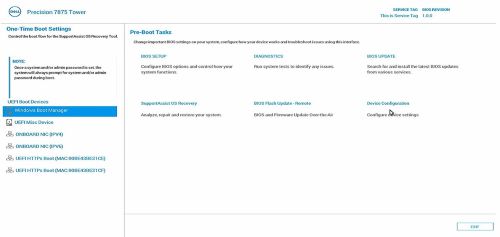
Der Bereich TPV EFI Device Manager wird angezeigt. - Wählen Sie aus der Geräteliste RAIDXpert2-Konfigurationsdienstprogramm aus.
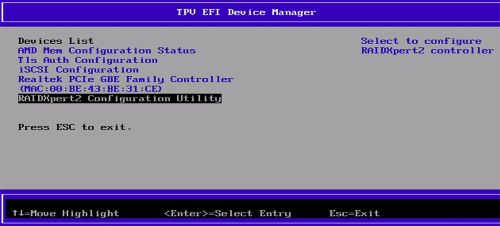
- Wählen Sie im Bereich Array Management die Option Manage Array Properties aus.
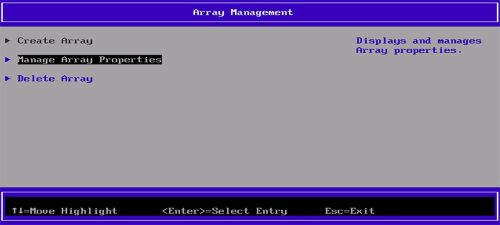
- Wählen Sie Delete Array aus.
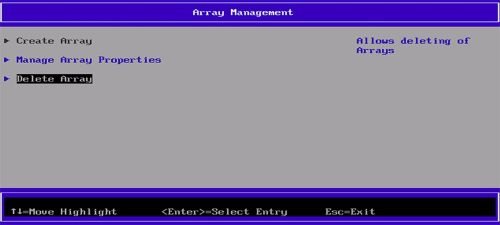
- Wählen Sie Alle überprüfen aus.
- Wählen Sie Delete Array(s) aus.
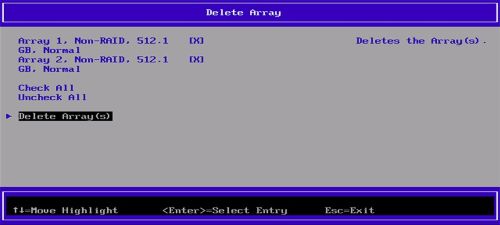
- Wählen Sie YES aus.
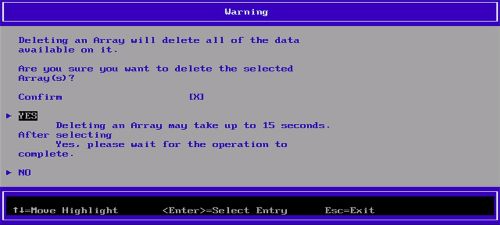
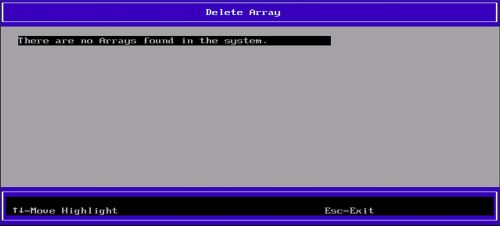
Sobald der Prozess abgeschlossen ist, wird die Meldung There are no Arrays found in the system angezeigt.
Betroffene Produkte
Dell Pro Max Micro, Dell Pro Max Slim, Dell Pro Max Tower, Dell Pro Max, Fixed WorkstationsArtikeleigenschaften
Artikelnummer: 000443715
Artikeltyp: How To
Zuletzt geändert: 24 Mai 2026
Version: 3
Antworten auf Ihre Fragen erhalten Sie von anderen Dell NutzerInnen
Support Services
Prüfen Sie, ob Ihr Gerät durch Support Services abgedeckt ist.