Läsa in IRST-drivrutinen för att installera ett operativsystem på NVMe-lagringsenheter
Summary: I den här artikeln beskrivs hur du läser in drivrutinen för Intel Rapid Storage Technology (IRST) (version 17.5 eller senare). IRST krävs för att installera operativsystemet på en NVMe-lagringsenhet (Non-Volatile Memory Express). ...
Instructions
Steg för att läsa in drivrutinen för Intel Rapid Storage Technology för att installera operativsystemet på NVMe-minnet.
-
Gå till Dells webbsida Drivrutiner och hämtningsbara filer och identifiera din dator:
-
IRST-drivrutinen finns oftast under kategorierna Storage eller Serial ATA. Hämta x64-versionen av IRST-drivrutinen (version 17.5 eller senare) till en dator.
-
Dubbelklicka på den .exe fil som du har sparat på en dator.
-
Välj inte Installera, välj Extrahera i stället.
-
Dirigera uppackningsverktyget för att packa upp drivrutinsfilerna till ett tomt startbart USB-minne.
-
-
Anslut det startbara USB-minnet för OSRI-avbildningen (Operating System Reinstallation Image) till datorn och starta distributionen av operativsystemet genom att starta från USB-minnet.
-
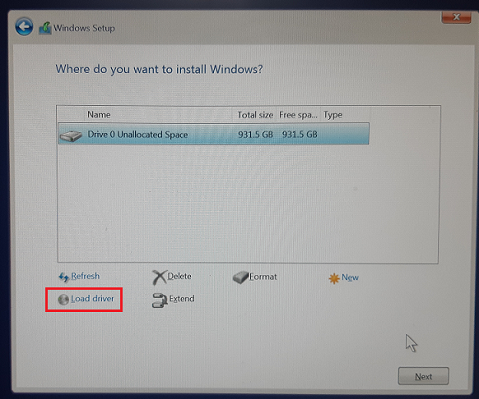
På sidan Windows-konfiguration där lagringsenheterna visas väljer du Läs in drivrutin.
-
Sätt i den andra USB-enheten (enheten med IRST-drivrutinsfilerna) i en annan USB-port, om en annan USB-port är tillgänglig. (Om det inte finns någon annan USB-port tar du bort OSRI-USB-enheten och sätter i den andra USB-enheten i samma USB-port.)
-
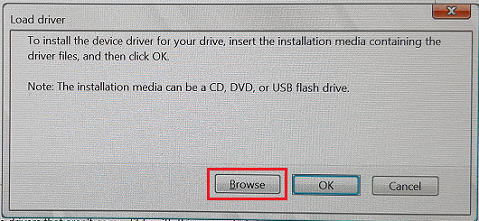
I fönstret Läs in drivrutin klickar du på Bläddra.
-
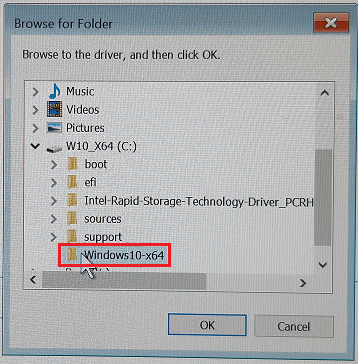
I fönstret Browse for Folder bläddrar du till USB-enheten och väljer den mapp där IRST-drivrutinsfilerna är tillgängliga. Klicka sedan på OK.
-
I fönstret Windows Setup visas de tillgängliga drivrutinsfilerna (iaStorAC.inf). Klicka på Nästa för att installera den angivna drivrutinen.

-
När drivrutinen har installerats visas NVMe-lagring i enhetslistan och du kan fortsätta distributionen av operativsystemet.
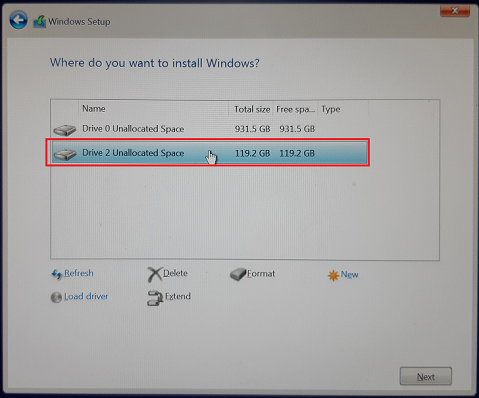
I skärmdumpen ovan kan du hitta Drive 2-detekteringen som inte finns där i den första skärmdumpen.
Det finns ytterligare instruktioner för att slutföra installationen. Välj rätt operativsystem bland de som listas på Dells portalsida:
Additional Information
Mer information finns i de här artiklarna i Dells kunskapsbank:
- Vad är Intel Rapid Storage Technology Software
- Konfigurera eller konfigurera om datorn för användning med tekniken Intel Rapid Start Technology med Smart Response aktiverat
- 11:e, 12:e och 13:e generationens processorer från Intel, inga enheter kan hittas under installationen av Windows 10 och Windows 11
- Vissa avbildningar kanske inte har den drivrutin som krävs när du installerar Windows 10 på 12:e generationens Intel datorer med ISO-avbildningar