DellノートパソコンのUSB PowerShare機能について
Summary: この記事では、ノートパソコンがバッテリー電源で動作しているときにUSBデバイスを充電できるようにする、DellノートパソコンのPowerShare(Power Share)機能について説明します。(例:携帯電話、CDプレーヤー、DVDプレーヤー、MP3プレーヤーなど)。
Αυτό το άρθρο ισχύει για
Αυτό το άρθρο δεν ισχύει για
Αυτό το άρθρο δεν συνδέεται με κάποιο συγκεκριμένο προϊόν.
Δεν προσδιορίζονται όλες οι εκδόσεις προϊόντων σε αυτό το άρθρο.
Instructions
メモ: この機能は、ノートパソコンですぐに識別できます。ノートパソコンのシャーシのUSBポートの横にある 稲妻 または バッテリーUSB の記号を探します。
多くの新しいノートパソコンでは、基本入出力システム(BIOS)のUSB PowerShareオプションのデフォルト設定は次のとおりです。Disabled
多くの新しいノートパソコンでは、基本入出力システム(BIOS)のUSB PowerShareオプションのデフォルト設定は次のとおりです。Disabled
この目的に使用できるのは、次の画像に示されているように、稲妻のアイコンまたは バッテリーのアイコン が付いているUSBポートのみです。
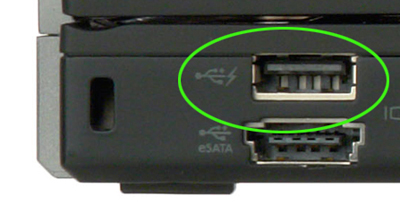

メモ: BIOSを起動するには、ノートパソコンの電源を入れた後、Dellのロゴ画面でキーボードの F2 ファンクションキーを押します。
USB PowerShare BIOSの設定
ノートパソコンでPowerShareを有効にして、[ オンボード デバイス ]見出しの下でセットアップします。共有に使用できるバッテリーの充電量を選択します。(次の図を参照してください。25%に設定すると、ノートパソコンのバッテリーが最大容量の25%に達するまで、USBデバイスを充電できます。
(例:ノートパソコンのバッテリー充電が75%になるまで)。
メモ: 設定メニューは、お使いのノートパソコンのBIOSリビジョンによって異なる場合があります。BIOS設定で [Onboard Devices]または [System Configuration]を探します。次のスクリーンショットは、USB PowerShareオプションの異なるメニュー レイアウトと文言の一部を示しています。「USB PowerShare」または「USB Configuration(USB設定)」オプションを探します。

このオプションが無効に設定されている場合、USB PowerShare機能がオフになり、USB PowerShareポートに接続されているデバイスは充電されません。その他の設定を選択して、この機能を有効にします。(USB PowerShareポートの1つに接続されているUSBデバイスの充電を停止するノートパソコンのバッテリー容量を指定します)。
メモ: PowerShareは、ノートパソコンが 低電力状態 (スタンバイ)モード、または 電源オフ (電源オフ)のときにデバイスに電源を供給するように設定できます。これは、新しいBIOSリビジョンで選択されているBIOS設定によって異なります。ACアダプターが接続されていない場合、バッテリーが消耗する可能性があります。
- S1: USB電源は、ACまたはバッテリーのみ(電源オン)のいずれかでデフォルトでオンになっています
- S3:バッテリーまたはAC(スタンバイ)
- S4およびS5: ACのみ(休止状態および電源オフ)
メモ: ノートパソコンでは、PowerShare機能を無効にする前に、バッテリーを50%まで放電できる場合があります。これは、ノートパソコンのモデルとBIOSのリビジョンによって異なります。
USB設定オプションが有効になっていて、チェックが入っていることを確認します。(表示されるオプションは、お使いのノートパソコンのモデルとBIOSのリビジョンによって異なります。次のスクリーンショットは一例です。

メモ: 一部の古いノートパソコンは、USB PowerShare機能をサポートしていません。(例:Latitude E6510)
新しいDellノートパソコンは、Dell AgS BIOSを使用しています。(現在のDell BIOSには、ノートパソコンで使用されているオペレーティング システム外のタッチ スクリーンおよびタッチパッド機能が含まれています)。このタイプのBIOSの[Power settings]メニューで、[Enable USB PowerShare]または[Enable USB PowerShare]設定を有効にします。
新しいDellノートパソコンは、Dell AgS BIOSを使用しています。(現在のDell BIOSには、ノートパソコンで使用されているオペレーティング システム外のタッチ スクリーンおよびタッチパッド機能が含まれています)。このタイプのBIOSの[Power settings]メニューで、[Enable USB PowerShare]または[Enable USB PowerShare]設定を有効にします。

診断テストの実行
USBポートに問題がある場合は、「Dell Quick Test Diagnostics(デルクイックテスト診断 )」ページにアクセスし、プロンプトに従います。
Additional Information
 保証対象外でも問題ありません。Dell.com/support Webサイトにアクセスして、お使いのDell製品のサービス タグを入力し、デル・テクノロジーズのサービスをご確認ください。
メモ: 本サービスは、米国、カナダ、英国、フランス、ドイツ、中国でパーソナル コンピューターをお使いのお客様のみが利用できます。サーバーとストレージ製品には適用されません。
Επηρεαζόμενα προϊόντα
G Series, Alienware, Dell Laptops, Dell Plus, Dell Pro, Dell Pro Max, Dell Pro Plus, Dell Pro Premium, Inspiron, Latitude, Vostro, XPS, Mobile WorkstationsΙδιότητες άρθρου
Article Number: 000156341
Article Type: How To
Τελευταία τροποποίηση: 22 Ιουλ 2025
Version: 12
Βρείτε απαντήσεις στις ερωτήσεις σας από άλλους χρήστες της Dell
Υπηρεσίες υποστήριξης
Ελέγξτε αν η συσκευή σας καλύπτεται από τις Υπηρεσίες υποστήριξης.