Kvalita zvuku stolního reproduktoru Dell Pro SP3022 a zvukové lišty SB522A pomocí ekvalizéru v aplikaci DPeM
Summary: Tento článek obsahuje informace o problému s kvalitou zvuku stolního reproduktoru s mikrofonem Dell Pro SP3022 a SB522A pomocí aplikace DPeM.
Αυτό το άρθρο ισχύει για
Αυτό το άρθρο δεν ισχύει για
Αυτό το άρθρο δεν συνδέεται με κάποιο συγκεκριμένο προϊόν.
Δεν προσδιορίζονται όλες οι εκδόσεις προϊόντων σε αυτό το άρθρο.
Symptoms
Stažením aplikace Dell Peripheral Manager (DPeM) můžete zlepšit zážitek z poslechu stolního reproduktoru Dell Pro SP3022 (obrázek 1) nebo tenké konferenční zvukové lišty Dell SB522A (obrázek 2). To vám umožní vybrat si mezi několika předvolbami poslechu, jako je řeč, zesílení basů a zesílení výšek. Alternativně je možné upravit jednoduchý ekvalizér (EQ), pokud je vybrána výchozí předvolba.
Obrázek 1 Stolní reproduktor s mikrofonem Dell Pro SP3022
Obrázek 2: Tenká konferenční zvuková lišta Dell – SB522A
Cause
Nastavení ekvalizéru pro konferenční hovory je omezeno. Funguje to tak, jak bylo navrženo, aby bylo zajištěno optimální potlačení ozvěny pro nejlepší kvalitu řeči.
Resolution
Poznámka: Nejedná se o problém s hardwarem. Neboj.
Níže uvedené kroky vám mohou pomoci vyřešit váš problém.
- Stáhněte si aplikace DPeM z tohoto odkazu: Dell Peripheral Manager
- Nainstalujte si aplikaci DPeM. Klikněte na možnost Audio Settings.
- Vyberte nastavení ekvalizéru a pomocí myši upravte modrá tlačítka pro basy, výšky a střední frekvence tak, aby vyhovovaly vašim zvukovým preferencím. (Viz obrázek 3)
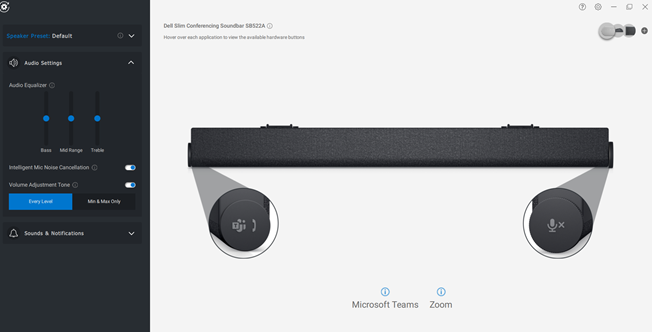
Obrázek 3 Nastavení zvukového ekvalizéru
Επηρεαζόμενα προϊόντα
Dell Slim Conferencing Soundbar - SB522A, Dell Pro Desktop Speakerphone SP3022Ιδιότητες άρθρου
Article Number: 000198756
Article Type: Solution
Τελευταία τροποποίηση: 16 Σεπ 2025
Version: 8
Βρείτε απαντήσεις στις ερωτήσεις σας από άλλους χρήστες της Dell
Υπηρεσίες υποστήριξης
Ελέγξτε αν η συσκευή σας καλύπτεται από τις Υπηρεσίες υποστήριξης.