Jak otevřít konzoli pro správu serveru Dell Data Security
Summary: Podle následujících pokynů lze provést počáteční konfiguraci konzole pro správu Dell Data Security (dříve Dell Data Protection).
Instructions
Před správou koncových bodů je nutné nakonfigurovat konzoli pro správu serveru Dell Data Security (dříve Dell Data Protection). Naučte se kroky konfigurace, které je potřeba provést pro verzi serveru 8.0.0 a novější.
Dotčené produkty:
- Dell Security Management Server
- Dell Data Protection | Enterprise Edition
- Dell Security Management Server Virtual
- Dell Data Protection Virtual Edition
Dotčené verze:
- v8.0.0 a novější
Pokyny ke konfiguraci konzole pro správu serveru Dell Data Security se liší mezi:
Kliknutím na verzi nástroje Dell Data Security Server získáte odpovídající konfigurace konzole pro správu. Informace o verzích naleznete v článku Jak zjistit verzi nástroje Dell Data Security Server.
v11.0.0 a novější
Po instalaci může správce konfigurovat přístup k doméně, oprávnění správce, oprávnění svazku, správu služeb a počáteční zásady. Další informace získáte po kliknutí na příslušnou úlohu.
Přístup k doméně
- Přihlaste se do konzole pro správu Dell Data Security.
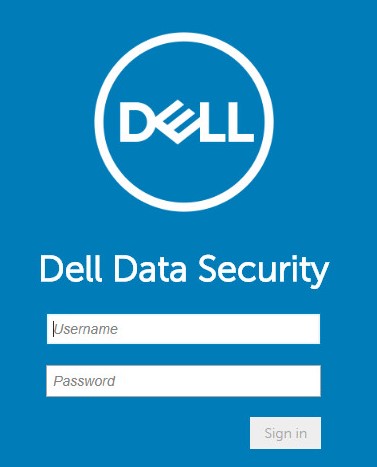 Další informace naleznete v článku Jak otevřít konzoli pro správu nástroje Dell Data Security Management Server.
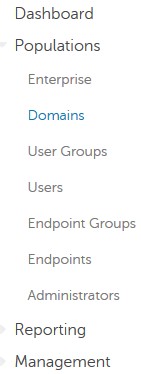
 - V levém podokně klikněte na položku Populations a potom na možnost Domains.
- Klikněte na tlačítko Add.

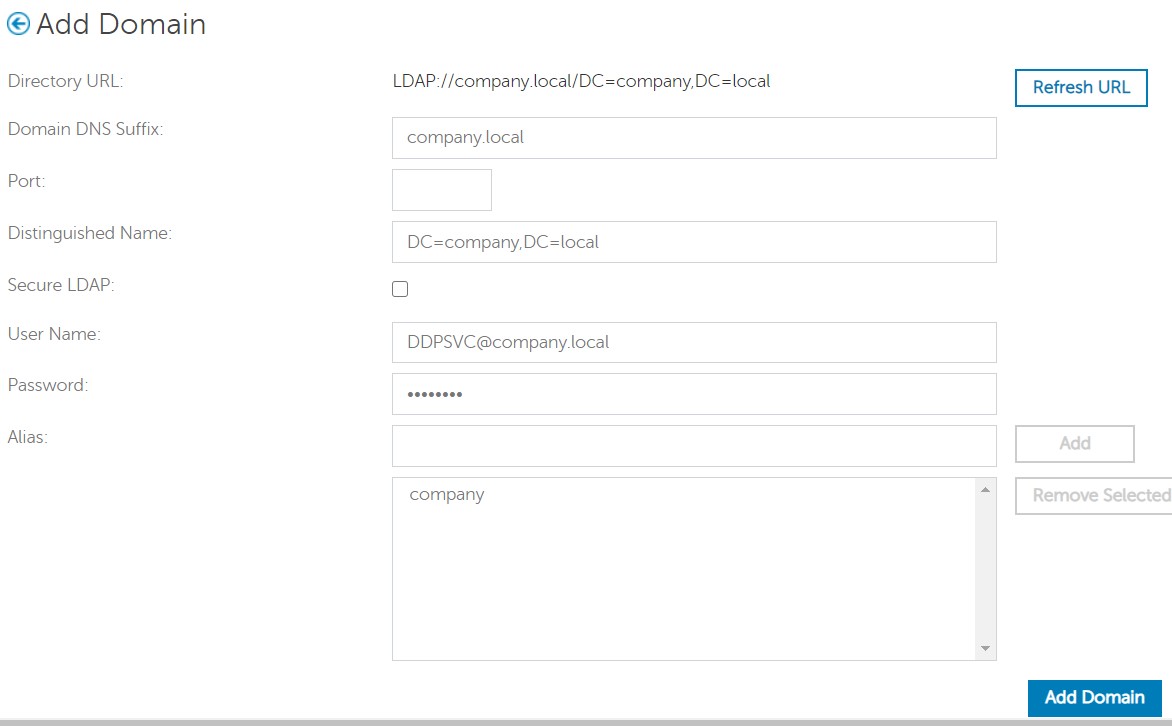
- V nabídce Add Domain:
- Do pole Domain DNS Suffix zadejte příponu serveru DNS domény.
- Volitelně vyplňte pole Port.
- Volitelně můžete kliknutím povolit možnost Secure LDAP.
- Vyplňte uživatelské jméno a heslo servisního účtu domény.
- Volitelně vyplňte alias domény. Po každém aliasu klikněte na možnost Přidat .
- Klikněte na možnost Add Domain.
 Poznámka:
- Pokud necháte pole Port nevyplněné, použije se port 389.
- Pole Distinguished Name se vyplní automaticky po kliknutí mimo pole Host Name.
- Příklady použité na obrázku se mohou ve vašem prostředí lišit.
- Ověřování bez hesla podporuje konfiguraci pro připojení služby Active Directory Federation Services (AD FS) a Azure Active Directory pro ověření přihlašovacích údajů. Další informace naleznete v článku Jak nakonfigurovat nástroj Dell Encryption Enterprise pro ověřování pomocí funkce Windows Hello.
Oprávnění správce
Společnost Dell doporučuje každému jednotlivému správci přidělit příslušná oprávnění k vytvoření záznamu pro audit přístupu, požadavků na datový klíč a provádění změn zásad.
- Přihlaste se do konzole pro správu Dell Data Security.
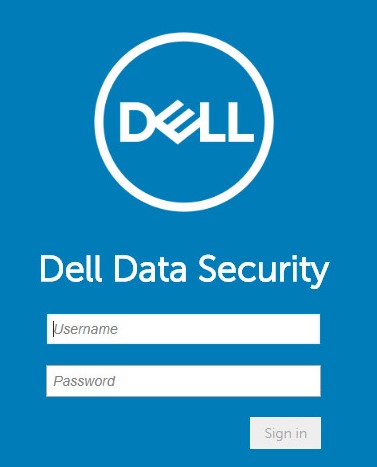 Další informace naleznete v článku Jak otevřít konzoli pro správu nástroje Dell Data Security Management Server.
 - V levém podokně klikněte na položku Populations a potom na možnost Users.
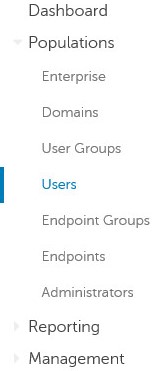
- Klikněte na tlačítko Add Users By Domain.

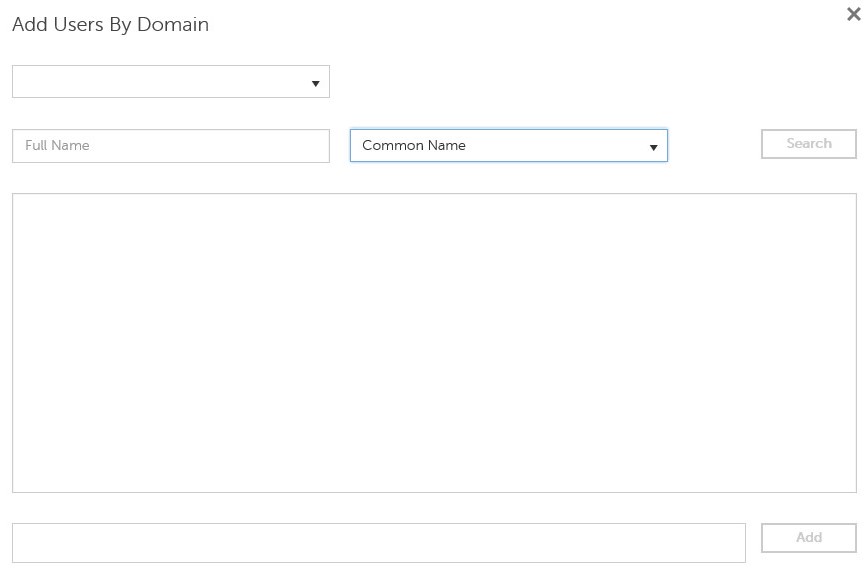
- V nabídce Add Users By Domain:
- V horní rozbalovací nabídce vyberte doménu.
- Do pole Full Name zadejte úplný název účtu Active Directory, který chcete přidat.
- Vyberte možnost Common Name, Universal Principal Name, nebo Sam Account Name, podle které chcete hledat.
- Klikněte na tlačítko Search.
- Ve výsledcích vyhledávání klikněte na účet.
- Klikněte na tlačítko Add.
 Poznámka:
- Při hledání podle názvu Universal Principal Name, je nutné vyplnit úplný název účtu. Příkladem univerzálního hlavního názvu je
Jane_Doe@Dell.com. - Při hledání lze místo zadání úplného názvu použít zástupný znak (*). Příkladem použití zástupného symbolu při hledání hlavního názvu Universal je
Jan*.
- V pravém dolním rohu klikněte na tlačítko Refresh.

- V seznamu klikněte na nově přidaný účet.
- Klikněte na kartu Admin.

- Zaškrtněte všechny požadované role správce a klikněte na tlačítko Save.
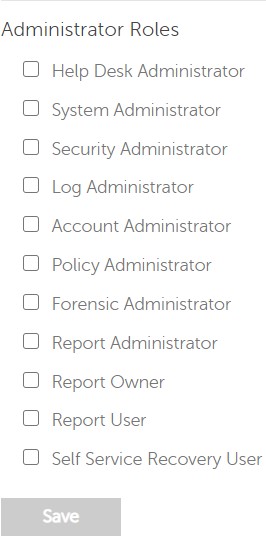 Další informace o funkcích, které každá role nabízí, získáte kliknutím na symbol otazníku v pravém horním rohu a poté kliknutím na možnost Administrator Roles.
Oprávnění svazku
Oprávnění jsou softwarové licence, které se používají k ověření zakoupeného softwaru a jsou k dispozici:
- Pro vybraný hardware Dell OTB (On-the-Box) na adrese https://www.dell.com/.
- Hromadný objem z prodeje společnosti Dell
Před aktivací produktu Dell Data Security je nutné do konzole pro správu nahrát oprávnění svazku. Licence OTB (On-the-box) se aktivují po konfiguraci produktu Dell Data Security.
- Přihlaste se do konzole pro správu Dell Data Security.
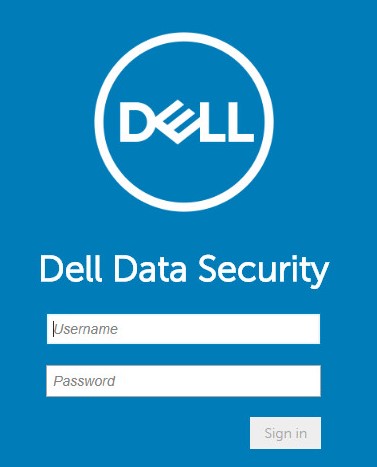 Další informace naleznete v článku Jak otevřít konzoli pro správu nástroje Dell Data Security Management Server.
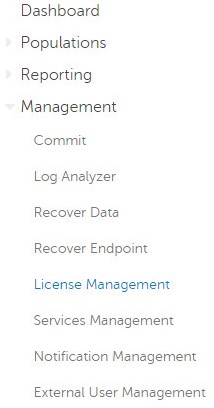
 - V levém podokně klikněte na položku Management a potom na možnost License Management.
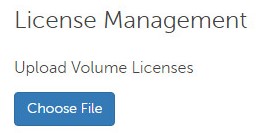
- Klikněte na možnost Choose File.
- Přejděte na položku a dvakrát klikněte na položku
<VOLUMELICENSE>.xml.
 Poznámka:
<VOLUMELICENSE>= Název multilicenčního souboru - Klikněte na tlačítko OK.
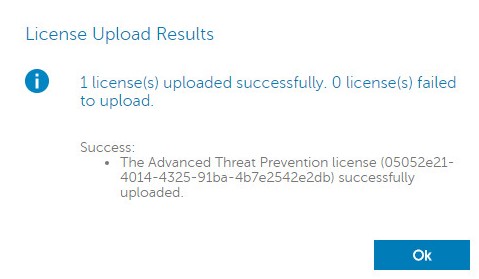 Příklad výsledků na obrázku se může lišit oproti vašemu prostředí.
Správa služeb
Konfigurace správy služeb je vyžadována pouze v případě, že používáte sadu Dell Endpoint Security Suite Enterprise. Před zřizováním je nutné importovat licenci Advanced Threat Prevention do konzole pomocí procesu oprávnění, který je popsán výše v tomto článku.
- Přihlaste se do konzole pro správu Dell Data Security.
 Další informace naleznete v článku Jak otevřít konzoli pro správu nástroje Dell Data Security Management Server.
 - V levém podokně klikněte na položku Management a potom na možnost Services Management.
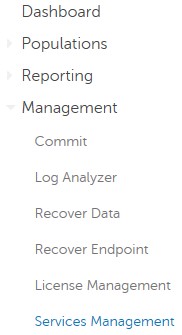
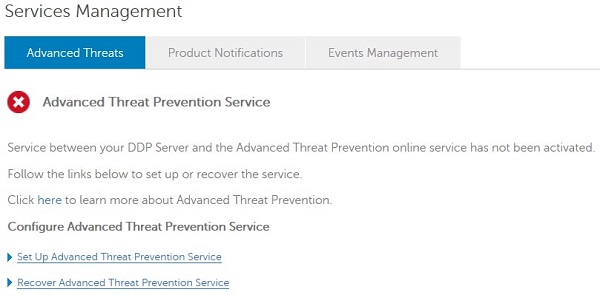
- Klikněte na možnost Set Up Advanced Threat Prevention Service.
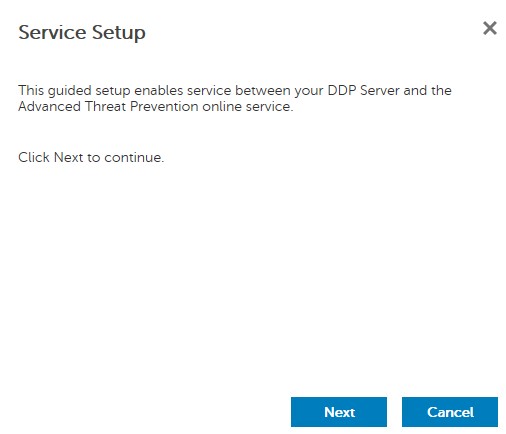
- Klikněte na tlačítko Další.
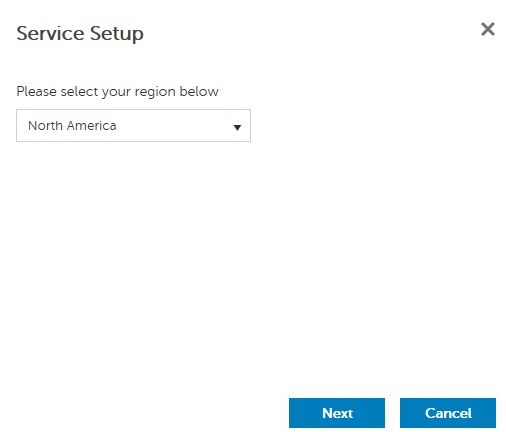
- V poli Region vyberte vaši oblast a poté klikněte na tlačítko Next.
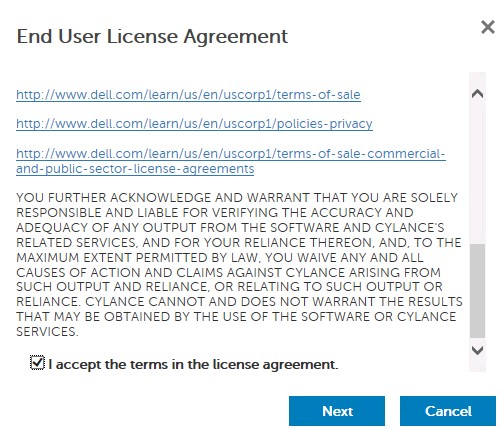
- Vyberte možnost I accept the terms in the license agreement a poté klikněte na možnost Next.
- V nabídce Service Setup:
- Do pole Company Name zadejte název společnosti.
- Do pole Contact Name zadejte název kontaktu.
- Do pole Contact Email Address zadejte kontaktní e-mailovou adresu.
- Do pole Country zadejte zemi.
- Klikněte na tlačítko Další.
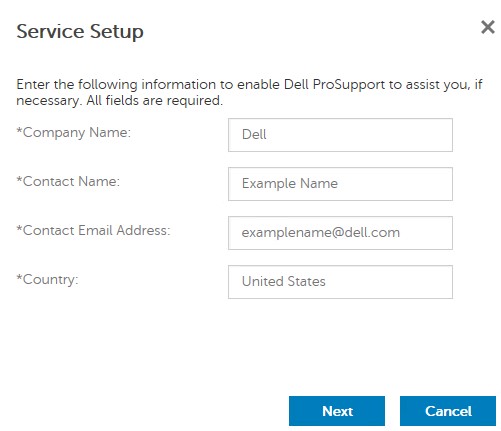 Údaje zadané do polí na obrázku se mohou lišit oproti vašemu prostředí.
 - V nabídce Certificate Backup:
- Pomocí možnosti Download Certificate si stáhněte certifikát do umístění, které je k dispozici pro obnovení.
- Zaškrtněte pole I have backed up the Advanced Threat Prevention certificate.
- Klikněte na tlačítko Další.
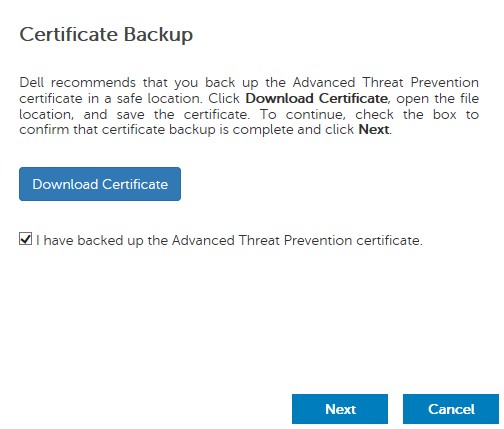 Stažený certifikát se používá, pokud je nutné obnovit službu Advanced Threat Prevention. Další informace naleznete v článku Jak zálohovat a obnovit certifikát Advanced Threat Prevention v nástroji Dell Data Security Server.
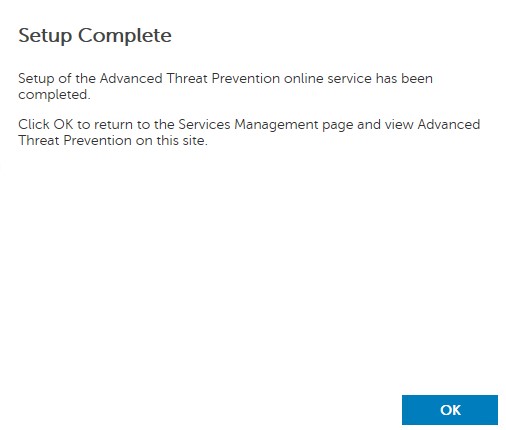
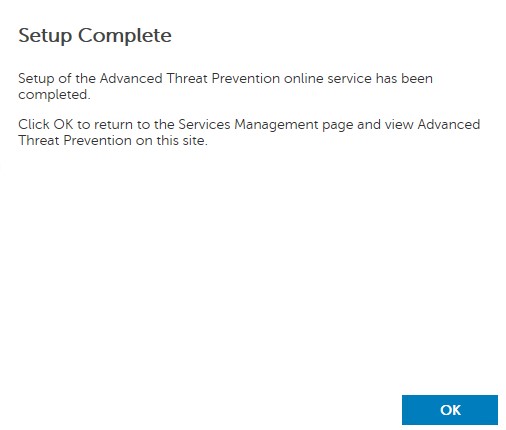
 - Klikněte na tlačítko OK.
Počáteční zásady
- Přihlaste se do konzole pro správu Dell Data Security.
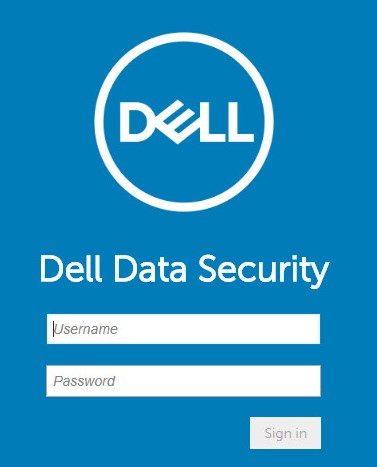 Další informace naleznete v článku Jak otevřít konzoli pro správu nástroje Dell Data Security Management Server.
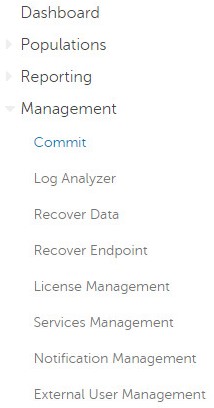
 - V levém podokně klikněte na položku Management a potom na možnost Commit.
- Zadejte komentář a pak klikněte na tlačítko Commit Policies.
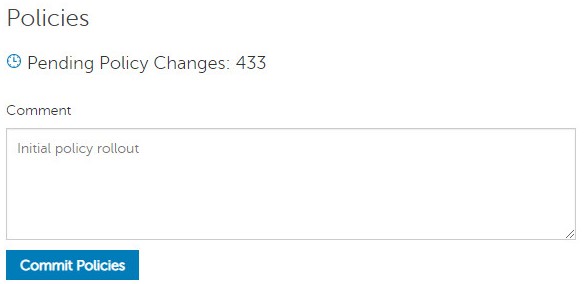 Počet čekajících změn zásad se může ve vašem prostředí lišit.
v10.2.13 až 10.2.14
Po instalaci může správce konfigurovat přístup k doméně, oprávnění správce, oprávnění svazku, správu služeb a počáteční zásady. Další informace získáte po kliknutí na příslušnou úlohu.
Přístup k doméně
- Přihlaste se do konzole pro správu Dell Data Security.
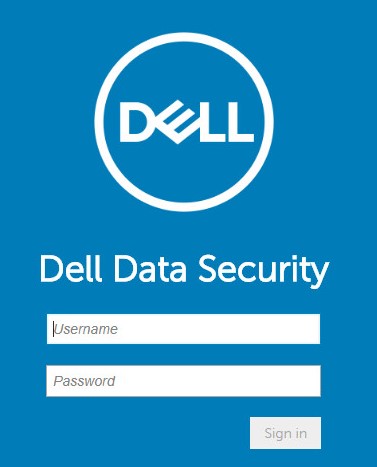 Další informace naleznete v článku Jak otevřít konzoli pro správu nástroje Dell Data Security Management Server.
 - V levém podokně klikněte na položku Populations a potom na možnost Domains.
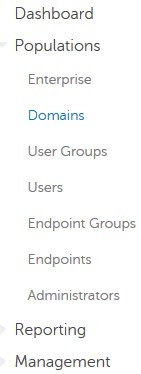
- Klikněte na tlačítko Add.

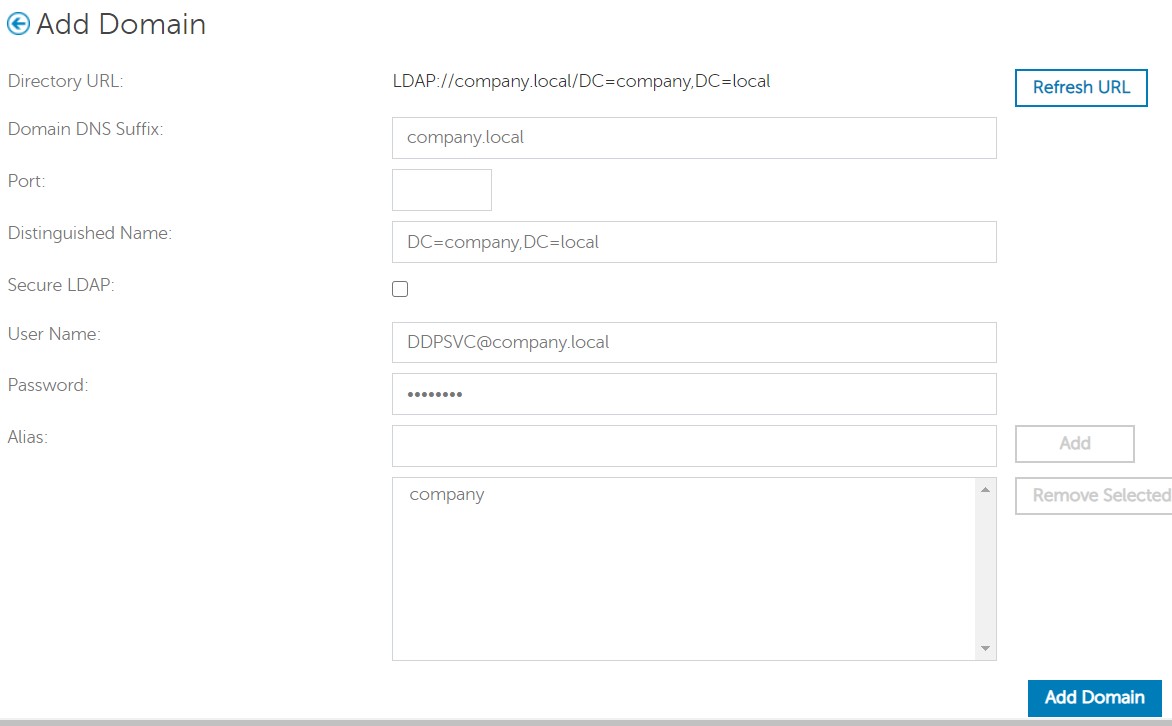
- V nabídce Add Domain:
- Do pole Domain DNS Suffix zadejte příponu serveru DNS domény.
- Volitelně vyplňte pole Port.
- Volitelně můžete kliknutím povolit možnost Secure LDAP.
- Vyplňte uživatelské jméno a heslo servisního účtu domény.
- Volitelně vyplňte alias domény. Po každém aliasu klikněte na možnost Přidat .
- Klikněte na možnost Add Domain.
 Poznámka:
- Pokud necháte pole Port nevyplněné, použije se port 389.
- Pole Distinguished Name se vyplní automaticky po kliknutí mimo pole Host Name.
- Příklady použité na obrázku se mohou ve vašem prostředí lišit.
Oprávnění správce
Společnost Dell doporučuje každému jednotlivému správci přidělit příslušná oprávnění k vytvoření záznamu pro audit přístupu, požadavků na datový klíč a provádění změn zásad.
- Přihlaste se do konzole pro správu Dell Data Security.
 Další informace naleznete v článku Jak otevřít konzoli pro správu nástroje Dell Data Security Management Server.
 - V levém podokně klikněte na položku Populations a potom na možnost Users.
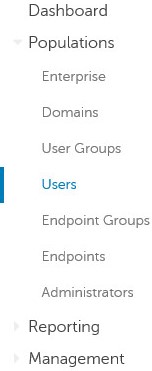
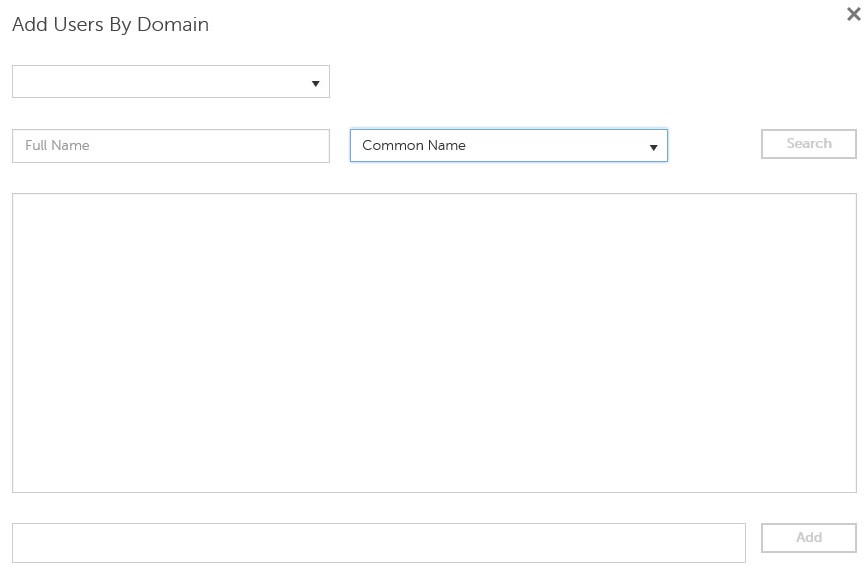
- Klikněte na tlačítko Add Users By Domain.

- V nabídce Add Users By Domain:
- V horní rozbalovací nabídce vyberte doménu.
- Do pole Full Name zadejte úplný název účtu Active Directory, který chcete přidat.
- Vyberte možnost Common Name, Universal Principal Name, nebo Sam Account Name, podle které chcete hledat.
- Klikněte na tlačítko Search.
- Ve výsledcích vyhledávání klikněte na účet.
- Klikněte na tlačítko Add.
 Poznámka:
- Při hledání podle názvu Universal Principal Name, je nutné vyplnit úplný název účtu. Příkladem univerzálního hlavního názvu je
Jane_Doe@Dell.com. - Při hledání lze místo zadání úplného názvu použít zástupný znak (*). Příkladem použití zástupného symbolu při hledání hlavního názvu Universal je
Jan*.
- V pravém dolním rohu klikněte na tlačítko Refresh.

- V seznamu klikněte na nově přidaný účet.
- Klikněte na kartu Admin.

- Zaškrtněte všechny požadované role správce a klikněte na tlačítko Save.
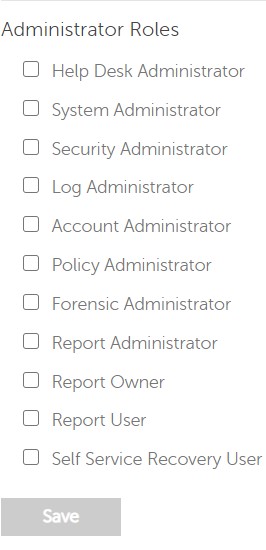 Další informace o funkcích, které každá role nabízí, získáte kliknutím na symbol otazníku v pravém horním rohu a poté kliknutím na možnost Administrator Roles.
Oprávnění svazku
Oprávnění jsou softwarové licence, které se používají k ověření zakoupeného softwaru a jsou k dispozici:
- Pro vybraný hardware Dell OTB (On-the-Box) na adrese https://www.dell.com/.
- Hromadný objem z prodeje společnosti Dell
Před aktivací produktu Dell Data Security je nutné do konzole pro správu nahrát oprávnění svazku. Licence OTB (On-the-box) se aktivují po konfiguraci produktu Dell Data Security.
- Přihlaste se do konzole pro správu Dell Data Security.
 Další informace naleznete v článku Jak otevřít konzoli pro správu nástroje Dell Data Security Management Server.
 - V levém podokně klikněte na položku Management a potom na možnost License Management.
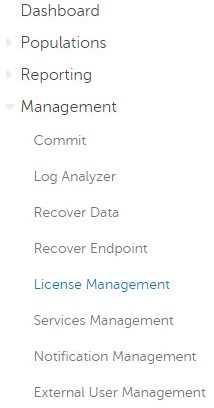
- Klikněte na možnost Choose File.
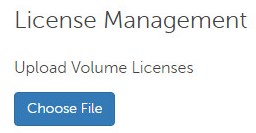
- Přejděte na položku a dvakrát klikněte na položku
<VOLUMELICENSE>.xml.
 Poznámka:
<VOLUMELICENSE>= Název multilicenčního souboru - Klikněte na tlačítko OK.
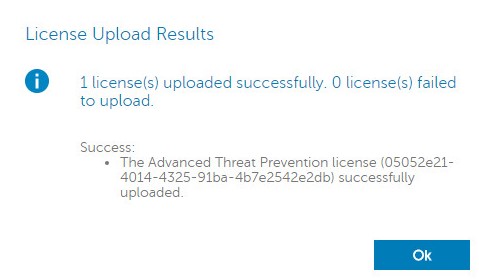 Příklad výsledků na obrázku se může lišit oproti vašemu prostředí.
Správa služeb
Konfigurace správy služeb je vyžadována pouze v případě, že používáte sadu Dell Endpoint Security Suite Enterprise. Před zřizováním je nutné importovat licenci Advanced Threat Prevention do konzole pomocí procesu oprávnění, který je popsán výše v tomto článku.
- Přihlaste se do konzole pro správu Dell Data Security.
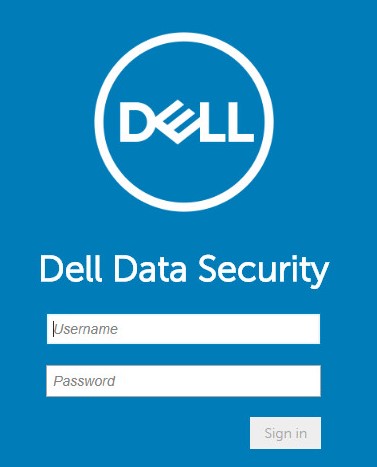 Další informace naleznete v článku Jak otevřít konzoli pro správu nástroje Dell Data Security Management Server.
 - V levém podokně klikněte na položku Management a potom na možnost Services Management.
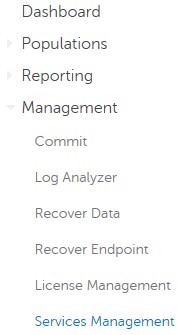
- Klikněte na možnost Set Up Advanced Threat Prevention Service.
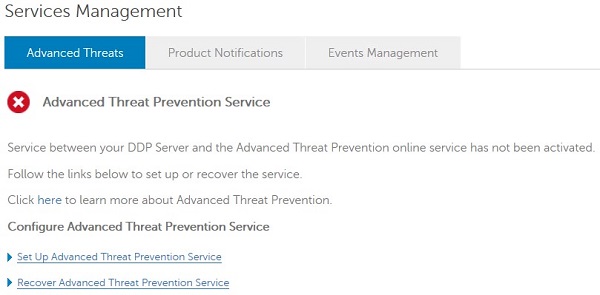
- Klikněte na tlačítko Další.
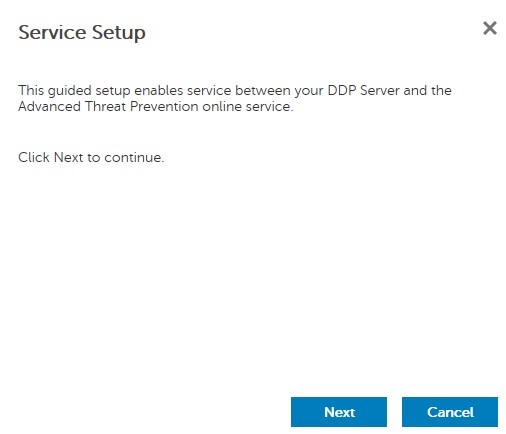
- V poli Region vyberte vaši oblast a poté klikněte na tlačítko Next.
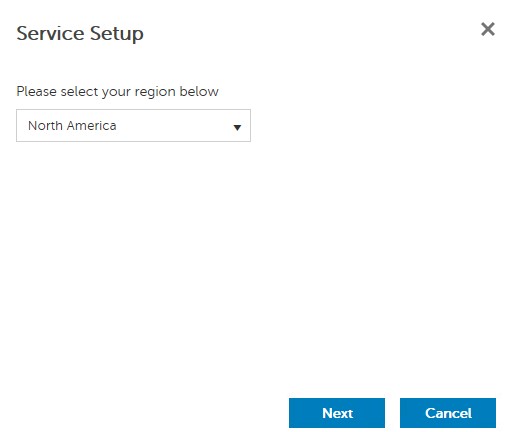
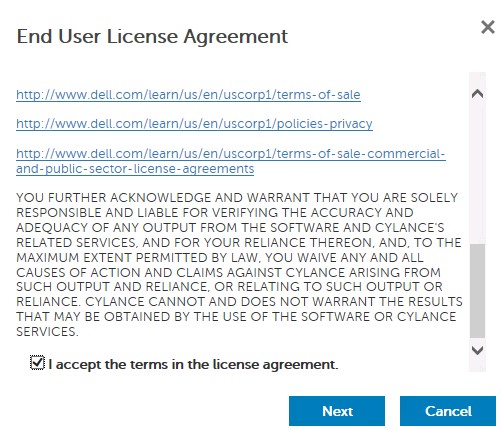
- Vyberte možnost I accept the terms in the license agreement a poté klikněte na možnost Next.
- V nabídce Service Setup:
- Do pole Company Name zadejte název společnosti.
- Do pole Contact Name zadejte název kontaktu.
- Do pole Contact Email Address zadejte kontaktní e-mailovou adresu.
- Do pole Country zadejte zemi.
- Klikněte na tlačítko Další.
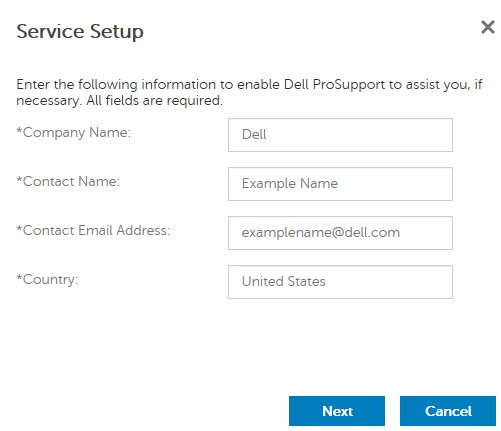 Údaje zadané do polí na obrázku se mohou lišit oproti vašemu prostředí.
 - V nabídce Certificate Backup:
- Pomocí možnosti Download Certificate si stáhněte certifikát do umístění, které je k dispozici pro obnovení.
- Zaškrtněte pole I have backed up the Advanced Threat Prevention certificate.
- Klikněte na tlačítko Další.
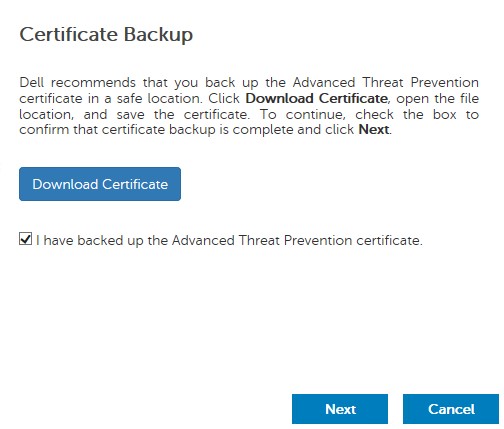 Stažený certifikát se používá, pokud je nutné obnovit službu Advanced Threat Prevention. Další informace naleznete v článku Jak zálohovat a obnovit certifikát Advanced Threat Prevention v nástroji Dell Data Security Server.
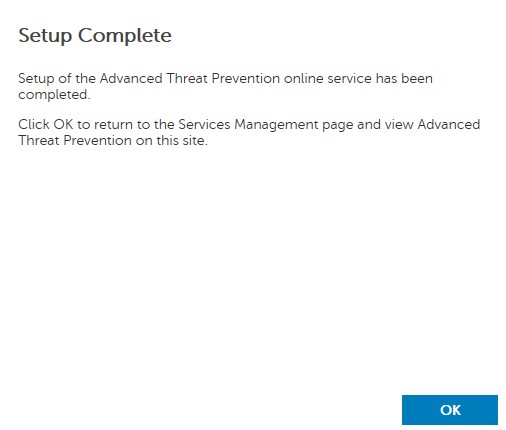
 - Klikněte na tlačítko OK.
Počáteční zásady
- Přihlaste se do konzole pro správu Dell Data Security.
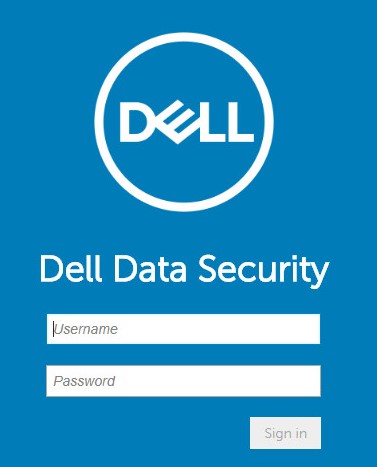 Další informace naleznete v článku Jak otevřít konzoli pro správu nástroje Dell Data Security Management Server.
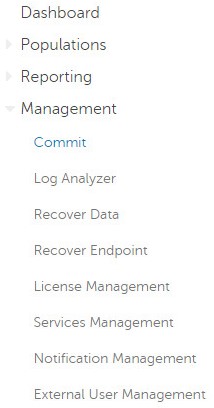
 - V levém podokně klikněte na položku Management a potom na možnost Commit.
- Zadejte komentář a pak klikněte na tlačítko Commit Policies.
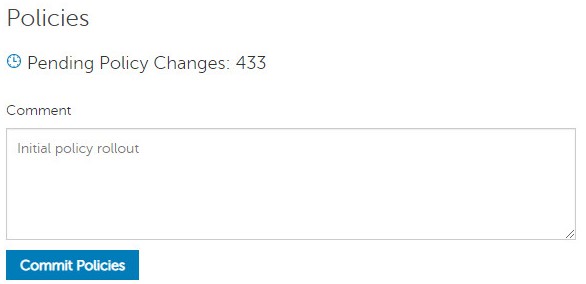 Počet čekajících změn zásad se může ve vašem prostředí lišit.
v10.2.12
Po instalaci může správce konfigurovat přístup k doméně, oprávnění správce, oprávnění svazku, správu služeb a počáteční zásady. Další informace získáte po kliknutí na příslušnou úlohu.
Přístup k doméně
- Přihlaste se do konzole pro správu Dell Data Security.
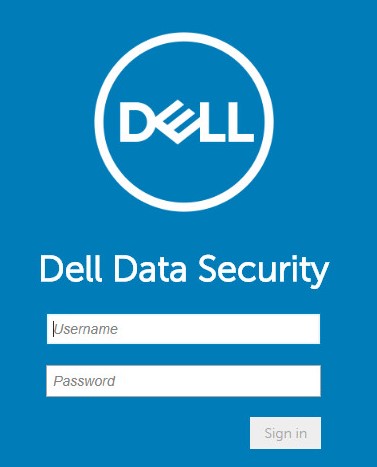 Další informace naleznete v článku Jak otevřít konzoli pro správu nástroje Dell Data Security Management Server.
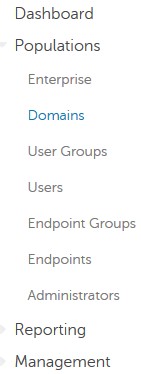
 - V levém podokně klikněte na položku Populations a potom na možnost Domains.
- Klikněte na tlačítko Add.

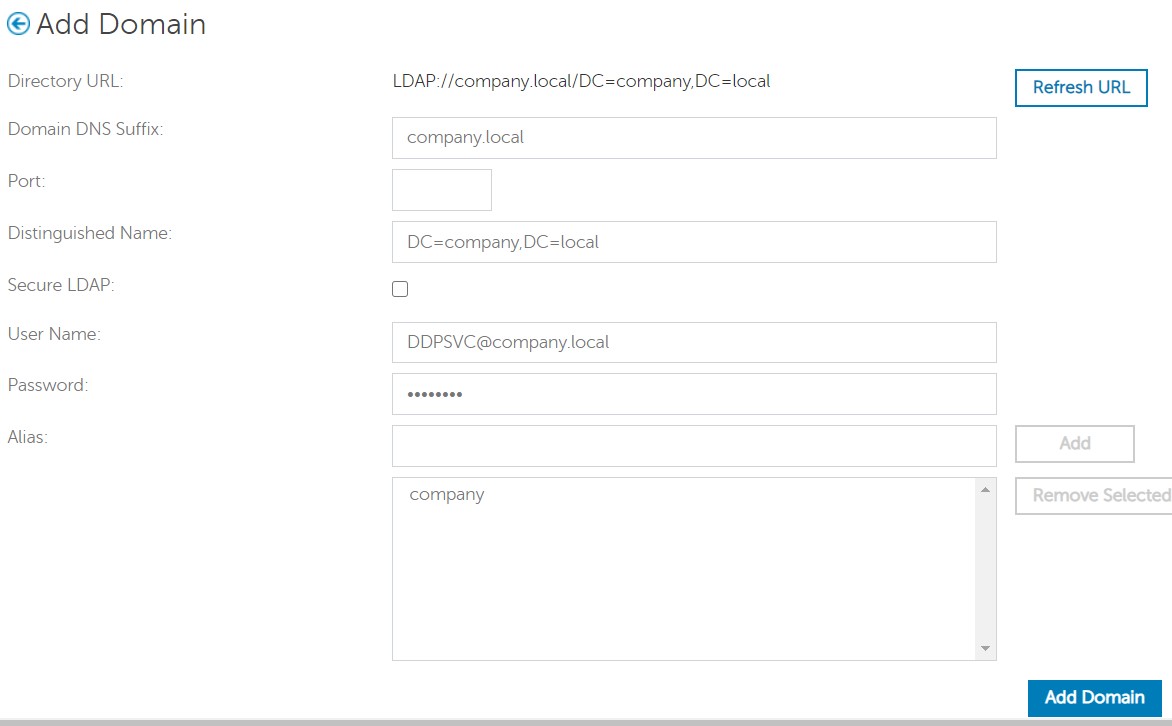
- V nabídce Add Domain:
- Do pole Domain DNS Suffix zadejte příponu serveru DNS domény.
- Volitelně vyplňte pole Port.
- Volitelně můžete kliknutím povolit možnost Secure LDAP.
- Vyplňte uživatelské jméno a heslo servisního účtu domény.
- Volitelně vyplňte alias domény. Po každém aliasu klikněte na možnost Přidat .
- Klikněte na možnost Add Domain.
 Poznámka:
- Pokud necháte pole Port nevyplněné, použije se port 389.
- Pole Distinguished Name se vyplní automaticky po kliknutí mimo pole Host Name.
- Příklady použité na obrázku se mohou ve vašem prostředí lišit.
Oprávnění správce
Společnost Dell doporučuje každému jednotlivému správci přidělit příslušná oprávnění k vytvoření záznamu pro audit přístupu, požadavků na datový klíč a provádění změn zásad.
- Přihlaste se do konzole pro správu Dell Data Security.
 Další informace naleznete v článku Jak otevřít konzoli pro správu nástroje Dell Data Security Management Server.
 - V levém podokně klikněte na položku Populations a potom na možnost Users.
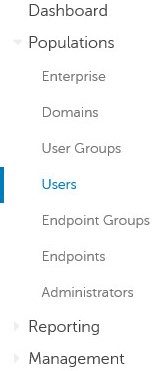
- Klikněte na tlačítko Add Users By Domain.

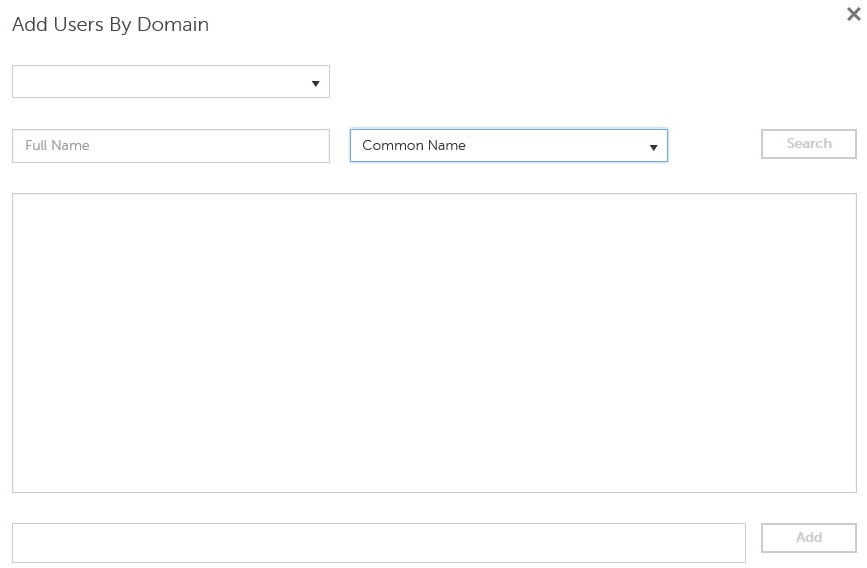
- V nabídce Add Users By Domain:
- V horní rozbalovací nabídce vyberte doménu.
- Do pole Full Name zadejte úplný název účtu Active Directory, který chcete přidat.
- Vyberte možnost Common Name, Universal Principal Name, nebo Sam Account Name, podle které chcete hledat.
- Klikněte na tlačítko Search.
- Ve výsledcích vyhledávání klikněte na účet.
- Klikněte na tlačítko Add.
 Poznámka:
- Při hledání podle názvu Universal Principal Name, je nutné vyplnit úplný název účtu. Příkladem univerzálního hlavního názvu je
Jane_Doe@Dell.com. - Při hledání lze místo zadání úplného názvu použít zástupný znak (*). Příkladem použití zástupného symbolu při hledání hlavního názvu Universal je
Jan*.
- V pravém dolním rohu klikněte na tlačítko Refresh.

- V seznamu klikněte na nově přidaný účet.
- Klikněte na kartu Admin.

- Zaškrtněte všechny požadované role správce a klikněte na tlačítko Save.
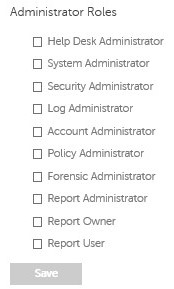 Další informace o funkcích, které každá role nabízí, získáte kliknutím na symbol otazníku v pravém horním rohu a poté kliknutím na možnost Administrator Roles.
Oprávnění svazku
Oprávnění jsou softwarové licence, které se používají k ověření zakoupeného softwaru a jsou k dispozici:
- Pro vybraný hardware Dell OTB (On-the-Box) na adrese https://www.dell.com/.
- Hromadný objem z prodeje společnosti Dell
Před aktivací produktu Dell Data Security je nutné do konzole pro správu nahrát oprávnění svazku. Licence OTB (On-the-box) se aktivují po konfiguraci produktu Dell Data Security.
- Přihlaste se do konzole pro správu Dell Data Security.
 Další informace naleznete v článku Jak otevřít konzoli pro správu nástroje Dell Data Security Management Server.
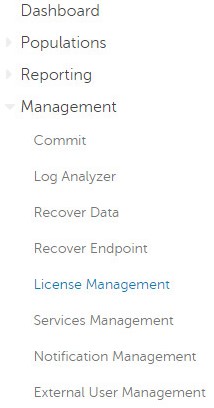
 - V levém podokně klikněte na položku Management a potom na možnost License Management.
- Klikněte na možnost Choose File.
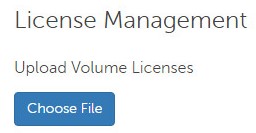
- Přejděte na položku a dvakrát klikněte na položku
<VOLUMELICENSE>.xml.
 Poznámka:
<VOLUMELICENSE>= Název multilicenčního souboru - Klikněte na tlačítko OK.
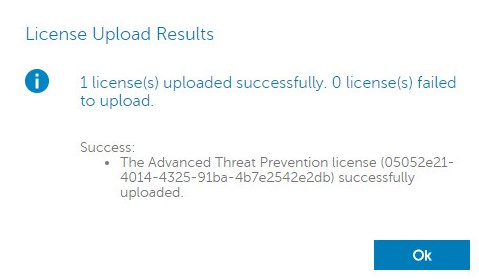 Příklad výsledků na obrázku se může lišit oproti vašemu prostředí.
Správa služeb
Konfigurace správy služeb je vyžadována pouze v případě, že používáte sadu Dell Endpoint Security Suite Enterprise. Před zřizováním je nutné importovat licenci Advanced Threat Prevention do konzole pomocí procesu oprávnění, který je popsán výše v tomto článku.
- Přihlaste se do konzole pro správu Dell Data Security.
 Další informace naleznete v článku Jak otevřít konzoli pro správu nástroje Dell Data Security Management Server.
 - V levém podokně klikněte na položku Management a potom na možnost Services Management.
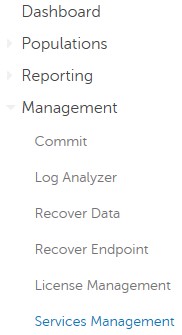
- Klikněte na možnost Set Up Advanced Threat Prevention Service.
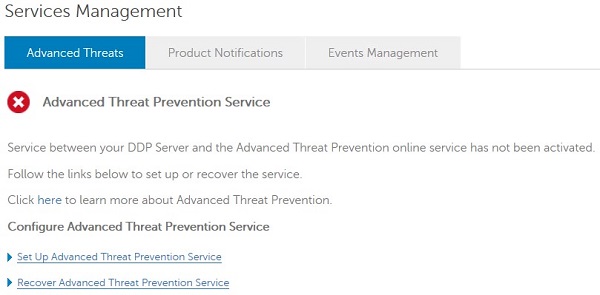
- Klikněte na tlačítko Další.
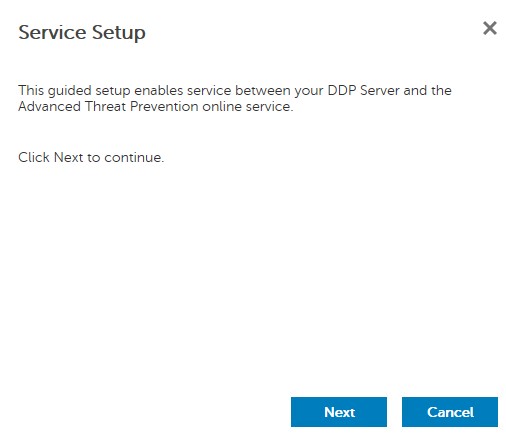
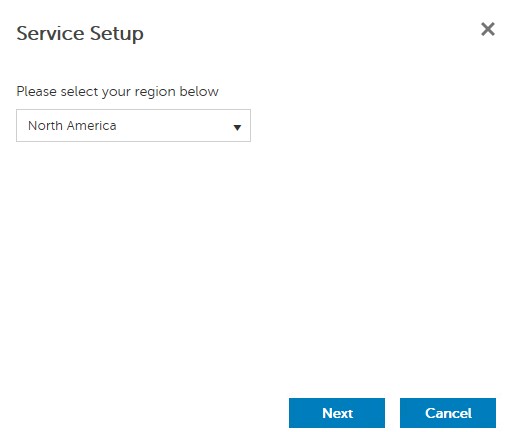
- V poli Region vyberte vaši oblast a poté klikněte na tlačítko Next.
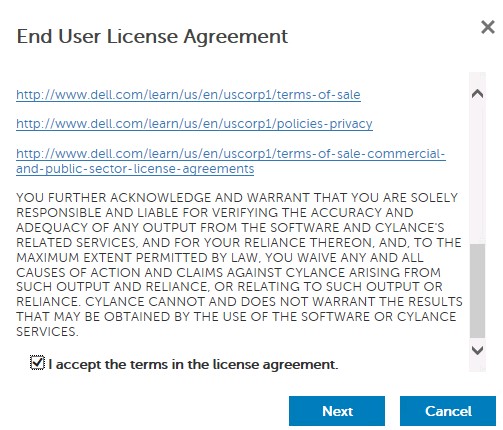
- Vyberte možnost I accept the terms in the license agreement a poté klikněte na možnost Next.
- V nabídce Service Setup:
- Do pole Company Name zadejte název společnosti.
- Do pole Contact Name zadejte název kontaktu.
- Do pole Contact Email Address zadejte kontaktní e-mailovou adresu.
- Do pole Country zadejte zemi.
- Klikněte na tlačítko Další.
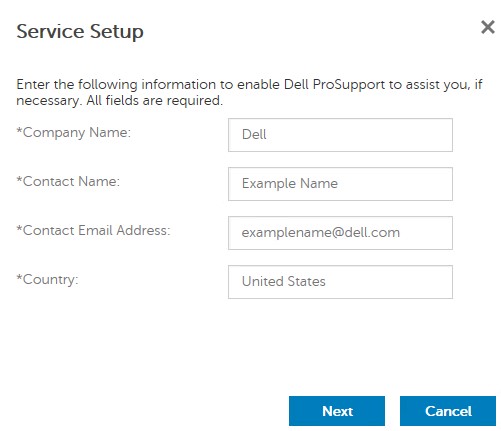 Údaje zadané do polí na obrázku se mohou lišit oproti vašemu prostředí.
 - V nabídce Certificate Backup:
- Pomocí možnosti Download Certificate si stáhněte certifikát do umístění, které je k dispozici pro obnovení.
- Zaškrtněte pole I have backed up the Advanced Threat Prevention certificate.
- Klikněte na tlačítko Další.
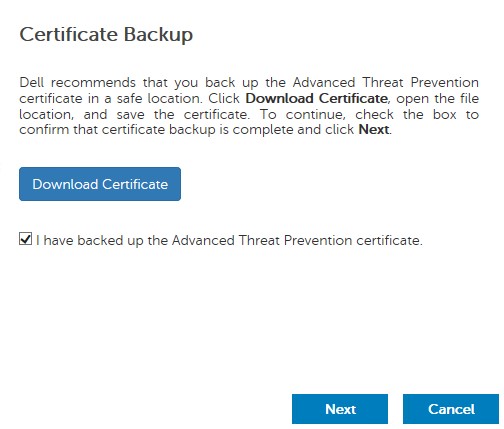 Stažený certifikát se používá, pokud je nutné obnovit službu Advanced Threat Prevention. Další informace naleznete v článku Jak zálohovat a obnovit certifikát Advanced Threat Prevention v nástroji Dell Data Security Server.
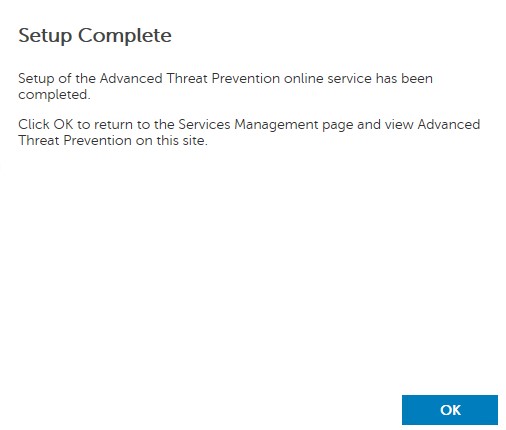
 - Klikněte na tlačítko OK.
Počáteční zásady
- Přihlaste se do konzole pro správu Dell Data Security.
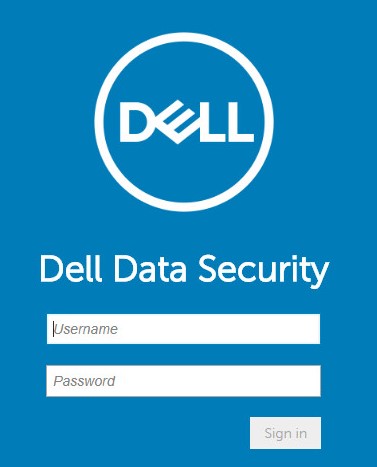 Další informace naleznete v článku Jak otevřít konzoli pro správu nástroje Dell Data Security Management Server.
 - V levém podokně klikněte na položku Management a potom na možnost Commit.
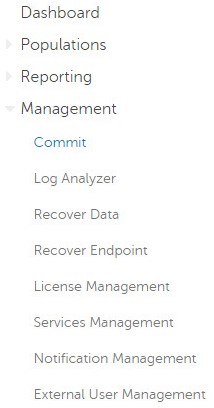
- Zadejte komentář a pak klikněte na tlačítko Commit Policies.
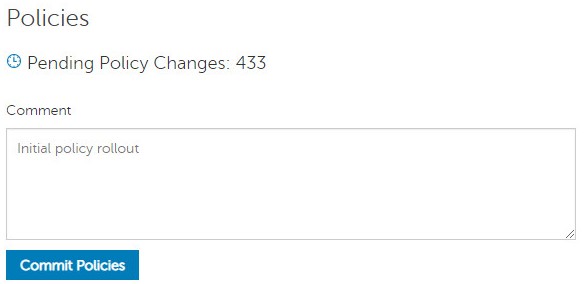 Počet čekajících změn zásad se může ve vašem prostředí lišit.
v10.2.10 až 10.2.11
Po instalaci může správce konfigurovat přístup k doméně, oprávnění správce, oprávnění svazku, správu služeb a počáteční zásady. Další informace získáte po kliknutí na příslušnou úlohu.
Přístup k doméně
- Přihlaste se do konzole pro správu Dell Data Security.
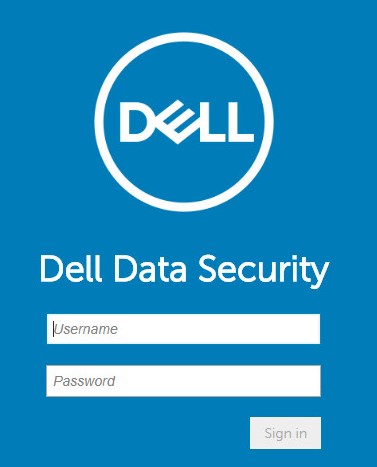 Další informace naleznete v článku Jak otevřít konzoli pro správu nástroje Dell Data Security Management Server.
 - V levém podokně klikněte na položku Populations a potom na možnost Domains.
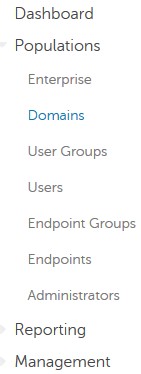
- Klikněte na tlačítko Add.

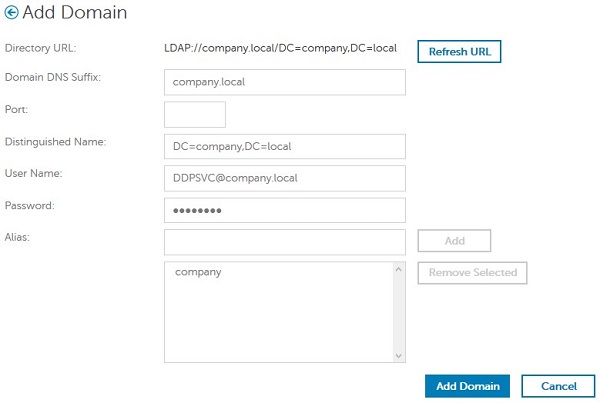
- V nabídce Add Domain:
- Do pole Domain DNS Suffix zadejte příponu serveru DNS domény.
- Volitelně vyplňte pole Port.
- Vyplňte uživatelské jméno a heslo servisního účtu domény.
- Volitelně vyplňte alias domény. Po každém aliasu klikněte na možnost Přidat .
- Klikněte na možnost Add Domain.
 Poznámka:
- Pokud necháte pole Port nevyplněné, použije se port 389.
- Pole Distinguished Name se vyplní automaticky po kliknutí mimo pole Host Name.
- Příklady použité na obrázku se mohou ve vašem prostředí lišit.
Oprávnění správce
Společnost Dell doporučuje každému jednotlivému správci přidělit příslušná oprávnění k vytvoření záznamu pro audit přístupu, požadavků na datový klíč a provádění změn zásad.
- Přihlaste se do konzole pro správu Dell Data Security.
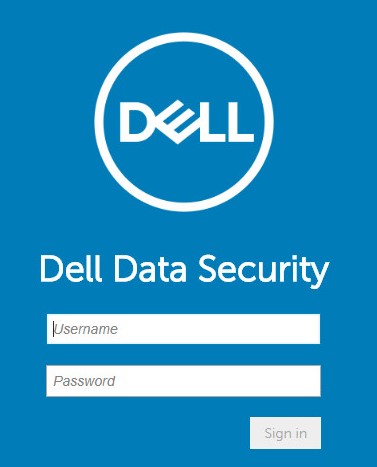 Další informace naleznete v článku Jak otevřít konzoli pro správu nástroje Dell Data Security Management Server.
 - V levém podokně klikněte na položku Populations a potom na možnost Users.
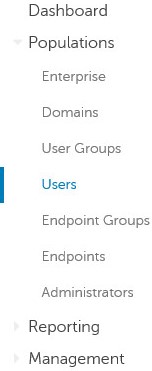
- Klikněte na tlačítko Add Users By Domain.

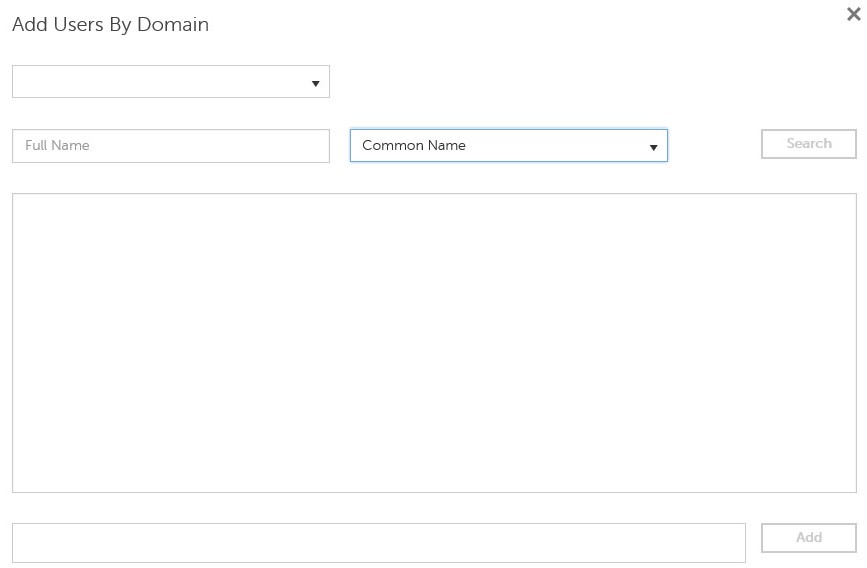
- V nabídce Add Users By Domain:
- V horní rozbalovací nabídce vyberte doménu.
- Do pole Full Name zadejte úplný název účtu Active Directory, který chcete přidat.
- Vyberte možnost Common Name, Universal Principal Name, nebo Sam Account Name, podle které chcete hledat.
- Klikněte na tlačítko Search.
- Ve výsledcích vyhledávání klikněte na účet.
- Klikněte na tlačítko Add.
 Poznámka:
- Při hledání podle názvu Universal Principal Name, je nutné vyplnit úplný název účtu. Příkladem univerzálního hlavního názvu je
Jane_Doe@Dell.com. - Při hledání lze místo zadání úplného názvu použít zástupný znak (*). Příkladem použití zástupného symbolu při hledání hlavního názvu Universal je
Jan*.
- V pravém dolním rohu klikněte na tlačítko Refresh.

- V seznamu klikněte na nově přidaný účet.
- Klikněte na kartu Admin.

- Zaškrtněte všechny požadované role správce a klikněte na tlačítko Save.
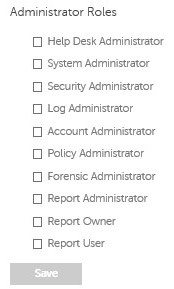 Další informace o funkcích, které každá role nabízí, získáte kliknutím na symbol otazníku v pravém horním rohu a poté kliknutím na možnost Administrator Roles.
Oprávnění svazku
Oprávnění jsou softwarové licence, které se používají k ověření zakoupeného softwaru a jsou k dispozici:
- Pro vybraný hardware Dell OTB (On-the-Box) na adrese https://www.dell.com/.
- Hromadný objem z prodeje společnosti Dell
Před aktivací produktu Dell Data Security je nutné do konzole pro správu nahrát oprávnění svazku. Licence OTB (On-the-box) se aktivují po konfiguraci produktu Dell Data Security.
- Přihlaste se do konzole pro správu Dell Data Security.
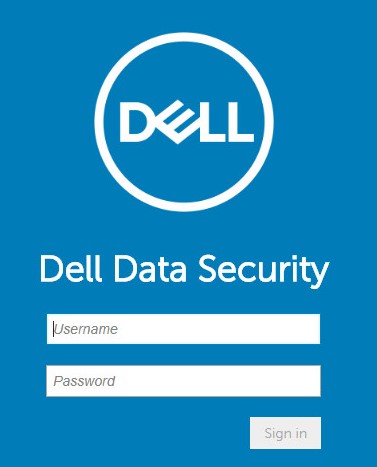 Další informace naleznete v článku Jak otevřít konzoli pro správu nástroje Dell Data Security Management Server.
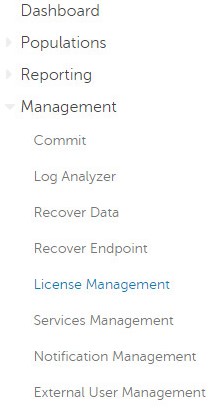
 - V levém podokně klikněte na položku Management a potom na možnost License Management.
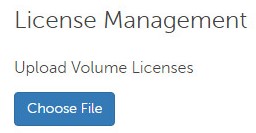
- Klikněte na možnost Choose File.
- Přejděte na položku a dvakrát klikněte na položku
<VOLUMELICENSE>.xml.
 Poznámka:
<VOLUMELICENSE>= Název multilicenčního souboru - Klikněte na tlačítko OK.
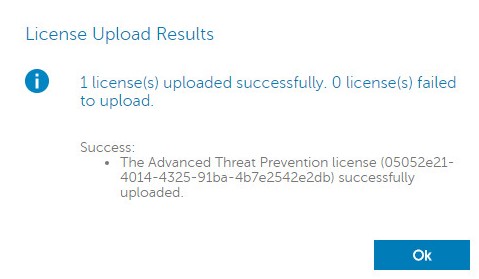 Příklad výsledků na obrázku se může lišit oproti vašemu prostředí.
Správa služeb
Konfigurace správy služeb je vyžadována pouze v případě, že používáte sadu Dell Endpoint Security Suite Enterprise. Před zřizováním je nutné importovat licenci Advanced Threat Prevention do konzole pomocí procesu oprávnění, který je popsán výše v tomto článku.
- Přihlaste se do konzole pro správu Dell Data Security.
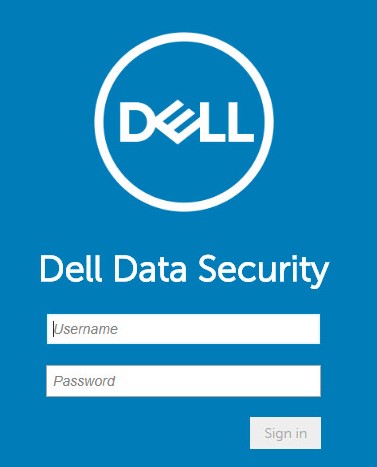 Další informace naleznete v článku Jak otevřít konzoli pro správu nástroje Dell Data Security Management Server.
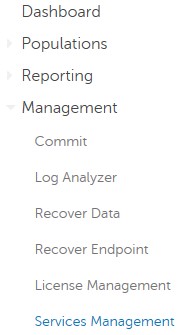
 - V levém podokně klikněte na položku Management a potom na možnost Services Management.
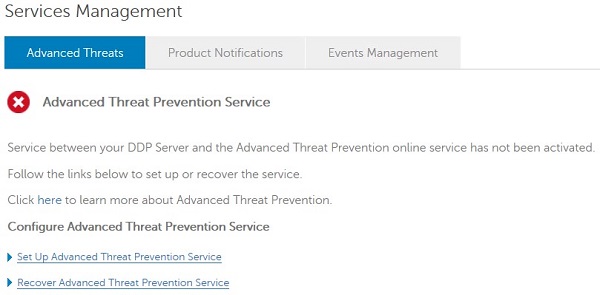
- Klikněte na možnost Set Up Advanced Threat Prevention Service.
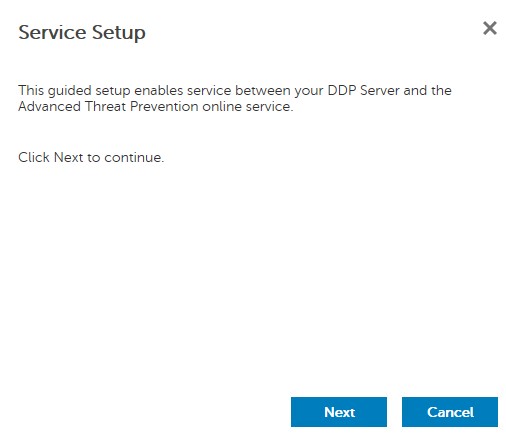
- Klikněte na tlačítko Další.
- V poli Region vyberte vaši oblast a poté klikněte na tlačítko Next.
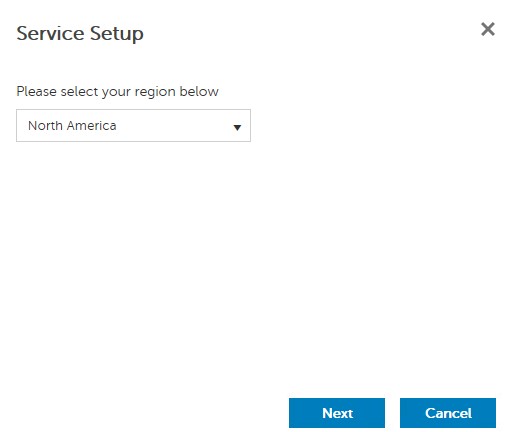
- Vyberte možnost I accept the terms in the license agreement a poté klikněte na možnost Next.
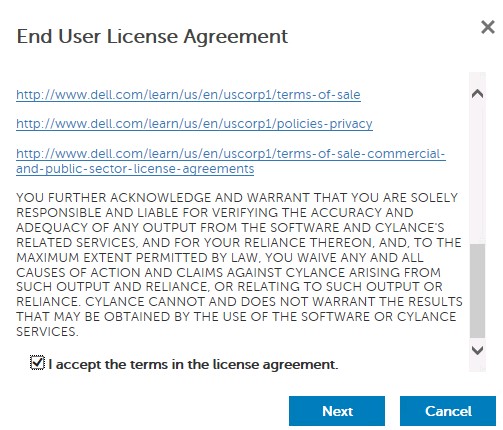
- V nabídce Service Setup:
- Do pole Company Name zadejte název společnosti.
- Do pole Contact Name zadejte název kontaktu.
- Do pole Contact Email Address zadejte kontaktní e-mailovou adresu.
- Do pole Country zadejte zemi.
- Klikněte na tlačítko Další.
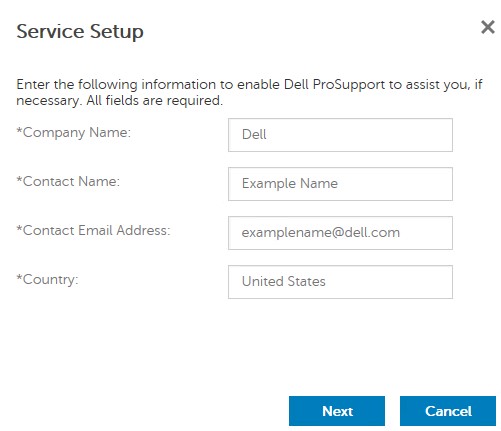 Údaje zadané do polí na obrázku se mohou lišit oproti vašemu prostředí.
 - V nabídce Certificate Backup:
- Pomocí možnosti Download Certificate si stáhněte certifikát do umístění, které je k dispozici pro obnovení.
- Zaškrtněte pole I have backed up the Advanced Threat Prevention certificate.
- Klikněte na tlačítko Další.
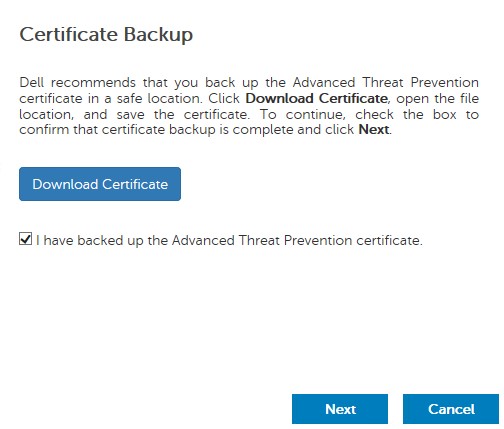 Stažený certifikát se používá, pokud je nutné obnovit službu Advanced Threat Prevention. Další informace naleznete v článku Jak zálohovat a obnovit certifikát Advanced Threat Prevention v nástroji Dell Data Security Server.
 - Klikněte na tlačítko OK.
Počáteční zásady
- Přihlaste se do konzole pro správu Dell Data Security.
 Další informace naleznete v článku Jak otevřít konzoli pro správu nástroje Dell Data Security Management Server.
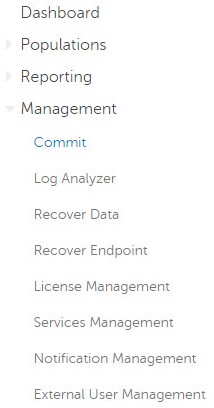
 - V levém podokně klikněte na položku Management a potom na možnost Commit.
- Zadejte komentář a pak klikněte na tlačítko Commit Policies.
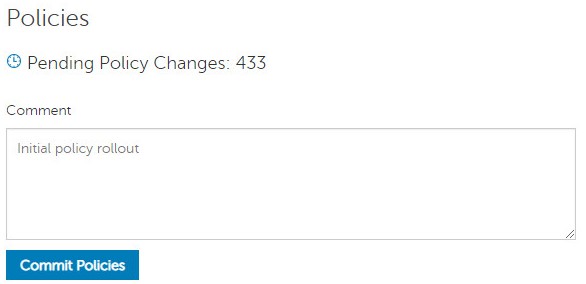 Počet čekajících změn zásad se může ve vašem prostředí lišit.
v9.2.0 až 9.7.9
Po instalaci může správce konfigurovat přístup k doméně, oprávnění správce, oprávnění svazku, správu služeb a počáteční zásady. Další informace získáte po kliknutí na příslušnou úlohu.
Přístup k doméně
- Přihlaste se do konzole pro správu Dell Data Security.
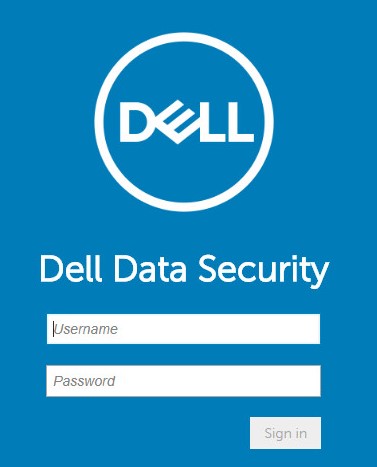 Další informace naleznete v článku Jak otevřít konzoli pro správu nástroje Dell Data Security Management Server.
 - V levém podokně klikněte na položku Populations a potom na možnost Domains.
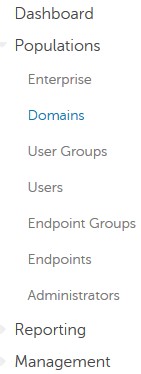
- Klikněte na tlačítko Add.

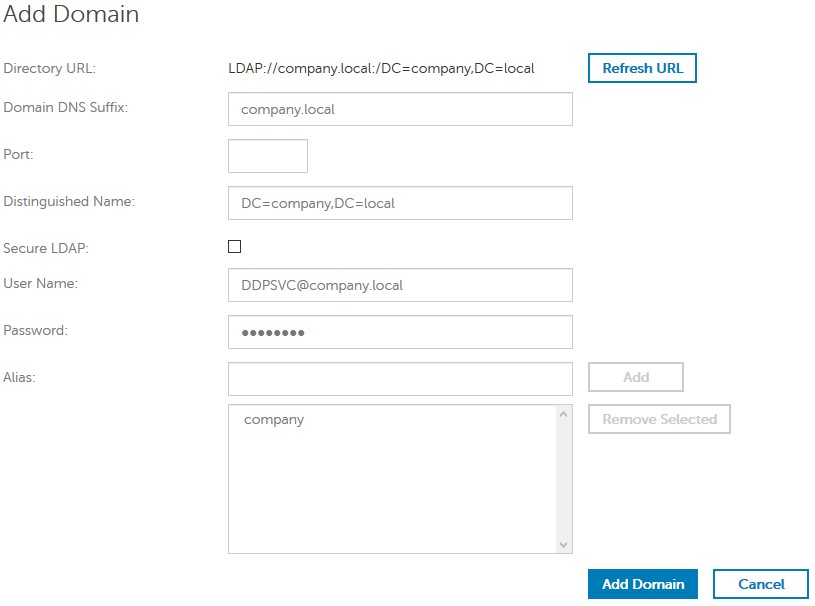
- V nabídce Add Domain:
- Do pole Domain DNS Suffix zadejte příponu serveru DNS domény.
- Volitelně vyplňte pole Port.
- Volitelně můžete povolit možnost Secure LDAP.
- Vyplňte uživatelské jméno a heslo servisního účtu domény.
- Volitelně vyplňte alias domény. Po každém aliasu klikněte na možnost Přidat .
- Klikněte na možnost Add Domain.
 Poznámka:
- Pokud necháte pole Port nevyplněné, použije se port 389.
- Pole Distinguished Name se vyplní automaticky po kliknutí mimo pole Host Name.
- Příklady použité na obrázku se mohou ve vašem prostředí lišit.
Oprávnění správce
Společnost Dell doporučuje každému jednotlivému správci přidělit příslušná oprávnění k vytvoření záznamu pro audit přístupu, požadavků na datový klíč a provádění změn zásad.
- Přihlaste se do konzole pro správu Dell Data Security.
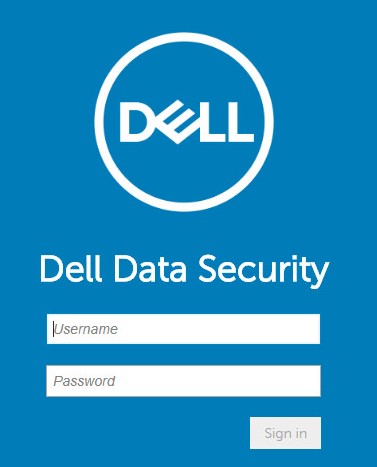 Další informace naleznete v článku Jak otevřít konzoli pro správu nástroje Dell Data Security Management Server.
 - V levém podokně klikněte na položku Populations a potom na možnost Users.
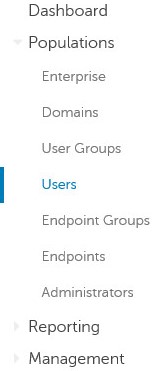
- Klikněte na tlačítko Add Users By Domain.

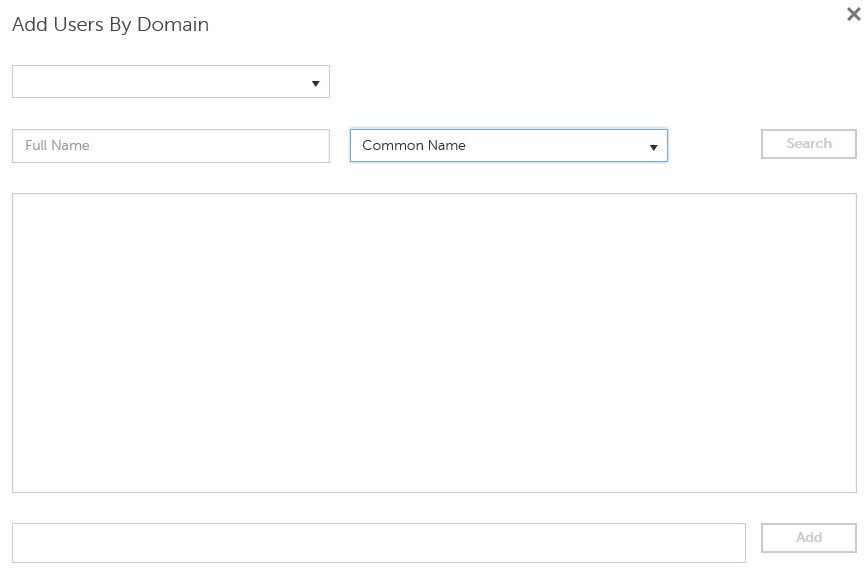
- V nabídce Add Users By Domain:
- V horní rozbalovací nabídce vyberte doménu.
- Do pole Full Name zadejte úplný název účtu Active Directory, který chcete přidat.
- Vyberte možnost Common Name, Universal Principal Name, nebo Sam Account Name, podle které chcete hledat.
- Klikněte na tlačítko Search.
- Ve výsledcích vyhledávání klikněte na účet.
- Klikněte na tlačítko Add.
 Poznámka:
- Při hledání podle názvu Universal Principal Name, je nutné vyplnit úplný název účtu. Příkladem univerzálního hlavního názvu je
Jane_Doe@Dell.com. - Při hledání lze místo zadání úplného názvu použít zástupný znak (*). Příkladem použití zástupného symbolu při hledání hlavního názvu Universal je
Jan*.
- V pravém dolním rohu klikněte na tlačítko Refresh.

- V seznamu klikněte na nově přidaný účet.
- Klikněte na kartu Admin.

- Zaškrtněte všechny požadované role správce a klikněte na tlačítko Save.
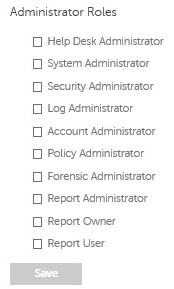 Další informace o funkcích, které každá role nabízí, získáte kliknutím na symbol otazníku v pravém horním rohu a poté kliknutím na možnost Administrator Roles.
Oprávnění svazku
Oprávnění jsou softwarové licence, které se používají k ověření zakoupeného softwaru a jsou k dispozici:
- Pro vybraný hardware Dell OTB (On-the-Box) na adrese https://www.dell.com/.
- Hromadný objem z prodeje společnosti Dell
Před aktivací produktu Dell Data Security je nutné do konzole pro správu nahrát oprávnění svazku. Licence OTB (On-the-box) se aktivují po konfiguraci produktu Dell Data Security.
- Přihlaste se do konzole pro správu Dell Data Security.
 Další informace naleznete v článku Jak otevřít konzoli pro správu nástroje Dell Data Security Management Server.
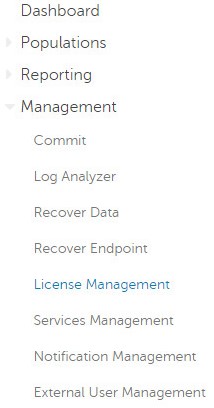
 - V levém podokně klikněte na položku Management a potom na možnost License Management.
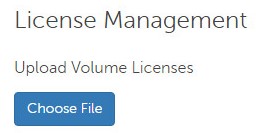
- Klikněte na možnost Choose File.
- Přejděte na položku a dvakrát klikněte na položku
<VOLUMELICENSE>.xml.
 Poznámka:
<VOLUMELICENSE>= Název multilicenčního souboru - Klikněte na tlačítko OK.
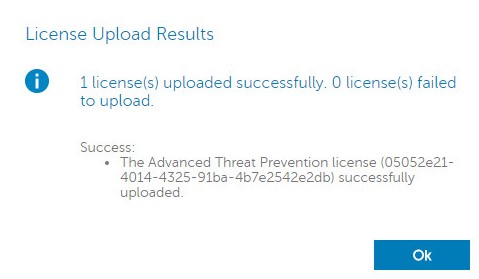 Příklad výsledků na obrázku se může lišit oproti vašemu prostředí.
Správa služeb
Konfigurace správy služeb je vyžadována pouze v případě, že používáte sadu Dell Endpoint Security Suite Enterprise. Před zřizováním je nutné importovat licenci Advanced Threat Prevention do konzole pomocí procesu oprávnění, který je popsán výše v tomto článku.
- Přihlaste se do konzole pro správu Dell Data Security.
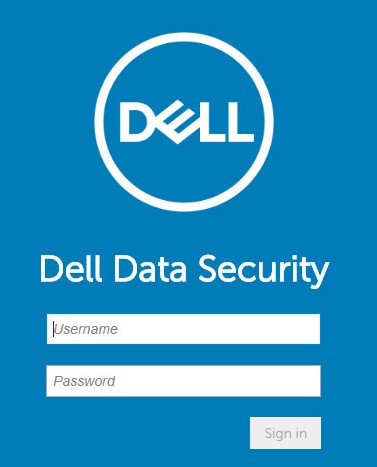 Další informace naleznete v článku Jak otevřít konzoli pro správu nástroje Dell Data Security Management Server.
 - V levém podokně klikněte na položku Management a potom na možnost Services Management.
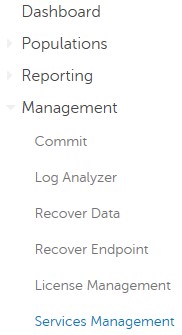
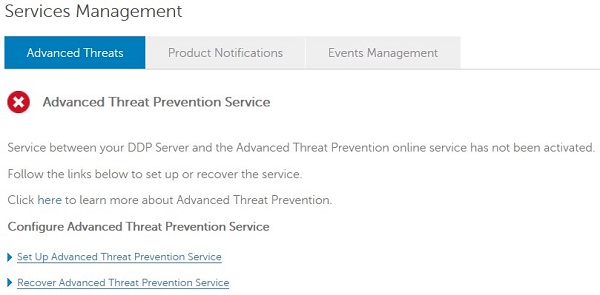
- Klikněte na možnost Set Up Advanced Threat Prevention Service.
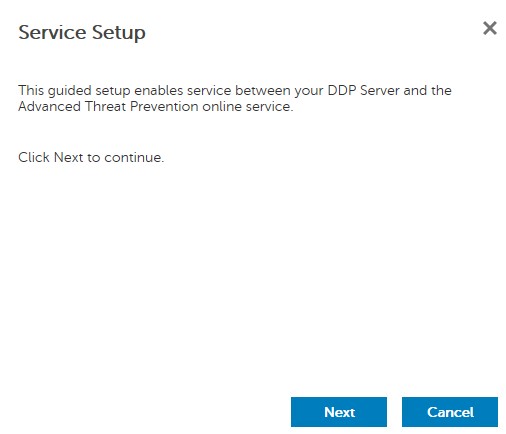
- Klikněte na tlačítko Další.
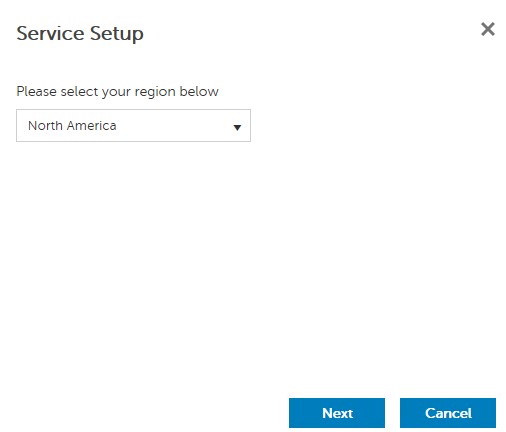
- V poli Region vyberte vaši oblast a poté klikněte na tlačítko Next.
- Vyberte možnost I accept the terms in the license agreement a poté klikněte na možnost Next.
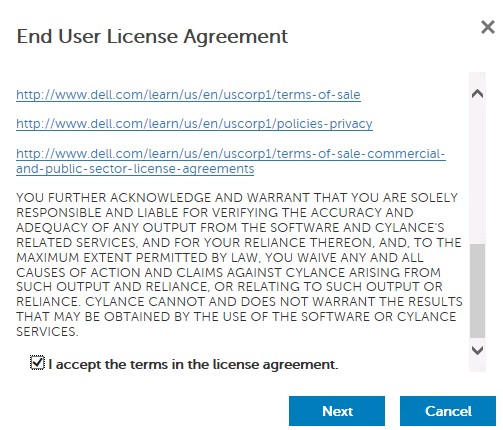
- V nabídce Service Setup:
- Do pole Company Name zadejte název společnosti.
- Do pole Contact Name zadejte název kontaktu.
- Do pole Contact Email Address zadejte kontaktní e-mailovou adresu.
- Do pole Country zadejte zemi.
- Klikněte na tlačítko Další.
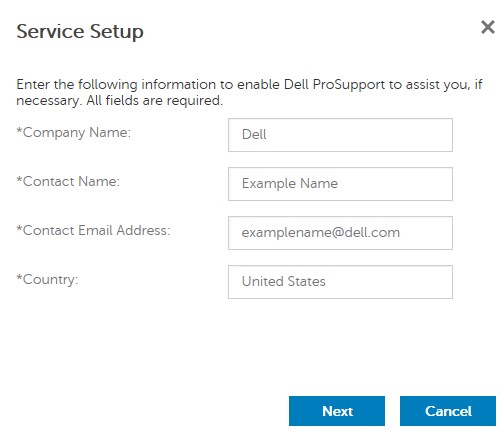 Údaje zadané do polí na obrázku se mohou lišit oproti vašemu prostředí.
 - V nabídce Certificate Backup:
- Pomocí možnosti Download Certificate si stáhněte certifikát do umístění, které je k dispozici pro obnovení.
- Zaškrtněte pole I have backed up the Advanced Threat Prevention certificate.
- Klikněte na tlačítko Další.
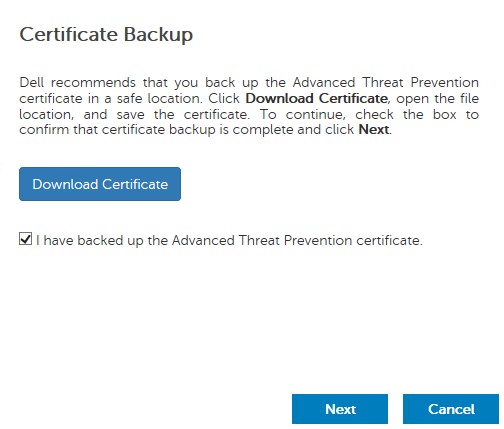 Stažený certifikát se používá, pokud je nutné obnovit službu Advanced Threat Prevention. Další informace naleznete v článku Jak zálohovat a obnovit certifikát Advanced Threat Prevention v nástroji Dell Data Security Server.
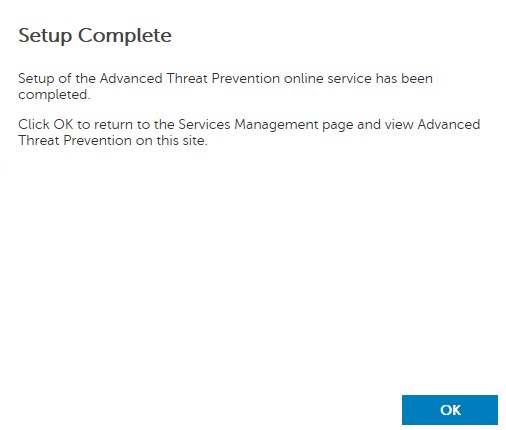
 - Klikněte na tlačítko OK.
Počáteční zásady
- Přihlaste se do konzole pro správu Dell Data Security.
 Další informace naleznete v článku Jak otevřít konzoli pro správu nástroje Dell Data Security Management Server.
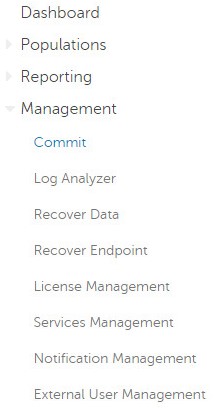
 - V levém podokně klikněte na položku Management a potom na možnost Commit.
- Zadejte komentář a pak klikněte na tlačítko Commit Policies.
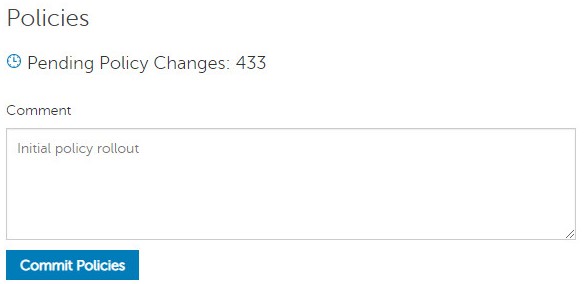 Počet čekajících změn zásad se může ve vašem prostředí lišit.
v8.0.0 až 9.1.5
Po instalaci může správce konfigurovat přístup k doméně, oprávnění správce, oprávnění svazku a počáteční zásady. Další informace získáte po kliknutí na příslušnou úlohu.
Přístup k doméně
- Odešlete přihlašovací údaje pro přihlášení do konzole pro vzdálenou správu.
 Další informace naleznete v článku Jak otevřít konzoli pro správu nástroje Dell Data Security Management Server.
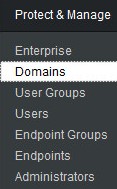
 - V levém podokně klikněte na položku Domains.
- Vpravo dole klikněte na tlačítko Add Domain.

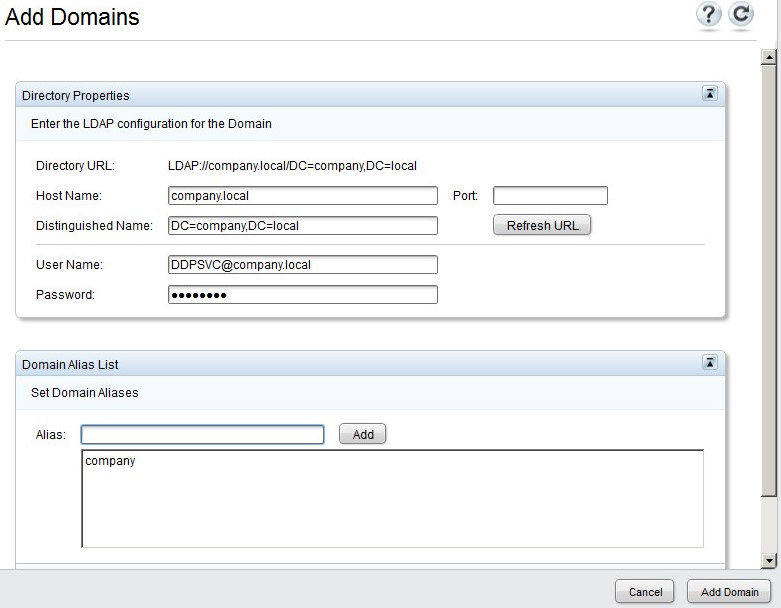
- V nabídce Add Domain:
- Do pole Host Name zadejte název domény.
- Volitelně vyplňte pole Port.
- Vyplňte uživatelské jméno a heslo servisního účtu domény.
- Volitelně vyplňte alias domény. Po každém aliasu klikněte na možnost Přidat .
- Klikněte na možnost Add Domain.
 Poznámka:
- Pokud necháte pole Port nevyplněné, použije se port 389.
- Pole Distinguished Name se vyplní automaticky po kliknutí mimo pole Host Name.
- Příklady použité na obrázku se mohou ve vašem prostředí lišit.
Oprávnění správce
Společnost Dell doporučuje namísto sdílení jednoho účtu přidělit oprávnění správce všem uživatelům, kteří potřebují práva pro správu. Výsledkem je jasný záznam pro audit, podle kterého je možné identifikovat změny.
- Odešlete přihlašovací údaje pro přihlášení do konzole pro vzdálenou správu.
 Další informace naleznete v článku Jak otevřít konzoli pro správu nástroje Dell Data Security Management Server.
 - V levém podokně klikněte na položku Domains.
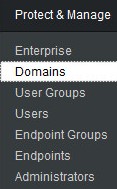
- Klikněte na složku Members přidané domény (další informace naleznete v části Přidání domény).

- Vlevo dole klikněte na tlačítko Add Users.

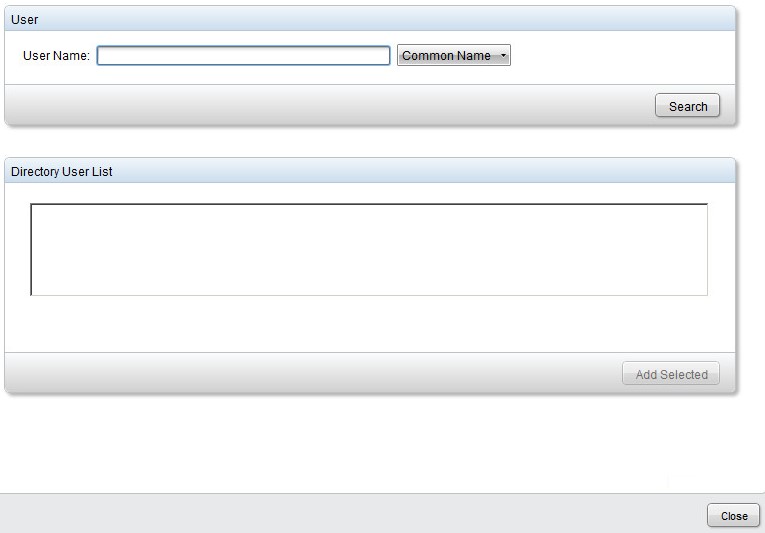
- V nabídce Add Users for Domain:
- Do pole User Name zadejte uživatelské jméno.
- V rozbalovací nabídce vyberte možnost vyhledávání podle názvu Common Name, Universal Principal Name, nebo sAMAccount Name.
- Klikněte na tlačítko Search.
- Ve výsledcích vyhledávání klikněte na účet.
- Klikněte na možnost Add Selected.
- Klikněte na tlačítko Zavřít.
 Poznámka:
- Při hledání podle názvu Universal Principal Name, je nutné vyplnit úplný název účtu. Příkladem univerzálního hlavního názvu je
Jane_Doe@Dell.com. - Při hledání lze místo zadání úplného názvu použít zástupný znak (*). Příkladem použití zástupného symbolu při hledání hlavního názvu Universal je
Jan*.
- Vpravo nahoře klikněte na tlačítko Refresh.

- U nově přidaného účtu na seznamu klikněte na možnost Details.

- Klikněte na kartu Admin.

- Zaškrtněte všechny požadované role správce a klikněte na tlačítko Save.
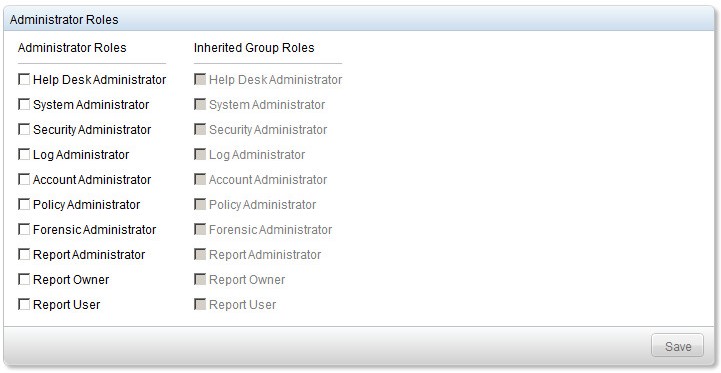 Další informace o funkcích, které každá role nabízí, získáte kliknutím na symbol otazníku v pravém horním rohu a poté kliknutím na možnost Administrator Roles.
Oprávnění svazku
Oprávnění jsou softwarové licence, které se používají k ověření zakoupeného softwaru a jsou k dispozici:
- Pro vybraný hardware Dell OTB (On-the-Box) na adrese https://www.dell.com/.
- Hromadný objem z prodeje společnosti Dell
Před aktivací produktu Dell Data Security je nutné do konzole pro správu nahrát oprávnění svazku. Licence OTB (On-the-box) se aktivují po konfiguraci produktu Dell Data Security.
- Odešlete přihlašovací údaje pro přihlášení do konzole pro vzdálenou správu.
 Další informace naleznete v článku Jak otevřít konzoli pro správu nástroje Dell Data Security Management Server.
 - V levém podokně klikněte na položku Software Licenses.

- Klikněte na možnost Upload License File.

- Přejděte na položku a dvakrát klikněte na položku
<VOLUMELICENSE>.xml.
 Poznámka:
<VOLUMELICENSE>= Název multilicenčního souboru
Počáteční zásady
- Odešlete přihlašovací údaje pro přihlášení do konzole pro vzdálenou správu.
 Další informace naleznete v článku Jak otevřít konzoli pro správu nástroje Dell Data Security Management Server.
 - V levém podokně klikněte na položku Commit Policies.

- Zadejte komentář a pak klikněte na tlačítko Apply Changes.
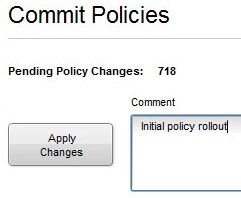 Počet čekajících změn zásad se může ve vašem prostředí lišit.