Wie sich die RAM-Geschwindigkeit auf die Leistung eines Computers auswirkt
Summary: Erfahren Sie, wie sich die RAM-Geschwindigkeit und die Arbeitsspeicherkapazität auf die Leistung Ihres Computers auswirken. Erkunden Sie, was mehr Arbeitsspeicher leistet, wie Sie die RAM-Geschwindigkeit überprüfen und warum die RAM-Geschwindigkeit für die Effizienz von entscheidender Bedeutung ist. ...
Instructions
Der Systemspeicher Ihres Computers besteht aus einem physischen Speicher, auch RAM (Random Access Memory) genannt, und einem virtuellen Speicher. Systemspeicher ist kein permanenter Speicher so wie eine Festplatte, die ihren Inhalt speichert, wenn Sie Ihren Computer ausschalten.
Wenn Sie ein Programm starten, gibt Ihr Prozessor einen Befehl zum Abrufen des Programms von der Festplatte. Sobald die Dateien abgerufen werden, muss der Computer über einen Arbeitsspeicher verfügen, um die Daten verwenden zu können, sodass Sie damit arbeiten können. Diese digitale Arbeitsfläche ist Ihr RAM. Ihr Computer platziert Ihre Programme vorübergehend im RAM, also auf der digitalen Arbeitsfläche, während Sie damit arbeiten, sodass der Prozessor schneller und einfacher auf die Informationen zugreifen kann.
Allgemeine Informationen zu RAM
Generell gilt: Je mehr RAM Ihr Computer besitzt, desto größer ist die verfügbare digitale Arbeitsfläche und desto schneller werden Ihre Programme ausgeführt. Wenn Ihr Computer aufgrund unzureichendem RAM langsam arbeitet, sind Sie möglicherweise versucht, den virtuellen Arbeitsspeicher zu erhöhen, da dies kostengünstiger ist. Das Hinzufügen von RAM ist jedoch die bessere Lösung, weil Ihr Prozessor Daten aus dem RAM viel schneller lesen kann, als von einer Festplatte.
RAM weist zwei zentrale Merkmale auf, die sich auf die Computerleistung auswirken: Speicherkapazität und Speichergeschwindigkeit.
Einschränkungen durch das Betriebssystem
Heutzutage sind die meisten Computer mit einem 64-Bit-Betriebssystem ausgestattet. Einige Computer mit einem älteren Design nutzen ein 32-Bit-Betriebssystem (X86). Stellen Sie vor dem Upgrade Ihres RAM sicher, dass Ihr Betriebssystem die neue Speichergröße unterstützt. Über den folgenden Link stellt Microsoft eine ausführliche Übersicht der Windows-Versionen und der jeweils unterstützten RAM-Menge bereit: Arbeitsspeichergrenzwerte für Windows- und Windows Server-Versionen
Speicherkapazität: Je mehr GB Ihr Speichermodul besitzt, desto mehr Programme können Sie gleichzeitig geöffnet haben.
-
2–4 GB: Dies war die Standard-RAM-Kapazität bei Computern mit Windows Vista oder XP. Diese Speichergröße konnte einzelne Anwendungen verarbeiten. Wenn Ihr Computer über weniger als 4 GB RAM verfügt, können Sie durch das Hinzufügen von weiterem RAM die Leistung erheblich verbessern.
-
4–6 GB: Diese Standard-RAM-Kapazität bewältigt typische Aufgaben wie Webbrowsing, die Arbeit mit Word-Dokumenten und E-Mails problemlos.
- 6–8 GB: Diese größere RAM-Kapazität eignet sich sehr gut für GelegenheitsspielerInnen und grundlegende Multimediaanwendungen. Damit können mehrere, gleichzeitig geöffnete Programme und neue Technologie verarbeitet werden, sodass NutzerInnen ihr System nicht erweitern müssen, wenn sich ihre Anforderungen ändern.
- 8 GB oder mehr: Diese leistungsfähige RAM-Kapazität eignet sich ideal für anspruchsvolles Gaming sowie anspruchsvolle Multimedia-NutzerInnen und Content-ErstellerInnen. Diese NutzerInnen möchten die neueste Technologie auf dem Markt testen, ohne ihren RAM erweitern zu müssen.
Arbeitsspeichergeschwindigkeit: Die Zeit, die der RAM benötigt, um eine Anfrage vom Prozessor zu empfangen und anschließend Daten zu lesen oder zu schreiben. Allgemein gilt, je schneller der RAM ist, desto höher ist die Verarbeitungsgeschwindigkeit.
Mit schnellerem RAM können Sie die Geschwindigkeit erhöhen, mit der der Speicher Informationen an andere Komponenten überträgt. Dadurch kann Ihr schneller Prozessor jetzt ebenso zügig mit den anderen Komponenten kommunizieren, sodass Ihr Computer effizienter ist.
RAM-Geschwindigkeit wird in Megahertz (MHz), Millionen Zyklen pro Sekunde, gemessen, sie kann daher mit der Taktrate Ihres Prozessors verglichen werden. Zum Zeitpunkt der Erstellung unterstützen Dell Systeme DDR4 mit 3200 MT/s sowie DDR5 mit 4800 MT/s, 5200 MT/s, 5600 MT/s, 6400 MT/s und sogar 7467 MT/s (LPDDR5X). Die Geschwindigkeit Ihres Prozessors und die Busgeschwindigkeit der Hauptplatine des Computers sind Faktoren, die die Geschwindigkeit des in Ihrem Computer installierten RAM einschränken. RAM-Erweiterungen sind durch die Kapazität des Computers und die Verfügbarkeit von Erweiterungssteckplätzen zum Hinzufügen von RAM beschränkt. In vielen Fällen umfasst eine Erweiterung des RAM möglicherweise auch das Ersetzen vorhandener RAM-Module durch größere Module. Auch diese sind jedoch durch die Kapazität des Computers beschränkt.
Bei vielen Tablet-PCs und einigen Einsteiger-Laptops ist keine Erweiterung des RAM möglich. Suchen Sie auf der Dell Support-Website nach Ihrem Computer und prüfen Sie die technischen Daten des Computers vor dem Kauf von RAM als Erweiterungsspeicher.
Upgrade von RAM
Falls Sie eine Erweiterung Ihres Arbeitsspeichers in Erwägung ziehen, um die Leistung eines Computers zu verbessern, sollten Sie zunächst feststellen, wie viel RAM Ihr Computer hat und ob der Prozessor ein 32-Bit- (X86) oder 64-Bit-Register verwendet.
Installierten Systemspeicher (RAM) unter Windows 11 und Windows 10 überprüfen
- Klicken Sie mit der rechten Maustaste auf das Windows-Symbol und wählen Sie System aus.
- Im Abschnitt System, neben dem installierten Speicher (RAM), wird die Größe des RAM angezeigt, den Ihr Computer hat.
- Im Abschnitt System können Sie unter Systemtyp die von Ihrem Computer verwendete Architektur anzeigen (Abbildung 1).
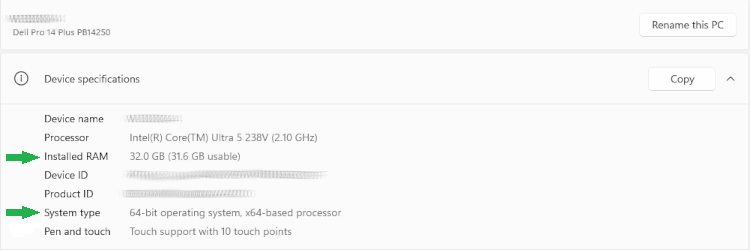
Abbildung 1: Seite „Systeminformationen“
Denken Sie daran, dass es wichtig ist, zu planen, wie Sie Ihren Dell Computer jetzt und in Zukunft verwenden möchten. Wenn Sie für eine Erweiterung bereit sind, wählen Sie auf der Dell Support-Website von Dell zertifizierten Arbeitsspeicher aus, um eine einfache Installation sicherzustellen und zu gewährleisten, dass das Arbeitsspeichermodul mit Ihrem Computer kompatibel ist.
Weitere Informationen finden Sie in den folgenden Artikeln der Dell Wissensdatenbank:
- Optimieren des Systemspeichers (RAM) auf einem Dell Computer
- Was ist der Arbeitsspeicher (RAM)?
- Anleitung zu Upgrade oder Installation des Systemspeichers oder RAM auf einem Dell Computer
- Diagnose und Behebung gängiger Arbeitsspeicherprobleme auf einem Dell Laptop
- So bestimmen Sie die Größe des in Ihrem ChromeBook installierten RAM (Random Access Memory)
Additional Information
 Service abgelaufen? Kein Problem. Besuchen Sie die Website Dell.com/support und geben Sie Ihr Dell Service-Tag ein, um unsere Angebote anzusehen.