Anleitung zum Beheben eines OneDrive-Synchronisierungsfehlers unter Windows
Summary: Wenn Sie Synchronisierungsprobleme mit OneDrive unter Windows haben, finden Sie im Folgenden Lösungen zur Problembehebung.
This article applies to
This article does not apply to
This article is not tied to any specific product.
Not all product versions are identified in this article.
Instructions
- Stellen Sie sicher, dass Windows 10 und OneDrive aktualisiert wurden. Klicken Sie auf Einstellungen>aktualisieren und sichernSie Windows >Update.
- Windows wird aktualisiert: Fahren Sie mit Schritt 2 fort.
- Windows wird nicht aktualisiert: Aktualisieren Sie Windows und OneDrive. Fahren Sie nach der Aktualisierung mit Schritt 2 fort.
- Starten Sie die Client-App für die OneDrive-Synchronisierung auf dem Computer neu. Klicken Sie mit der rechten Maustaste auf das OneDrive-Symbol (
 ) im Benachrichtigungsbereich der Taskleiste und klicken Sie dann auf Beenden. Ein Dialogfeld wird angezeigt.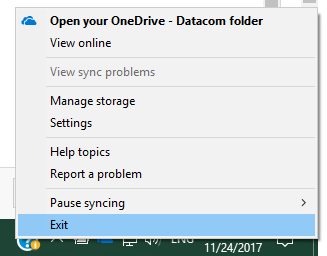
- Klicken Sie auf die Schaltfläche OneDrive schließen im Dialogfeld.
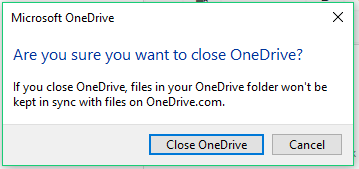
- Klicken Sie auf das Startmenü und wählen Sie dann die OneDrive-Anwendung aus.
Hinweis: Wenn OneDrive nicht im Menü gefunden werden kann, klicken Sie auf die Schaltfläche Suchen in der Taskleiste, geben Sie OneDrive ein und klicken Sie dann auf die Anwendung, die im Menü angezeigt wird.
- Überprüfen Sie, ob das Synchronisierungsproblem behoben ist.
- Synchronisierungsproblem ist behoben: Es sind keine weiteren Maßnahmen erforderlich.
- Synchronisierungsproblem bleibt bestehen: Fahren Sie mit Schritt 6 fort.
- Überprüfen Sie, ob das OneDrive-Symbol im Benachrichtigungsbereich durchgestrichen ist.
- Ja: Fahren Sie mit Schritt 7 fort.
- Nein: Fahren Sie mit Schritt 8 fort. Klicken Sie auf das OneDrive-Symbol, dann auf Hilfe und Einstellungen,Einstellungen und dann auf Verknüpfung mit diesem PC aufheben. Sobald dies abgeschlossen ist, müssen Sie sich wieder bei OneDrive anmelden. Wenn die Probleme weiterhin bestehen, fahren Sie mit Schritt 8 fort.
- Klicken Sie mit der rechten Maustaste auf das Symbol und wählen Sie dann Synchronisierungsprobleme anzeigen aus. Aktivieren Sie das Dialogfeld, das angezeigt wird, sodass sowohl Fehler als auch Lösung angezeigt werden.
- Befolgen Sie die Anweisungen in der Spalte Lösung.
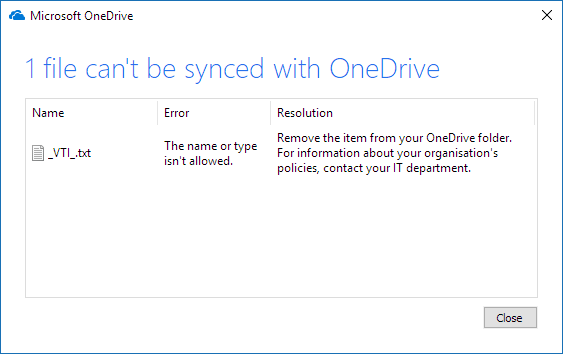
- Klicken Sie auf das Startmenü und klicken Sie dann auf OneDrive oder geben Sie OneDrive in das Suchfeld ein und klicken Sie dann auf die OneDrive-Anwendung im Untermenü. Funktioniert OneDrive jetzt?
- Ja: Es sind keine weiteren Maßnahmen erforderlich.
- Nein: Fahren Sie mit der Installation der neuesten Version von OneDrive fort.
- Laden Sie die neueste Version von OneDrive herunter und installieren Sie sie.
- Geben Sie Ihr OneDrive-Konto ein und klicken Sie dann auf die Schaltfläche Anmelden, um Ihr Konto einzurichten.

Auf den folgenden Seiten finden Sie Lösungen für MacOS- und mobile Plattformen.
Affected Products
Microsoft 365 from DellArticle Properties
Article Number: 000185407
Article Type: How To
Last Modified: 02 Dec 2025
Version: 4
Find answers to your questions from other Dell users
Support Services
Check if your device is covered by Support Services.