Guía de referencia de los indicadores de diagnóstico de Precision Mobile
Summary: Este artículo lo guiará por los diferentes indicadores LED de diagnóstico y sus significados en las diversas estaciones de trabajo móviles Precision.
Instructions
Los escritorios de estaciones de trabajo Dell Precision presentan indicadores de diagnóstico integrados desde hace mucho tiempo. El objetivo es que puedan indicar en qué momento de la autoprueba de encendido (POST) un dispositivo tiene problemas. Estos pueden ser:
- Sonido audible
- Botones de encendido que muestran diferentes estados y colores
- LED de bloqueo y estado que cambian de estado y color
- Una combinación de todos ellos
En el siguiente artículo, se brinda una guía de referencia sobre los códigos disponibles en cada modelo y su significado. Estos cambian con los años y según los diferentes modelos. Estos indicadores son solo un punto de partida para delimitar el proceso de solución de problemas que se llevará a cabo a fin de identificar la causa del problema actual. Puede usarlo como punto de partida para cotejar la guía de solución de problemas adecuada requerida. Como alternativa, puede comunicarse con el equipo servicio de soporte técnico para solicitar más asistencia; ellos también requieren estos indicadores.
Tabla de contenido:
- LED de diagnóstico de la serie Precision (de 2010 a 2025)
- LED de diagnóstico de la serie Precision (de 2010 a 2020)
- LED de diagnóstico de la serie Precision (de 2011 a 2015)
- LED de diagnóstico de la serie Precision (de 2008 a 2010)
- LED de diagnóstico de la serie Precision (antes de 2007)
- Glosario de acrónimos
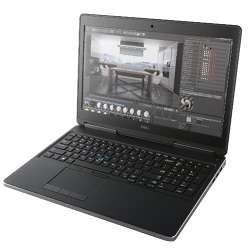
Indicadores LED de diagnóstico de la serie móvil Precision (de 2016 a la fecha).
Con esta serie de laptops, los LED de diagnóstico cambiaron y utilizan solo el siguiente método:
El otro método usa solo el LED de batería como indicador. El LED de diagnóstico corresponde ahora al estado y al color del LED de la batería mientras este parpadea.

| Unidad de fuente de alimentación | Comportamiento en LED | Estado de alimentación del sistema | Nivel de carga de la batería |
|---|---|---|---|
AC Adapter |
|
On (S0) - Off (S5) |
Fully Charged |
AC Adapter |
|
S0 - S5 |
Less than Fully Charged |
Battery |
|
Hibernate (S4) - S5 |
11-100% |
Battery |
|
S4 - S5 |
Less than 10% |


Estas laptops dependen de que el LED de carga de la batería parpadee con un patrón ámbar o blanco para determinar las fallas mencionadas en la siguiente tabla:
Los patrones de parpadeo consisten de dos números (el primer grupo, representado por parpadeos color ámbar, y el segundo grupo, representado por parpadeos blancos).
- El LED parpadea entre 1 y 9 veces, seguido de una breve pausa con el LED apagado en un intervalo de 1,5 segundos en color ámbar.
- El LED parpadea entre 1 y 9 veces, seguido de una pausa más larga antes de que el siguiente ciclo comience nuevamente en un intervalo de 1,5 segundos en color blanco.
En la siguiente tabla, se muestra información sobre los patrones de parpadeo en ámbar y blanco con posibles soluciones de problemas:
| Secuencia de parpadeo del LED | Descripción de la falla | Fallas |
|---|---|---|
1,1 |
Trusted Platform Module (TPM) Detection Failure |
Motherboard Error |
1,2 |
SPI Flash Failure |
Motherboard Error |
1, 3 |
Hinge Cable Short tripped OCP1 |
|
1, 4 |
Hinge Cable Short tripped OCP2 |
|
1,5 |
Embedded Controller (EC) unable to program i-Fuse |
Motherboard Error |
1,6 |
EC Code flow errors |
Power Issue |
2,1 |
Central Processor Unit (CPU) |
Possible CPU Failure |
2,2 |
Motherboard Basic input Output Setup (BIOS) |
Motherboard Covers BIOS Corruption, or Read-Only Memory (ROM) Error |
2,3 |
Memory |
No memory or Random Access Memory (RAM) detected |
2,4 |
Memory |
Memory or RAM failure |
2,5 |
Memory |
Invalid Memory Installed |
2,6 |
Motherboard Chipset |
Motherboard or Chipset Error |
2,7 |
Liquid Crystal Display (LCD) |
LCD Failure |
2,8 |
LCD |
Motherboard Failure |
3,1 |
Real-Time Clock (RTC) Power Failure |
Complementary Metal-Oxide Semi-Conductor (CMOS) Battery Failure |
3,2 |
Peripheral Component Interconnect (PCI) or Video |
PCI, or Video Card or Chip Failure |
3,4 |
BIOS Recovery 2 |
Recovery Image Found But Invalid |
3,5 |
Power Rail Failure |
EC ran into power sequencing failure |
3,6 |
System Management BIOS (SBIOS) Flash Corruption |
Flash corruption detected by SBIOS |
3,7 |
Management Engine (ME) Error |
Timeout waiting on ME to reply to Host Embedded Controller Interface (HECI) |
4,1 |
Memory Dual Inline memory modeul (DIMM) power rail failure |
Reset and swap the memory among the available slots. If issue persists memory module failure |
4,2 |
CPU Power Cable Connection issue |
Run the Power Supply Unit (PSU) Bult-In Self-Test (BIST). If issue continues Motherboard, PSU, and cabling failure |
Indicadores LED de diagnóstico de la serie móvil Precision (de 2016 a la fecha).
Con esta serie de laptops, los LED de diagnóstico cambiaron y ahora utilizan dos métodos diferentes según el modelo del sistema que tenga el usuario:
- Un método usa solo el LED de encendido como indicador. El LED de diagnóstico corresponde ahora al estado del LED de encendido y las veces que este parpadea.
- El otro método usa solo el LED de batería como indicador. El LED de diagnóstico corresponde ahora al estado y al color del LED de la batería mientras este parpadea.

| Estado del LED de encendido | Descripción |
|---|---|
|
|
|
Boot Failure - This is a system fault error condition, including the power supply. Only the +5VSB rail on the power supply is working correctly. |
|
Boot Failure - The computer is receiving electrical power, and power supplied by the power supply is normal. A device might be malfunctioning or incorrectly installed. Refer to the table below for Amber Blinking Pattern diagnostics suggestion and possible failures. |
|
The system is in S0 state, the normal power state of a functioning machine. The BIOS will turn the LED to this state to indicate it has started fetching opcodes. |
|
The system is in a low power state, either S1 or S3. This does not indicate a fault condition. |


Ejemplo: Por ejemplo, no se detecta memoria, el LED del botón de encendido parpadea dos veces seguido de una pausa, parpadea dos veces, hace una pausa y así sucesivamente. Este patrón continúa hasta que se apaga la laptop.
| Comportamiento en LED | Descripción del problema | Próximos pasos: |
|---|---|---|
1 |
System Board: BIOS, ROM Failure |
|
2 |
No Memory or RAM detected |
|
3 |
System board, Chipset Error, Clock Failure, Gate A20 Failure, Super I/O Failure, Keyboard controller failure |
|
4 |
Memory or RAM failure |
|
5 |
CMOS battery failure |
|
6 |
Video card or chip failure |
|
7 |
CPU Failure |
|
| Estado del LED de encendido | Descripción |
|---|---|
|
|
|
The system is in S0 state, the normal power state of a functioning machine. The BIOS will turn the LED to this state to indicate it has started fetching opcodes. |
|
The system is in a low power state, either S1 or S3. This does not indicate a fault condition. |


- El LED de la batería parpadea en color ámbar hasta 9 veces y, a continuación, hace una pausa de 1,5 segundos antes de iniciar el segundo grupo.
- El LED de la batería parpadea en color blanco hasta 9 veces y, a continuación, hace una pausa de 3 segundos antes de volver a iniciar el primer grupo.
Ejemplo: si no se ha detectado un memoria (2,3). El LED de la batería parpadea dos veces en color ámbar, seguido de una pausa, luego parpadea tres veces en blanco, hace una pausa y así sucesivamente. Este patrón continúa hasta que se apaga la laptop.
| Comportamiento en LED | Descripción del problema | Próximos pasos: | |
|---|---|---|---|
| Ámbar | Blanco | ||
2 |
1 |
CPU Failure |
|
2 |
2 |
System Board: BIOS, ROM Failure |
|
2 |
3 |
No Memory / RAM detected |
|
2 |
4 |
Memory / RAM failure |
|
2 |
5 |
Invalid Memory Installed |
|
2 |
6 |
System board, Chipset Error |
|
2 |
7 |
System board, LCD |
|
3 |
1 |
CMOS battery failure |
|
3 |
2 |
PCI or Video card/chip failure |
|
3 |
3 |
BIOS Recovery 1 |
|
3 |
4 |
BIOS Recovery 2 |
|
3 |
5 |
Power Rail Failure |
|
3 |
6 |
SBIOS Flash Corruption |
|
3 |
7 |
ME Error |
|
Esto indica los códigos de LED de administración de energía de la batería
| Comportamiento en LED | Estado de la batería |
|---|---|
Blinking Amber and White light (repeated) |
An unauthenticated or unsupported non-Dell AC adapter is plugged to your notebook |
Blinking Amber and Steady White light (repeated) |
Temporary battery failure with AC adapter present |
Constantly blinking Amber |
Fatal battery failure with AC adapter present |
Solid White |
The battery in charge mode with AC Adapter |
Light off |
The battery in full charge mode with AC adapter present |
Light off |
The battery in full charge mode without AC adapter present |
Solid Amber |
Battery charge is critically slow (approx. 30 minutes or less of battery life remaining), without AC adapter present |
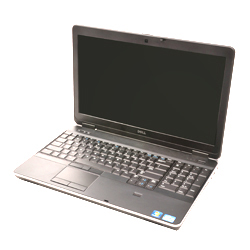
LED de diagnóstico de la serie Precision (de 2011 a 2015)
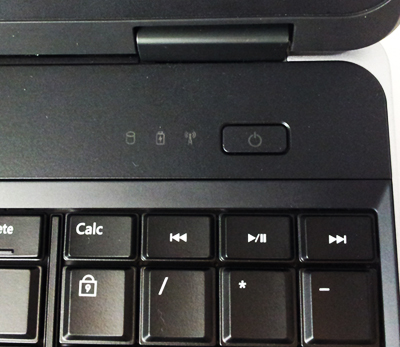
Con esta serie, los LED de diagnóstico cambiaron y ahora utilizan solo los indicadores LED de estado del sistema. Los LED de diagnóstico ahora son la luz de actividad de HDD, la luz indicadora de la batería y la luz de Wi-Fi.
| Icono | Descripción |
|---|---|
|
HDD activity light - Turns white when the laptop reads or writes data |
|
Battery indicator light - Turns on steadily or blinks to indicate battery charge status |
|
Wi-Fi light - Turns on when wireless networking is enabled |


Si la laptop está conectada a una toma de corriente, la luz de la alimentación o la batería operará de la siguiente manera:
| Comportamiento en LED | Descripción |
|---|---|
Solid white color |
Battery charging with AC adapter |
Pulsing white color (slow increase/decrease in illumination) |
The system in Standby, Battery charging with AC adapter |
Off |
System Off, Battery charging with AC adapter (power >90%) |
| LED de diagnósticos | Descripción | Paso siguiente | ||
|---|---|---|---|---|
LED de unidad de disco duro o almacenamiento
 |
LED de la batería
 |
LED de conexión inalámbrica
 |
||
Blinking |
Solid |
Solid |
The microcontroller is handing control of the system to the processor. This code persists if no processor is detected |
|
Solid |
Blinking |
Solid |
The memory has encountered an error |
|
Blinking |
Blinking |
Blinking |
A system board component is faulty |
|
Blinking |
Blinking |
Solid |
The video card is preventing the system from completing POST |
|
Blinking |
Blinking |
Off |
The keyboard is preventing the system from completing POST |
|
Blinking |
Off |
Blinking |
The USB controller encountered a problem during initialization |
|
Solid |
Blinking |
Blinking |
No SODIMM memory modules are installed |
|
Blinking |
Solid |
Blinking |
The LCD encountered a problem during initialization |
|
Off |
Blinking |
Blinking |
The modem is preventing the system from completing POST |
|
| Comportamiento en LED | Descripción |
|---|---|
Alternately blinking amber light and blue light |
An unauthenticated or unsupported, non-Dell AC adapter is attached to your laptop |
Alternately blinking amber light with steady blue light |
Temporary battery failure with AC adapter present |
Constantly blinking amber light |
Fatal battery failure with AC adapter present |
Light off |
The battery in full charge mode with AC adapter present |
Blue light on |
The battery in charge mode with AC adapter present |
LED de diagnóstico de la serie Precision (de 2008 a 2010)
Esta serie tenía una combinación de LED de estado del teclado con LED de estado del sistema en el chasis.
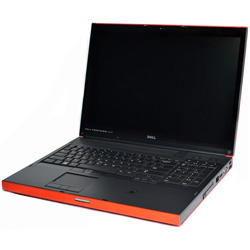
Estos modelos incluían un bloque de luces LED de estado del teclado en la parte frontal del chasis que se mostraban en color verde fijo, verde intermitente o apagadas. Se incluye una tabla a continuación con lo que estas luces indicaban.
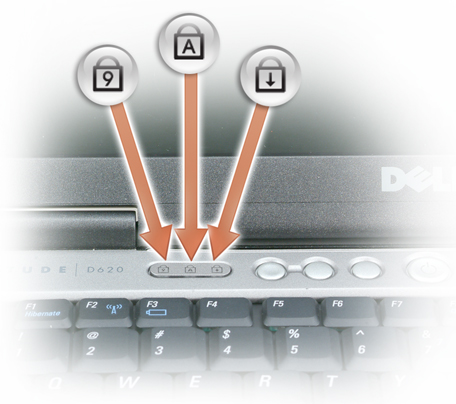
| Icono | Descripción |
|---|---|
 |
Caps Lock light - Turns on when the Caps Lock is engaged |
 |
Scroll Lock light - Turns on when the Scroll Lock is engaged |
 |
Number Lock light - Turns on when the Number Lock is enabled |
| Patrón de LED
(1 2 3) |
Patrón
LED |
Descripción | Paso siguiente |
|---|---|---|---|
 |
ON-FLASH-FLASH |
No SODIMMs are installed |
|
 |
FLASH-ON-ON |
System board error |
|
 |
FLASH-ON-FLASH |
LCD Panel Error |
|
 |
OFF-FLASH-OFF |
Memory compatibility error |
|
 |
ON-FLASH-ON |
Memory is detected but has errors |
|
 |
OFF-FLASH-FLASH |
Modem Error |
|
 |
FLASH-FLASH-FLASH |
System board error |
|
 |
FLASH-FLASH-OFF |
Option ROM Error |
|
 |
OFF-ON-OFF |
Storage device error |
|
 |
FLASH-FLASH-ON |
Video card error |
|
Si la laptop se conecta a una toma de corriente, la luz de la batería funciona de la siguiente manera:
- Luz intermitente que alterna entre color ámbar y azul: se conectó un adaptador de CA no autenticado o no soportado por Dell a la laptop.
- Luz intermitente que alterna entre color ámbar y azul fijo: falla temporal de la batería con el adaptador de CA presente.
- Luz ámbar intermitente constante: falla grave de la batería con el adaptador de CA presente.
- Luz apagada: batería en modo de carga completa con el adaptador de CA presente.
- Luz azul encendida: batería en modo de carga con el adaptador de CA presente.
Para verificar la carga de la batería, presione y suelte el botón de estado del medidor de carga de la batería a fin de que se enciendan las luces indicadoras de nivel de carga. Cada luz representa aproximadamente el 20 % de la carga total de la batería. Por ejemplo, si se encienden cuatro luces, la batería tiene un 80 % de carga restante. Si no se enciende ninguna luz, la batería no tiene carga.
Para verificar el estado de la batería mediante el medidor de carga, mantenga presionado el botón de estado en el medidor de carga de la batería durante al menos 3 segundos. Si no se enciende ninguna luz, la batería está en buenas condiciones y conserva más del 80 % de su capacidad de carga original. Cada luz representa una degradación gradual. Si se encienden cinco luces, la capacidad de carga disponible es inferior al 60 %, por lo que debería considerar un reemplazo de la batería.
LED de diagnóstico de la serie Precision (antes de 2007)
Los escritorios de estaciones de trabajo Dell Precision presentan indicadores de diagnóstico integrados desde hace mucho tiempo. Estos pueden ser pitidos audibles y LED de diagnóstico específicos para indicar en qué punto de la autoprueba de encendido (POST) tiene problemas un sistema.

Estos modelos incluían un bloque de luces LED de estado del teclado en la parte frontal del chasis que se mostraban en color verde fijo, verde intermitente o apagadas. Se incluye una tabla a continuación con lo que estas luces indicaban.
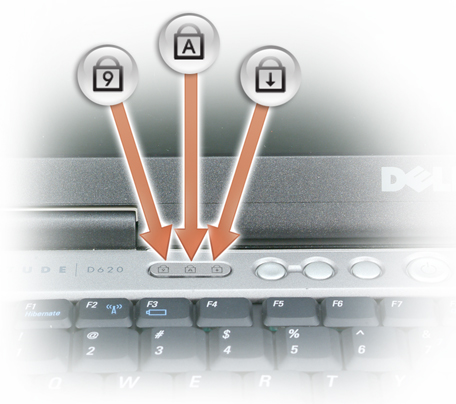
| Icono | Descripción |
|---|---|
 |
Caps Lock light - Turns on when the Caps Lock is engaged |
 |
Scroll Lock light - Turns on when the Scroll Lock is engaged |
 |
Number Lock light - Turns on when the Number Lock is enabled |
| Código de destello | Patrón de LED | Descripción | Paso siguiente |
|---|---|---|---|
|
Flash-On-On |
The microcontroller is handing control of the system to the processor. This code persists if no processor is detected. |
|
|
On-Flash-On |
The memory has encountered an error. |
|
|
Flash-Flash-Flash |
A system board component is faulty. |
|
|
Flash-Flash-On |
The video card is preventing the system from completing POST. |
|
|
Flash-Flash-Off |
The keyboard is preventing the system from completing POST. |
|
|
Flash-Off-Flash |
The USB controller encountered a problem during initialization. |
|
|
On-Flash-Flash |
No SODIMMs are installed. |
|
|
Flash-On-Flash |
The LCD encountered a problem during initialization. |
|
|
Off-Flash-Flash |
The modem is preventing the system from completing POST. |
|










Si la laptop se conecta a una toma de corriente, la luz de la batería funciona de la siguiente manera:
- Verde fijo: La batería se está cargando.
- Verde intermitente: La batería está casi completamente cargada.
Si la computadora está funcionando con la batería, el indicador luminoso de la batería funcionará de la siguiente manera:
- Apagada: la batería se cargó correctamente (o la computadora está apagada)
- Naranja intermitente: La batería tiene poca carga.
- Naranja fijo: La batería tiene un nivel crítico de carga.
Glosario de acrónimos:
Consulte la tabla para ver las definiciones de los acrónimos que se encuentran en este artículo.
| Acrónimo | Definición |
|---|---|
BIOS |
Basic Input/Output System |
CFG |
Resource Configuration |
CPU |
Central Processing Unit |
DIMM |
Dual In-line Memory Module |
DMA |
Direct Memory Access |
EC |
Embedded Controller |
HECI |
Host Embedded Controller Interface |
LCD |
Liquid Crystal Display |
LED |
Light Emitting Diode |
MBF |
Motherboard Failure |
MBIST |
Memory Built-in Self Test |
ME |
Management Engine |
MEM |
Memory |
NVRAM |
Non-Volatile Random Access Memory |
PCI |
Peripheral Component Interconnect |
POV |
Post-video Activity |
PRV |
Pre-video Activity |
PSU |
Power Supply Unit |
RAM |
Random Access Memory |
RCM |
Recovery Mode |
ROM |
Read Only Memory |
RTC |
Real Time Clock |
S0 |
System Power State S0 – This is the Working State, where your Windows PC is awake. |
S1 |
System Power State S1 – In this sleep state, the CPU is stopped, and your computer is in standby mode. |
S2 |
System Power State S2 – This state is similar to S1 except that the CPU and system cache are lost because the processor loses power. |
S3 |
System Power State S3 – In this state, data is saved to RAM, hard drives, and other hardware are shut down. |
S4 |
System Power State S4 – In this state, RAM and other data are saved to the hard disk. |
S5 |
System Power State S5 - The System is off. |
SBIOS |
Small Board Interface Operating System |
SPI |
Serial Peripheral Interface |
STD |
Boot Hand Off |
STO |
Storage Device |
TPM |
Trusted Platform Module |
USB |
Universal Serial Bus |
VID |
Video |
Siga las instrucciones si ve un código reconocible. Si tiene que ponerse en contacto con el soporte local, asegúrese de tener a mano la información del código. El técnico necesitará esta información para seguir ayudándolo.
Si ve un código irreconocible, uno que no aparece en la lista anterior, comuníquese inmediatamente con el soporte local.
Si necesita más ayuda, comuníquese con el servicio de soporte técnico de Dell.
Additional Information
Artículos recomendados
Estos son algunos artículos recomendados relacionados con este tema que podrían ser de su interés.
- Guía de referencia sobre los indicadores de diagnóstico de la estación de trabajo Precision
- Indicadores de diagnóstico y batería para laptops y tabletas Latitude Dell
- Guía de referencia sobre los indicadores de diagnóstico para laptops y tabletas Latitude
- Información sobre los códigos de sonido de una laptop Dell