PowerEdge: імпортуйте ліцензію iDRAC за допомогою USB-накопичувача за допомогою Lifecycle Controller
Summary: У цій статті пояснюється, як скористатися функцією Import Server License для імпорту ліцензії iDRAC з інтерфейсу контролера життєвого циклу.
This article applies to
This article does not apply to
This article is not tied to any specific product.
Not all product versions are identified in this article.
Instructions
Використовуйте функцію Import Server License, щоб імпортувати ліцензію iDRAC з інтерфейсу контролера життєвого циклу. Сценарії, коли ви можете захотіти імпортувати ліцензію, — це коли ви налаштовуєте новий сервер, доставлений з заводу, одночасно оновлюючи ліцензію Express до ліцензії Enterprise, і так далі. Також можна використовувати інтерфейс iDRAC для керування ліцензією iDRAC.
PowerEdge: Як керувати ліцензією iDRAC за допомогою веб-інтерфейсу?
Зміст
Підготовчі дії
Перед імпортом ліцензії сервера переконайтеся, що виконані наступні вимоги:
- Кількість вже встановлених ліцензій на сервері не повинна перевищувати 16.
- Ліцензія, що імпортується, не має терміну дії.
- Ліцензія, що імпортується, не є перпетуального типу, яка має унікальний ідентифікатор або сервісний тег, пов'язаний з іншим сервером.
- Ліцензія, що імпортується, — це правильно стиснутий файл, а не пошкоджений.
- Ліцензія, що імпортується, не повинна бути вже встановлена на тому ж сервері.
- Якщо імпортуєте орендовану ліцензію, ця дата імпорту має бути датою після активації дати оренди.
Імпортуйте ліцензію сервера з USB-накопичувача
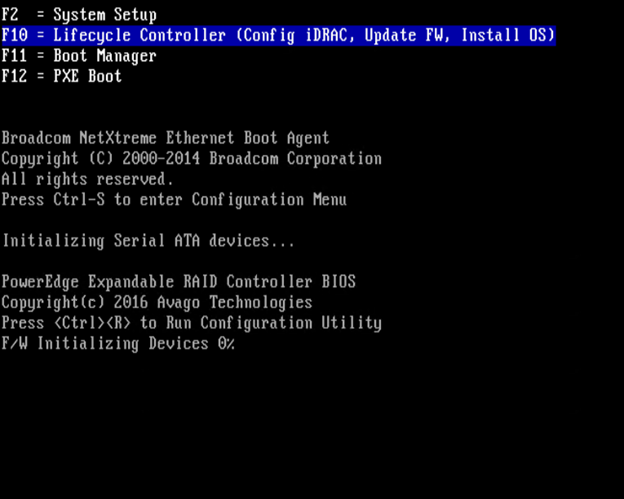
- Запустити Контролер Життєвого циклу (Щоб запустити Контролер Життєвого циклу, перезавантажте систему і натисніть <F10> під час POST, щоб вибрати Контролер Життєвого циклу зі списку. Коли Lifecycle Controller запускається вперше, з'являється майстер налаштувань, який дозволяє налаштувати бажану мову та мережеві налаштування).
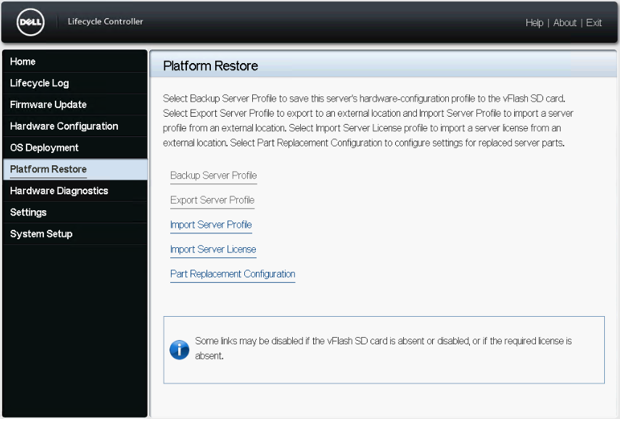
- У лівій панелі натисніть «Відновлення платформи».
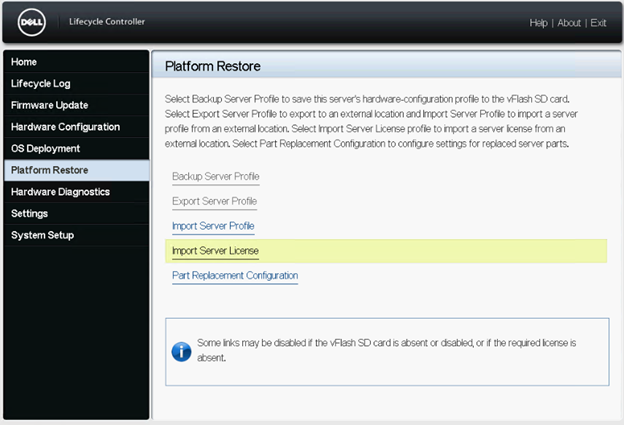
- У правій панелі натисніть Import Server License.
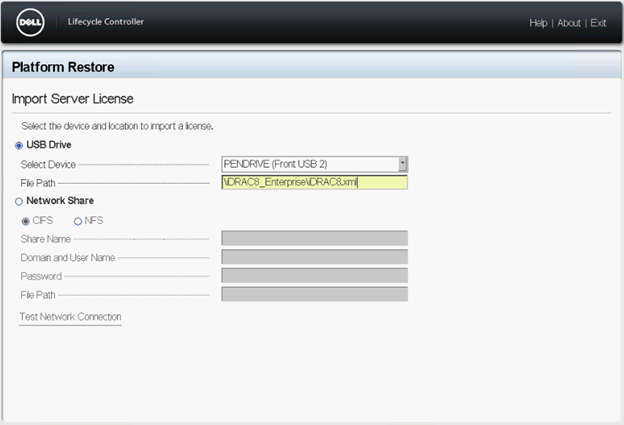
- На сторінці ліцензії імпорту сервера натисніть USB Drive і у випадаючому меню Виберіть пристрій виберіть підключений USB-накопичувач.
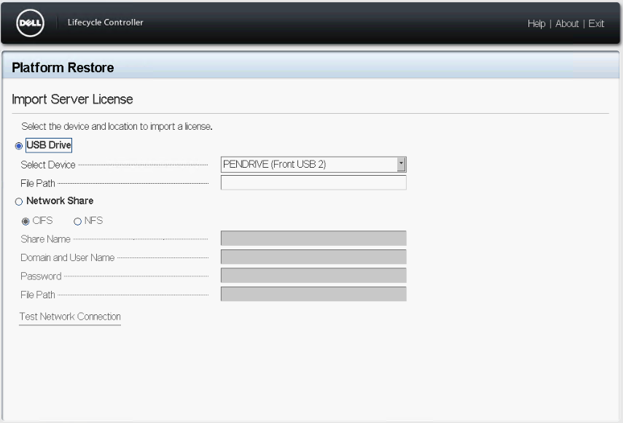 Примітка: Якщо USB-накопичувач не підключений, відображається наступне повідомлення: Insert Media.
- У полі «Шлях до файлу » введіть шлях до каталогу або підкаталогу (наприклад,
\iDRAC8_Enterprise\iDRAC8.xml), де XML-файл ліцензії зберігається на вибраному пристрої, і натисніть Finish. Ліцензія імпортується, встановлюється, і з'являється наступне повідомлення: Ліцензія успішно імпортована.
Additional Information
Як імпортувати профіль сервера за допомогою USB-накопичувача за допомогою контролера Dell Lifecycle Controller.
Тривалість: 00:03:00 (hh:mm:ss)
Коли доступно, мовні налаштування субтитрів (субтитри) можна вибрати за допомогою іконки CC на цьому відеоплеєрі.
Affected Products
C Series, Rack Servers, Tower Servers, iDRAC7, iDRAC8, iDRAC9Article Properties
Article Number: 000139682
Article Type: How To
Last Modified: 02 Sept 2026
Version: 10
Find answers to your questions from other Dell users
Support Services
Check if your device is covered by Support Services.