PowerEdge: Importieren einer iDRAC-Lizenz mithilfe eines USB-Laufwerks unter Verwendung von Lifecycle Controller
Summary: In diesem Artikel wird erläutert, wie Sie die Funktion zum Importieren einer Serverlizenz verwenden, um eine iDRAC-Lizenz über die Lifecycle Controller-Benutzeroberfläche zu importieren. ...
Instructions
Verwenden Sie die Funktion Serverlizenz importieren zum Importieren einer iDRAC-Lizenz von der Lifecycle-Controller-UI. Szenarien, in denen Sie möglicherweise eine Lizenz importieren möchten, sind die Einrichtung eines neuen, ab Werk ausgelieferten Servers, während Sie gleichzeitig ein Upgrade einer Express-Lizenz auf eine Enterprise-Lizenz durchführen usw. Außerdem können Sie die iDRAC-Schnittstelle verwenden, um die iDRAC-Lizenz zu managen.
PowerEdge: Verwalten einer iDRAC-Lizenz über die Weboberfläche
Inhaltsverzeichnis
Voraussetzungen
Stellen Sie vor dem Importieren einer Serverlizenz sicher, dass die folgenden Voraussetzungen erfüllt sind:
- Die Anzahl der Lizenzen, die bereits auf dem Server installiert sind, darf nicht mehr als 16 betragen.
- Die zu importierende Lizenz ist nicht abgelaufen.
- Die zu importierende Lizenz ist nicht vom Typ unbefristet, die über eine eindeutige Kennung oder ein Service-Tag verfügt, die einem anderen Server zugeordnet ist.
- Die zu importierende Lizenz ist eine ordnungsgemäß komprimierte Datei und keine beschädigte Datei.
- Die zu importierende Lizenz darf nicht bereits auf demselben Server installiert sein.
- Beim Importieren einer geleasten Lizenz muss das Importdatum nach dem Datum der Leasingaktivierung liegen.
Importieren einer Serverlizenz von einem USB-Laufwerk
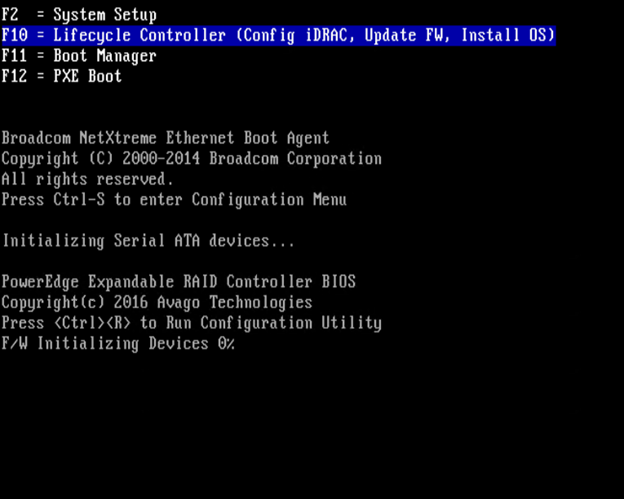
- Lifecycle Controller starten (Starten Sie zum Starten von Lifecycle Controller das System neu und drücken Sie < während des POST F10>, um Lifecycle Controller aus der angezeigten Liste auszuwählen. Wenn der Lifecycle Controller zum ersten Mal gestartet wird, wird der Einstellungsassistent angezeigt, mit dem Sie die bevorzugte Sprache und die Netzwerkeinstellungen konfigurieren können).
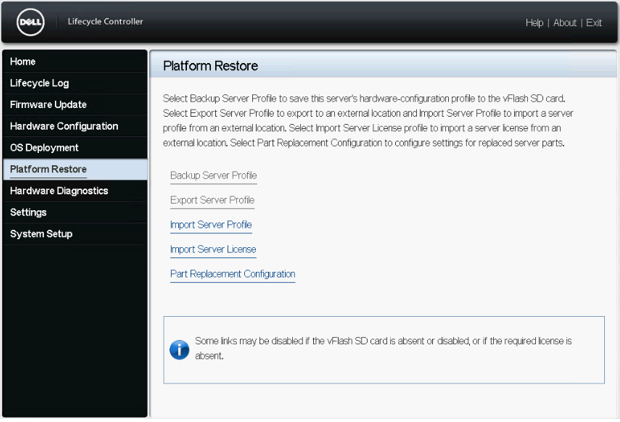
- Klicken Sie im linken Fensterbereich auf Plattformwiederherstellung.
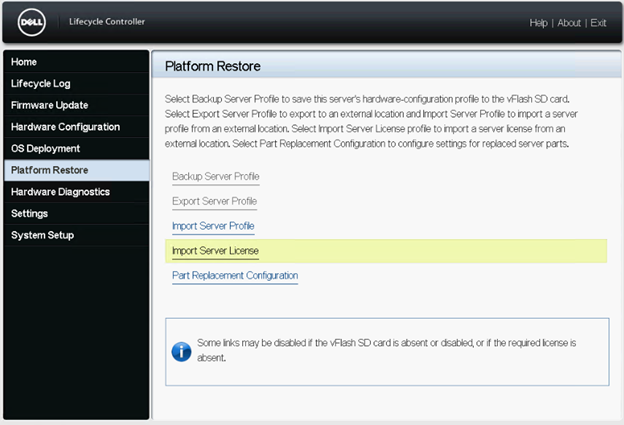
- Klicken Sie im rechten Fensterbereich auf Serverlizenz importieren.
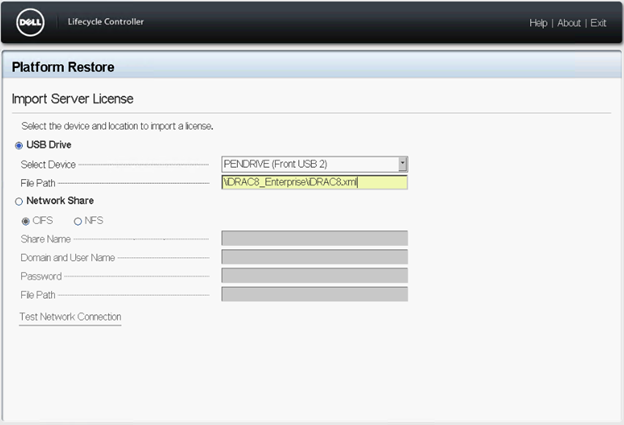
- Klicken Sie auf der Seite Serverlizenz importieren auf USB-Laufwerk und wählen Sie im Drop-down-Menü Gerät auswählen das angeschlossene USB-Laufwerk aus.
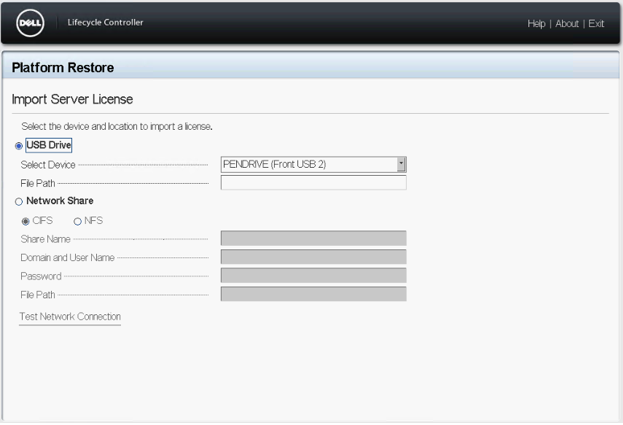 Hinweis: Wenn kein USB-Laufwerk angeschlossen ist, wird die folgende Meldung angezeigt: Medien einlegen.
- Geben Sie im Feld Dateipfad den Verzeichnis- oder Unterverzeichnispfad ein (z. B
\iDRAC8_Enterprise\iDRAC8.xml), in dem die XML-Datei der Lizenz auf dem ausgewählten Gerät gespeichert wird, klicken Sie auf Fertig stellen. Die Lizenz wird importiert und installiert und die folgende Meldung wird angezeigt: Lizenz erfolgreich importiert.
Additional Information
Importieren eines Serverprofils mithilfe eines USB-Laufwerks mit Dell Lifecycle Controller.
Dauer: 00:03:00 (hh:mm:ss)
Wenn verfügbar, können die Spracheinstellungen für Untertitel über das CC-Symbol in diesem Videoplayer ausgewählt werden.