PowerEdge: Як встановити Red Hat Enterprise Linux на PowerEdge Server
Summary: У статті описано, як вручну встановити Red Hat Enterprise Linux на сервер PowerEdge. Цей посібник охоплює етапи встановлення, налаштування середовища, заходи безпеки та необхідні налаштування драйверів. ...
This article applies to
This article does not apply to
This article is not tied to any specific product.
Not all product versions are identified in this article.
Instructions
Зміст
1. Заходи безпеки
Red Hat Enterprise Linux — це корпоративна платформа для Linux. Це операційна система з відкритим кодом.
- Цей спосіб встановлення вимагає iDRAC вставки завантажувального диска або віртуальної консолі монтує файл ISO операційної системи.
- Перед встановленням Red Hat Enterprise Linux переконайтеся, що всі дані на сервері збережені коректно, а форматування жорсткого диска видаляє всі інсталятори та дані.
- Після встановлення Red Hat Enterprise Linux встановіть необхідний драйвер вручну. Драйвери мережевої та відеокарти встановлюються разом під час встановлення ОС.
2. Середовище монтажу
- Машина: PowerEdge Server
- Система: Red Hat Enterprise Linux 8.0 (середовище інтерфейсу)
3. Етапи встановлення
Встановіть Red Hat Enterprise Linux, виконавши такі кроки:
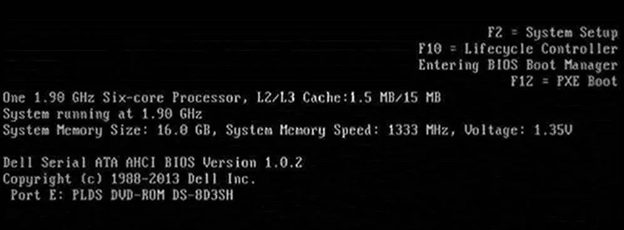
- Запустіть сервер і натисніть F11, щоб зайти в Boot Manager BIOS.
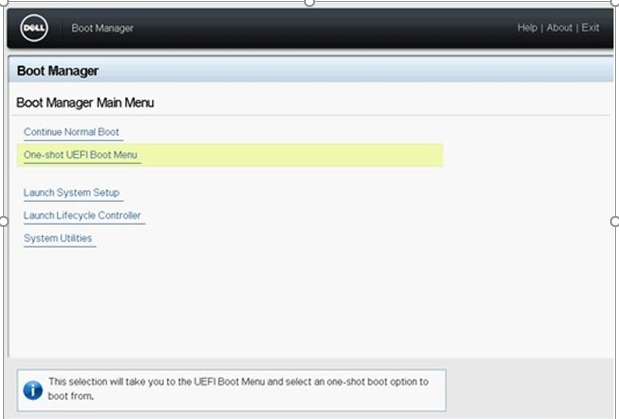
- Виберіть у налаштуваннях інтерфейсу BIOS Boot Menu. Виберіть One-shot UEFI Boot Menu або One-shot BIOS Boot Menu.
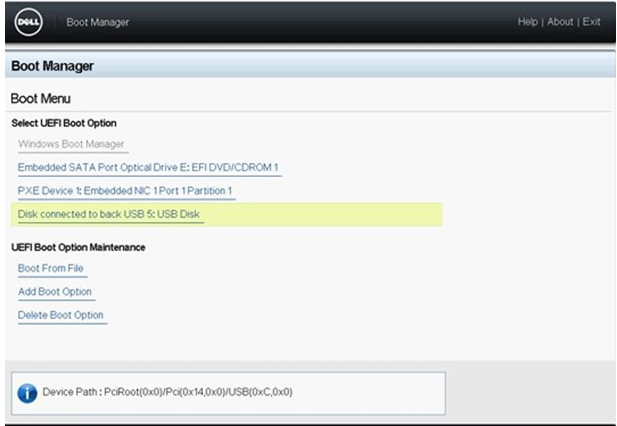
- Виберіть завантаження з USB-диска або віртуального CD (залежно від носія).
- Він автоматично запускається в інтерфейсі інсталяції. Виберіть перший пункт для початку встановлення.
Примітка: Для входу в інтерфейс встановлення не потрібно натискати будь-яку клавішу.
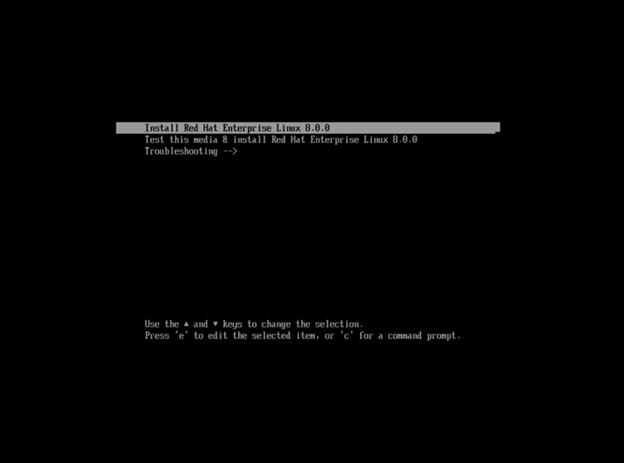
- Натисніть Enter, і інсталятор завантажує порядок попередньої установки.

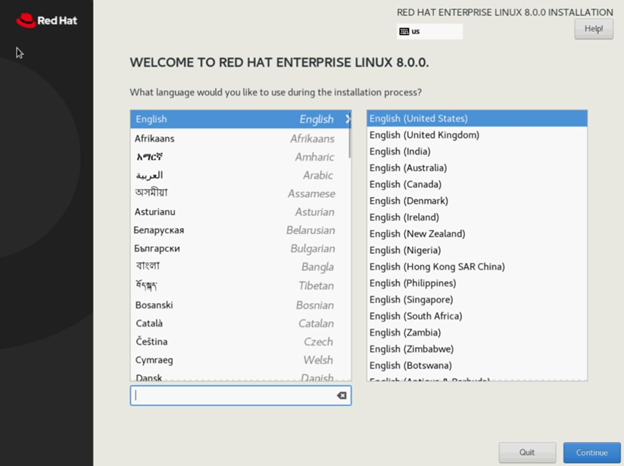
- Виберіть мову встановлення.
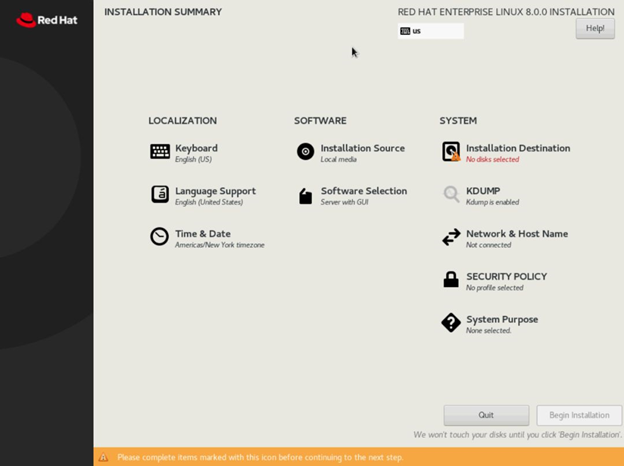
- У інтерфейсі конфігурації необхідно налаштувати різні параметри.
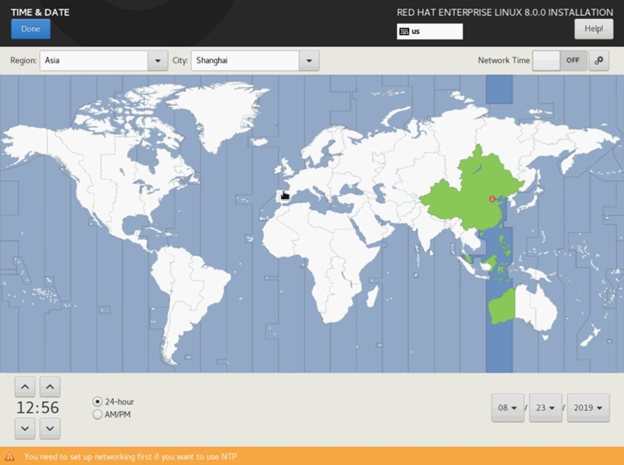
- Виберіть час і дату.
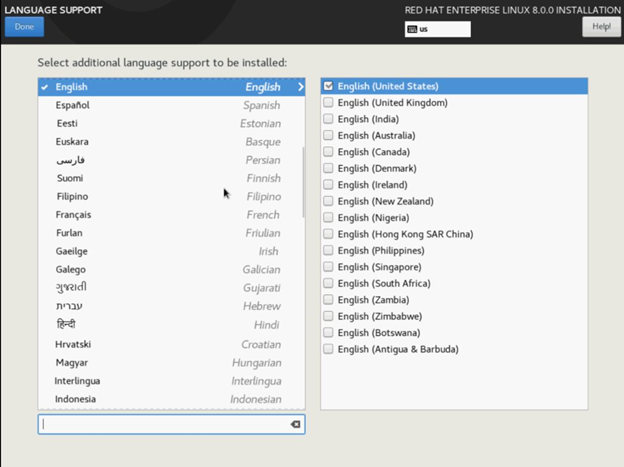
- Зберігайте стандартну мову.
- Залиште стандартні налаштування клавіатури.
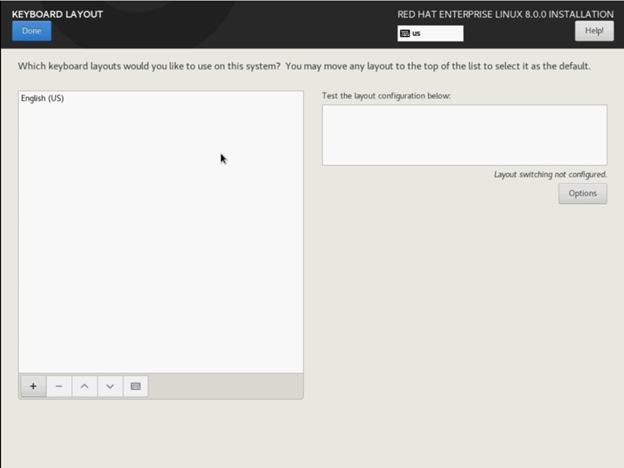
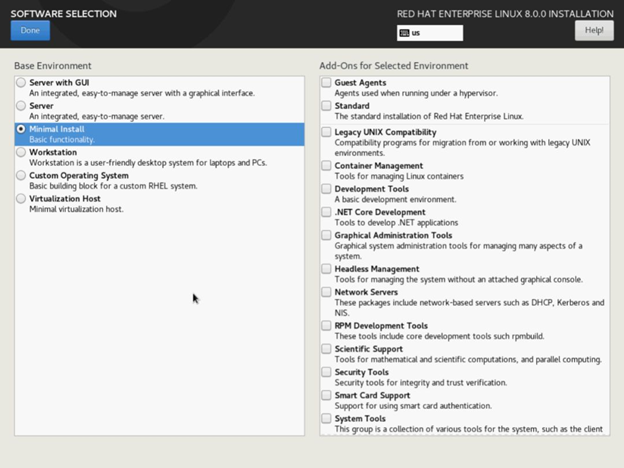
- Відповідно до ваших конкретних потреб, обирайте відповідне середовище монтажу та пакет встановлення.
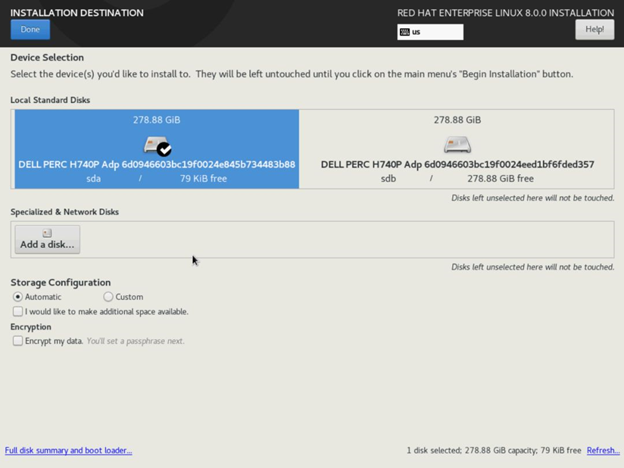
- Налаштуйте диски.
- Натисніть «Почати встановлення », коли налаштування завершено.
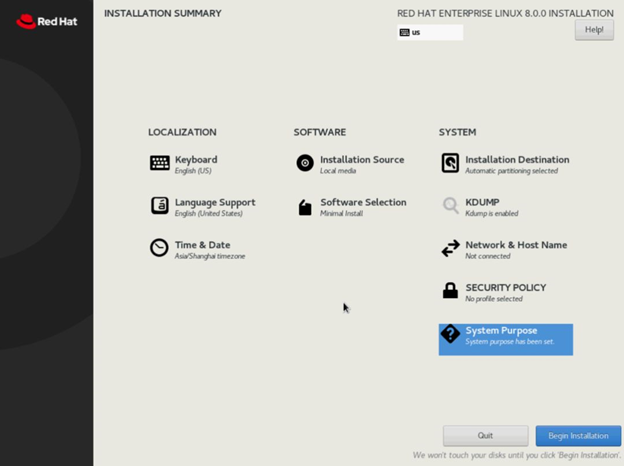
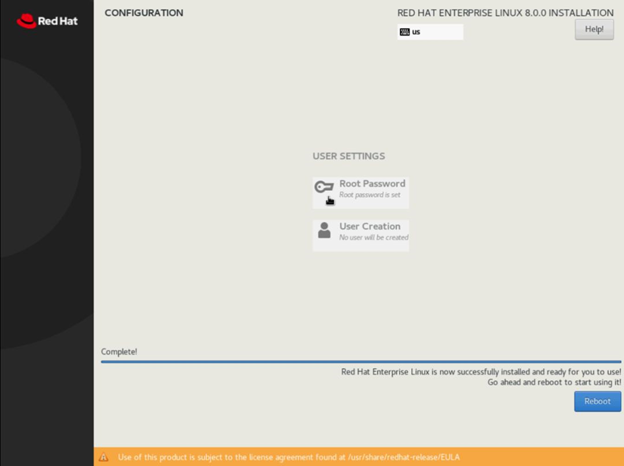
- Встановіть root-пароль.
- Сервер перезавантажується і завершує встановлення.
Additional Information
Дивіться це відео:
Як встановити Red Hat Enterprise Linux на ваш сервер PowerEdge.
Тривалість: 00:03:26 (hh:mm:ss)
Коли доступно, мовні налаштування субтитрів (субтитри) можна вибрати за допомогою іконки CC на цьому відеоплеєрі.
Affected Products
Red Hat Enterprise Linux Version 10, Red Hat Enterprise Linux Version 9, Red Hat Enterprise Linux Version 8Products
PowerEdge FC640, PowerEdge M640, PowerEdge M640 (for PE VRTX), PowerEdge MX740C, PowerEdge MX750c, PowerEdge MX760c, PowerEdge MX840C, PowerEdge R240, PowerEdge R250, PowerEdge R260, PowerEdge R340, PowerEdge R350, PowerEdge R360, PowerEdge R440
, PowerEdge R450, PowerEdge R540, PowerEdge R550, PowerEdge R640, PowerEdge R6415, PowerEdge R650, PowerEdge R650xs, PowerEdge R6515, PowerEdge R6525, PowerEdge R660, PowerEdge R660xs, PowerEdge R6615, PowerEdge R6625, PowerEdge R740, PowerEdge R740XD, PowerEdge R740XD2, PowerEdge R7415, PowerEdge R7425, PowerEdge R750, PowerEdge R750XA, PowerEdge R750xs, PowerEdge R7515, PowerEdge R7525, PowerEdge R760, PowerEdge R760XA, PowerEdge R760xd2, PowerEdge R760xs, PowerEdge R7615, PowerEdge R7625, PowerEdge R840, PowerEdge R860, PowerEdge R940, PowerEdge R940xa, PowerEdge R960, PowerEdge T140, PowerEdge T150, PowerEdge T160, PowerEdge T340, PowerEdge T350, PowerEdge T360, PowerEdge T440, PowerEdge T550, PowerEdge T560, PowerEdge T640
...
Article Properties
Article Number: 000179556
Article Type: How To
Last Modified: 09 Sept 2026
Version: 13
Find answers to your questions from other Dell users
Support Services
Check if your device is covered by Support Services.