PowerEdge:如何在 PowerEdge 服务器上安装 Red Hat Enterprise Linux
Summary: 本文介绍如何在 PowerEdge 服务器上手动安装 Red Hat Enterprise Linux。本指南涵盖安装步骤、环境设置、预防措施和必要的驱动程序配置。
This article applies to
This article does not apply to
This article is not tied to any specific product.
Not all product versions are identified in this article.
Instructions
目录
1.预防措施
Red Hat Enterprise Linux 是一个企业级 Linux 平台。它是一种开源操作系统 (OS)。
- 此安装方法需要 iDRAC 插入启动盘或虚拟控制台装载操作系统 ISO 文件。
- 在安装 Red Hat Enterprise Linux 之前,请确保服务器上的所有数据均已正确保存,格式化硬盘会删除所有安装程序和数据。
- 安装 Red Hat Enterprise Linux 后,手动安装所需的驱动程序。安装操作系统时,网卡和显卡驱动程序会安装在一起。
2.安装环境
- 机器:PowerEdge 服务器
- 系统:Red Hat Enterprise Linux 8.0(UI 环境)
3.安装步骤
按照以下步骤安装 Red Hat Enterprise Linux:
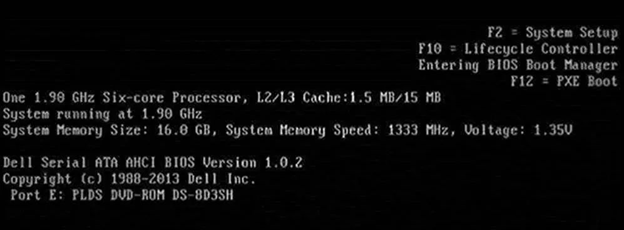
- 启动服务器并按 F11 进入 BIOS Boot Manager。
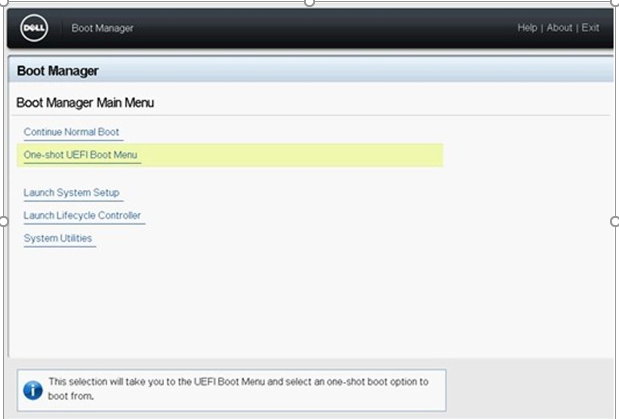
- 在“settings”界面中选择 BIOS Boot Menu。选择 One-shot UEFI Boot Menu 或 One-shot BIOS Boot Menu。
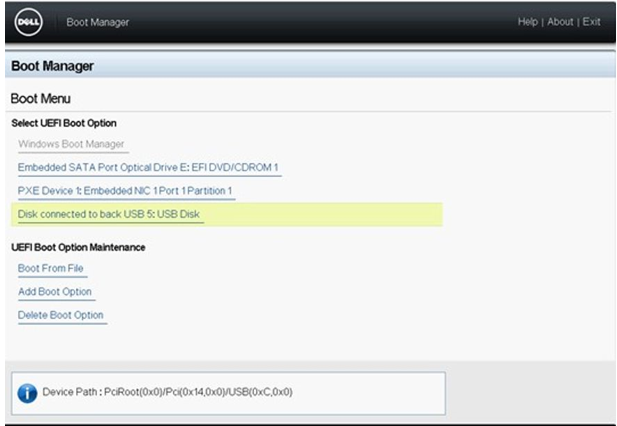
- 选择从 USB 磁盘或虚拟 CD 启动(具体取决于安装介质)。
- 它会自动启动到安装界面。选择第一项以开始安装。
注意: 无需按任意键即可进入安装界面。
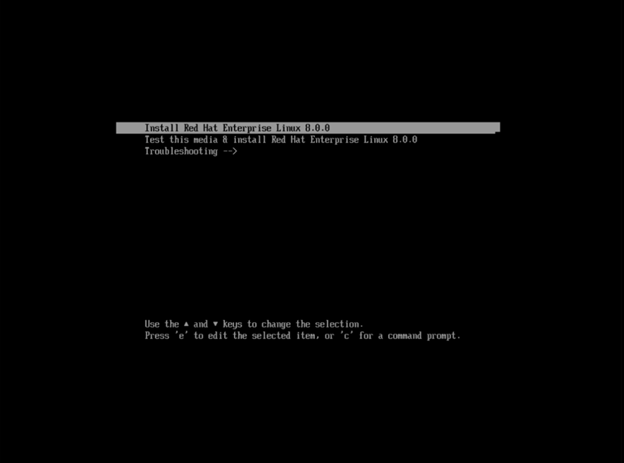
- 按 Enter 键,安装程序将加载预安装命令。

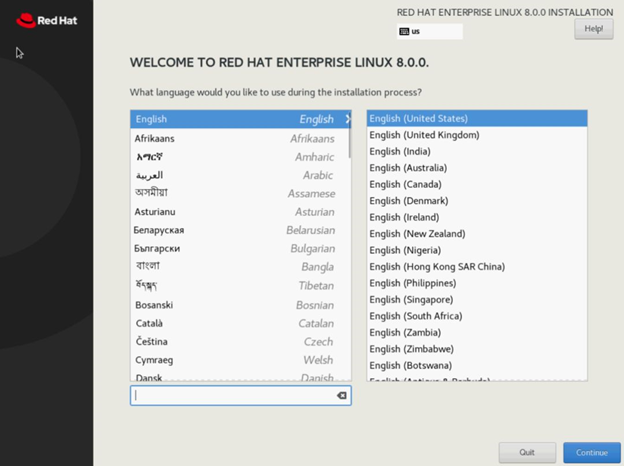
- 选择 安装语言。
- 在配置界面中,必须配置不同的参数。
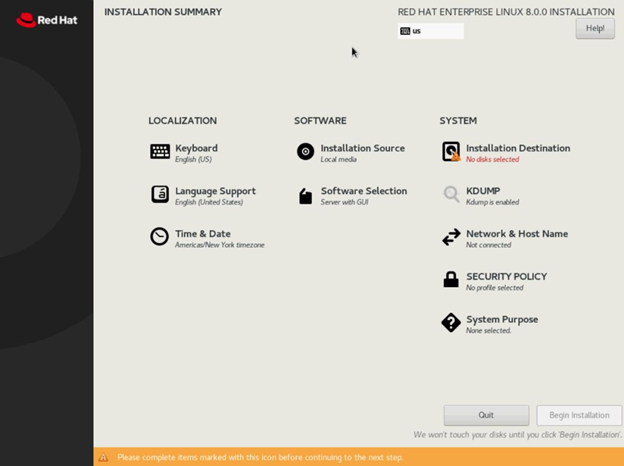
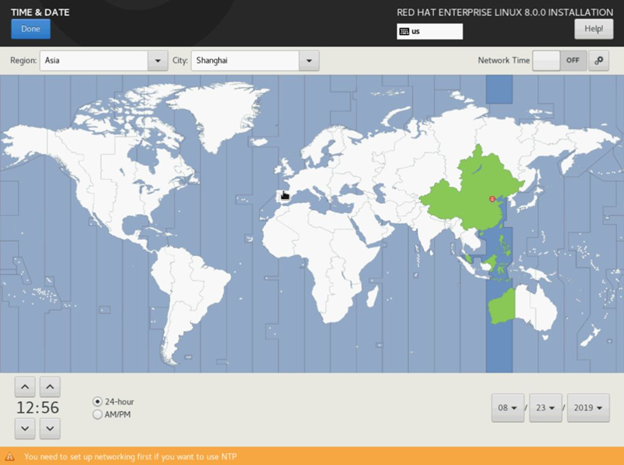
- 选择 时间和日期。
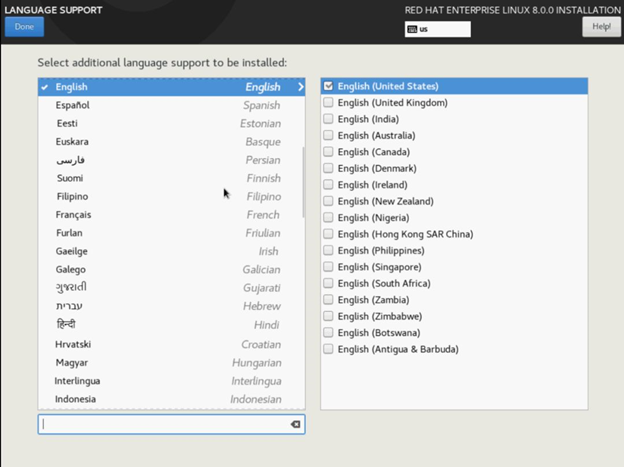
- 保留默认语言。
- 保留默认键盘设置。
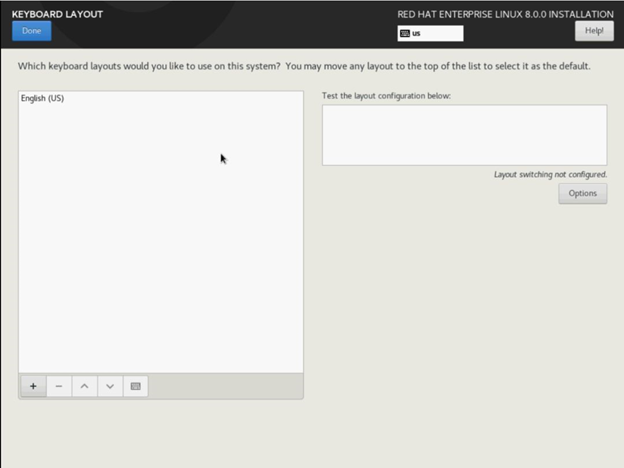
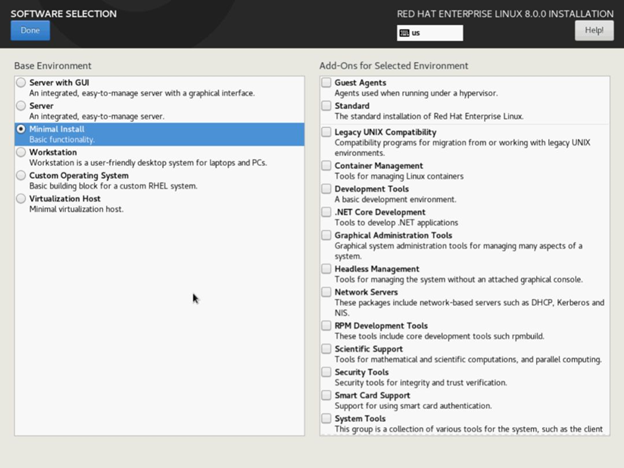
- 根据您的具体需要,选择相应的安装环境和安装程序包。
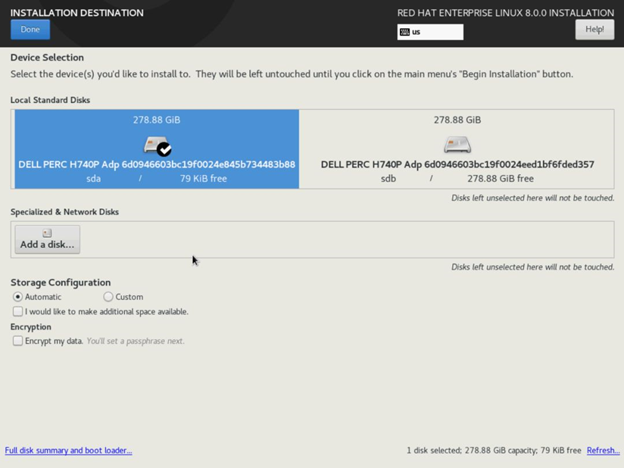
- 配置磁盘。
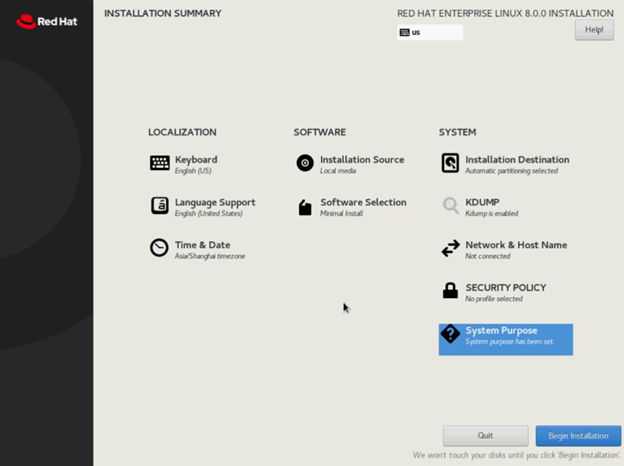
- 配置完成后,单击 Begin Installation。
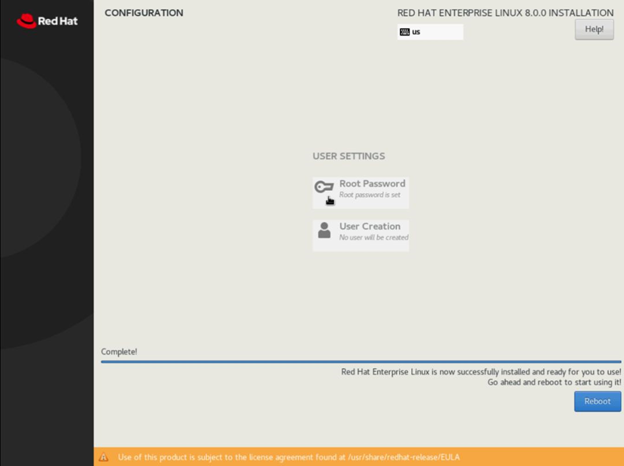
- 设置 Root 密码。
- 服务器将重新启动,并将完成安装。
Additional Information
请观看此视频:
如何在 PowerEdge 服务器上安装 Red Hat Enterprise Linux。
时长:00:03:26 (hh:mm:ss)
如果有的话,可使用此视频播放器上的 CC 图标来选择字幕语言设置。
Affected Products
Red Hat Enterprise Linux Version 10, Red Hat Enterprise Linux Version 9, Red Hat Enterprise Linux Version 8Products
PowerEdge FC640, PowerEdge M640, PowerEdge M640 (for PE VRTX), PowerEdge MX740C, PowerEdge MX750c, PowerEdge MX760c, PowerEdge MX840C, PowerEdge R240, PowerEdge R250, PowerEdge R260, PowerEdge R340, PowerEdge R350, PowerEdge R360, PowerEdge R440
, PowerEdge R450, PowerEdge R540, PowerEdge R550, PowerEdge R640, PowerEdge R6415, PowerEdge R650, PowerEdge R650xs, PowerEdge R6515, PowerEdge R6525, PowerEdge R660, PowerEdge R660xs, PowerEdge R6615, PowerEdge R6625, PowerEdge R740, PowerEdge R740XD, PowerEdge R740XD2, PowerEdge R7415, PowerEdge R7425, PowerEdge R750, PowerEdge R750XA, PowerEdge R750xs, PowerEdge R7515, PowerEdge R7525, PowerEdge R760, PowerEdge R760XA, PowerEdge R760xd2, PowerEdge R760xs, PowerEdge R7615, PowerEdge R7625, PowerEdge R840, PowerEdge R860, PowerEdge R940, PowerEdge R940xa, PowerEdge R960, PowerEdge T140, PowerEdge T150, PowerEdge T160, PowerEdge T340, PowerEdge T350, PowerEdge T360, PowerEdge T440, PowerEdge T550, PowerEdge T560, PowerEdge T640
...
Article Properties
Article Number: 000179556
Article Type: How To
Last Modified: 09 Sept 2026
Version: 13
Find answers to your questions from other Dell users
Support Services
Check if your device is covered by Support Services.