PowerEdge: Anleitung zum Installieren von Red Hat Enterprise Linux auf PowerEdge-Servern
Summary: In diesem Artikel wird beschrieben, wie Sie Red Hat Enterprise Linux manuell auf einem PowerEdge-Server installieren. Dieses Handbuch behandelt die Installationsschritte, die Einrichtung der Umgebung, Vorsichtsmaßnahmen und die erforderlichen Treiberkonfigurationen. ...
This article applies to
This article does not apply to
This article is not tied to any specific product.
Not all product versions are identified in this article.
Instructions
Inhaltsverzeichnis
1. Vorkehrungen
Red Hat Enterprise Linux ist eine Linux-Plattform für Unternehmen. Es handelt sich dabei um ein Open-Source-Betriebssystem (OS).
- Für diese Installationsmethode muss der iDRAC-Startdatenträger eingelegt sein oder die virtuelle Konsole die ISO-Datei des Betriebssystems bereitstellen.
- Stellen Sie vor der Installation von Red Hat Enterprise Linux sicher, dass alle Daten auf dem Server ordnungsgemäß gespeichert sind und dass beim Formatieren der Festplatte alle Installationsprogramme und Daten entfernt werden.
- Installieren Sie nach der Installation von Red Hat Enterprise Linux die erforderlichen Treiber manuell. Die Netzwerkkarten- und Grafikkartentreiber werden bei der Installation des Betriebssystems zusammen installiert.
2. Installationsumgebung
- Computer: PowerEdge-Server
- System: Red Hat Enterprise Linux 8.0 (UI-Umgebung)
3. Installationsschritte
Installieren Sie Red Hat Enterprise Linux mithilfe der folgenden Schritte:
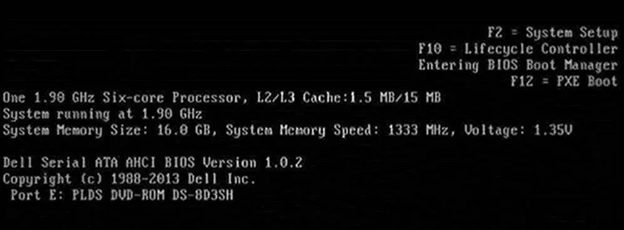
- Starten Sie den Server und drücken Sie F11, um den BIOS Boot Manager zu öffnen.
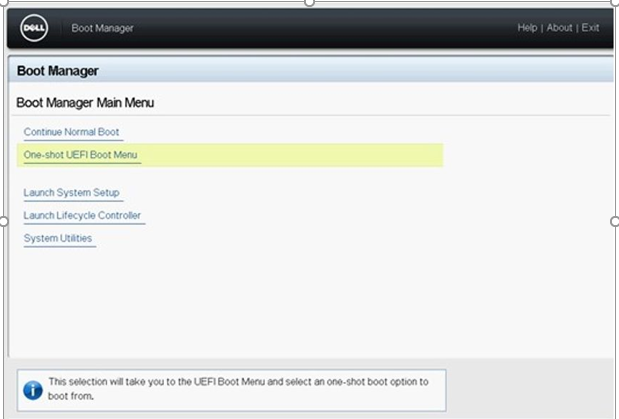
- Wählen Sie in der Einstellungsschnittstelle BIOS-Startmenü aus. Wählen Sie One-shot UEFI Boot Menu oder One-shot BIOS Boot Menu aus.
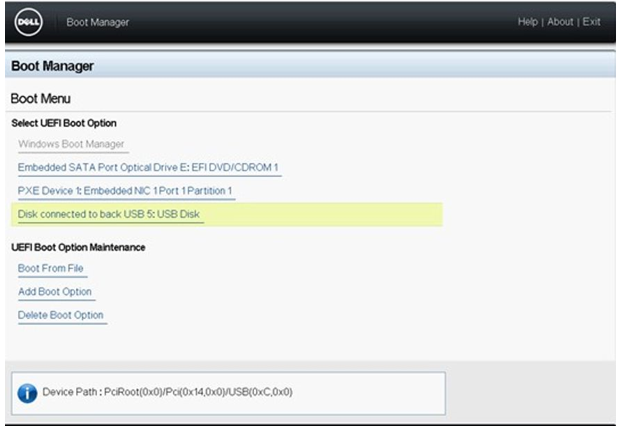
- Wählen Sie das Starten von USB Disk oder Virtual CD (abhängig vom Installationsmedium).
- Es wird automatisch in der Installationsschnittstelle gestartet. Wählen Sie das erste Element zum Starten der Installation aus.
Hinweis: Sie müssen keine Taste drücken, um die Installationsoberfläche aufzurufen.
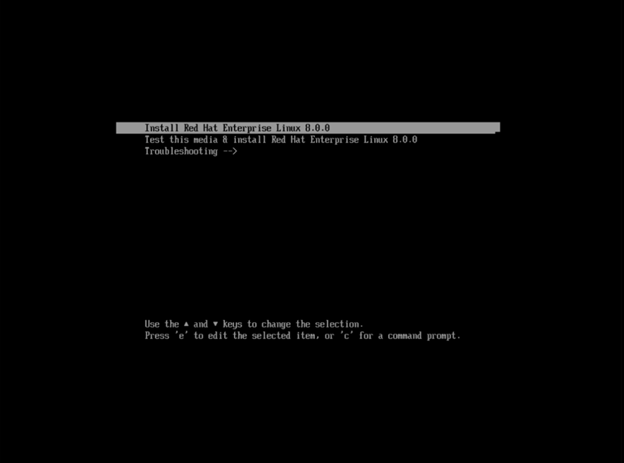
- Drücken Sie die Eingabetaste und das Installationsprogramm lädt die Vorinstallationsreihenfolge.

- Wählen Sie die Installationssprache aus.
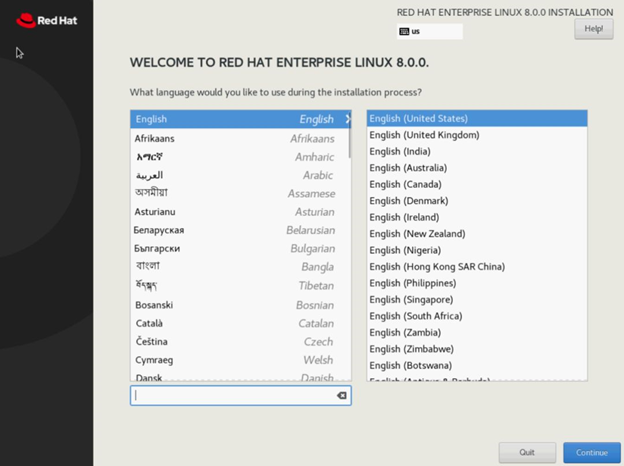
- In der Konfigurationsschnittstelle müssen verschiedene Parameter konfiguriert werden.
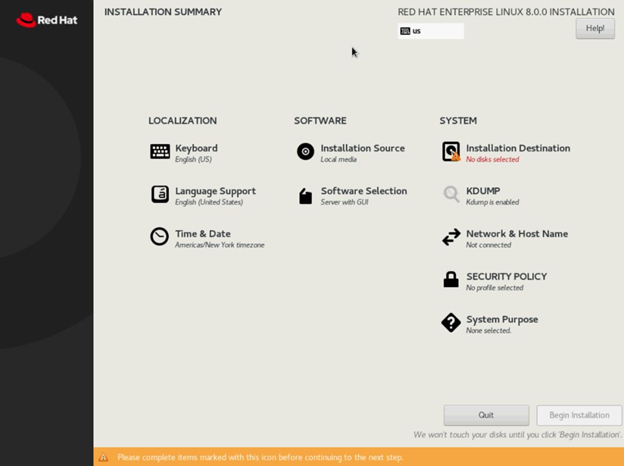
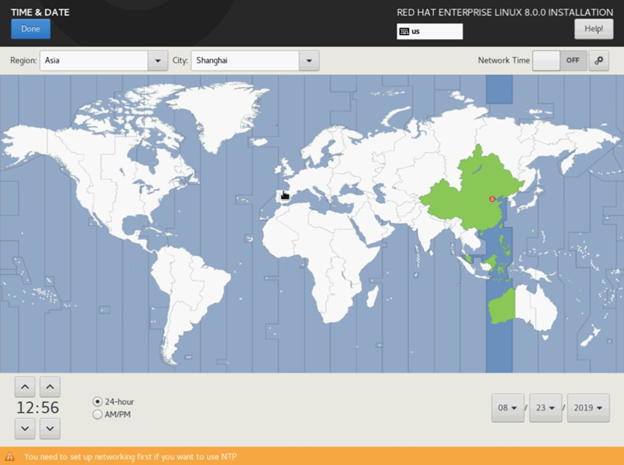
- Wählen Sie Uhrzeit und Datum aus.
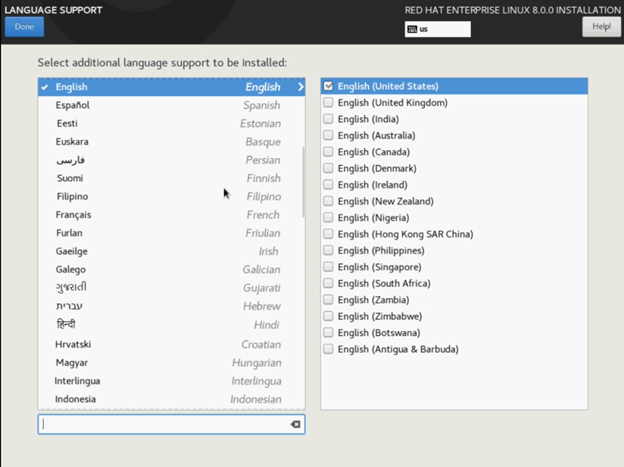
- Behalten Sie die Standardsprache bei.
- Behalten Sie die Standardeinstellungen für die Tastatur bei.
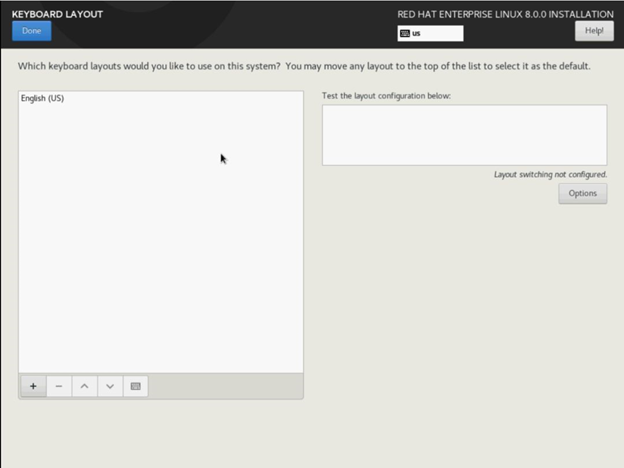
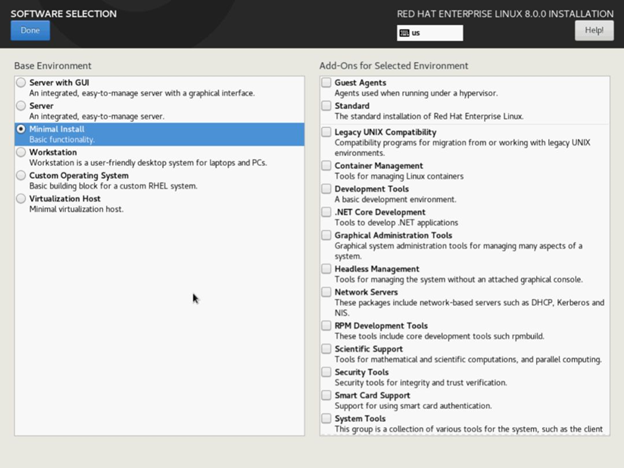
- Wählen Sie entsprechend Ihren spezifischen Anforderungen die entsprechende Installationsumgebung und das Installationspaket aus.
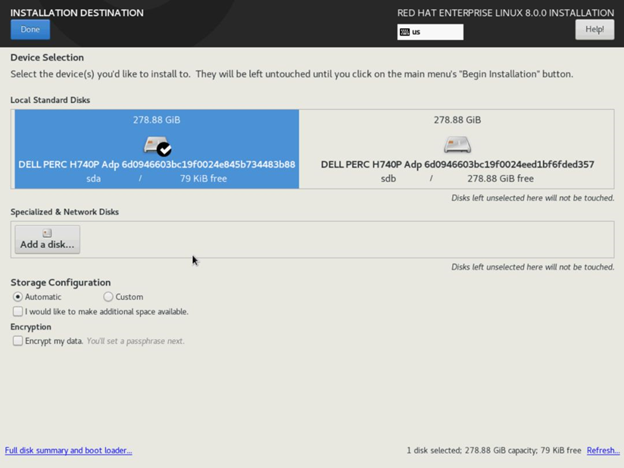
- Konfigurieren Sie die Festplatten.
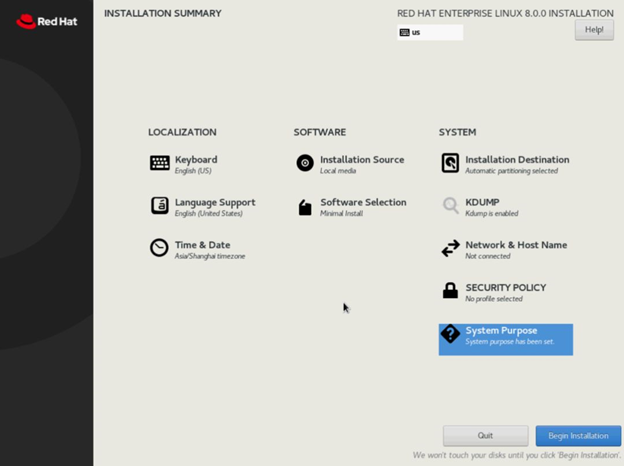
- Klicken Sie auf Installation starten, wenn die Konfiguration abgeschlossen ist.
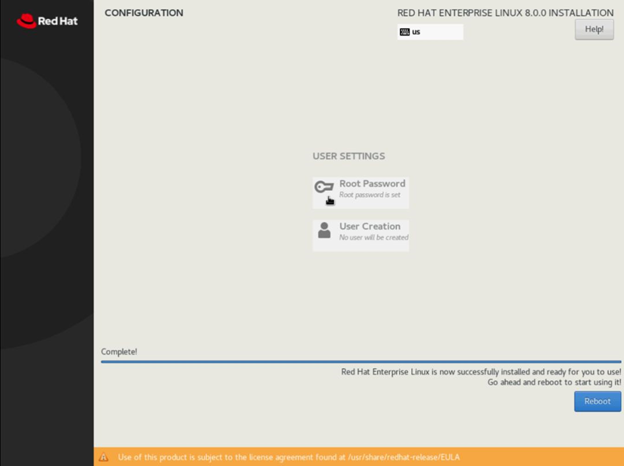
- Richten Sie das Root-Kennwort ein.
- Der Server wird neu gestartet und die Installation wird abgeschlossen.
Additional Information
In diesem Video erfahren Sie mehr:
So installieren Sie Red Hat Enterprise Linux auf Ihrem PowerEdge-Server.
Dauer: 00:03:26 (hh:mm:ss)
Wenn verfügbar, können die Spracheinstellungen für Untertitel über das CC-Symbol in diesem Videoplayer ausgewählt werden.
Affected Products
Red Hat Enterprise Linux Version 10, Red Hat Enterprise Linux Version 9, Red Hat Enterprise Linux Version 8Products
PowerEdge FC640, PowerEdge M640, PowerEdge M640 (for PE VRTX), PowerEdge MX740C, PowerEdge MX750c, PowerEdge MX760c, PowerEdge MX840C, PowerEdge R240, PowerEdge R250, PowerEdge R260, PowerEdge R340, PowerEdge R350, PowerEdge R360, PowerEdge R440
, PowerEdge R450, PowerEdge R540, PowerEdge R550, PowerEdge R640, PowerEdge R6415, PowerEdge R650, PowerEdge R650xs, PowerEdge R6515, PowerEdge R6525, PowerEdge R660, PowerEdge R660xs, PowerEdge R6615, PowerEdge R6625, PowerEdge R740, PowerEdge R740XD, PowerEdge R740XD2, PowerEdge R7415, PowerEdge R7425, PowerEdge R750, PowerEdge R750XA, PowerEdge R750xs, PowerEdge R7515, PowerEdge R7525, PowerEdge R760, PowerEdge R760XA, PowerEdge R760xd2, PowerEdge R760xs, PowerEdge R7615, PowerEdge R7625, PowerEdge R840, PowerEdge R860, PowerEdge R940, PowerEdge R940xa, PowerEdge R960, PowerEdge T140, PowerEdge T150, PowerEdge T160, PowerEdge T340, PowerEdge T350, PowerEdge T360, PowerEdge T440, PowerEdge T550, PowerEdge T560, PowerEdge T640
...
Article Properties
Article Number: 000179556
Article Type: How To
Last Modified: 09 Sept 2026
Version: 13
Find answers to your questions from other Dell users
Support Services
Check if your device is covered by Support Services.