PowerEdge: Cómo instalar Red Hat Enterprise Linux en un servidor PowerEdge
Summary: En el artículo, se describe cómo instalar Red Hat Enterprise Linux manualmente en un servidor PowerEdge. Esta guía abarca los pasos de instalación, la configuración del entorno, las precauciones y las configuraciones de controladores necesarias. ...
This article applies to
This article does not apply to
This article is not tied to any specific product.
Not all product versions are identified in this article.
Instructions
Índice
1. Precauciones
Red Hat Enterprise Linux es una plataforma empresarial de Linux. Es un sistema operativo (SO) de código abierto.
- Este método de instalación requiere que iDRAC inserte el disco de arranque o que la consola virtual monte el archivo ISO del sistema operativo.
- Antes de la instalación de Red Hat Enterprise Linux, asegúrese de que todos los datos del servidor se guarden correctamente y de que el formateo del disco duro elimine todos los instaladores y los datos.
- Después de la instalación de Red Hat Enterprise Linux, instale el controlador necesario manualmente. La tarjeta de red y los controladores de la tarjeta gráfica se instalan juntos cuando se instala el sistema operativo.
2. Entorno de instalación
- Máquina: servidor PowerEdge
- Sistema: Red Hat Enterprise Linux 8.0 (entorno de interfaz de usuario)
3. Pasos de instalación
Para instalar Red Hat Enterprise Linux, realice los siguientes pasos:
- Inicie el servidor y presione F11 para ingresar a BIOS Boot Manager.
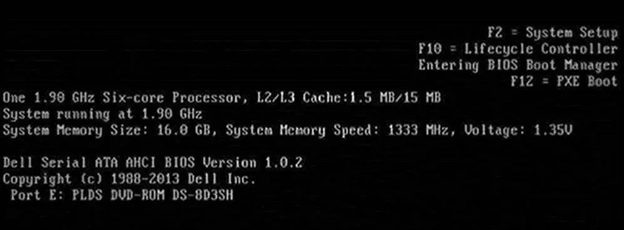
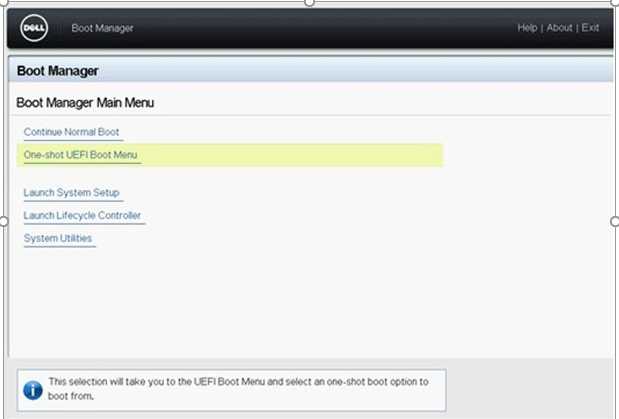
- Seleccione BIOS Boot Menu en la interfaz de configuración. Seleccione One-shot UEFI Boot Menu o One-shot BIOS Boot Menu.
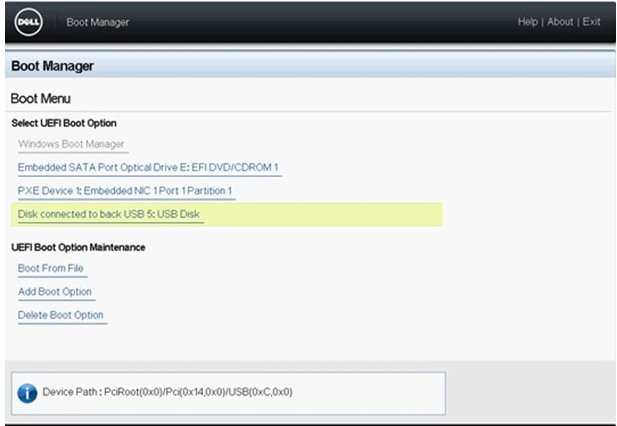
- Seleccione el arranque desde USB Disk o Virtual CD (según el medio de instalación).
- Se iniciará automáticamente en la interfaz de instalación. Seleccione el primer elemento para iniciar la instalación.
Nota: No es necesario presionar ninguna tecla para ingresar a la interfaz de instalación.
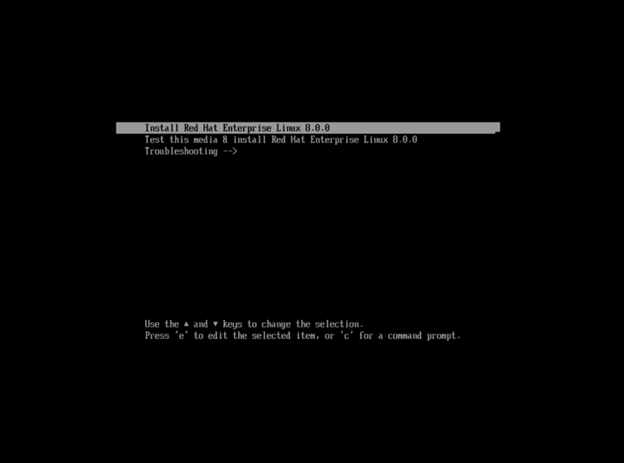
- Presione Intro y el instalador cargará el orden de preinstalación.

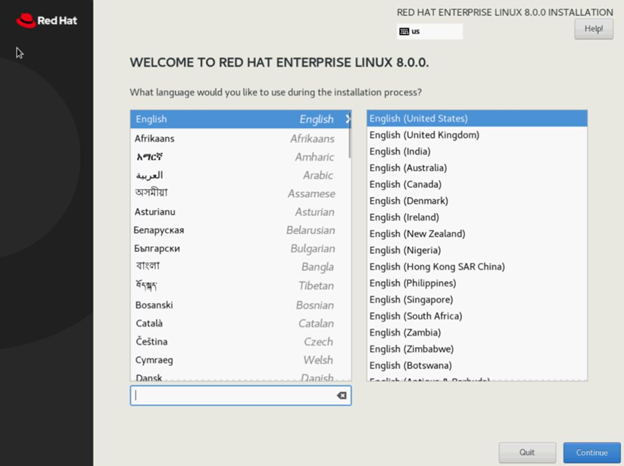
- Seleccione el idioma de instalación.
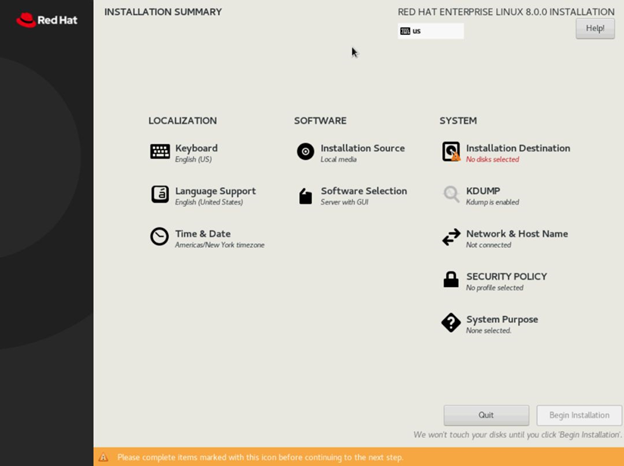
- En la interfaz de configuración, se deben configurar diferentes parámetros.
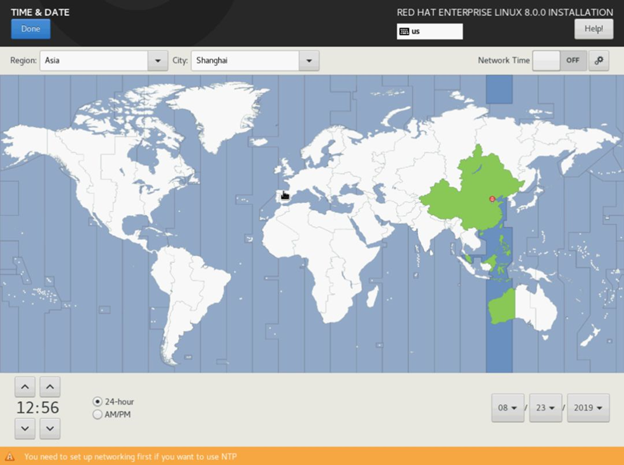
- Seleccione la hora y la fecha.
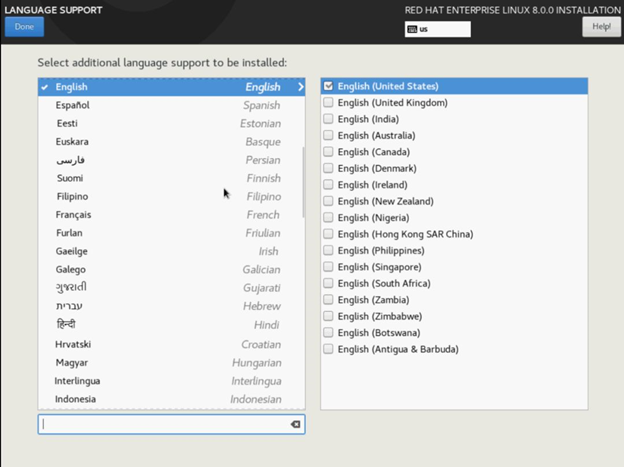
- Mantenga el idioma predeterminado.
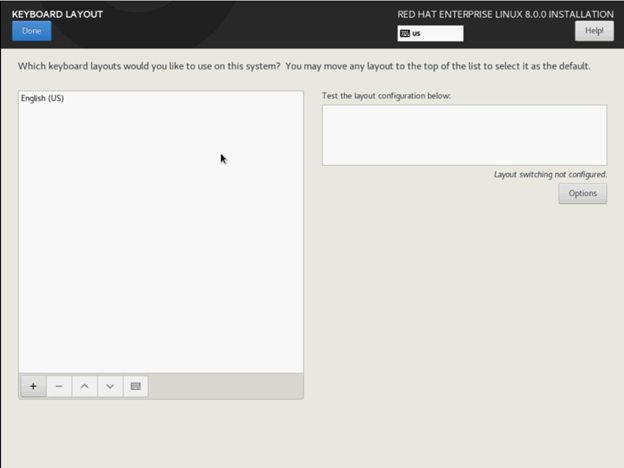
- Mantenga los ajustes predeterminados del teclado.
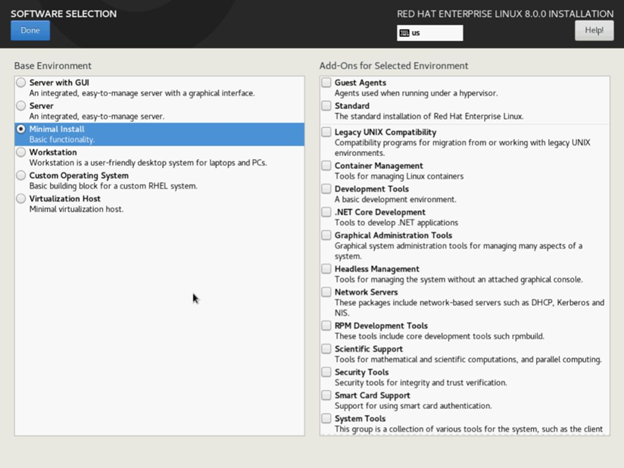
- Según sus necesidades específicas, elija el entorno de instalación y el paquete de instalación correspondientes.
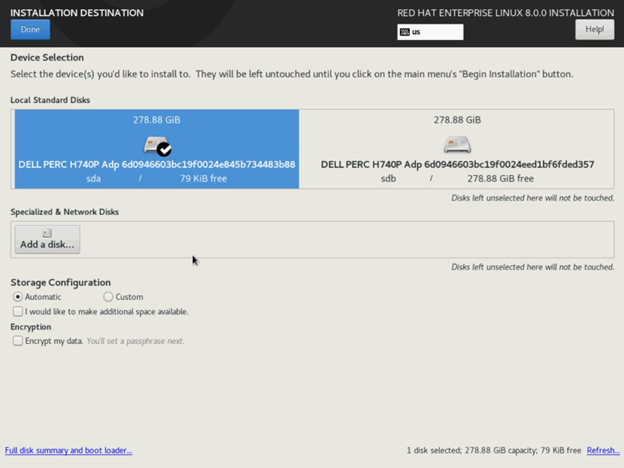
- Configurar discos.
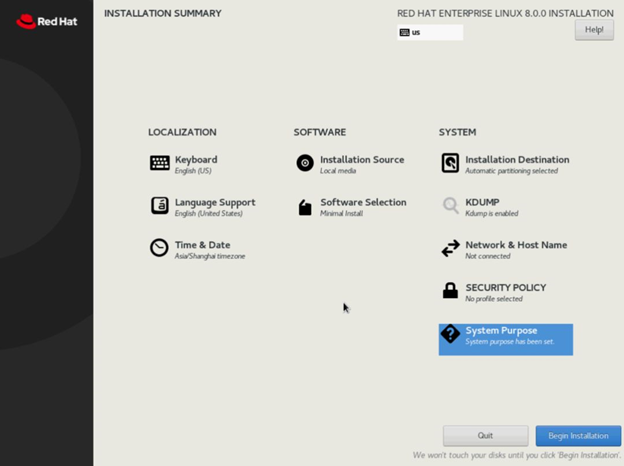
- Haga clic en Begin Installation cuando se haya completado la configuración.
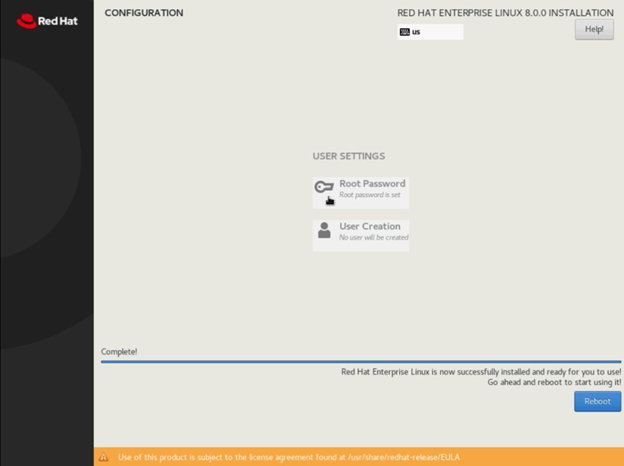
- Configure la contraseña raíz.
- El servidor se reiniciará y completará la instalación.
Additional Information
Consulte este video:
Cómo instalar Red Hat Enterprise Linux en un servidor PowerEdge.
Duración: 00:03:26 (hh:mm:ss)
Cuando esté disponible, se puede elegir la configuración de idioma de los subtítulos mediante el ícono CC en este reproductor de video.
Affected Products
Red Hat Enterprise Linux Version 10, Red Hat Enterprise Linux Version 9, Red Hat Enterprise Linux Version 8Products
PowerEdge FC640, PowerEdge M640, PowerEdge M640 (for PE VRTX), PowerEdge MX740C, PowerEdge MX750c, PowerEdge MX760c, PowerEdge MX840C, PowerEdge R240, PowerEdge R250, PowerEdge R260, PowerEdge R340, PowerEdge R350, PowerEdge R360, PowerEdge R440
, PowerEdge R450, PowerEdge R540, PowerEdge R550, PowerEdge R640, PowerEdge R6415, PowerEdge R650, PowerEdge R650xs, PowerEdge R6515, PowerEdge R6525, PowerEdge R660, PowerEdge R660xs, PowerEdge R6615, PowerEdge R6625, PowerEdge R740, PowerEdge R740XD, PowerEdge R740XD2, PowerEdge R7415, PowerEdge R7425, PowerEdge R750, PowerEdge R750XA, PowerEdge R750xs, PowerEdge R7515, PowerEdge R7525, PowerEdge R760, PowerEdge R760XA, PowerEdge R760xd2, PowerEdge R760xs, PowerEdge R7615, PowerEdge R7625, PowerEdge R840, PowerEdge R860, PowerEdge R940, PowerEdge R940xa, PowerEdge R960, PowerEdge T140, PowerEdge T150, PowerEdge T160, PowerEdge T340, PowerEdge T350, PowerEdge T360, PowerEdge T440, PowerEdge T550, PowerEdge T560, PowerEdge T640
...
Article Properties
Article Number: 000179556
Article Type: How To
Last Modified: 09 Sept 2026
Version: 13
Find answers to your questions from other Dell users
Support Services
Check if your device is covered by Support Services.