PowerEdge: come installare Red Hat Enterprise Linux sul server PowerEdge
Summary: L'articolo descrive come installare manualmente Red Hat Enterprise Linux su un server PowerEdge. Questa guida illustra i passaggi di installazione, la configurazione dell'ambiente, le precauzioni e le configurazioni dei driver necessarie. ...
This article applies to
This article does not apply to
This article is not tied to any specific product.
Not all product versions are identified in this article.
Instructions
Sommario
1. Precauzioni
Red Hat Enterprise Linux è una piattaforma Enterprise Linux. Si tratta di un sistema operativo open source.
- Questo metodo di installazione richiede l'inserimento del disco di avvio da parte di iDRAC oppure la console virtuale monta il file ISO del sistema operativo.
- Prima dell'installazione di Red Hat Enterprise Linux, accertarsi che tutti i dati sul server siano stati salvati correttamente e che la formattazione del disco rigido rimuova tutti i programmi di installazione e i dati.
- Dopo l'installazione di Red Hat Enterprise Linux, installare manualmente il driver richiesto. I driver della scheda di rete e della scheda grafica vengono installati insieme quando viene installato il sistema operativo.
2. Ambiente di installazione
- Computer: server PowerEdge
- Sistema: Red Hat Enterprise Linux 8.0 (ambiente UI)
3. Procedura di installazione
Installare Red Hat Enterprise Linux utilizzando la seguente procedura:
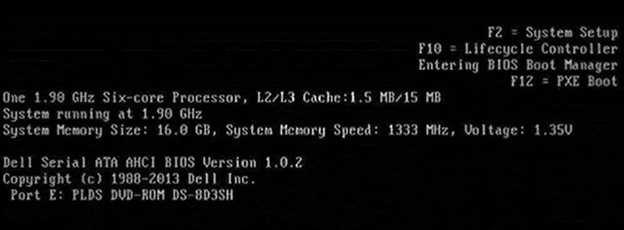
- Avviare il server e premere F11 per accedere a BIOS Boot Manager.
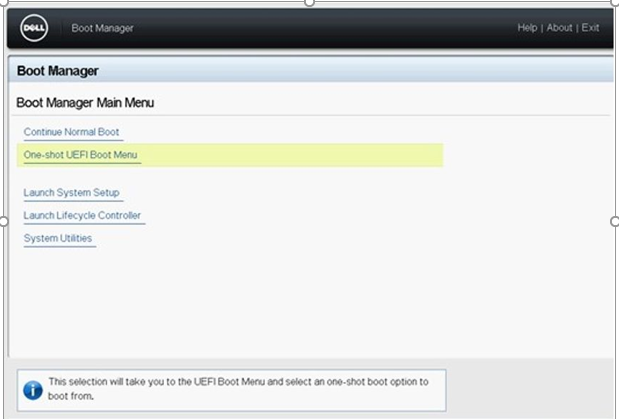
- Selezionare nell'interfaccia delle impostazioni il menu di avvio del BIOS. Scegliere One-shot UEFI Boot Menu o One-shot BIOS Boot Menu.
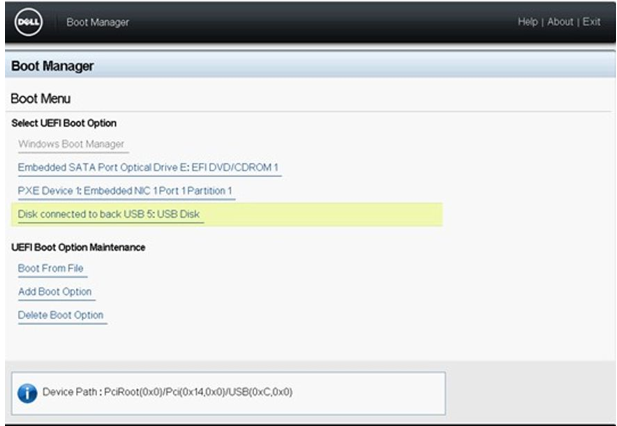
- Scegliere di eseguire l'avvio da un disco USB o da un CD virtuale (a seconda del supporto di installazione).
- Si avvia automaticamente nell'interfaccia di installazione. Selezionare la prima voce per avviare l'installazione.
Nota: Non è necessario premere alcun tasto per accedere all'interfaccia di installazione.
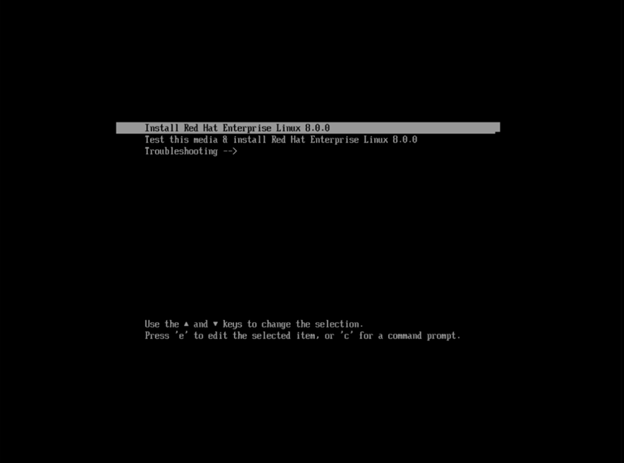
- Premere Invio e il programma di installazione carica l'ordine di preinstallazione.

- Selezionare la lingua di installazione.
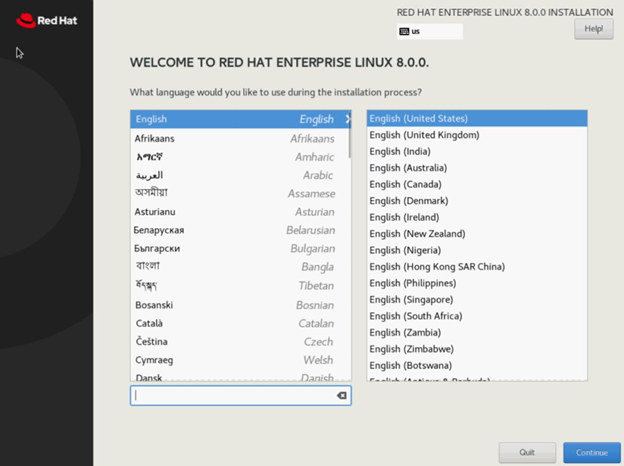
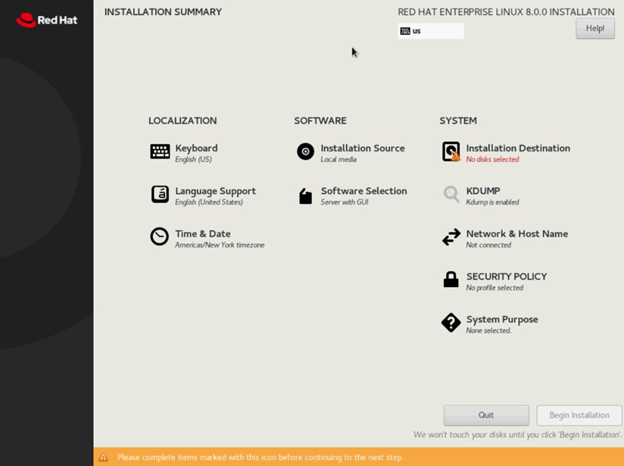
- Nell'interfaccia di configurazione, è necessario configurare parametri diversi.
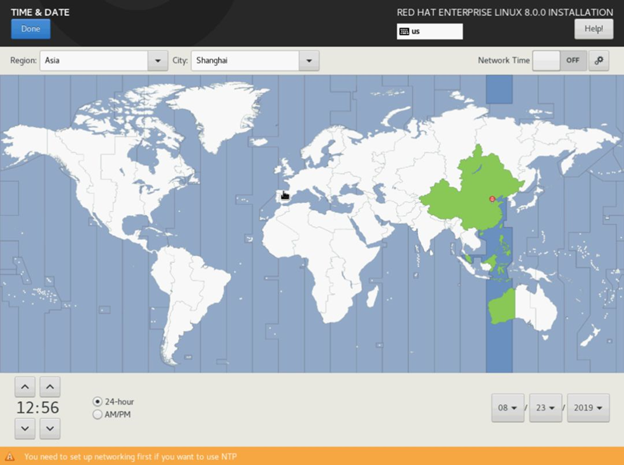
- Selezionare l'ora e la data.
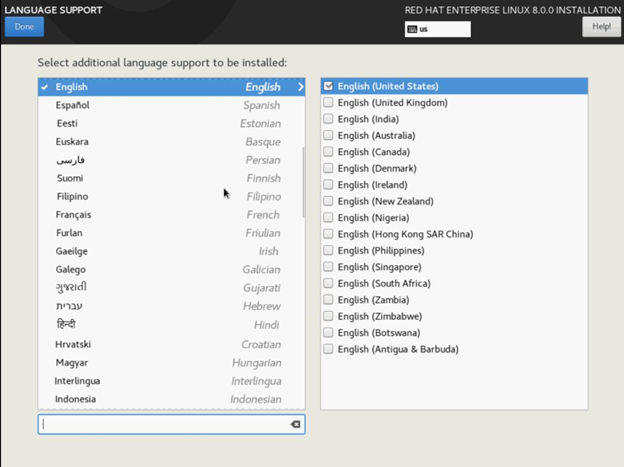
- Mantenere la lingua predefinita.
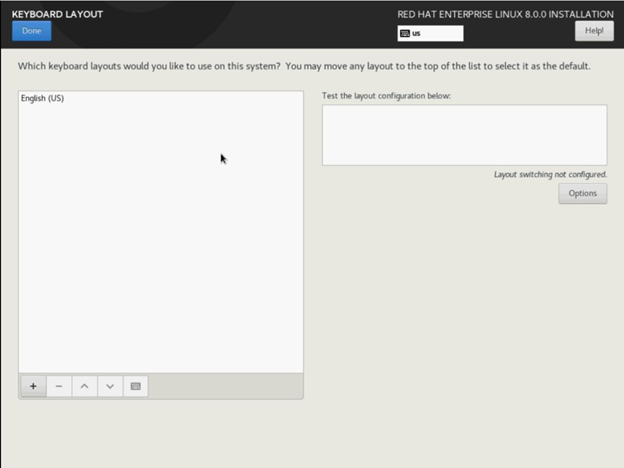
- Mantenere le impostazioni predefinite della tastiera.
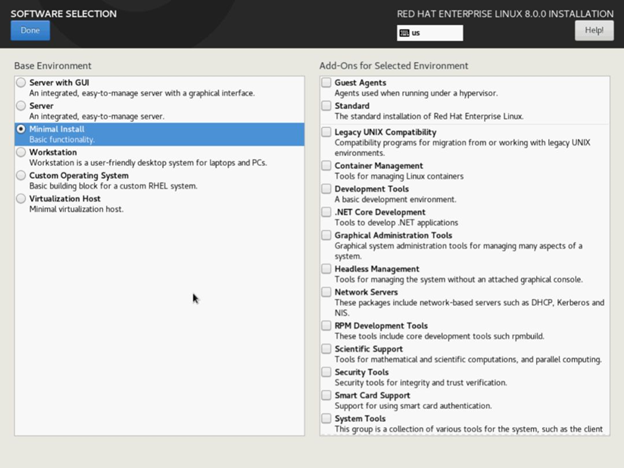
- In base alle proprie esigenze specifiche, scegliere l'ambiente di installazione e il pacchetto di installazione corrispondenti.
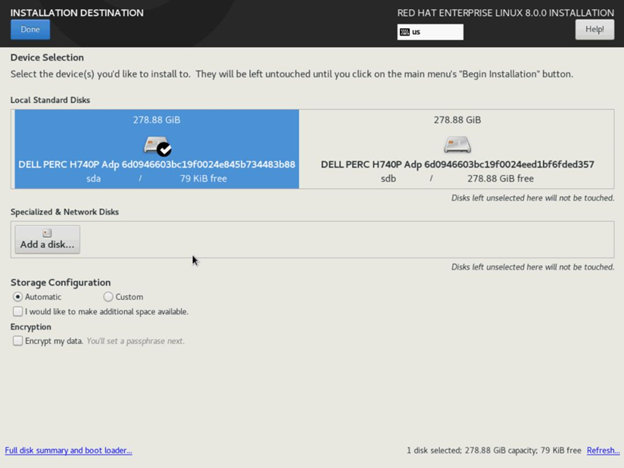
- Configurare i dischi.
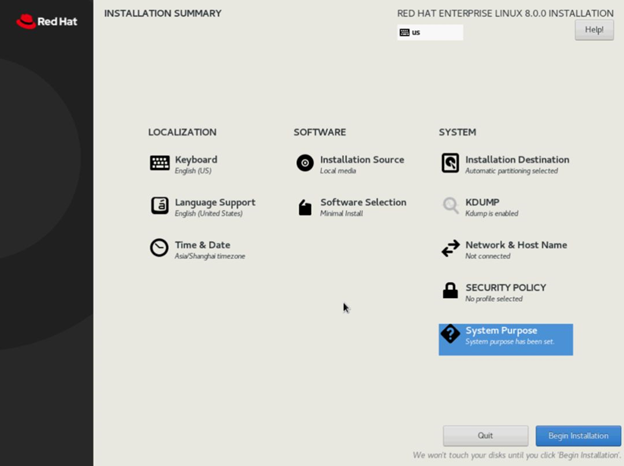
- Al termine della configurazione, cliccare su Begin Installation.
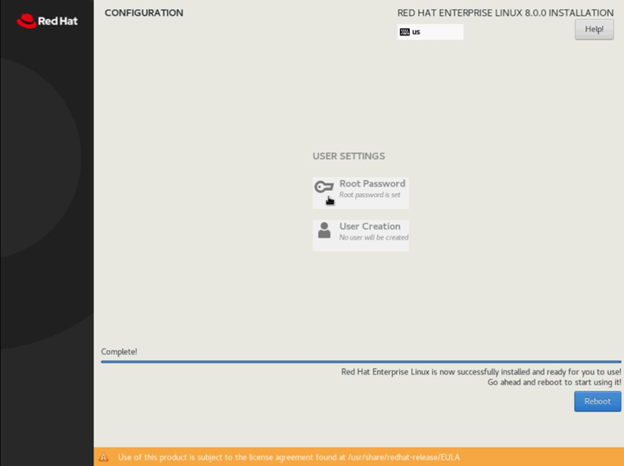
- Impostare la password root.
- Il server viene riavviato e termina l'installazione.
Additional Information
Guarda questo video:
Come installare Red Hat Enterprise Linux sul server PowerEdge.
Durata: 00:03:26 (hh:mm:ss)
Se disponibili, è possibile scegliere le impostazioni della lingua dei sottotitoli utilizzando l'icona delle impostazioni o CC su questo lettore video.
Affected Products
Red Hat Enterprise Linux Version 10, Red Hat Enterprise Linux Version 9, Red Hat Enterprise Linux Version 8Products
PowerEdge FC640, PowerEdge M640, PowerEdge M640 (for PE VRTX), PowerEdge MX740C, PowerEdge MX750c, PowerEdge MX760c, PowerEdge MX840C, PowerEdge R240, PowerEdge R250, PowerEdge R260, PowerEdge R340, PowerEdge R350, PowerEdge R360, PowerEdge R440
, PowerEdge R450, PowerEdge R540, PowerEdge R550, PowerEdge R640, PowerEdge R6415, PowerEdge R650, PowerEdge R650xs, PowerEdge R6515, PowerEdge R6525, PowerEdge R660, PowerEdge R660xs, PowerEdge R6615, PowerEdge R6625, PowerEdge R740, PowerEdge R740XD, PowerEdge R740XD2, PowerEdge R7415, PowerEdge R7425, PowerEdge R750, PowerEdge R750XA, PowerEdge R750xs, PowerEdge R7515, PowerEdge R7525, PowerEdge R760, PowerEdge R760XA, PowerEdge R760xd2, PowerEdge R760xs, PowerEdge R7615, PowerEdge R7625, PowerEdge R840, PowerEdge R860, PowerEdge R940, PowerEdge R940xa, PowerEdge R960, PowerEdge T140, PowerEdge T150, PowerEdge T160, PowerEdge T340, PowerEdge T350, PowerEdge T360, PowerEdge T440, PowerEdge T550, PowerEdge T560, PowerEdge T640
...
Article Properties
Article Number: 000179556
Article Type: How To
Last Modified: 09 Sept 2026
Version: 13
Find answers to your questions from other Dell users
Support Services
Check if your device is covered by Support Services.