PowerEdge : Comment installer Red Hat Enterprise Linux sur un serveur PowerEdge
Summary: Cet article explique comment installer Red Hat Enterprise Linux manuellement sur un serveur PowerEdge. Ce guide couvre les étapes d’installation, la configuration de l’environnement, les précautions à prendre et les configurations de pilotes nécessaires. ...
This article applies to
This article does not apply to
This article is not tied to any specific product.
Not all product versions are identified in this article.
Instructions
Sommaire
1. Précautions
Red Hat Enterprise Linux est une plate-forme Linux d’entreprise. Il s’agit d’un système d’exploitation (SE) open source.
- Cette méthode d’installation exige d’insérer le disque de démarrage ou d’utiliser la console virtuelle iDRAC pour monter le fichier ISO du système d’exploitation.
- Avant l’installation de Red Hat Enterprise Linux, assurez-vous que toutes les données du serveur sont correctement enregistrées et que le formatage du disque dur supprime tous les programmes d’installation et les données.
- Après l’installation de Red Hat Enterprise Linux, installez manuellement le pilote requis. La carte réseau et les pilotes de la carte graphique sont installés ensemble lors de l’installation du système d’exploitation.
2. Environnement d’installation
- Machine : serveur PowerEdge
- Système : Red Hat Enterprise Linux 8.0 (environnement d’interface utilisateur)
3. Étapes d'installation
Installez Red Hat Enterprise Linux en procédant comme suit :
- Démarrez le serveur et appuyez sur F11 pour accéder aux paramètres de démarrage du BIOS.
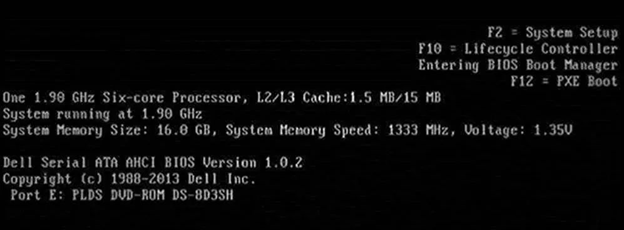
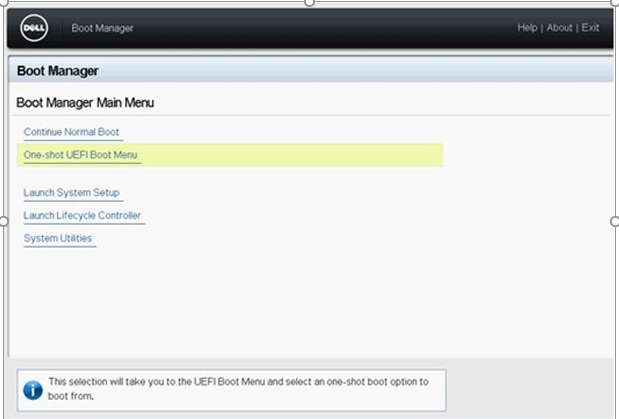
- Sélectionnez le menu de démarrage du BIOS dans l’interface des paramètres. Sélectionnez One-shot UEFI Boot Menu ou One-shot BIOS Boot Menu.
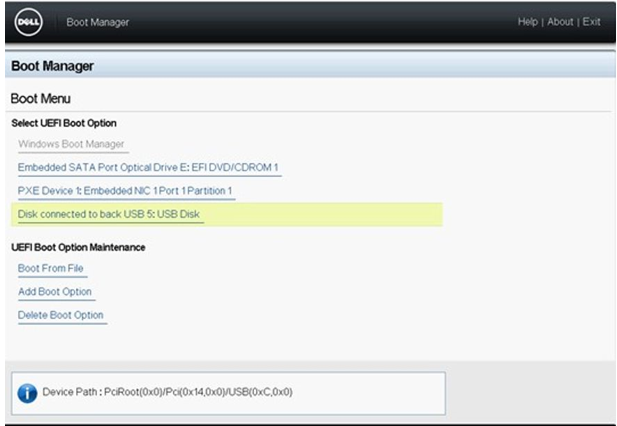
- Choisissez de démarrer à partir de USB Disk ou Virtual CD (en fonction du support d’installation).
- Le système démarre automatiquement dans l’interface d’installation. Sélectionnez le premier élément pour démarrer l’installation.
Remarque : Il n’est pas nécessaire d’appuyer sur une touche pour accéder à l’interface d’installation.
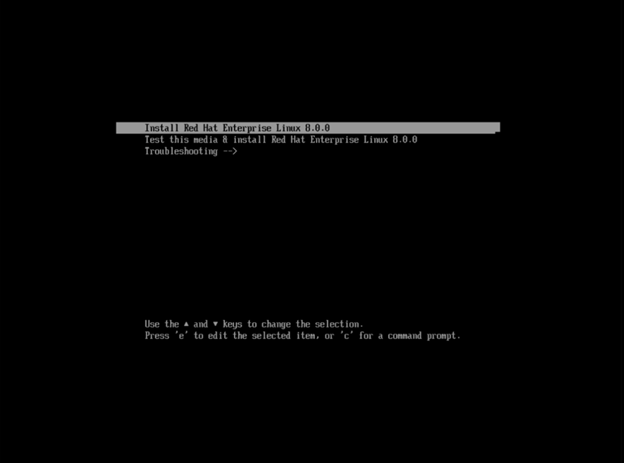
- Appuyez sur Entrée et le programme d’installation charge la commande de pré-installation.

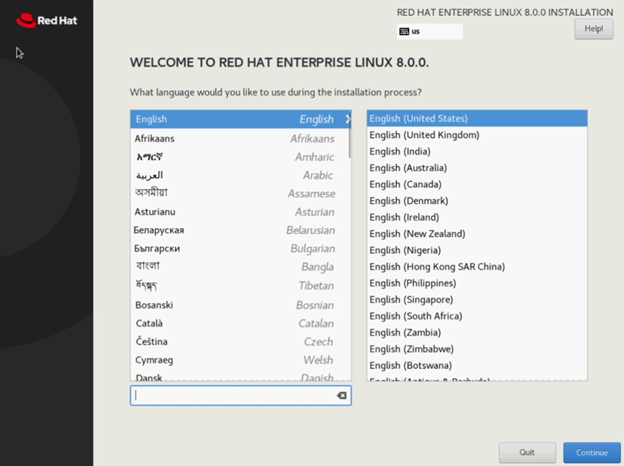
- Sélectionnez la langue d’installation.
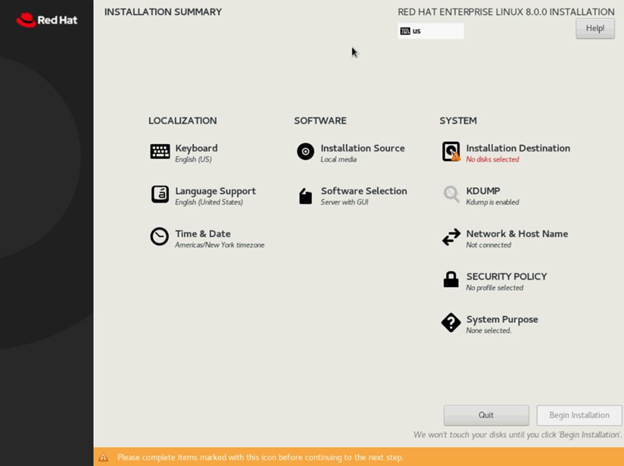
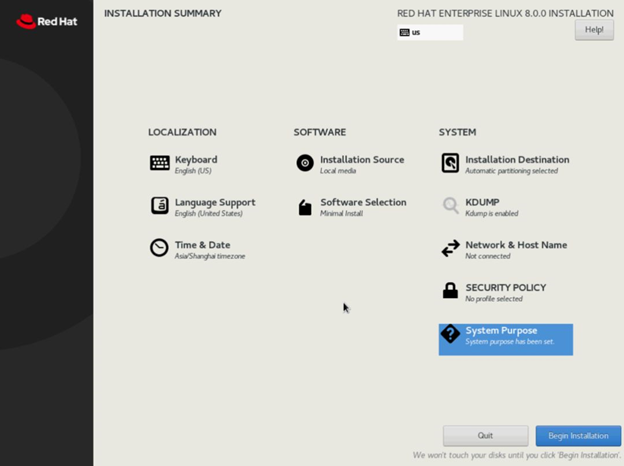
- Dans l’interface de configuration, différents paramètres doivent être configurés.
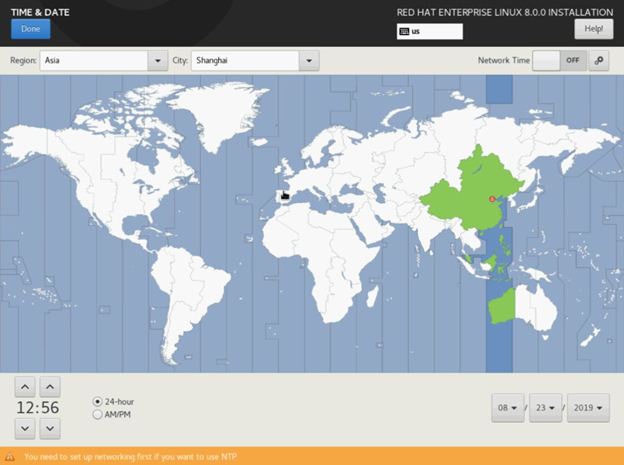
- Sélectionnez la date et l’heure.
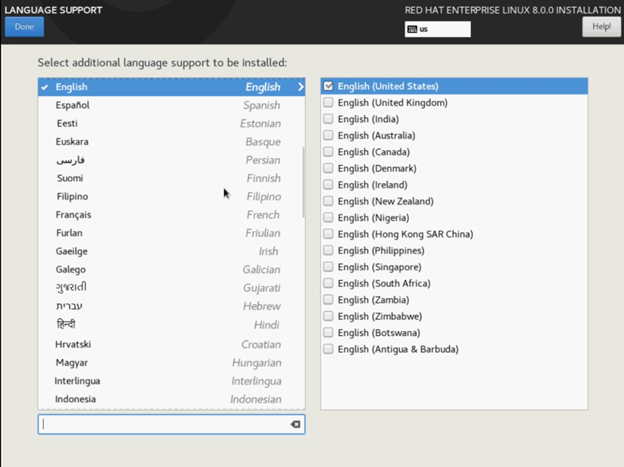
- Conservez la langue par défaut.
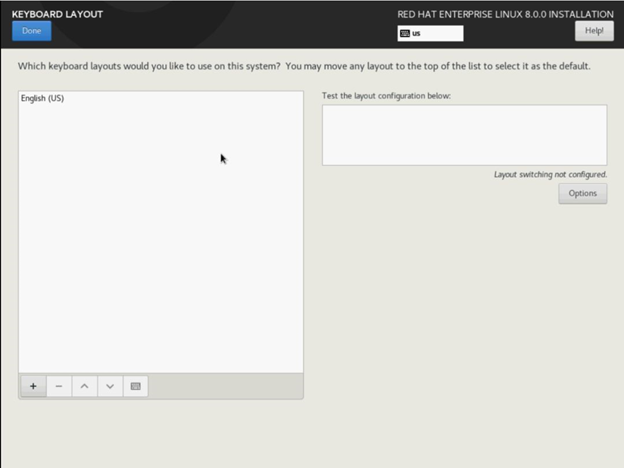
- Conservez les paramètres de clavier par défaut.
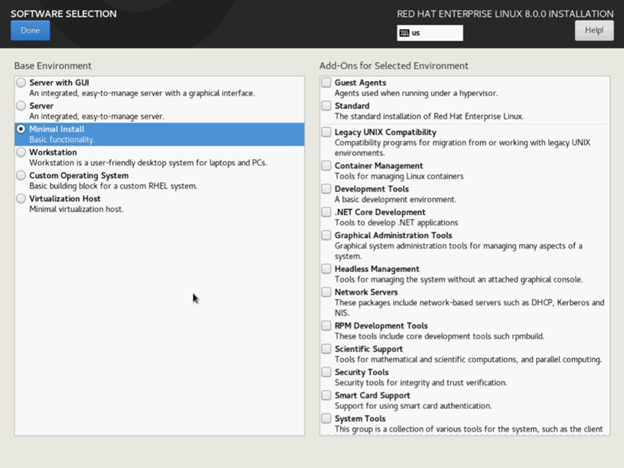
- En fonction de vos besoins, choisissez l’environnement d’installation et le module d’installation correspondants.
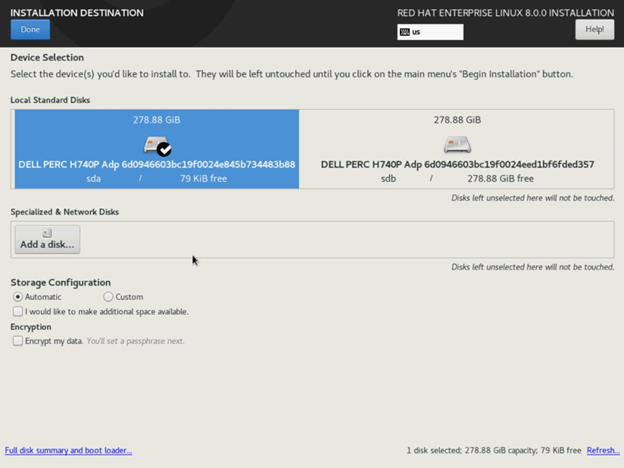
- Configurez les disques.
- Cliquez sur Begin Installation une fois la configuration terminée.
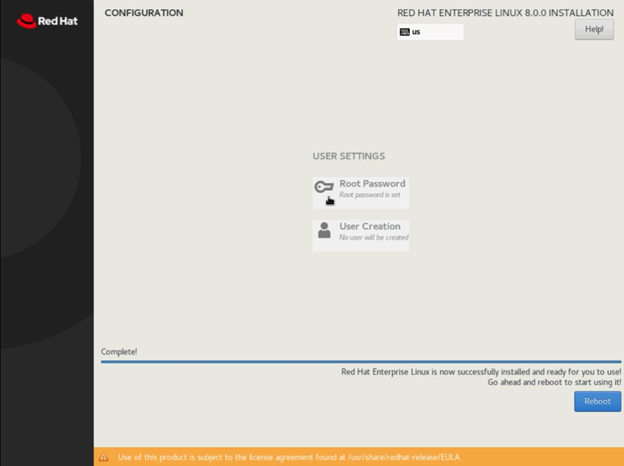
- Configurez le mot de passe root.
- Le serveur redémarre et termine l’installation.
Additional Information
Regardez cette vidéo :
Installation de Red Hat Enterprise Linux sur votre serveur PowerEdge.
Durée : 00:03:26 (hh:mm:ss)
Sur ce lecteur vidéo, les paramètres de langue des sous-titres (lorsqu’ils sont disponibles) peuvent être configurés à l’aide de l’icône de sous-titres.
Affected Products
Red Hat Enterprise Linux Version 10, Red Hat Enterprise Linux Version 9, Red Hat Enterprise Linux Version 8Products
PowerEdge FC640, PowerEdge M640, PowerEdge M640 (for PE VRTX), PowerEdge MX740C, PowerEdge MX750c, PowerEdge MX760c, PowerEdge MX840C, PowerEdge R240, PowerEdge R250, PowerEdge R260, PowerEdge R340, PowerEdge R350, PowerEdge R360, PowerEdge R440
, PowerEdge R450, PowerEdge R540, PowerEdge R550, PowerEdge R640, PowerEdge R6415, PowerEdge R650, PowerEdge R650xs, PowerEdge R6515, PowerEdge R6525, PowerEdge R660, PowerEdge R660xs, PowerEdge R6615, PowerEdge R6625, PowerEdge R740, PowerEdge R740XD, PowerEdge R740XD2, PowerEdge R7415, PowerEdge R7425, PowerEdge R750, PowerEdge R750XA, PowerEdge R750xs, PowerEdge R7515, PowerEdge R7525, PowerEdge R760, PowerEdge R760XA, PowerEdge R760xd2, PowerEdge R760xs, PowerEdge R7615, PowerEdge R7625, PowerEdge R840, PowerEdge R860, PowerEdge R940, PowerEdge R940xa, PowerEdge R960, PowerEdge T140, PowerEdge T150, PowerEdge T160, PowerEdge T340, PowerEdge T350, PowerEdge T360, PowerEdge T440, PowerEdge T550, PowerEdge T560, PowerEdge T640
...
Article Properties
Article Number: 000179556
Article Type: How To
Last Modified: 09 Sept 2026
Version: 13
Find answers to your questions from other Dell users
Support Services
Check if your device is covered by Support Services.