PowerEdge: como instalar o Red Hat Enterprise Linux no servidor PowerEdge
Summary: O artigo descreve como instalar o Red Hat Enterprise Linux manualmente em um servidor PowerEdge. Este guia aborda as etapas de instalação, configuração do ambiente, precauções e configurações de driver necessárias. ...
This article applies to
This article does not apply to
This article is not tied to any specific product.
Not all product versions are identified in this article.
Instructions
Sumário
1. Precauções
O Red Hat Enterprise Linux é uma plataforma Linux empresarial. É um sistema operacional (SO) de código aberto.
- Esse método de instalação exige inserir o disco de inicialização do iDRAC ou o console virtual monta o arquivo ISO do sistema operacional.
- Antes da instalação do Red Hat Enterprise Linux, certifique-se de que todos os dados no servidor estejam salvos corretamente e que a formatação do disco rígido remova todos os instaladores e dados.
- Após a instalação do Red Hat Enterprise Linux, instale manualmente o driver necessário. Os drivers da placa de rede e da placa gráfica são instalados juntos quando o SO é instalado.
2. Ambiente de instalação
- Máquina: servidor PowerEdge
- Sistema: Red Hat Enterprise Linux 8.0 (ambiente de interface do usuário)
3. Etapas de instalação
Instale o Red Hat Enterprise Linux seguindo estas etapas:
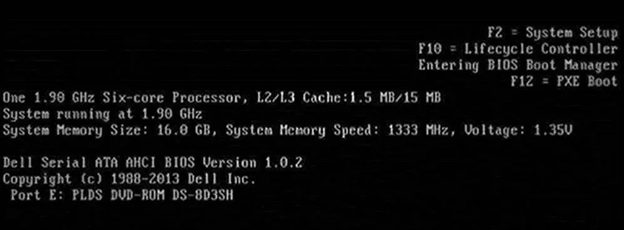
- Inicie o servidor e pressione F11 para entrar no BIOS Boot Manager.
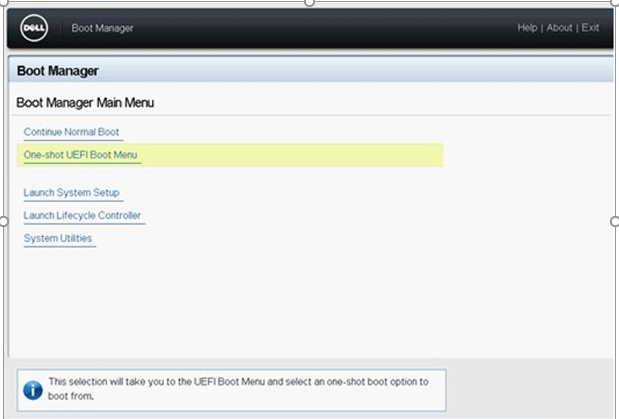
- Selecione na interface de configurações BIOS Boot Menu. Escolha One-shot UEFI Boot Menu ou One-shot BIOS Boot Menu.
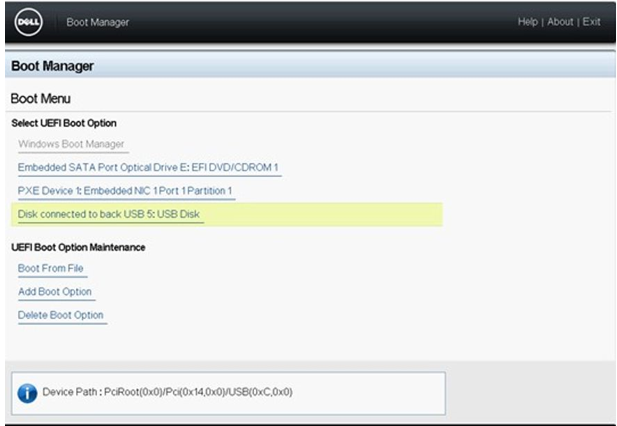
- Selecione se deseja inicializar a partir do Disco USB ou CD virtual (dependendo da mídia de instalação).
- Ele é iniciado automaticamente na interface de instalação. Selecione o primeiro para iniciar a instalação.
Observação: Não é necessário pressionar nenhuma tecla para entrar na interface de instalação.
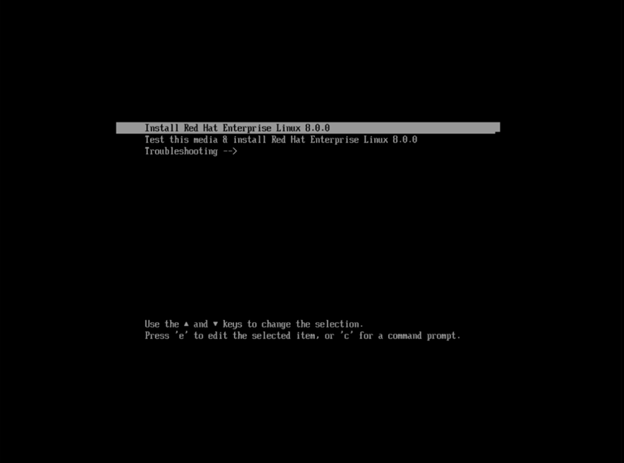
- Pressione Enter e o instalador carrega a ordem de pré-instalação.

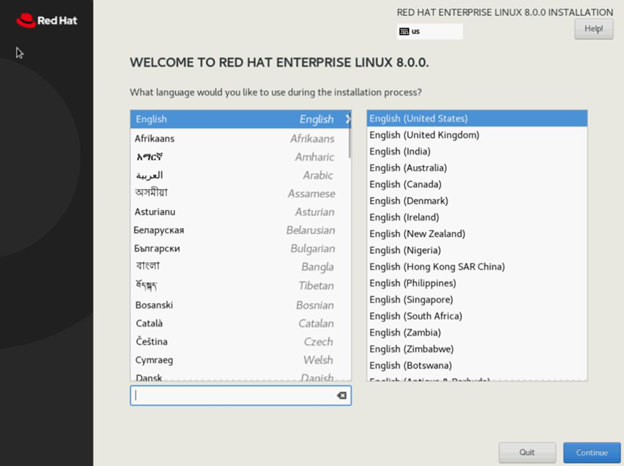
- Selecione o idioma de instalação.
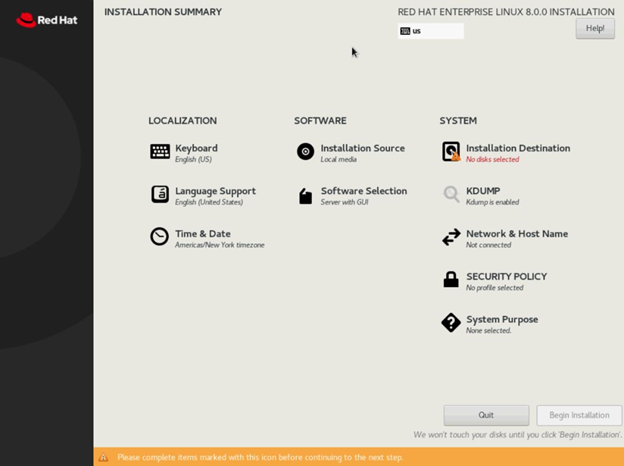
- Na interface de configuração, parâmetros diferentes devem ser configurados.
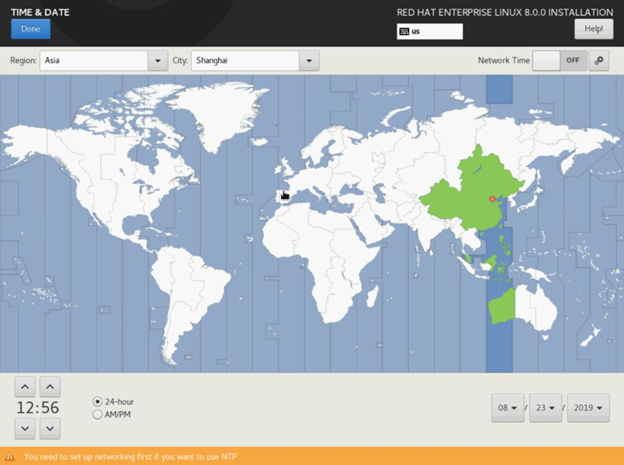
- Selecione a hora e a data.
- Mantenha o idioma padrão.
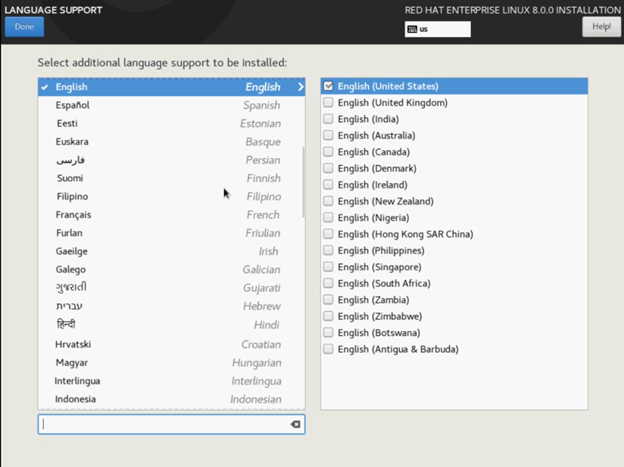
- Mantenha as configurações padrão do teclado.
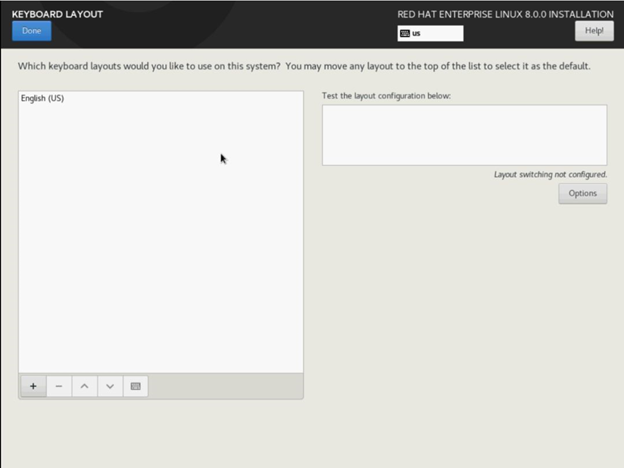
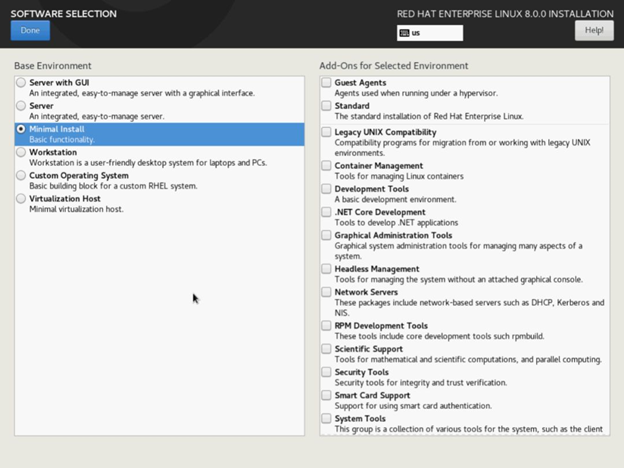
- De acordo com suas necessidades específicas, escolha o ambiente de instalação e o pacote de instalação correspondentes.
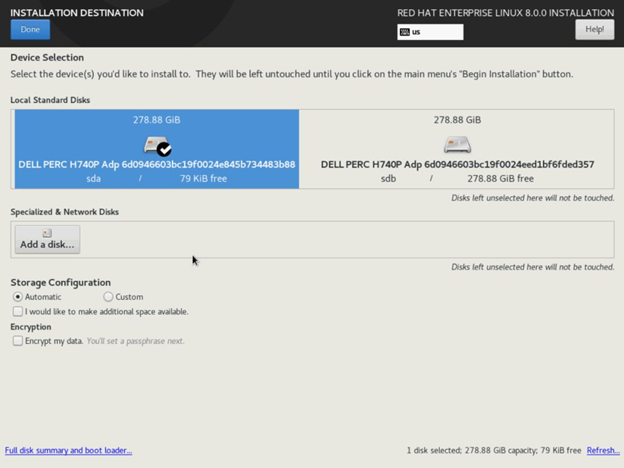
- Configure os discos.
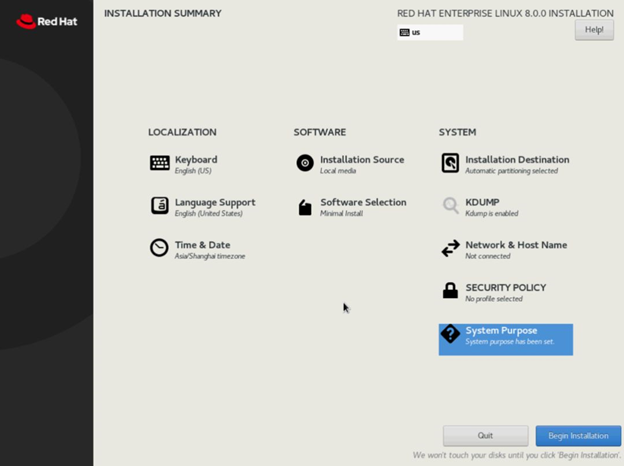
- Clique em Iniciar instalação assim que a configuração estiver concluída.
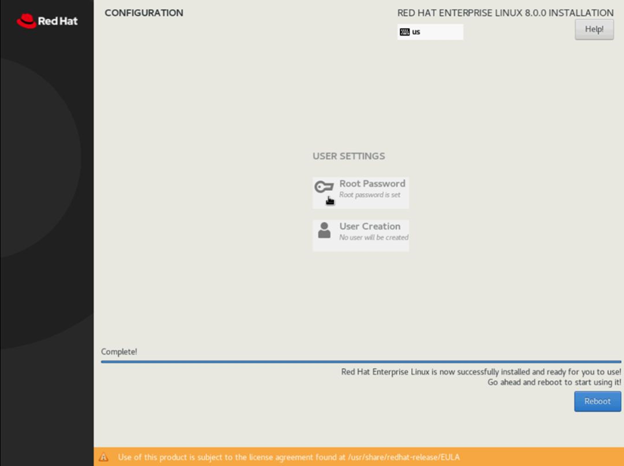
- Configure a senha root.
- O servidor reinicia e conclui a instalação.
Additional Information
Veja este vídeo:
Como instalar o Red Hat Enterprise Linux em seu servidor PowerEdge.
00:03:26 (hh:mm:ss)
Quando disponíveis, as configurações de idioma de legendas podem ser escolhidas usando o ícone de CC deste player de vídeo.
Affected Products
Red Hat Enterprise Linux Version 10, Red Hat Enterprise Linux Version 9, Red Hat Enterprise Linux Version 8Products
PowerEdge FC640, PowerEdge M640, PowerEdge M640 (for PE VRTX), PowerEdge MX740C, PowerEdge MX750c, PowerEdge MX760c, PowerEdge MX840C, PowerEdge R240, PowerEdge R250, PowerEdge R260, PowerEdge R340, PowerEdge R350, PowerEdge R360, PowerEdge R440
, PowerEdge R450, PowerEdge R540, PowerEdge R550, PowerEdge R640, PowerEdge R6415, PowerEdge R650, PowerEdge R650xs, PowerEdge R6515, PowerEdge R6525, PowerEdge R660, PowerEdge R660xs, PowerEdge R6615, PowerEdge R6625, PowerEdge R740, PowerEdge R740XD, PowerEdge R740XD2, PowerEdge R7415, PowerEdge R7425, PowerEdge R750, PowerEdge R750XA, PowerEdge R750xs, PowerEdge R7515, PowerEdge R7525, PowerEdge R760, PowerEdge R760XA, PowerEdge R760xd2, PowerEdge R760xs, PowerEdge R7615, PowerEdge R7625, PowerEdge R840, PowerEdge R860, PowerEdge R940, PowerEdge R940xa, PowerEdge R960, PowerEdge T140, PowerEdge T150, PowerEdge T160, PowerEdge T340, PowerEdge T350, PowerEdge T360, PowerEdge T440, PowerEdge T550, PowerEdge T560, PowerEdge T640
...
Article Properties
Article Number: 000179556
Article Type: How To
Last Modified: 09 Sept 2026
Version: 13
Find answers to your questions from other Dell users
Support Services
Check if your device is covered by Support Services.