PowerEdge:PowerEdgeサーバーにRed Hat Enterprise Linuxをインストールする方法
Summary: この記事では、PowerEdgeサーバーにRed Hat Enterprise Linuxを手動でインストールする方法について説明します。このガイドでは、インストール手順、環境設定、注意事項、および必要なドライバー構成について説明します。
This article applies to
This article does not apply to
This article is not tied to any specific product.
Not all product versions are identified in this article.
Instructions
目次
1.事前注意事項
Red Hat Enterprise LinuxはエンタープライズLinuxプラットフォームです。これは、オープンソースのオペレーティング システム(OS)です。
- この方法でインストールするには、iDRACに起動ディスクを挿入するか、仮想コンソールにオペレーティング システムのISOファイルをマウントする必要があります。
- Red Hat Enterprise Linux をインストールする前に、サーバー上のすべてのデータが正しく保存されていること、およびハードドライブをフォーマットするとすべてのインストーラーとデータが削除されることを確認します。
- Red Hat Enterprise Linux のインストール後、必要なドライバを手動でインストールします。ネットワーク カードとグラフィックス カードのドライバーは、OSのインストール時に一緒にインストールされます。
2.インストール環境
- マシン:PowerEdgeサーバー
- システム:Red Hat Enterprise Linux 8.0(UI環境)
3.インストール手順
以下の手順に従って、Red Hat Enterprise Linuxをインストールします。
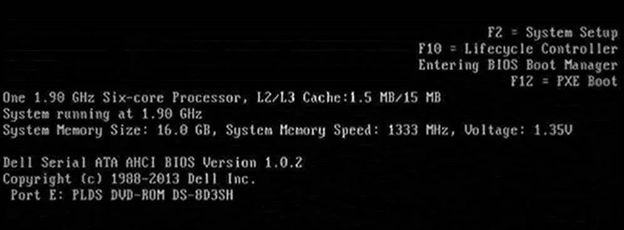
- サーバーを起動してF11を押し、BIOSブート マネージャーを起動します。
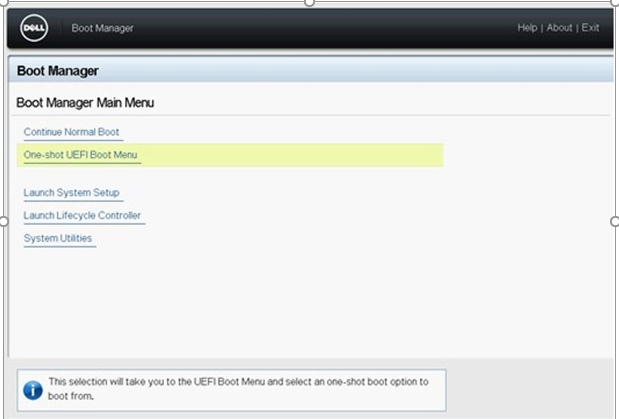
- 設定インターフェイスの[BIOS Boot Menu]で選択します。[One-shot UEFI Boot Menu]または[One-shot BIOS Boot Menu]を選択します。
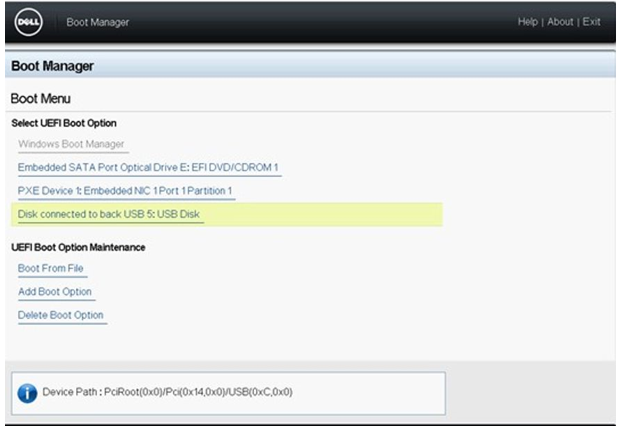
- [USB Disk]または[Virtual CD]からの起動を選択します(インストール メディアによって異なります)。
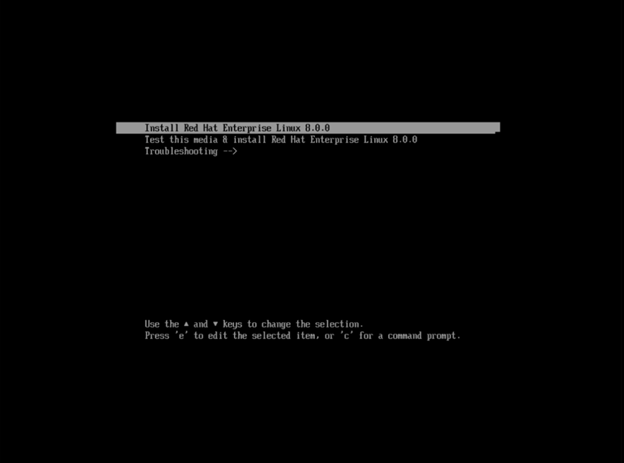
- インストール インターフェイスが自動的に起動します。最初の項目を選択してインストールを開始します。
メモ: インストールインターフェイスに入るためにキーを押す必要はありません。
- Enterを押すと、インストーラーがプリインストール手順をロードします。

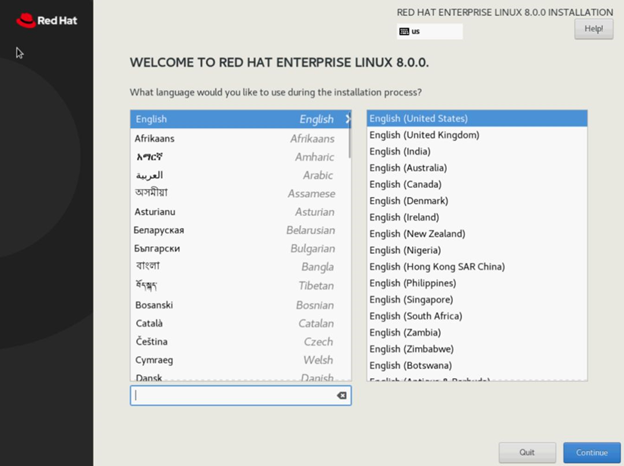
- インストール言語を選択します。
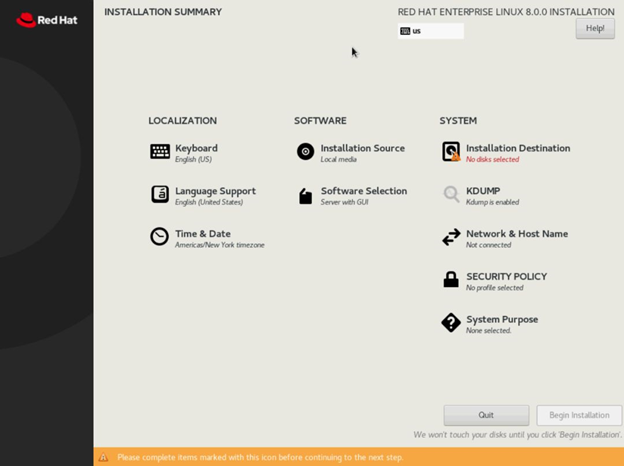
- 設定インターフェイスでは、さまざまなパラメーターを設定する必要があります。
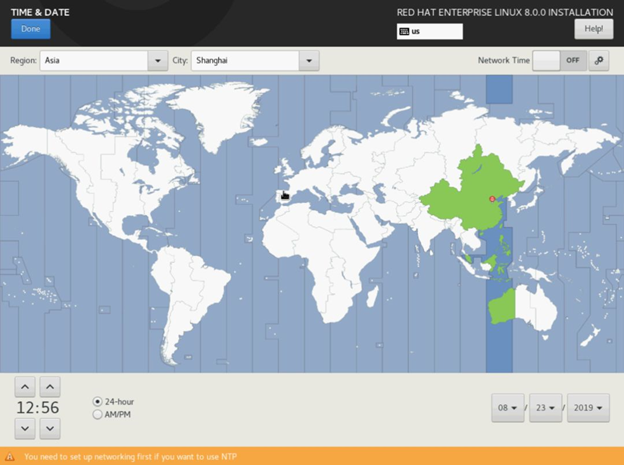
- 日付と 時刻を選択します。
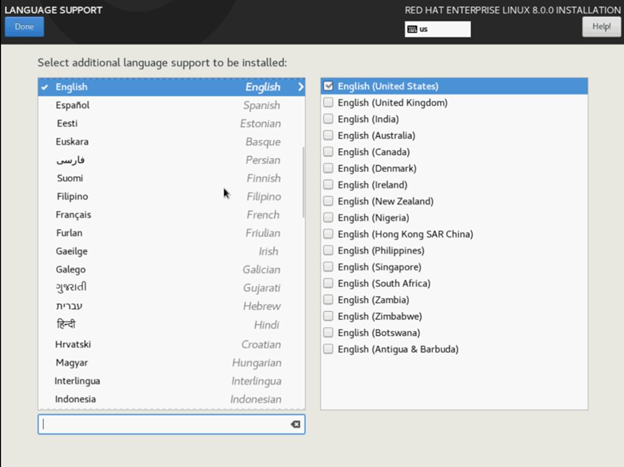
- デフォルト言語のままにします。
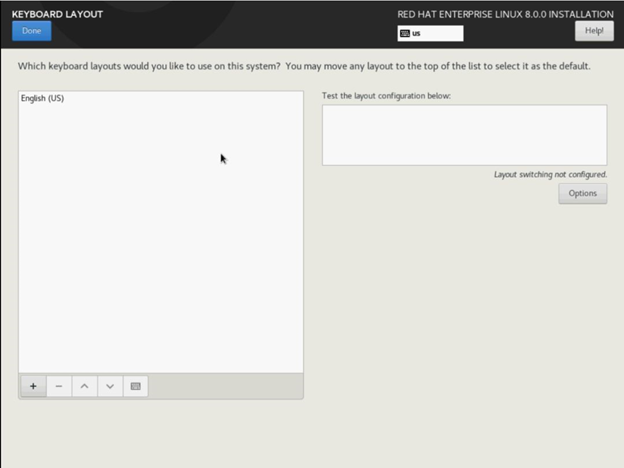
- デフォルトのキーボード設定のままにします。
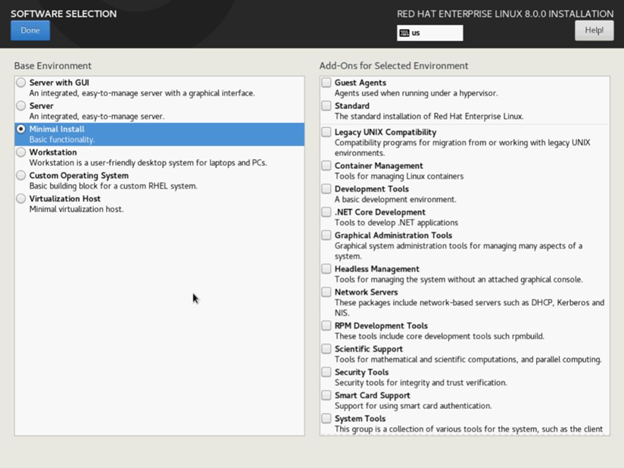
- 特定のニーズに応じて、対応するインストール環境とインストール パッケージを選択してください。
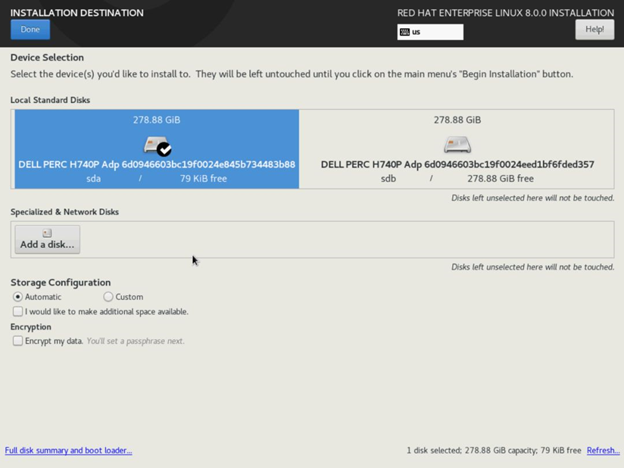
- ディスクを設定します。
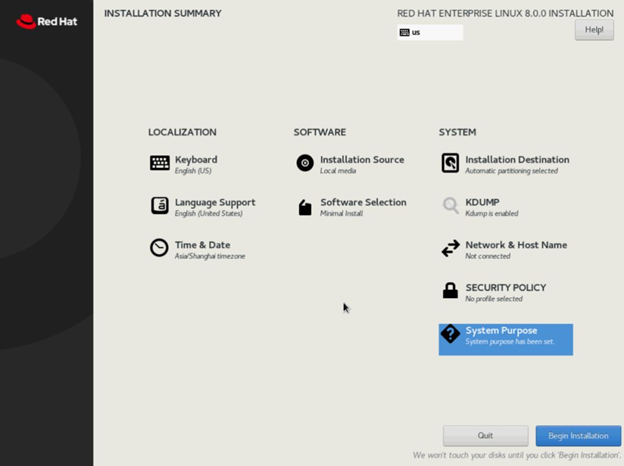
- 設定が完了したら、[Begin Installation]をクリックします。
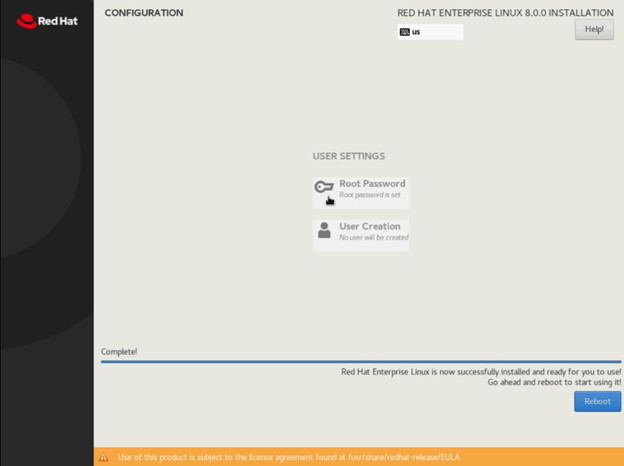
- rootパスワードを設定します。
- サーバーが再起動され、インストールが完了します。
Additional Information
次のビデオをご覧ください。
「PowerEdgeサーバにRed Hat Enterprise Linuxをインストールする方法」を参照してください。
再生時間:00:03:26 (hh:mm:ss)
利用可能な場合は、このビデオ プレーヤーのCCアイコンを使用して、字幕の言語設定を選択できます。
Affected Products
Red Hat Enterprise Linux Version 10, Red Hat Enterprise Linux Version 9, Red Hat Enterprise Linux Version 8Products
PowerEdge FC640, PowerEdge M640, PowerEdge M640 (for PE VRTX), PowerEdge MX740C, PowerEdge MX750c, PowerEdge MX760c, PowerEdge MX840C, PowerEdge R240, PowerEdge R250, PowerEdge R260, PowerEdge R340, PowerEdge R350, PowerEdge R360, PowerEdge R440
, PowerEdge R450, PowerEdge R540, PowerEdge R550, PowerEdge R640, PowerEdge R6415, PowerEdge R650, PowerEdge R650xs, PowerEdge R6515, PowerEdge R6525, PowerEdge R660, PowerEdge R660xs, PowerEdge R6615, PowerEdge R6625, PowerEdge R740, PowerEdge R740XD, PowerEdge R740XD2, PowerEdge R7415, PowerEdge R7425, PowerEdge R750, PowerEdge R750XA, PowerEdge R750xs, PowerEdge R7515, PowerEdge R7525, PowerEdge R760, PowerEdge R760XA, PowerEdge R760xd2, PowerEdge R760xs, PowerEdge R7615, PowerEdge R7625, PowerEdge R840, PowerEdge R860, PowerEdge R940, PowerEdge R940xa, PowerEdge R960, PowerEdge T140, PowerEdge T150, PowerEdge T160, PowerEdge T340, PowerEdge T350, PowerEdge T360, PowerEdge T440, PowerEdge T550, PowerEdge T560, PowerEdge T640
...
Article Properties
Article Number: 000179556
Article Type: How To
Last Modified: 09 Sept 2026
Version: 13
Find answers to your questions from other Dell users
Support Services
Check if your device is covered by Support Services.