PowerEdge: Red Hat Enterprise Linux installeren op een PowerEdge server
Summary: In dit artikel wordt beschreven hoe u Red Hat Enterprise Linux handmatig installeert op een PowerEdge server. Deze handleiding behandelt installatiestappen, omgevingsinstellingen, voorzorgsmaatregelen en noodzakelijke driverconfiguraties. ...
This article applies to
This article does not apply to
This article is not tied to any specific product.
Not all product versions are identified in this article.
Instructions
Inhoudsopgave
1. Voorzorgsmaatregelen
Red Hat Enterprise Linux is een Linux-platform voor bedrijven. Het is een open-source besturingssysteem (OS).
- Voor deze installatiemethode moet iDRAC het ISO-bestand van het besturingssysteem plaatsen, een opstartschijf plaatsen of een virtuele console koppelen.
- Voordat u Red Hat Enterprise Linux installeert, moet u ervoor zorgen dat alle data op de server correct zijn opgeslagen en dat alle installatieprogramma's en data worden verwijderd bij het formatteren van de harde schijf.
- Installeer na de installatie van Red Hat Enterprise Linux de vereiste driver handmatig. De drivers van de netwerkkaart en de grafische kaart worden samen geïnstalleerd wanneer het besturingssysteem wordt geïnstalleerd.
2. Installatie-omgeving
- Machine: PowerEdge Server
- Systeem: Red Hat Enterprise Linux 8.0 (UI-omgeving)
3. Installatiestappen
Installeer Red Hat Enterprise Linux aan de hand van de volgende stappen:
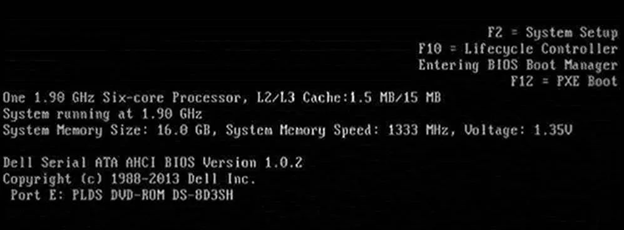
- Start de server en druk op F11 om de BIOS Boot Manager te openen.
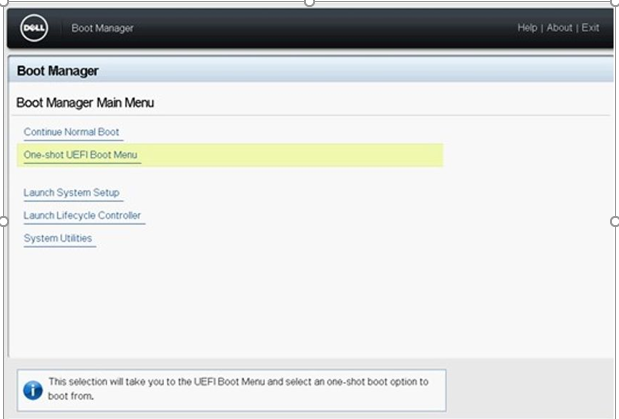
- Selecteer in de instellingeninterface BIOS-opstartmenu. Kies One-shot UEFI-opstartmenu of One-shot BIOS-opstartmenu.
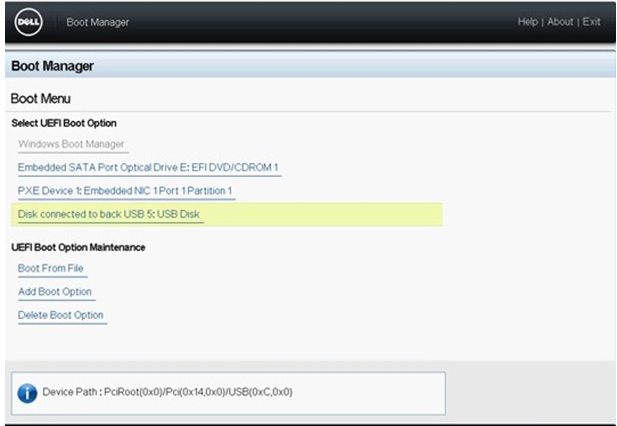
- Kies ervoor om op te starten vanaf een USB-schijf of virtuele cd (afhankelijk van het installatiemedium).
- Het start automatisch in de installatie-interface. Selecteer het eerste item om de installatie te starten.
Opmerking: Het is niet nodig om op een toets te drukken om de installatie-interface te openen.
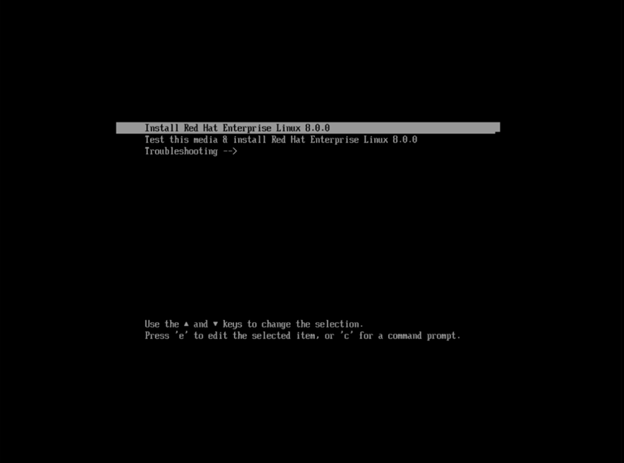
- Druk op Enter en het installatieprogramma laadt de voorinstallatievolgorde.

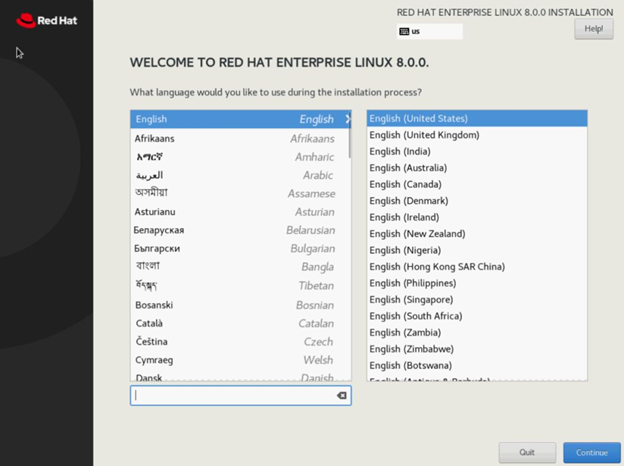
- Selecteer de installatietaal.
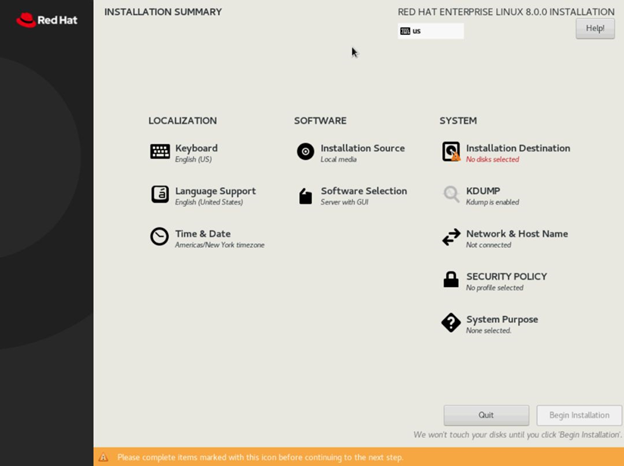
- In de Configuration Interface moeten verschillende parameters worden geconfigureerd.
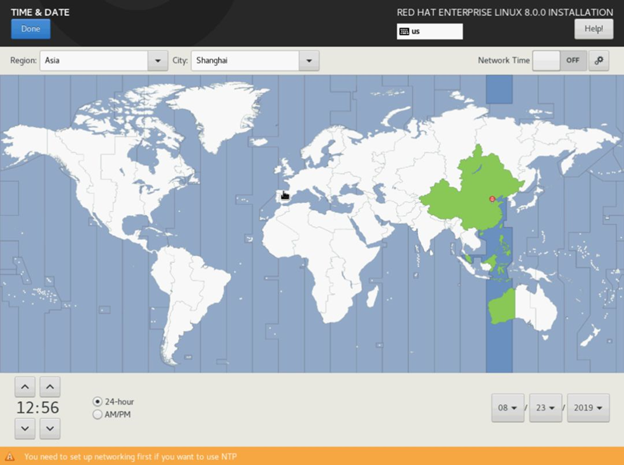
- Selecteer de tijd en datum.
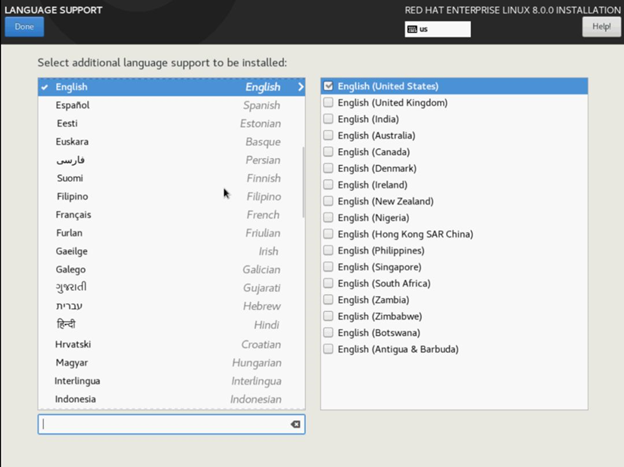
- Behoud de standaardtaal.
- Behoud de standaardtoetsenbordinstellingen.
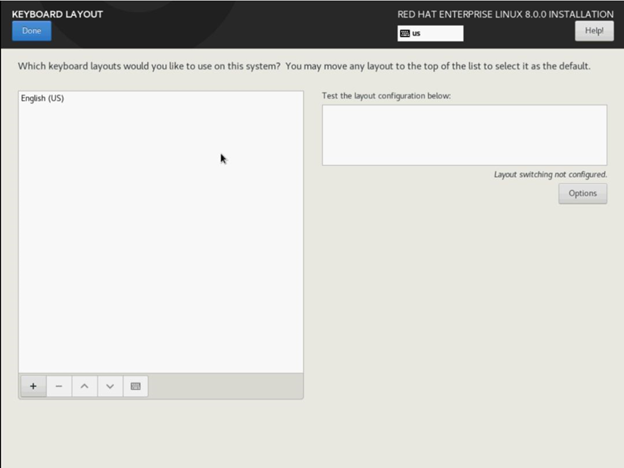
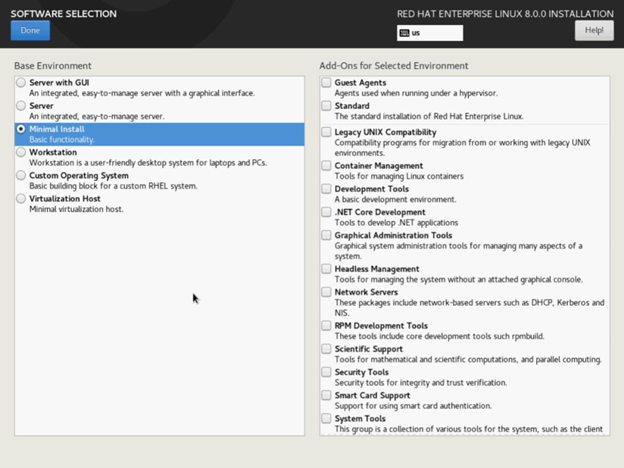
- Kies op basis van uw specifieke behoeften de bijbehorende installatieomgeving en het installatiepakket.
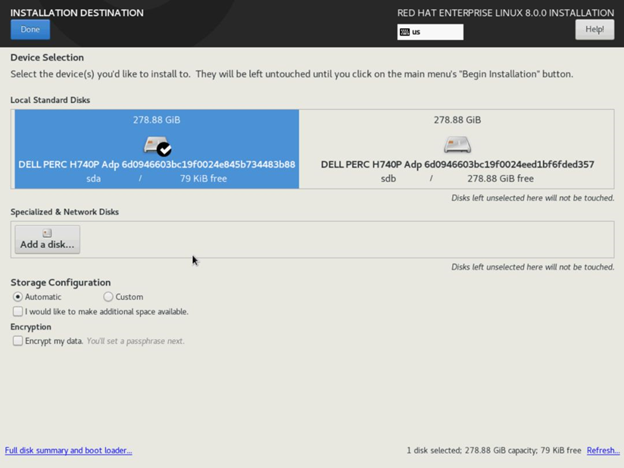
- Schijven configureren.
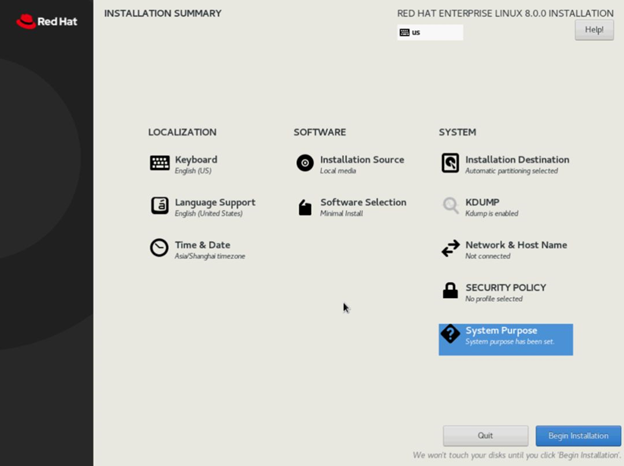
- Klik op Installatie starten wanneer de configuratie is voltooid.
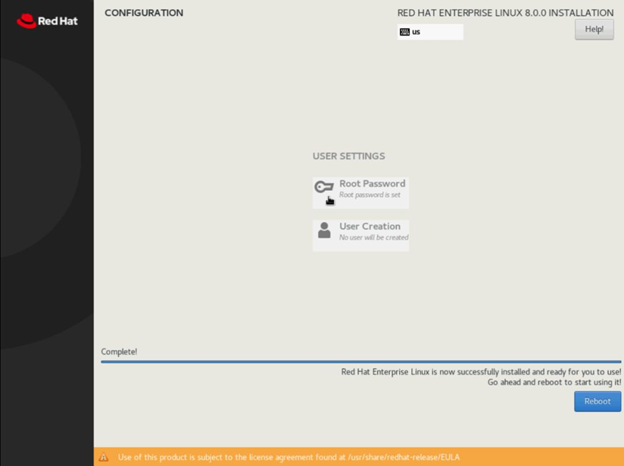
- Stel het root-wachtwoord in.
- De server start opnieuw op en voltooit de installatie.
Additional Information
Bekijk deze video:
Red Hat Enterprise Linux installeren op uw PowerEdge server.
Duur: 00:03:26 (uu:mm:ss)
Indien beschikbaar, kunnen de taalinstellingen voor ondertiteling (ondertiteling) worden gekozen met behulp van het CC-pictogram op deze videospeler.
Affected Products
Red Hat Enterprise Linux Version 10, Red Hat Enterprise Linux Version 9, Red Hat Enterprise Linux Version 8Products
PowerEdge FC640, PowerEdge M640, PowerEdge M640 (for PE VRTX), PowerEdge MX740C, PowerEdge MX750c, PowerEdge MX760c, PowerEdge MX840C, PowerEdge R240, PowerEdge R250, PowerEdge R260, PowerEdge R340, PowerEdge R350, PowerEdge R360, PowerEdge R440
, PowerEdge R450, PowerEdge R540, PowerEdge R550, PowerEdge R640, PowerEdge R6415, PowerEdge R650, PowerEdge R650xs, PowerEdge R6515, PowerEdge R6525, PowerEdge R660, PowerEdge R660xs, PowerEdge R6615, PowerEdge R6625, PowerEdge R740, PowerEdge R740XD, PowerEdge R740XD2, PowerEdge R7415, PowerEdge R7425, PowerEdge R750, PowerEdge R750XA, PowerEdge R750xs, PowerEdge R7515, PowerEdge R7525, PowerEdge R760, PowerEdge R760XA, PowerEdge R760xd2, PowerEdge R760xs, PowerEdge R7615, PowerEdge R7625, PowerEdge R840, PowerEdge R860, PowerEdge R940, PowerEdge R940xa, PowerEdge R960, PowerEdge T140, PowerEdge T150, PowerEdge T160, PowerEdge T340, PowerEdge T350, PowerEdge T360, PowerEdge T440, PowerEdge T550, PowerEdge T560, PowerEdge T640
...
Article Properties
Article Number: 000179556
Article Type: How To
Last Modified: 09 Sept 2026
Version: 13
Find answers to your questions from other Dell users
Support Services
Check if your device is covered by Support Services.