PowerEdge: Red Hat Enterprise Linux'u PowerEdge Sunucusuna Yükleme
Summary: Bu makalede, Red Hat Enterprise Linux'un bir PowerEdge sunucusuna manuel olarak nasıl yükleneceği açıklanmaktadır. Bu kılavuzda kurulum adımları, ortam kurulumu, önlemler ve gerekli sürücü yapılandırmaları yer almaktadır. ...
This article applies to
This article does not apply to
This article is not tied to any specific product.
Not all product versions are identified in this article.
Instructions
İçindekiler
1. Önlemler
Red Hat Enterprise Linux, kurumsal bir Linux platformudur. Açık kaynaklı bir işletim sistemidir (OS).
- Bu yükleme yöntemi iDRAC önyükleme diski takmayı gerektirir veya sanal konsol, işletim sistemi ISO dosyasını bağlar.
- Red Hat Enterprise Linux yüklemesinden önce, sunucudaki tüm verilerin düzgün şekilde kaydedildiğinden ve sabit sürücü biçimlendirmenin tüm yükleyicileri ve verileri kaldırdığından emin olun.
- Red Hat Enterprise Linux kurulumundan sonra gerekli sürücüyü manuel olarak yükleyin. İşletim sistemi yüklendiğinde ağ kartı ve grafik kartı sürücüleri birlikte yüklenir.
2. Yükleme Ortamı
- makine: PowerEdge Sunucu
- Sistem: Red Hat Enterprise Linux 8.0 (kullanıcı arayüzü ortamı)
3. Yükleme Adımları
Aşağıdaki adımları kullanarak Red Hat Enterprise Linux'u yükleyin:
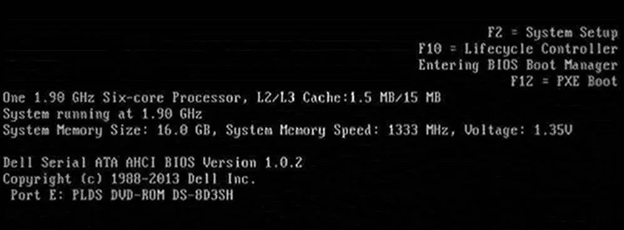
- Sunucuyu başlatın ve BIOS Boot Manager (BIOS Önyükleme Yöneticisi) konumuna girmek için F11 tuşuna basın.
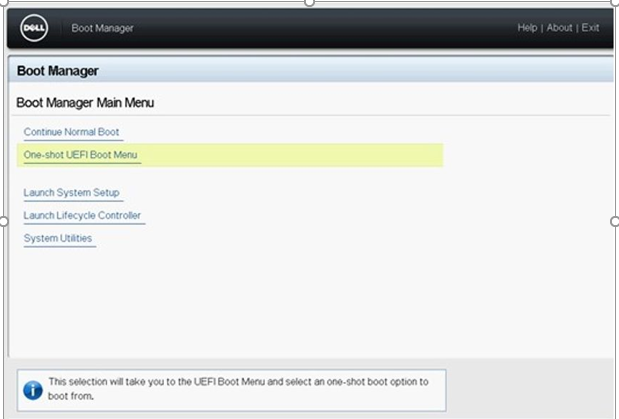
- BIOS Önyükleme Menüsü'nden ayarlar arayüzünü seçin. One-shot UEFI Boot Menu (Tek Seferlik UEFI Önyükleme Menüsü) veya One-shot BIOS Boot Menu (Tek Seferlik BIOS Önyükleme Menüsü) öğesini seçin.
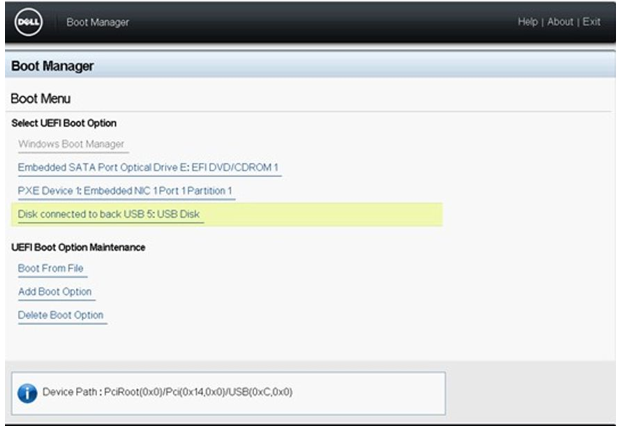
- USB Disk (USB Diski) veya Virtual CD'den (Sanal CD) önyüklemeyi seçin (yükleme ortamına bağlı olarak).
- Otomatik olarak yükleme arayüzüne yüklemeye başlar. Yüklemeyi başlatmak için ilk öğeyi seçin.
Bilginize: Yükleme arayüzüne girmek için herhangi bir tuşa basılmasına gerek yoktur.
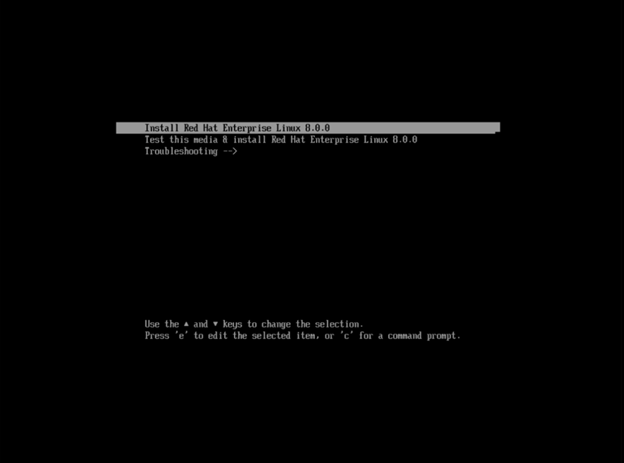
- Enter tuşuna bastığınızda yükleyici önyükleme sırasını yükler.

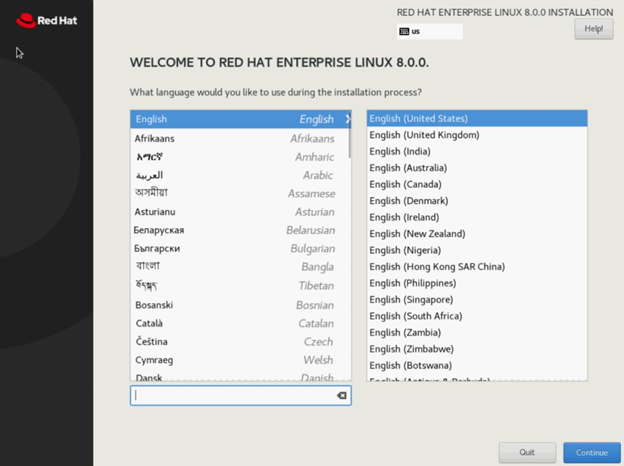
- Kurulum Dilini seçin.
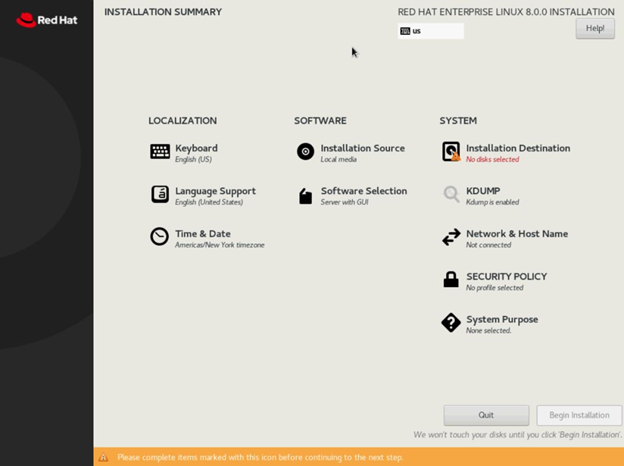
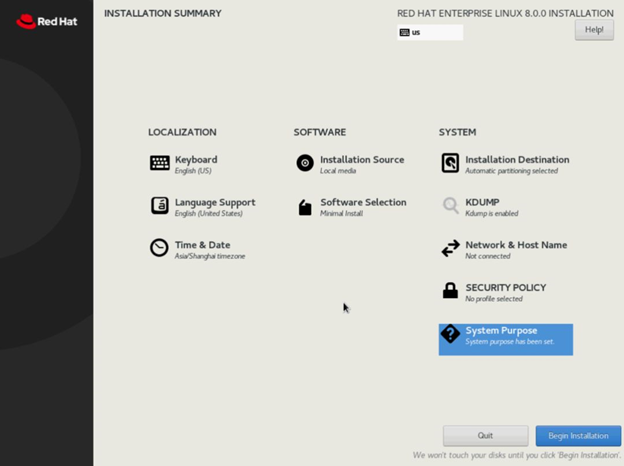
- Yapılandırma Arayüzünde farklı parametrelerin yapılandırılması gerekir.
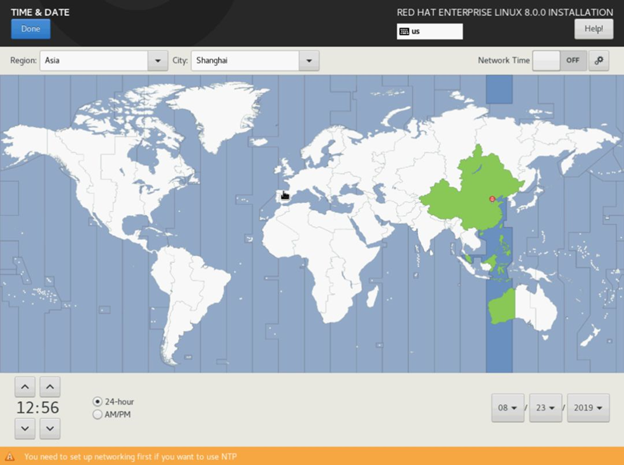
- Saati ve tarihi seçin.
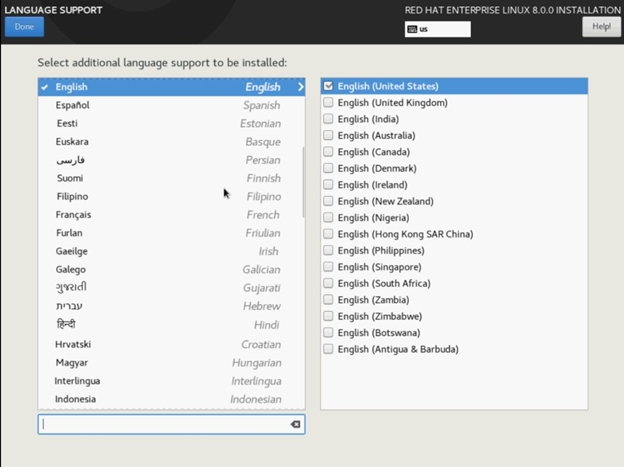
- Varsayılan dili koruyun.
- Varsayılan klavye ayarlarını koruyun.
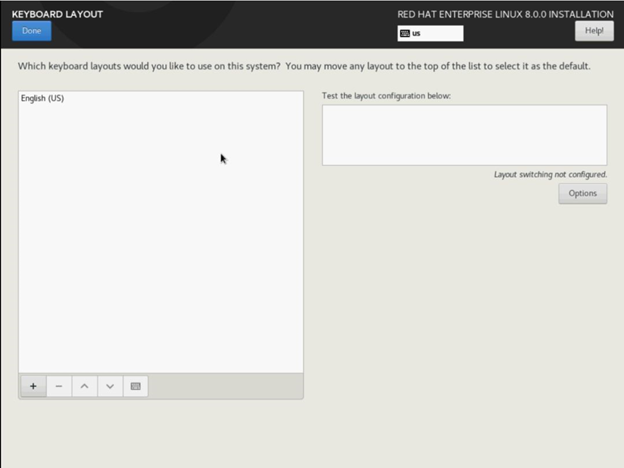
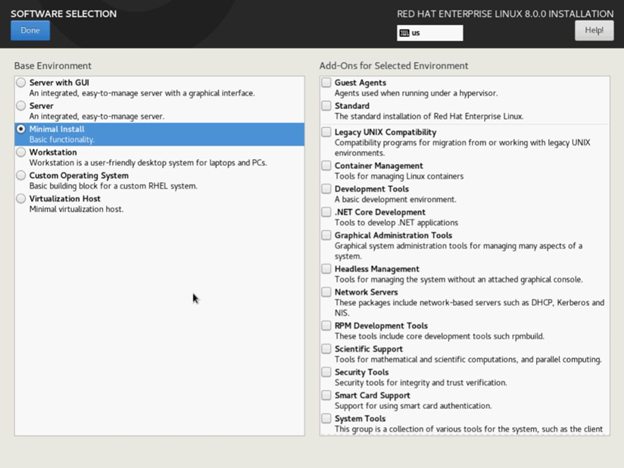
- Özel gereksinimlerinize göre ilgili yükleme ortamını ve yükleme paketini seçin.
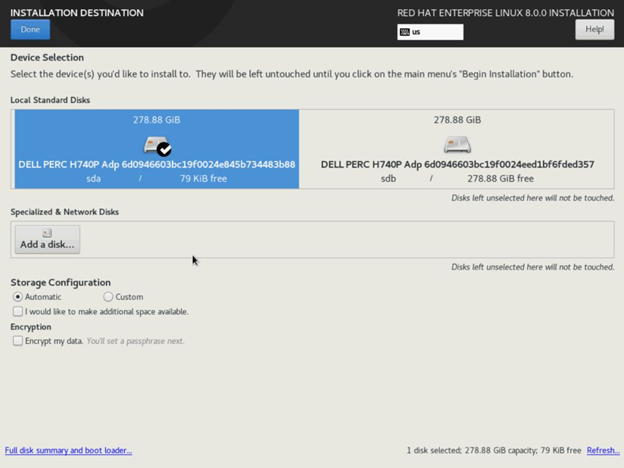
- Diskleri yapılandırın.
- Yapılandırma tamamlandığında Begin Installation (Yüklemeyi Başlat) öğesine tıklayın.
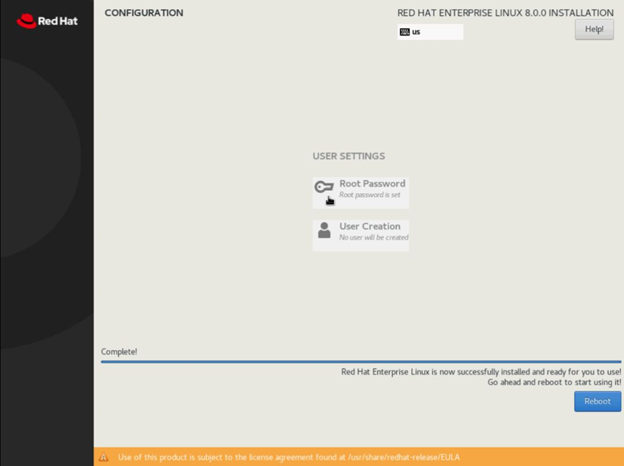
- Kök Parolayı ayarlayın.
- Sunucu yeniden başlatılır ve yüklemeyi tamamlar.
Additional Information
Bu videoyu izleyin:
Red Hat Enterprise Linux'u PowerEdge Sunucunuza Yükleme.
Süre: 00:03:26 (sa:dk:sn)
Mevcut olduğunda, açıklamalı alt yazı (alt yazı) dili ayarları bu video oynatıcıdaki CC simgesi kullanılarak seçilebilir.
Affected Products
Red Hat Enterprise Linux Version 10, Red Hat Enterprise Linux Version 9, Red Hat Enterprise Linux Version 8Products
PowerEdge FC640, PowerEdge M640, PowerEdge M640 (for PE VRTX), PowerEdge MX740C, PowerEdge MX750c, PowerEdge MX760c, PowerEdge MX840C, PowerEdge R240, PowerEdge R250, PowerEdge R260, PowerEdge R340, PowerEdge R350, PowerEdge R360, PowerEdge R440
, PowerEdge R450, PowerEdge R540, PowerEdge R550, PowerEdge R640, PowerEdge R6415, PowerEdge R650, PowerEdge R650xs, PowerEdge R6515, PowerEdge R6525, PowerEdge R660, PowerEdge R660xs, PowerEdge R6615, PowerEdge R6625, PowerEdge R740, PowerEdge R740XD, PowerEdge R740XD2, PowerEdge R7415, PowerEdge R7425, PowerEdge R750, PowerEdge R750XA, PowerEdge R750xs, PowerEdge R7515, PowerEdge R7525, PowerEdge R760, PowerEdge R760XA, PowerEdge R760xd2, PowerEdge R760xs, PowerEdge R7615, PowerEdge R7625, PowerEdge R840, PowerEdge R860, PowerEdge R940, PowerEdge R940xa, PowerEdge R960, PowerEdge T140, PowerEdge T150, PowerEdge T160, PowerEdge T340, PowerEdge T350, PowerEdge T360, PowerEdge T440, PowerEdge T550, PowerEdge T560, PowerEdge T640
...
Article Properties
Article Number: 000179556
Article Type: How To
Last Modified: 09 Sept 2026
Version: 13
Find answers to your questions from other Dell users
Support Services
Check if your device is covered by Support Services.