PowerEdge: Slik installerer du Red Hat Enterprise Linux på PowerEdge-serveren
Summary: Artikkelen beskriver hvordan du installerer Red Hat Enterprise Linux manuelt på en PowerEdge-server. Denne veiledningen dekker installasjonstrinn, miljøoppsett, forholdsregler og nødvendige driverkonfigurasjoner. ...
This article applies to
This article does not apply to
This article is not tied to any specific product.
Not all product versions are identified in this article.
Instructions
Innholdsfortegnelse
1. Forholdsregler
Red Hat Enterprise Linux er en enterprise Linux-plattform. Det er et operativsystem med åpen kildekode (OS).
- Denne installasjonsmetoden krever at iDRAC setter inn oppstartsdisketten eller at en virtuell konsoll monterer ISO-filen for operativsystemet.
- Før installasjonen av Red Hat Enterprise Linux må du sørge for at alle data på serveren er riktig lagret og at formatering av harddisken fjerner alle installatører og data.
- Etter installasjon av Red Hat Enterprise Linux installerer du den nødvendige driveren manuelt. Nettverkskortet og grafikkortdriverne installeres sammen når operativsystemet installeres.
2. Installasjonsmiljø
- Maskin: PowerEdge-server
- System: Red Hat Enterprise Linux 8.0 (UI-miljø)
3. Installasjonstrinn
Installer Red Hat Enterprise Linux ved å gjøre følgende:
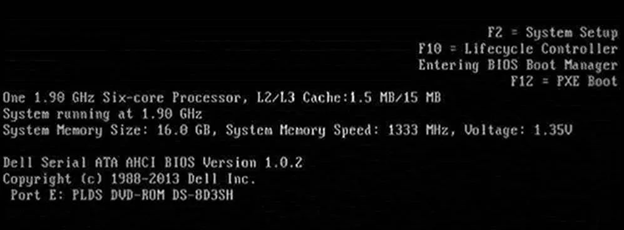
- Start serveren, og trykk på F11 for å gå inn i BIOS Boot Manager.
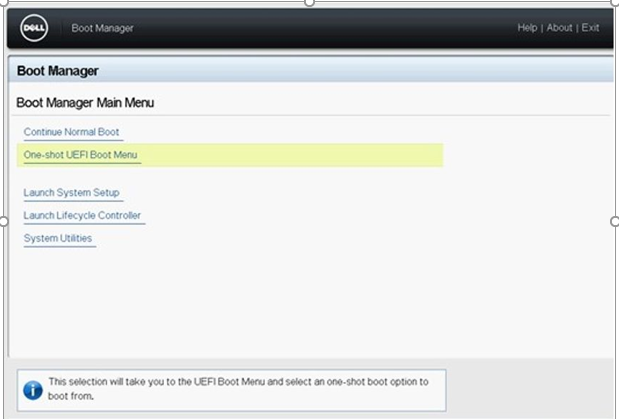
- Velg i innstillingsgrensesnittet BIOS Boot Menu. Velg One-shot UEFI Boot Menu, eller One-shot BIOS Boot Menu.
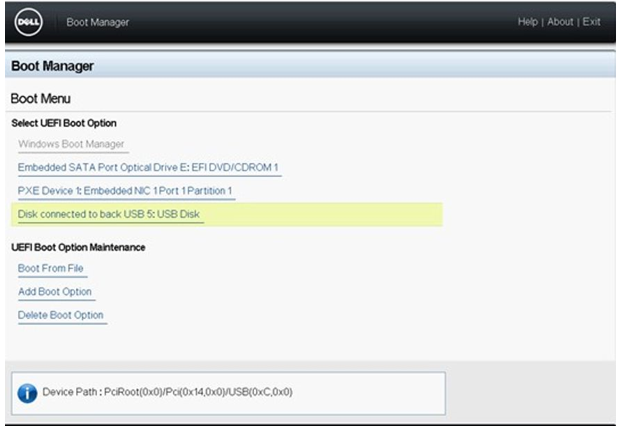
- Velg å starte opp fra USB-disk eller virtuell CD (avhengig av installasjonsmediet).
- Det starter automatisk inn i installasjonsgrensesnittet. Velg det første elementet for å starte installasjonen.
Merk: Det er ikke nødvendig å trykke på noen tast for å gå inn i installasjonsgrensesnittet.
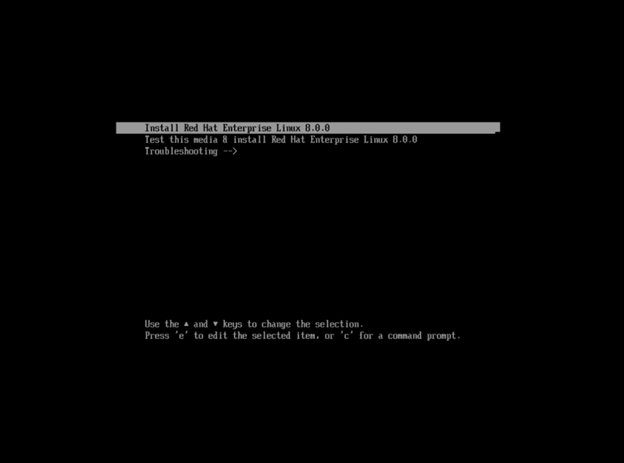
- Trykk på Enter, og installasjonsprogrammet laster inn forhåndsinstallasjonsrekkefølgen.

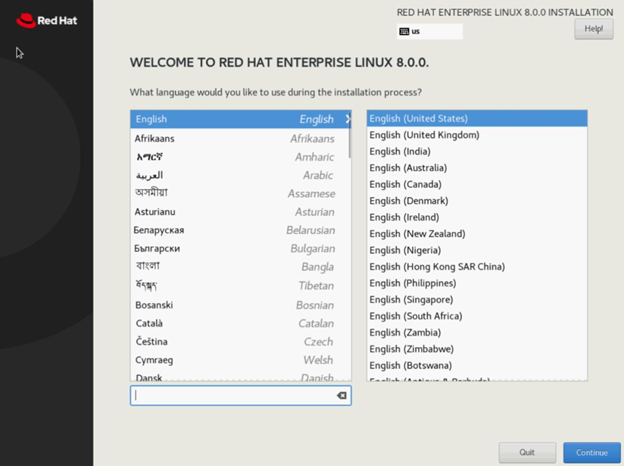
- Velg installasjonsspråk.
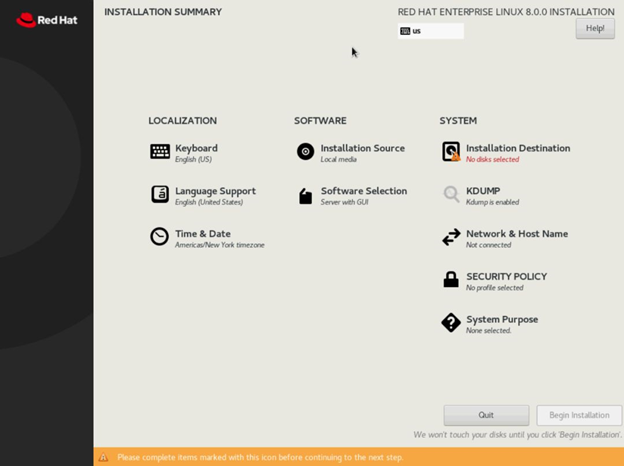
- I konfigurasjonsgrensesnittet må forskjellige parametere konfigureres.
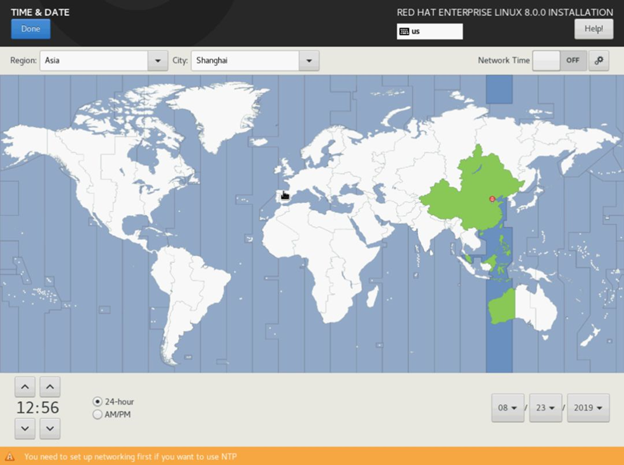
- Velg klokkeslett og dato.
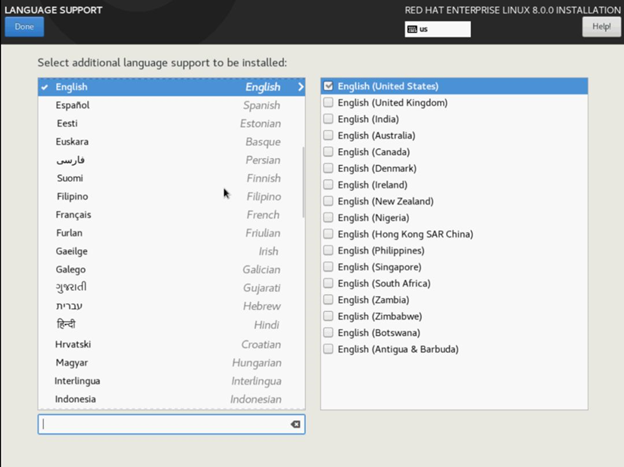
- Behold standardspråket.
- Behold standard tastaturinnstillinger.
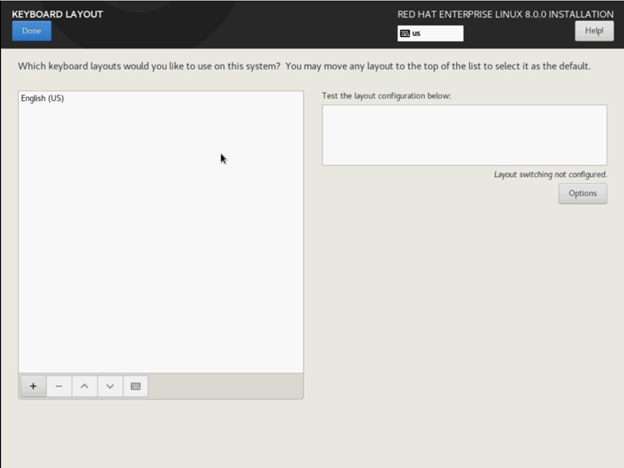
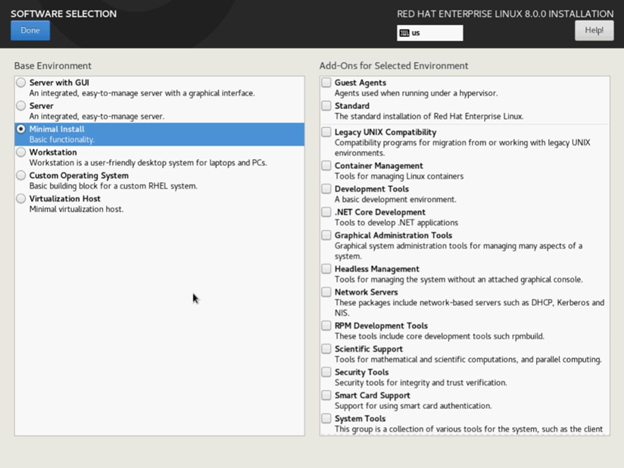
- I henhold til dine spesifikke behov, velg tilsvarende installasjonsmiljø og installasjonspakke.
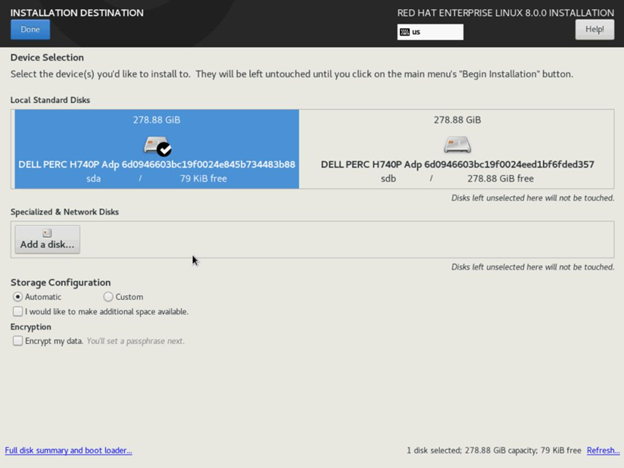
- Konfigurere disker.
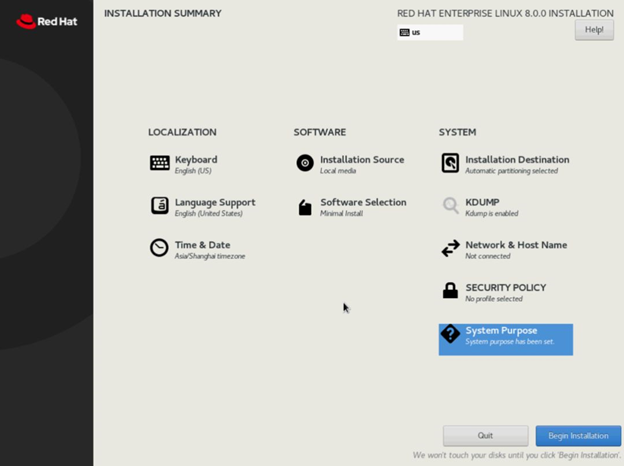
- Klikk på Start installasjon når konfigurasjonen er fullført.
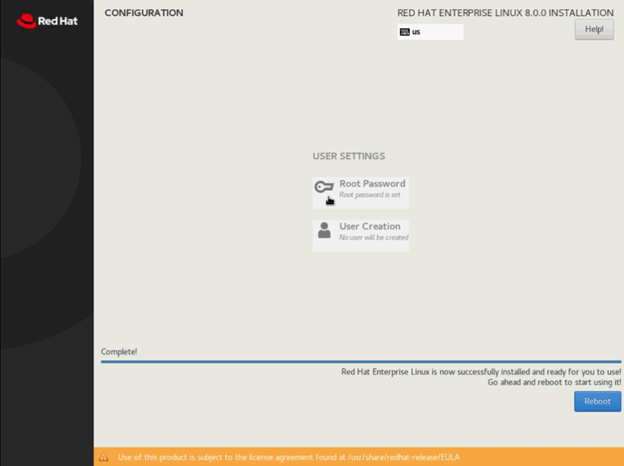
- Sett opp root-passordet.
- Serveren starter på nytt og fullfører installasjonen.
Additional Information
Se denne videoen:
Slik installerer du Red Hat Enterprise Linux på PowerEdge-serveren.
Varighet: 00:03:26 (hh:mm:ss)
Når det er tilgjengelig, kan språkinnstillingene for teksting for hørselshemmede (undertekster) velges ved hjelp av CC-ikonet på denne videospilleren.
Affected Products
Red Hat Enterprise Linux Version 10, Red Hat Enterprise Linux Version 9, Red Hat Enterprise Linux Version 8Products
PowerEdge FC640, PowerEdge M640, PowerEdge M640 (for PE VRTX), PowerEdge MX740C, PowerEdge MX750c, PowerEdge MX760c, PowerEdge MX840C, PowerEdge R240, PowerEdge R250, PowerEdge R260, PowerEdge R340, PowerEdge R350, PowerEdge R360, PowerEdge R440
, PowerEdge R450, PowerEdge R540, PowerEdge R550, PowerEdge R640, PowerEdge R6415, PowerEdge R650, PowerEdge R650xs, PowerEdge R6515, PowerEdge R6525, PowerEdge R660, PowerEdge R660xs, PowerEdge R6615, PowerEdge R6625, PowerEdge R740, PowerEdge R740XD, PowerEdge R740XD2, PowerEdge R7415, PowerEdge R7425, PowerEdge R750, PowerEdge R750XA, PowerEdge R750xs, PowerEdge R7515, PowerEdge R7525, PowerEdge R760, PowerEdge R760XA, PowerEdge R760xd2, PowerEdge R760xs, PowerEdge R7615, PowerEdge R7625, PowerEdge R840, PowerEdge R860, PowerEdge R940, PowerEdge R940xa, PowerEdge R960, PowerEdge T140, PowerEdge T150, PowerEdge T160, PowerEdge T340, PowerEdge T350, PowerEdge T360, PowerEdge T440, PowerEdge T550, PowerEdge T560, PowerEdge T640
...
Article Properties
Article Number: 000179556
Article Type: How To
Last Modified: 09 Sept 2026
Version: 13
Find answers to your questions from other Dell users
Support Services
Check if your device is covered by Support Services.