พาวเวอร์เอดจ์: วิธีอัพเดตเฟิร์มแวร์สําหรับส่วนประกอบที่สําคัญทุกชิ้น
Summary: ไม่แน่ใจเกี่ยวกับขั้นตอนการอัปเดตเฟิร์มแวร์ของส่วนประกอบเฉพาะในระบบ PowerEdge ใช่ไหม เรียนรู้วิธีการในบทความนี้โดยเฉพาะ
This article applies to
This article does not apply to
This article is not tied to any specific product.
Not all product versions are identified in this article.
Instructions
สารบัญ
- ภาพรวม
- อัปเดตขั้นตอนสําหรับองค์ประกอบที่สําคัญเฉพาะในเซิร์ฟเวอร์:
หมายเหตุ: หากต้องการดูรายละเอียดของแต่ละส่วน ให้คลิกข้อความ "ขั้นตอน xyz"
หมายเหตุ: การอัปเดตทั้งหมดยกเว้นการอัปเดต iDRAC ต้องหยุดทํางาน!
หมายเหตุ: ลําดับการอัพเดตเฟิร์มแวร์ที่แนะนําคือ:
- ไอดีแรค
- ไบออส
- ซีพีแอลดี/เอฟพีจีเอ
- การอัปเดตอื่น ๆ
การอัปเดต iDRAC, BIOS และ CPLD หรือ FPGA ควรทําแยกกันและไม่มี กําหนดการอัปเดต
อื่นๆการอัปเดตอื่นๆ ทั้งหมดสามารถกําหนดเวลาได้พร้อมกับการอัปเดตอื่นๆ
อื่นๆการอัปเดตอื่นๆ ทั้งหมดสามารถกําหนดเวลาได้พร้อมกับการอัปเดตอื่นๆ
ข้อควรระวัง: การอัปเดต PSU ใช้เวลานาน (30 ถึง 60 นาที) และไม่ควรหยุดชะงัก การเปิด ปิด หรือถอดสายไฟของเครื่องจะทําให้กระบวนการหยุดชะงัก! เครื่องจะเปิดขึ้นเมื่อการอัปเดต PSU เสร็จสิ้น!
ภาพรวม
บทความนี้แสดงวิธีการเฉพาะต่างๆ ในการอัปเดตโดยไม่มีรายละเอียด คุณสามารถค้นหาบทความเพิ่มเติมพร้อมรายละเอียดเพิ่มเติมเกี่ยวกับวิธีการได้ในส่วน "ข้อมูลเพิ่มเติม" ของบทความนี้
เป้าหมายในที่นี้คือการจัดหาวิธีการที่ต้องการในการอัปเดตที่หลีกเลี่ยงความเสี่ยงมากที่สุดเท่าที่จะทําได้โดยไม่สามารถทําได้จริงหรือใช้เวลานาน
ปรับปรุงขั้นตอนสําหรับองค์ประกอบที่สําคัญเฉพาะในเซิร์ฟเวอร์
เครื่องมือและความสามารถที่จําเป็น
- แล็ปท็อปหรือคอมพิวเตอร์ส่วนบุคคลอื่นๆ เพื่อดาวน์โหลดและให้บริการสภาพแวดล้อมของเซิร์ฟเวอร์
- การเข้าถึงเครือข่ายภายใน อินเทอร์เน็ต และเครือข่ายเซิร์ฟเวอร์ (ไม่จําเป็นต้องพร้อมกัน)
- iDRAC นําเสนอและกําหนดค่าด้วยที่อยู่ IP ที่คุณรู้จักหรือสามารถรับได้
- วิธีอื่นบางอย่างไม่ต้องการสิ่งนี้ แต่มีข้อแม้และข้อควรพิจารณาพิเศษของตัวเอง
- เว้นแต่จะระบุไว้เป็นอย่างอื่น จําเป็นต้องเข้าถึง iDRAC โดยไม่มีข้อยกเว้น
ไบออส
ขั้นตอนการอัพเดต BIOS
หมายเหตุ: การอัปเดตนี้ต้องทําคนเดียวโดยไม่มีกําหนดการการอัปเดตอื่น ๆ
ขั้นตอนการอัปเดต:
- ตรวจสอบบนหน้าเว็บ dell.com/support ว่าเวอร์ชัน BIOS ล่าสุดสําหรับเซิร์ฟเวอร์ของคุณคืออะไร
- (ตัวอย่าง R760 สหรัฐอเมริกา) https://www.dell.com/support/product-details/en-us/product/poweredge-r760/drivers
- คลิก หมวดหมู่
- ทําเครื่องหมายในช่องสําหรับ BIOS (ปล่อยให้ระบบปฏิบัติการถูกเลือกเป็นระบบปฏิบัติการ Windows แม้ว่าคุณจะติดตั้ง Linux ไว้ก็ตาม)
- คลิก บั้ง เปิดตัวที่นี่

- คลิก "ดูรายละเอียดไดรเวอร์ทั้งหมด"
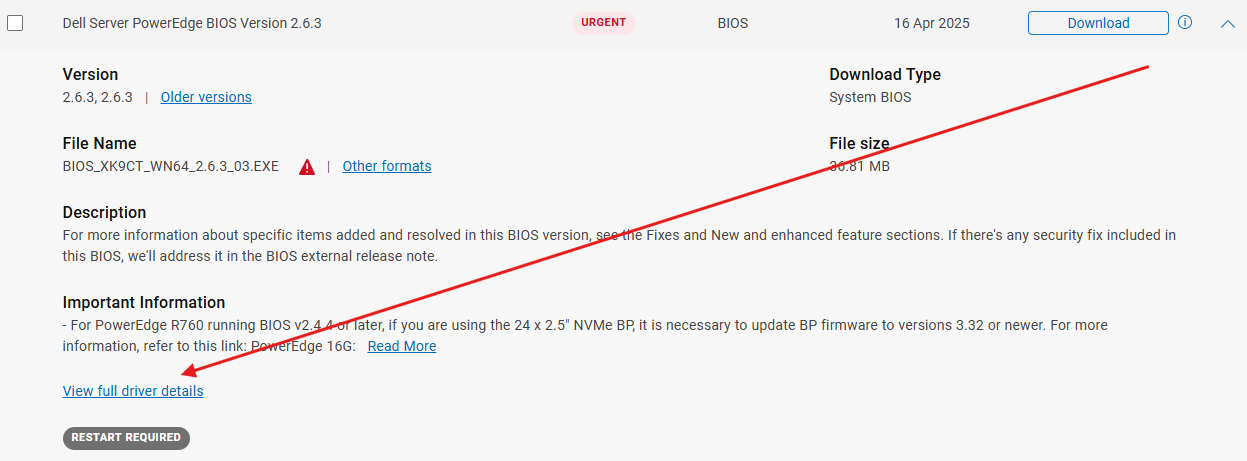
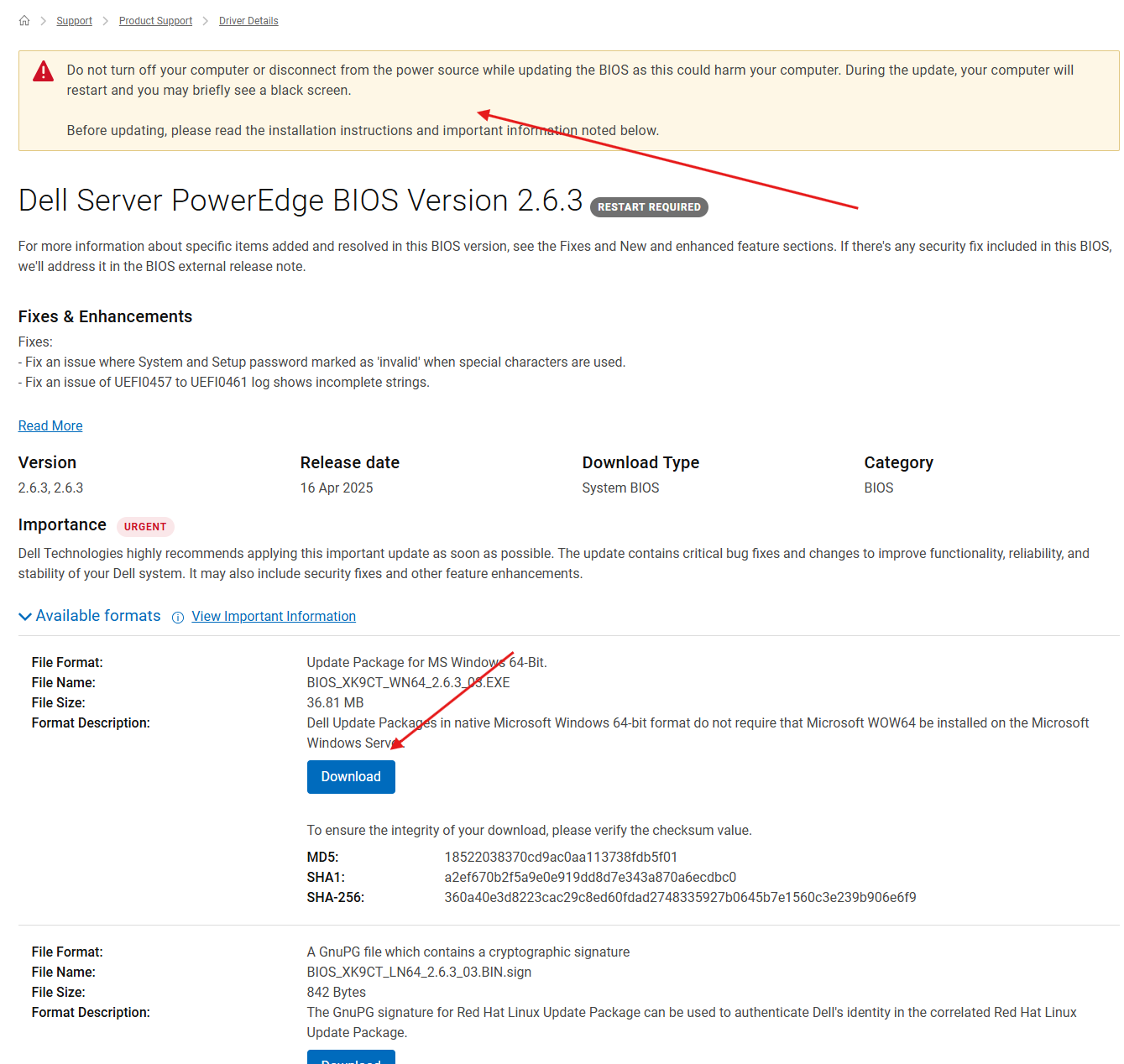
- ในหน้ารายละเอียดทั้งหมดให้สังเกตคําเตือนและค้นหาและดาวน์โหลด "แพ็คเกจการอัปเดตสําหรับ Microsoft Windows 64 บิต" โดยไม่คํานึงถึงระบบปฏิบัติการที่ทํางานบนเครื่อง
- ตรวจสอบให้แน่ใจว่าคุณเข้าใจตําแหน่งที่บันทึกไฟล์ รอให้ไฟล์ดาวน์โหลดก่อนดําเนินการต่อ
- (ตัวอย่าง R760 สหรัฐอเมริกา) https://www.dell.com/support/product-details/en-us/product/poweredge-r760/drivers
- รีสตาร์ทเซิร์ฟเวอร์ก่อนพยายามและอัปเดต
- ตรวจสอบให้แน่ใจว่าไม่มีปัญหากับเซิร์ฟเวอร์ คุณสามารถตรวจสอบใน iDRAC UI หากมีข้อผิดพลาดล่าสุด
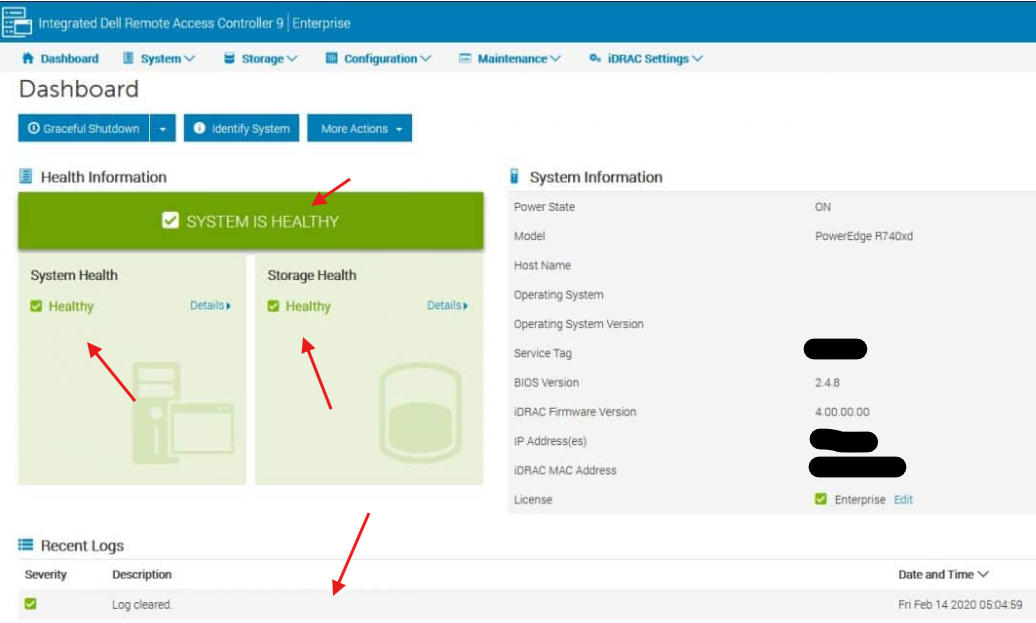
- ตรวจสอบให้แน่ใจว่าไม่มีปัญหากับเซิร์ฟเวอร์ คุณสามารถตรวจสอบใน iDRAC UI หากมีข้อผิดพลาดล่าสุด
- รีเซ็ต iDRAC (รีสตาร์ท)
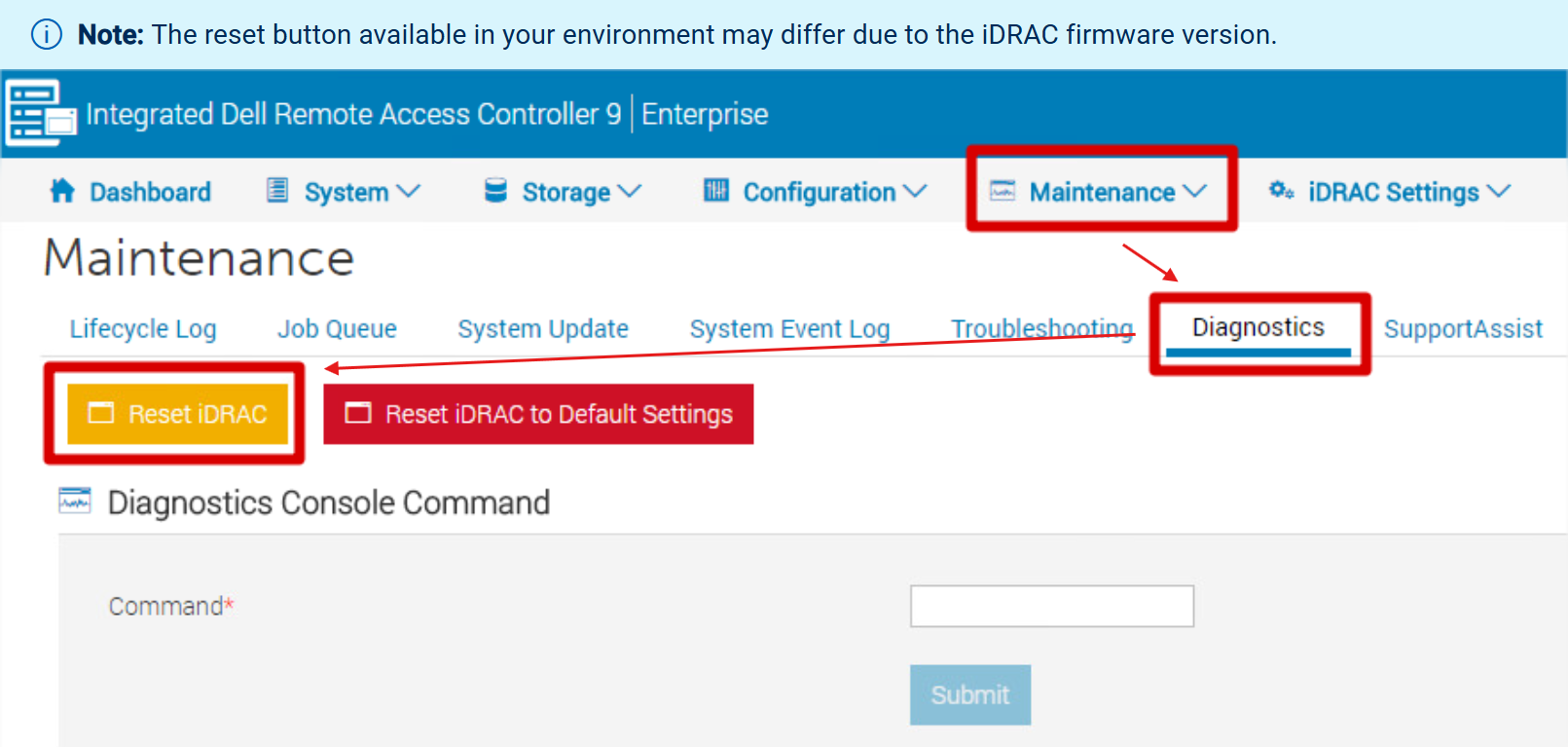
- iDRAC จะรีสตาร์ทและประมาณ 2 ถึง 5 นาทีต่อมา จะพร้อมใช้งานอีกครั้ง Ping ที่อยู่ IP ของ iDRAC เพื่อดูว่า iDRAC จะพร้อมใช้งานอีกครั้งเมื่อใด
- เมื่อเซิร์ฟเวอร์รีสตาร์ทแล้ว ให้ป้อน iDRAC UI (เข้าสู่ระบบ https://< ที่อยู่ IP ของ iDRAC หรือชื่อโดเมนที่มีคุณสมบัติครบถ้วน (FQDN)>)
- ไปที่ "การบํารุงรักษา"
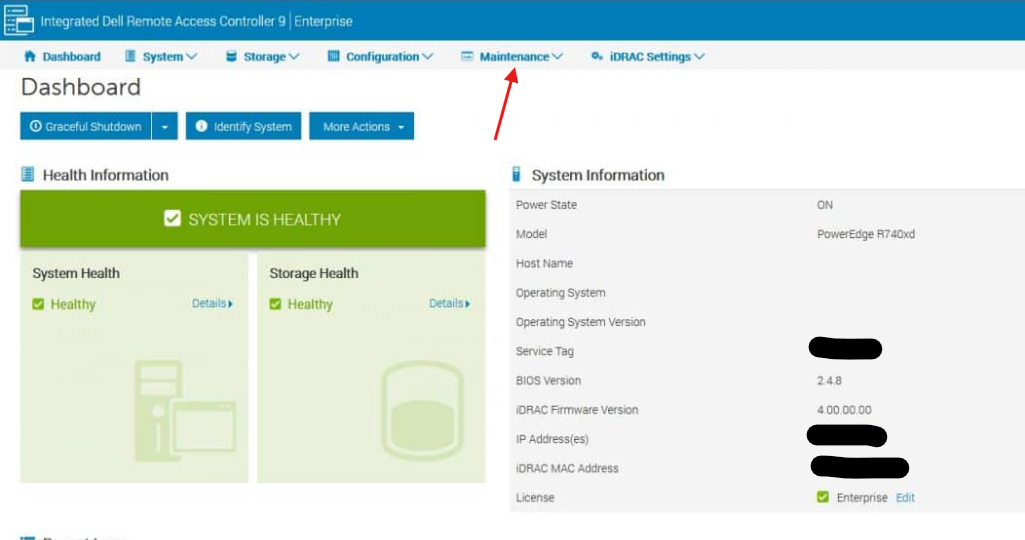
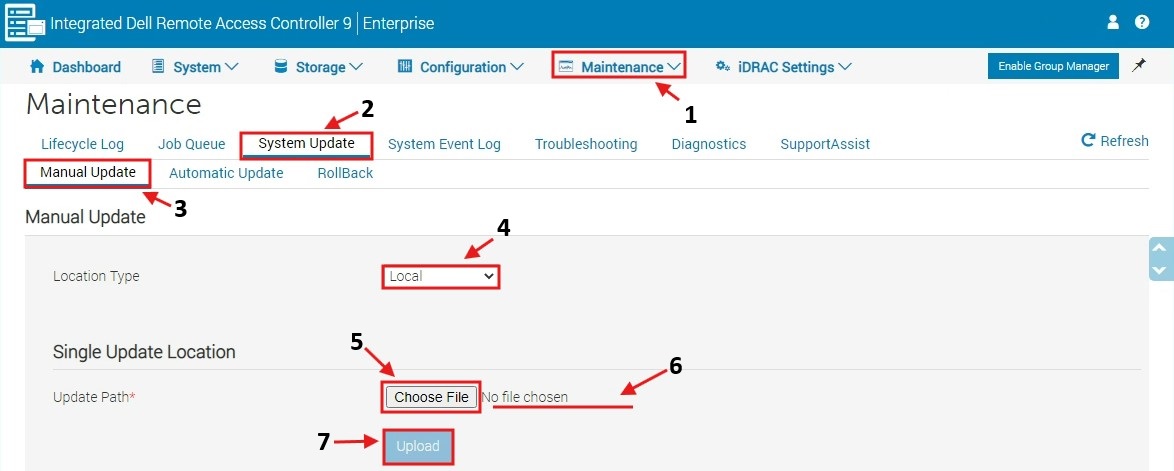
- ในหน้าจอการบํารุงรักษา (1) เลือก "การอัปเดตระบบ" (2), "การอัปเดตด้วยตนเอง"(3) ตรวจสอบให้แน่ใจว่าได้เลือก "ภายในเครื่อง" (4) คลิก "เลือกไฟล์" (5) และเปิด ตรวจสอบให้แน่ใจว่า (6) แสดงชื่อไฟล์ คลิก "อัปโหลด" (7)
- หน้าการอัปเดตจะขยายและแสดงดังนี้
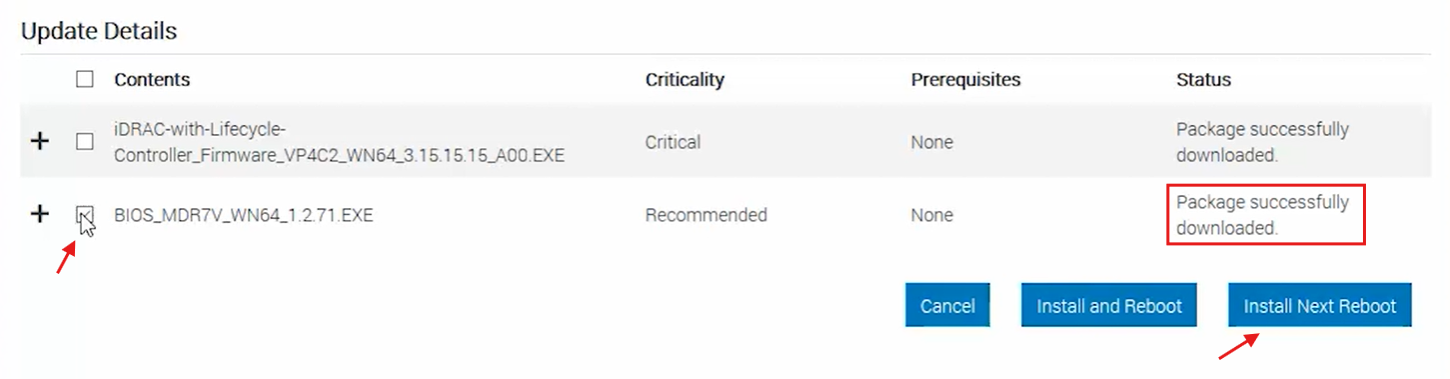
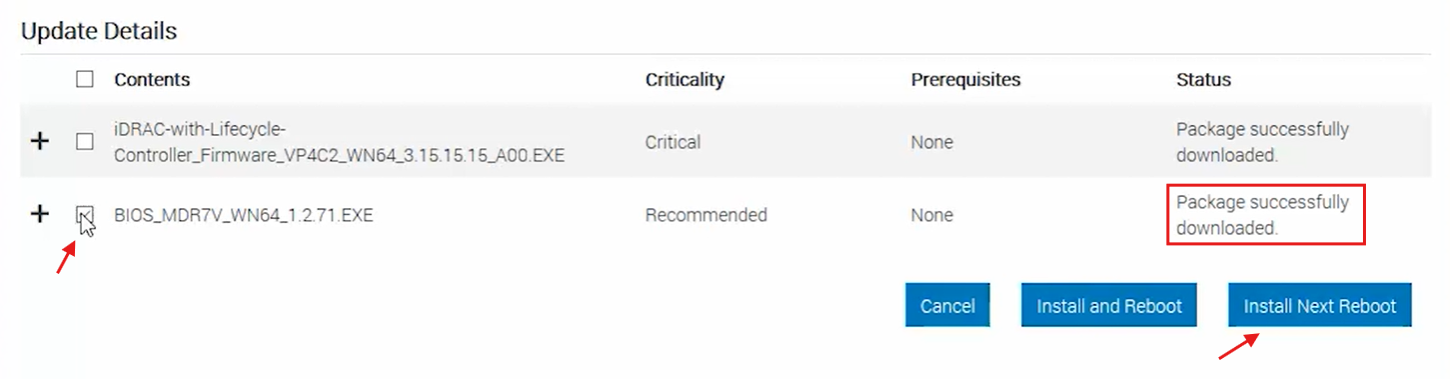
- ตรวจสอบให้แน่ใจว่าสถานะของไฟล์แสดง "ดาวน์โหลดแพ็คเกจสําเร็จแล้ว"
- ทําเครื่องหมายในช่องสําหรับแพ็คเกจที่ดาวน์โหลดมาเพื่อติดตั้ง (ในกรณีนี้คือ BIOS) หรือช่องถัดจาก "เนื้อหา" เพื่อเลือกทั้งหมดในครั้งเดียว
- คลิกปุ่ม "ติดตั้งรีบูตถัดไป"
- การอัปเดตที่อัปโหลดถูกกําหนดเวลาให้ทํางานเมื่อเครื่องรีบูต (สมัครใจหรือไม่สมัครใจ)
- ตรวจสอบ "คิวงาน" เพื่อดูว่างานอัปเดต BIOS สามารถดูเป็นสถานะ "กําหนดเวลา" หรือ "กําหนดเวลา (0%)" แล้วหรือไม่
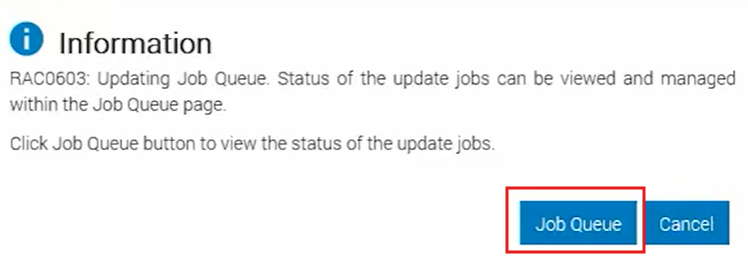
- เมื่อเห็นว่าเป็น "กําหนดเวลา" หรือ "กําหนดเวลา (0%)" เครื่องก็พร้อมที่จะรีบูต
-
หมายเหตุ: ขอแนะนําให้รีบูตเครื่องให้ใกล้กับการอัปโหลดและตั้งเวลามากที่สุดเพื่อหลีกเลี่ยงปัญหาในอนาคต
-
- ป้อนระบบปฏิบัติการ (OS) ของเครื่องของคุณ (หากมีระบบปฏิบัติการทํางานอยู่) และทริกเกอร์การรีบูตสําหรับเครื่อง
- การอัปเดตจะเริ่มขึ้นเมื่อถึง POST ในลําดับการบูตเครื่อง
- เมื่อการอัปเดตเสร็จสิ้นเครื่องจะรีบูตตัวเองและบูตกลับเข้าสู่ระบบปฏิบัติการ
ไอดีแรค
ขั้นตอนการอัปเดต iDRAC
หมายเหตุ: หาก iDRAC มีปัญหากับการอัปเดตในอดีต หรือหากการอัปเดตถูกลองแล้วและล้มเหลว ให้ใช้ไฟล์สํารองที่ดาวน์โหลดพร้อมกับขั้นตอนเพิ่มเติม อื่น ตามที่ระบุไว้
หมายเหตุ: การอัปเดตนี้สามารถทําได้เพียงอย่างเดียวเท่านั้น
ขั้นตอนการอัปเดต:
- ตรวจสอบบนหน้าเว็บ dell.com/support ว่า iDRAC เวอร์ชันล่าสุดสําหรับเซิร์ฟเวอร์ของคุณคืออะไรและดาวน์โหลด
- (ตัวอย่าง R760 สหรัฐอเมริกา) https://www.dell.com/support/product-details/en-us/product/poweredge-r760/drivers
- คลิก หมวดหมู่
- เลือก "iDRAC พร้อมตัวควบคุมวงจรชีวิต (1)"
- คลิกบั้งแบบเลื่อนลง
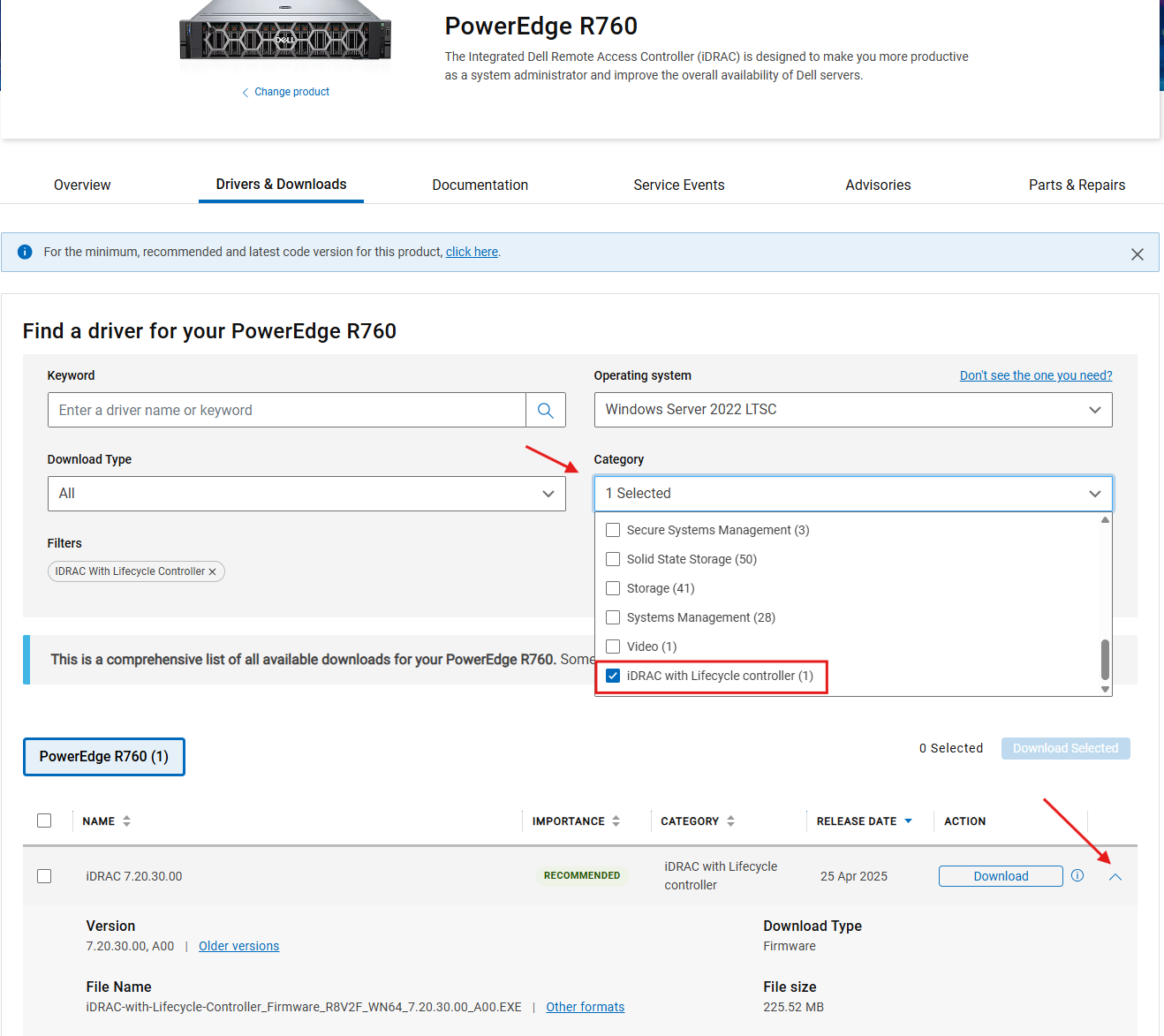
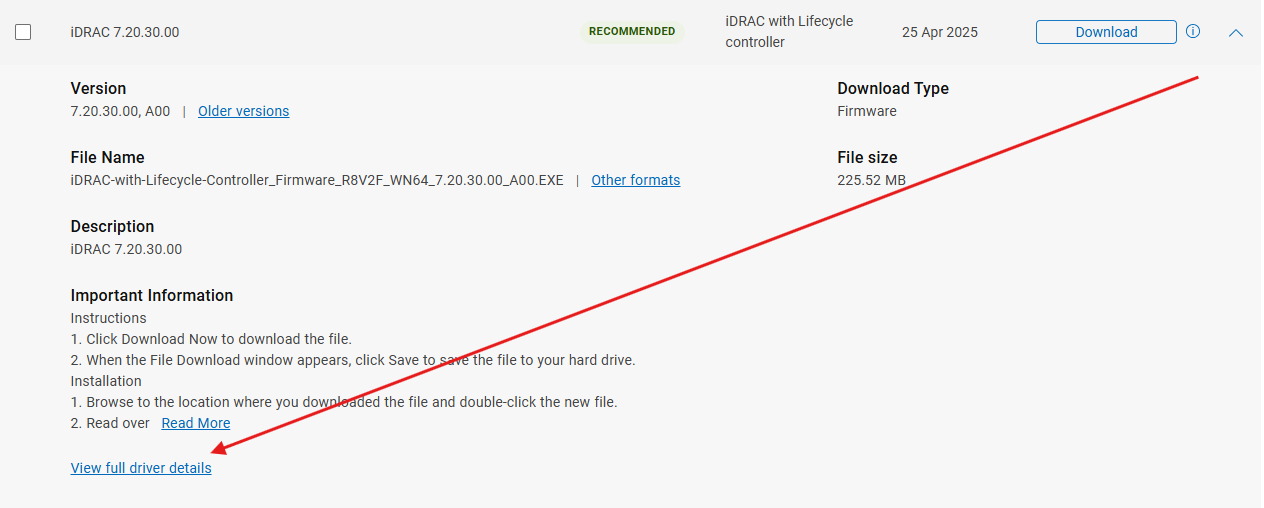
- เปิด "ดูรายละเอียดไดรเวอร์ทั้งหมด"
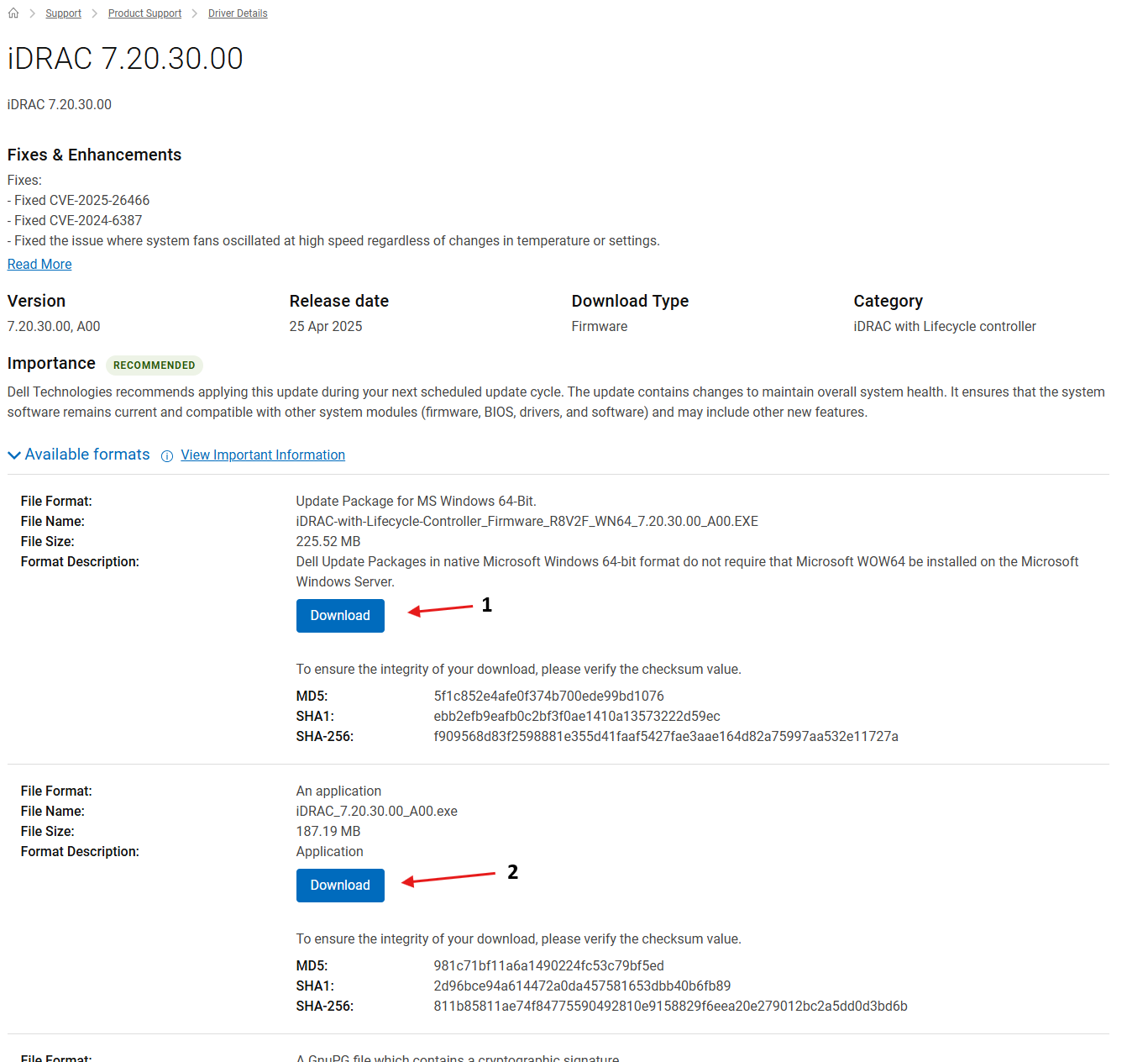
- ดาวน์โหลดรูปแบบไฟล์ "Update Package for Microsoft Windows 64-bit" (1) version (แม้ว่าคุณจะไม่ได้ใช้ Windows เป็นระบบปฏิบัติการก็ตาม!)
- วิธีอื่นต้องการดาวน์โหลดไฟล์นี้: รูปแบบไฟล์ "แอปพลิเคชัน" (2)
- (ตัวอย่าง R760 สหรัฐอเมริกา) https://www.dell.com/support/product-details/en-us/product/poweredge-r760/drivers
- เข้าสู่ iDRAC UI (เข้าสู่ระบบ https://< ที่อยู่ IP ของ iDRAC หรือชื่อโดเมนที่มีคุณสมบัติครบถ้วน (FQDN)>)
- รีเซ็ต iDRAC (รีสตาร์ท)
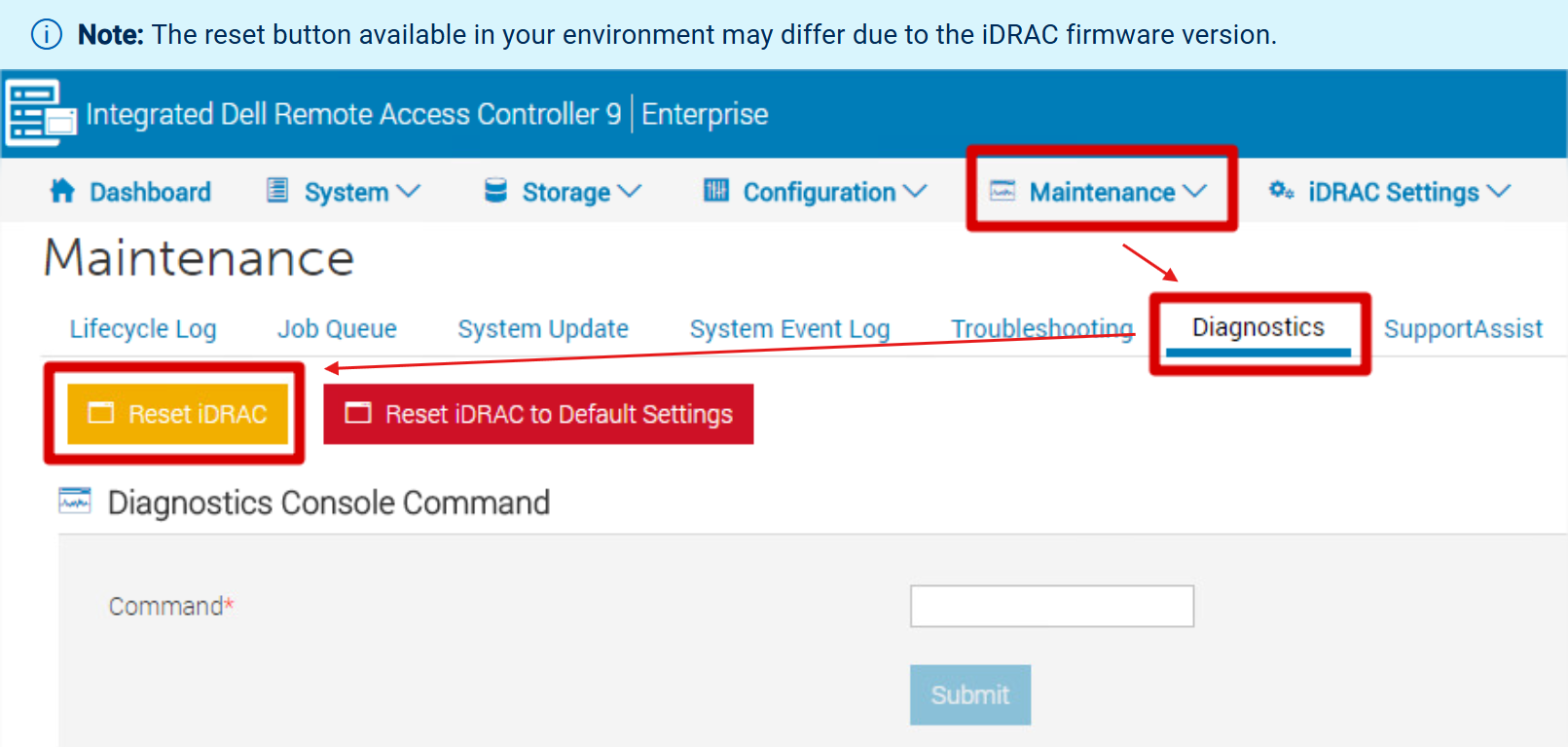
- iDRAC จะรีสตาร์ทและประมาณ 2 ถึง 5 นาทีต่อมา จะพร้อมใช้งานอีกครั้ง Ping ที่อยู่ IP ของ iDRAC เพื่อดูว่า iDRAC จะพร้อมใช้งานอีกครั้งเมื่อใด
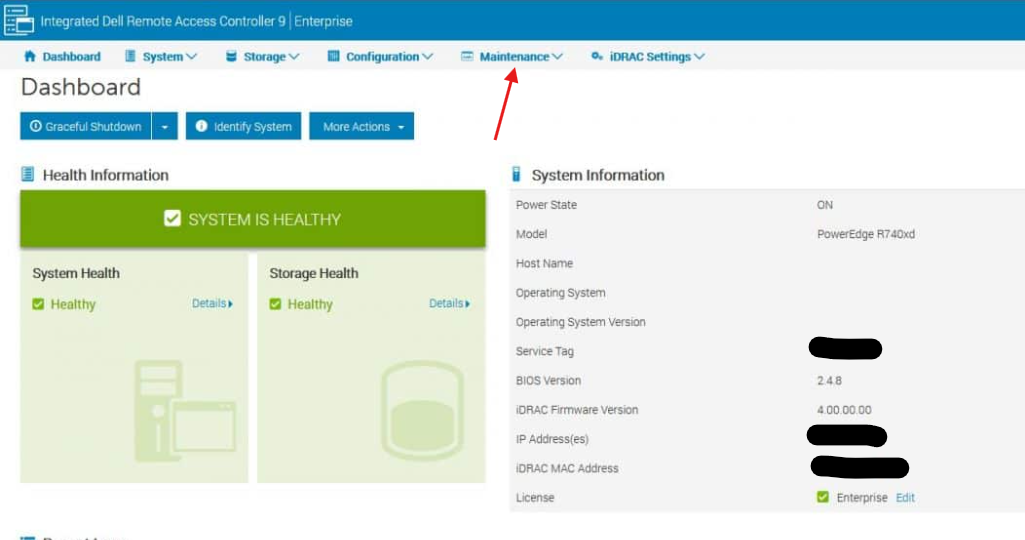
- ไปที่ "การบํารุงรักษา"
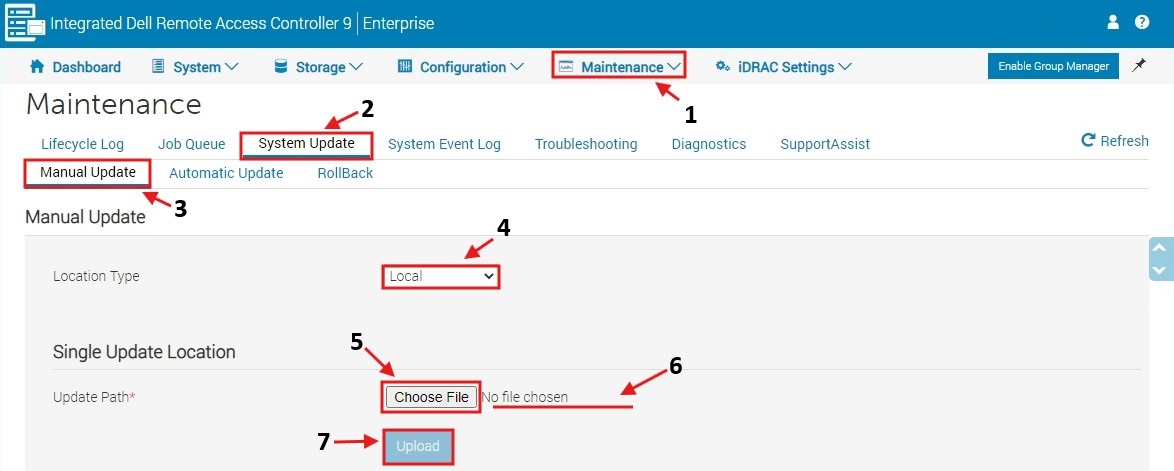
- ในหน้าจอการบํารุงรักษา (1) เลือก "การอัปเดตระบบ" (2), "การอัปเดตด้วยตนเอง"(3) ตรวจสอบให้แน่ใจว่าได้เลือก "ภายในเครื่อง" (4) คลิก "เลือกไฟล์" (5) และเปิด ตรวจสอบให้แน่ใจว่า (6) แสดงชื่อไฟล์ คลิก "อัปโหลด" (7)
- ต้องแกะไฟล์ ทางเลือก ก่อนใช้งานเมื่อเลือกไฟล์ที่จะอัปโหลดให้ไปที่ไฟล์ firmimg.d9 ในโฟลเดอร์การแยกไฟล์อัปโหลดไฟล์นั้น
- ต้องแกะไฟล์ ทางเลือก ก่อนใช้งานเมื่อเลือกไฟล์ที่จะอัปโหลดให้ไปที่ไฟล์ firmimg.d9 ในโฟลเดอร์การแยกไฟล์อัปโหลดไฟล์นั้น
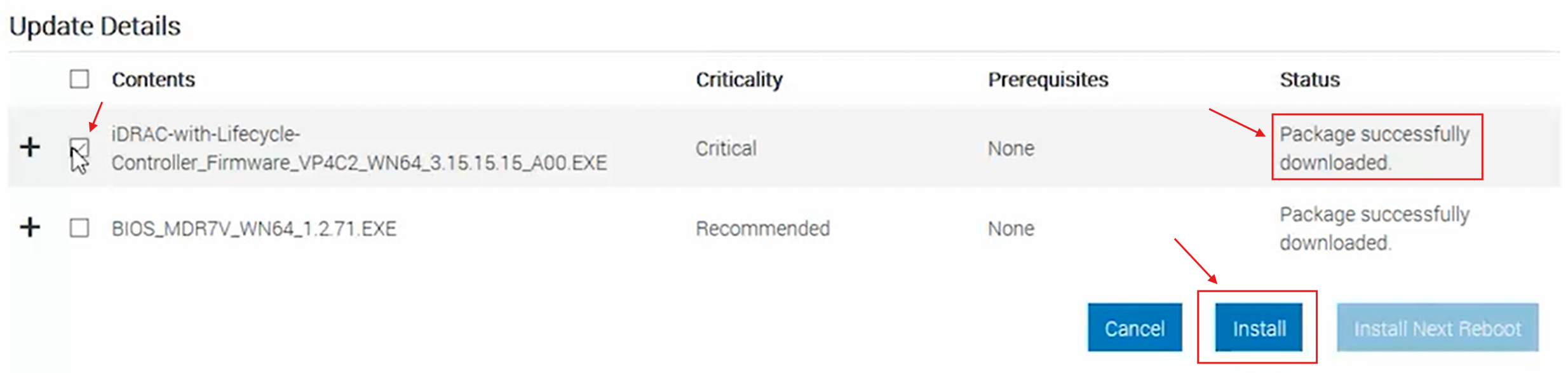
- หน้าอัปเดตจะขยายและแสดงบางอย่างเช่นนี้ที่ด้านล่าง
เลือกไฟล์ iDRAC สังเกตว่าสถานะแสดง "ดาวน์โหลดแพ็คเกจสําเร็จแล้ว" และมีเพียงตัวเลือก "ติดตั้ง" เท่านั้นที่พร้อมใช้งานสําหรับการอัปเดตนี้ ให้คลิก "ติดตั้ง"
- เมื่อคุณคลิกปุ่ม "ติดตั้ง" แล้ว iDRAC จะเตือนว่าติดตั้งเฟิร์มแวร์และรีบูตตัวเองในภายหลัง เซสชันที่กําลังทํางานอยู่ถูกตัดการเชื่อมต่อ
- เช่นเดียวกับก่อนการอัปเดตจะใช้เวลาสองสามนาทีและ iDRAC จะพร้อมใช้งานอีกครั้ง เช่นเดียวกับก่อนหน้านี้หลังจากการรีเซ็ต iDRAC ให้ ping ที่อยู่ IP ของมันเพื่อดูว่ามันกลับมาเมื่อใด
-
หมายเหตุ: เมื่อ ping ที่อยู่ IP ของ iDRAC ก่อนกําหนด เป็นไปได้ว่า iDRAC ยังไม่ได้รีบูตหากยังคงตอบสนองอยู่ เมื่อการรีสตาร์ทเกิดขึ้น จะไม่ตอบรับคําขอ ping จนกว่าจะสํารองข้อมูลและทํางาน รออีก 2 นาทีหลังจากที่ ping เห็นการตอบกลับอีกครั้งเพื่อให้แน่ใจว่าเว็บเซิร์ฟเวอร์สําหรับ UI มีเวลาโหลดก่อนที่จะกลับเข้าสู่ระบบ iDRAC UI
-
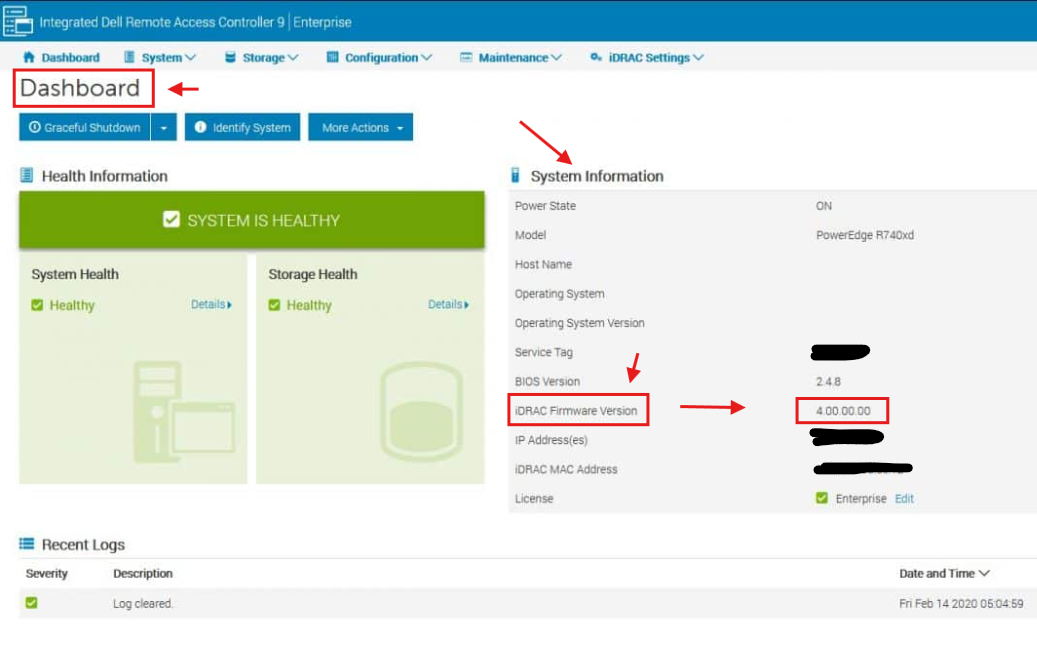
- เข้าสู่ระบบ iDRAC UI อีกครั้งและตรวจสอบว่าการอัปเดตเสร็จสมบูรณ์แล้ว
CPLD หรือ FPGA
ขั้นตอนการอัปเดต CPLD หรือ FPGA
หมายเหตุ: การอัปเดตนี้ต้องทําคนเดียวโดยไม่มีกําหนดการการอัปเดตอื่น ๆ
ขั้นตอนการอัปเดต:
- ตรวจสอบบนหน้าเว็บ dell.com/support ว่า iDRAC เวอร์ชันล่าสุดสําหรับเซิร์ฟเวอร์ของคุณคืออะไรและดาวน์โหลด
- (ตัวอย่าง R770, US) https://www.dell.com/support/product-details/en-us/product/poweredge-r770/drivers
- คลิก หมวดหมู่ และเลือก "CPLD" หรือ "FPGA" ขึ้นอยู่กับส่วนที่คุณต้องการอัปเดต
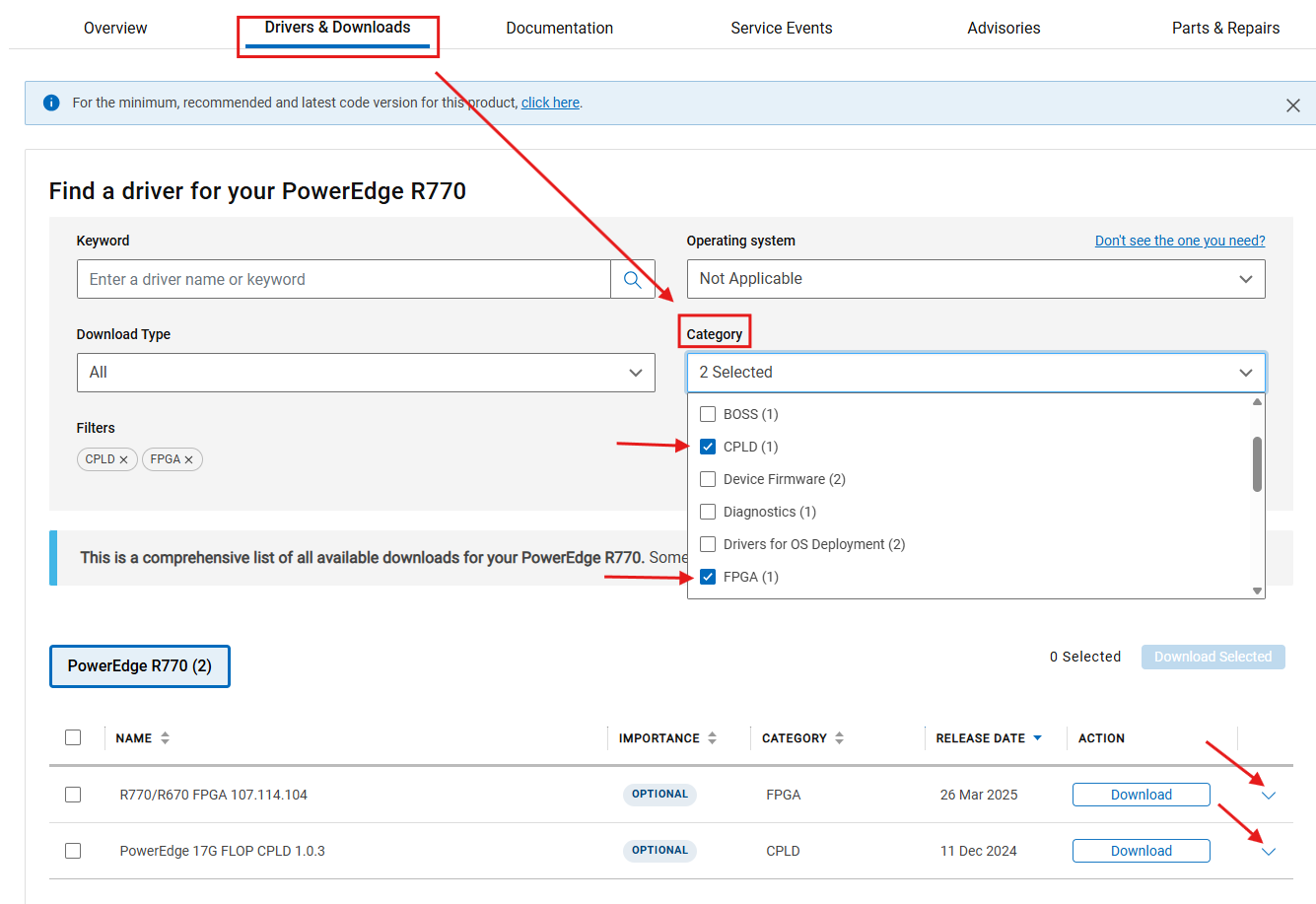
- คลิกบั้งแบบเลื่อนลง
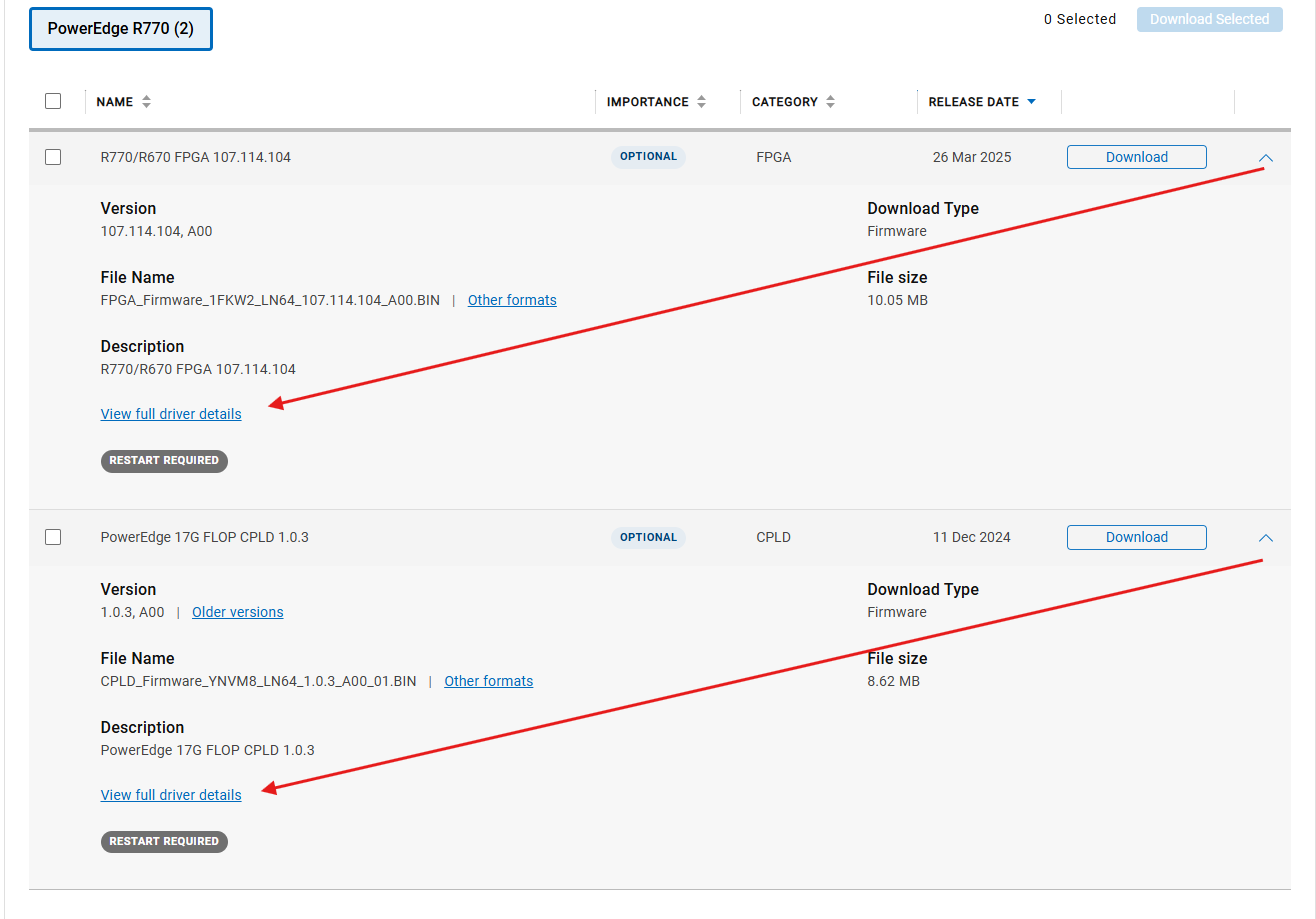
- ค้นหาและคลิกลิงก์ "ดูรายละเอียดไดรเวอร์แบบเต็ม" สําหรับแต่ละไฟล์ (ซึ่งส่งผลให้มีสองหน้าที่แตกต่างกัน และใช้วิธีเดียวกัน)
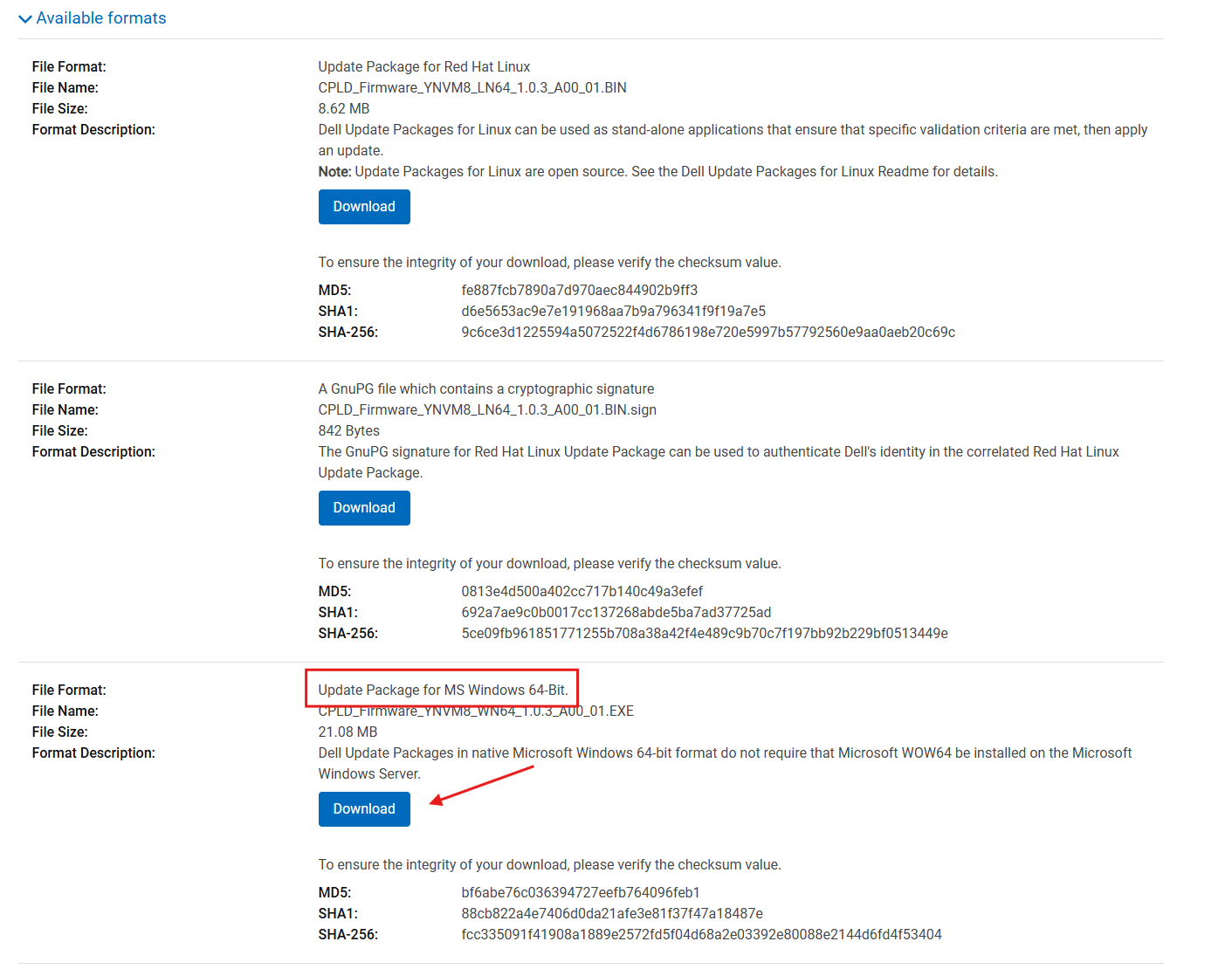
- ดาวน์โหลดชนิดแฟ้ม "ปรับปรุงแพคเกจสําหรับ Microsoft Windows 64 บิต" โดยไม่คํานึงถึงระบบปฏิบัติการที่ทํางานบนเครื่อง (ตัวอย่าง CPLD)
- คลิก หมวดหมู่ และเลือก "CPLD" หรือ "FPGA" ขึ้นอยู่กับส่วนที่คุณต้องการอัปเดต
- (ตัวอย่าง R770, US) https://www.dell.com/support/product-details/en-us/product/poweredge-r770/drivers
- รีสตาร์ทเซิร์ฟเวอร์ก่อนพยายามและอัปเดต
- ตรวจสอบให้แน่ใจว่าไม่มีปัญหากับเซิร์ฟเวอร์ คุณสามารถตรวจสอบใน iDRAC UI หากมีข้อผิดพลาดล่าสุด
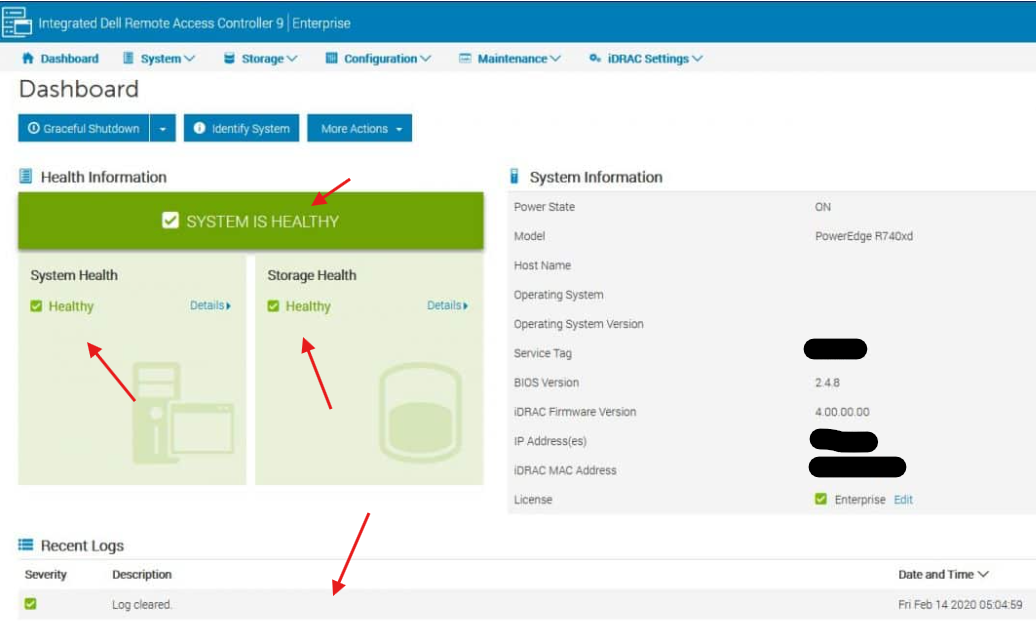
- ตรวจสอบให้แน่ใจว่าไม่มีปัญหากับเซิร์ฟเวอร์ คุณสามารถตรวจสอบใน iDRAC UI หากมีข้อผิดพลาดล่าสุด
- เข้าสู่ iDRAC UI (เข้าสู่ระบบ https://< ที่อยู่ IP ของ iDRAC หรือชื่อโดเมนที่มีคุณสมบัติครบถ้วน (FQDN)>)
- รีเซ็ต iDRAC (รีสตาร์ท)
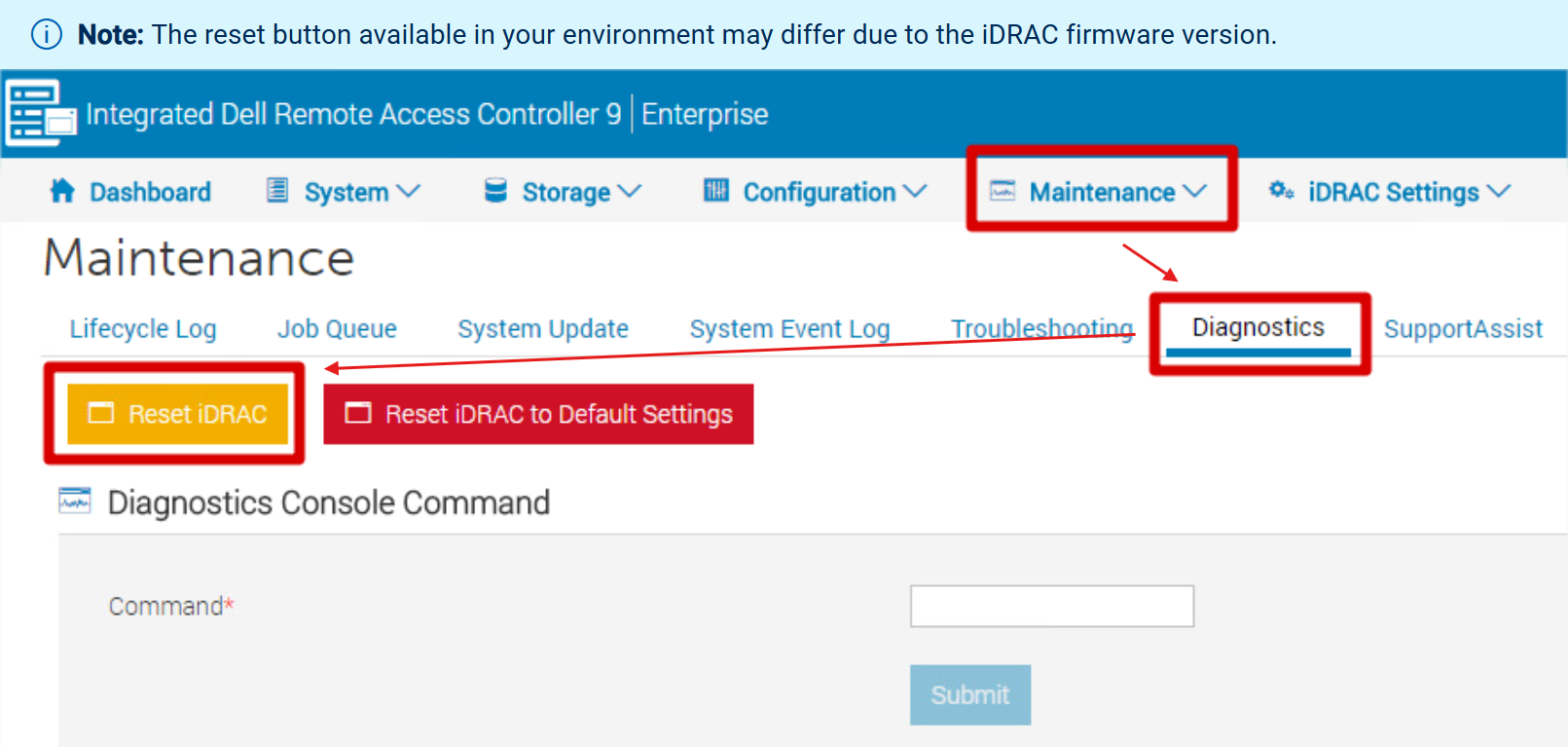
- iDRAC จะรีสตาร์ทและประมาณ 2 ถึง 5 นาทีต่อมา จะพร้อมใช้งานอีกครั้ง Ping ที่อยู่ IP ของ iDRAC เพื่อดูว่า iDRAC จะพร้อมใช้งานอีกครั้งเมื่อใด
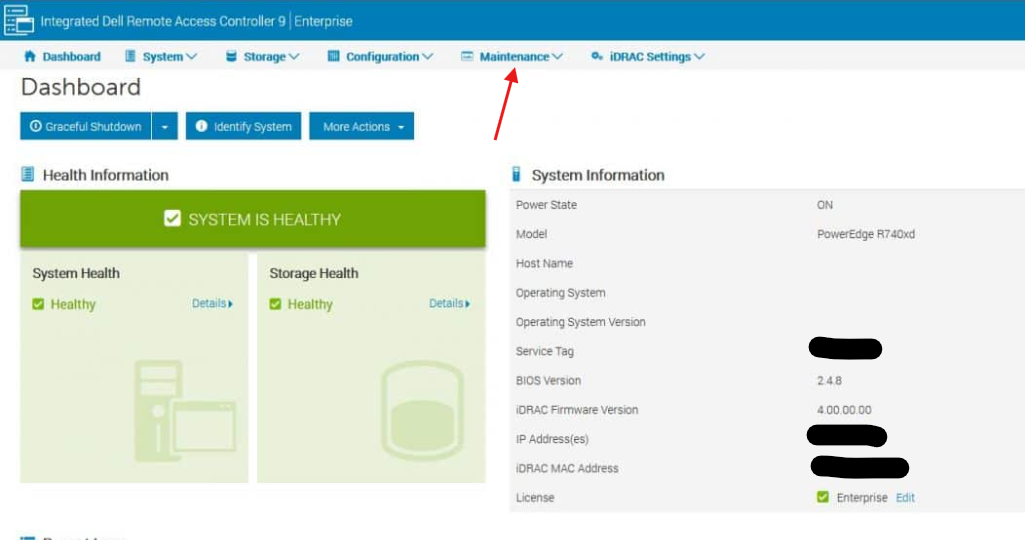
- ไปที่ "การบํารุงรักษา"
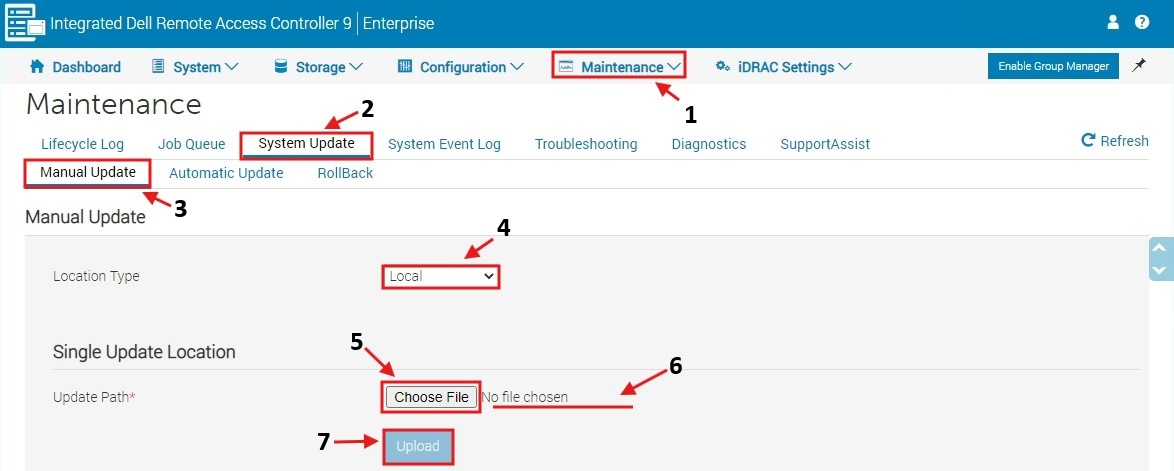
- ในหน้าจอการบํารุงรักษา (1) เลือก "การอัปเดตระบบ" (2), "การอัปเดตด้วยตนเอง"(3) ตรวจสอบให้แน่ใจว่าได้เลือก "ภายในเครื่อง" (4) คลิก "เลือกไฟล์" (5) และเปิด ตรวจสอบให้แน่ใจว่า (6) แสดงชื่อไฟล์ คลิก "อัปโหลด" (7)
- หน้าอัปเดตจะขยายและแสดงลักษณะดังนี้ (ตัวอย่าง BIOS เช่นเดียวกับ CPLD และ FPGA):
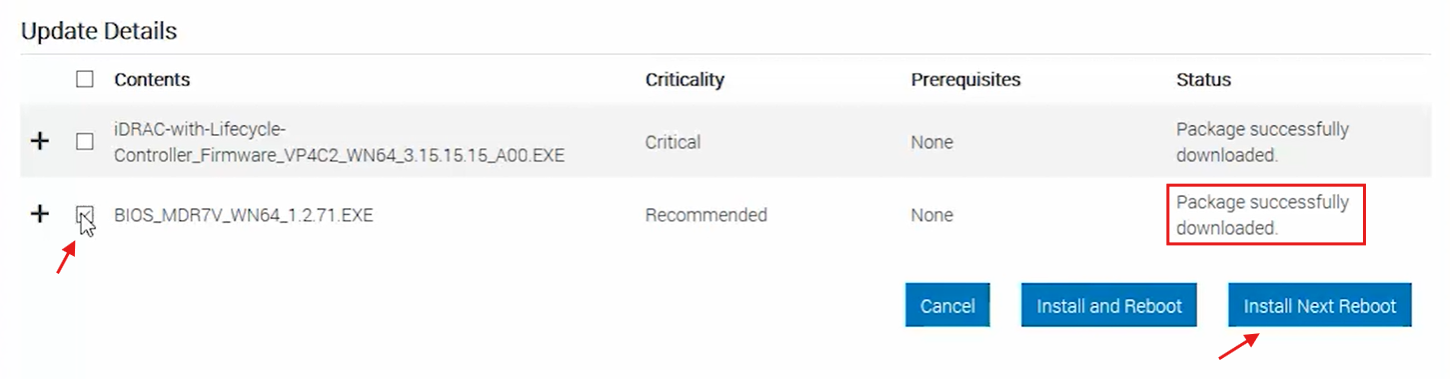
- การอัปเดตที่อัปโหลดถูกกําหนดเวลาให้ทํางานเมื่อเครื่องรีบูต (สมัครใจหรือไม่สมัครใจ)
- ตรวจสอบ "คิวงาน" เพื่อดูว่างานอัปเดต CPLD หรือ FPGA สามารถเห็นสถานะ "กําหนดเวลา" หรือ "กําหนดเวลา (0%)" แล้วหรือไม่
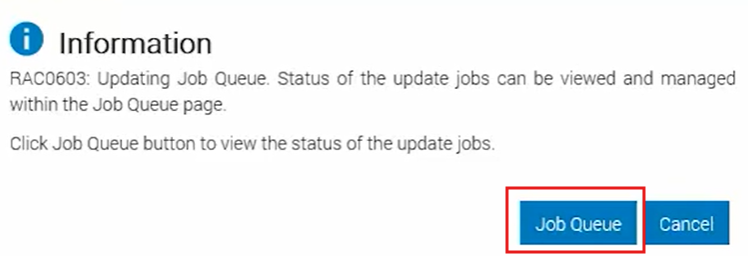
- เมื่อเห็นว่าเป็น "กําหนดเวลา" หรือ "กําหนดเวลา (0%)" เครื่องก็พร้อมที่จะรีบูต
-
หมายเหตุ: ขอแนะนําให้รีบูตเครื่องให้ใกล้กับการอัปโหลดและตั้งเวลามากที่สุดเพื่อหลีกเลี่ยงปัญหาในภายหลัง
-
- ป้อนระบบปฏิบัติการ (OS) ของเครื่องของคุณ (หากมีระบบปฏิบัติการทํางานอยู่) และทริกเกอร์การรีบูตสําหรับเครื่อง
- การอัปเดตจะเริ่มขึ้นเมื่อถึง POST ในลําดับการบูตเครื่อง
- เมื่อการอัปเดตเสร็จสิ้นเครื่องจะรีบูตตัวเองและบูตกลับเข้าสู่ระบบปฏิบัติการ
แบ็คเพลน
ขั้นตอนการอัปเดตแบ็คเพลน
ขั้นตอนการอัปเดต:
- ตรวจสอบบนหน้าเว็บ dell.com/support ว่า iDRAC เวอร์ชันล่าสุดสําหรับเซิร์ฟเวอร์ของคุณคืออะไรและดาวน์โหลด
- (ตัวอย่าง R740XD2 สหรัฐอเมริกา) https://www.dell.com/support/product-details/en-us/product/poweredge-r740xd2/drivers
- คลิก หมวดหมู่ และเลือก "เฟิร์มแวร์อุปกรณ์"
- คลิก บั้ง แบบเลื่อนลงสําหรับการอัปเดตแบ็คเพลนแต่ละรายการ
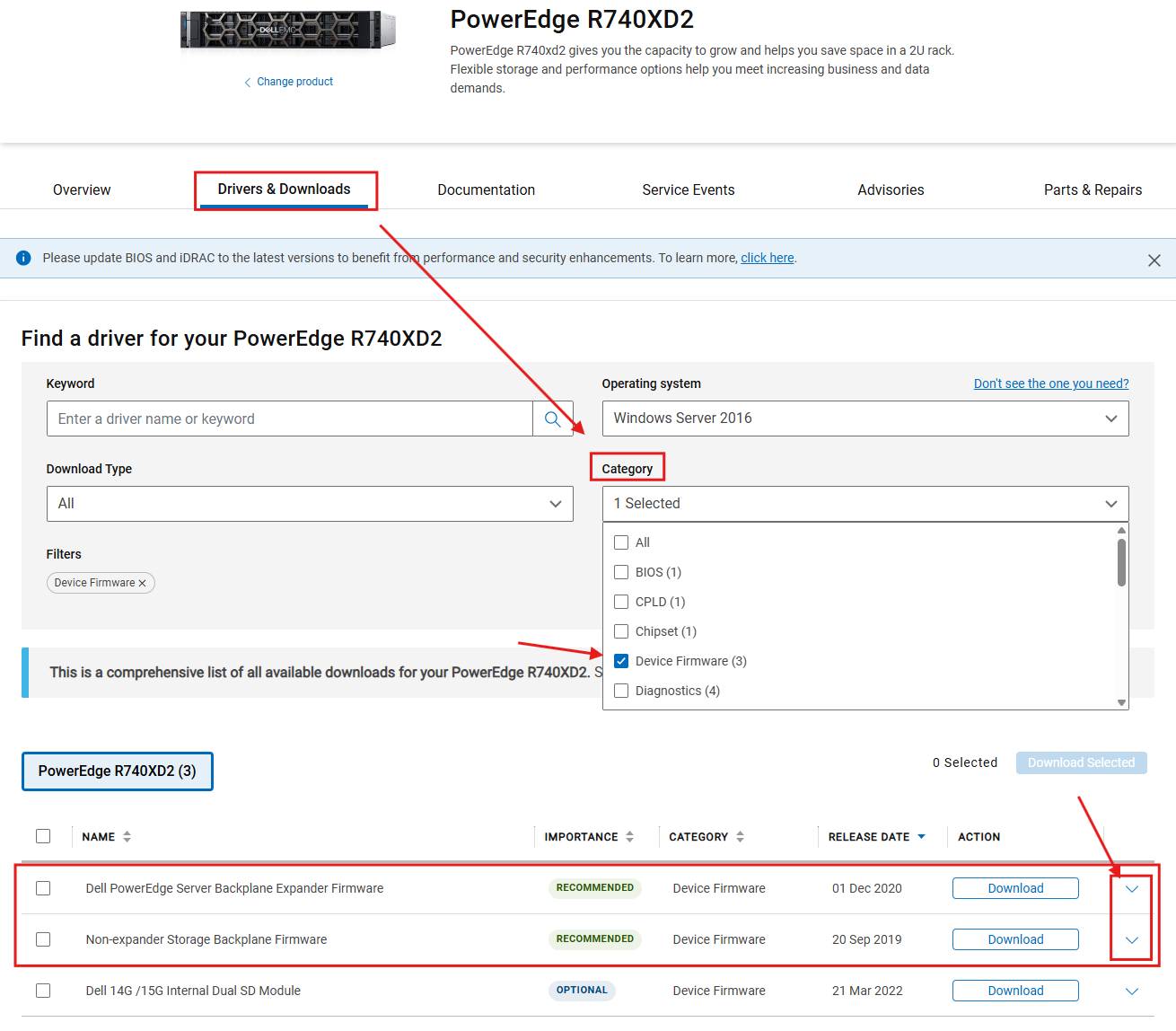
- คลิกลิงก์ "ดูรายละเอียดไดรเวอร์ทั้งหมด" สําหรับการดาวน์โหลดแต่ละรายการ
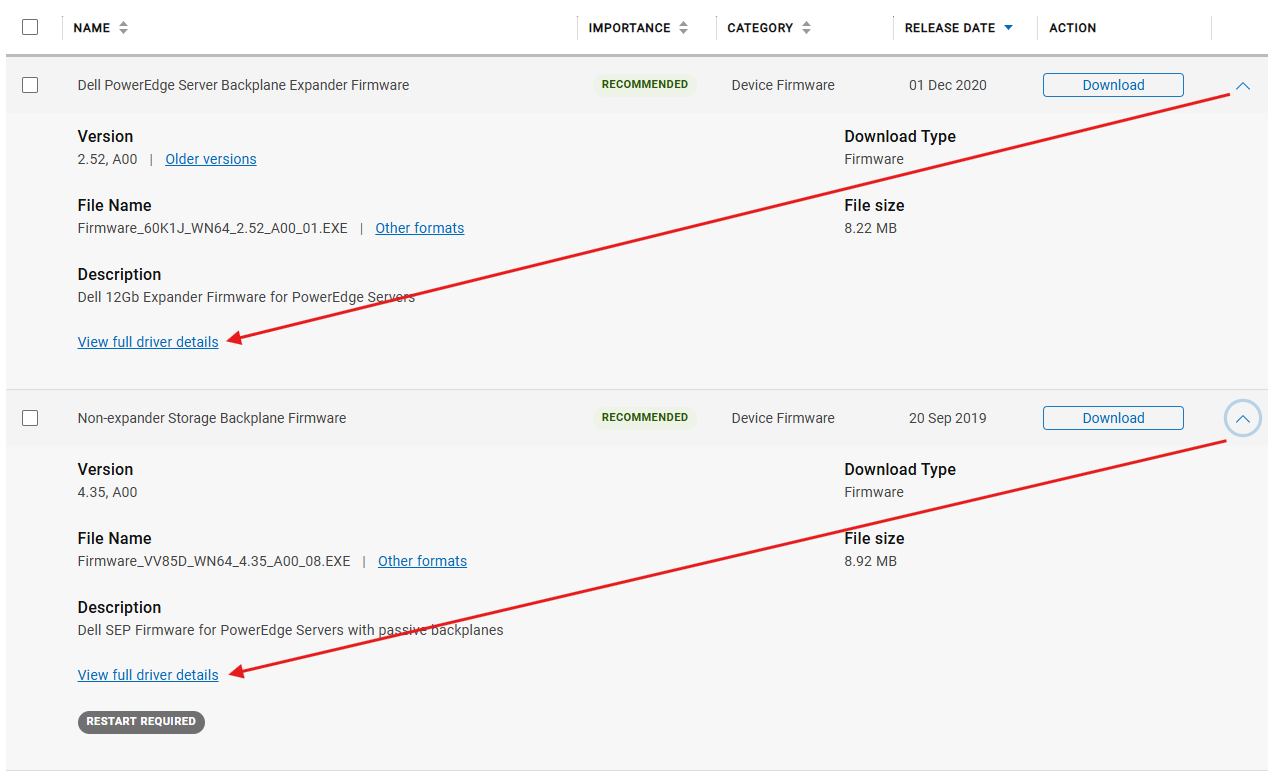
- ดาวน์โหลดชนิดแฟ้ม "Update Package for Microsoft Windows 64-bit" โดยไม่คํานึงถึงระบบปฏิบัติการที่ทํางานบนเครื่อง (ตัวอย่าง Backplane Expander)
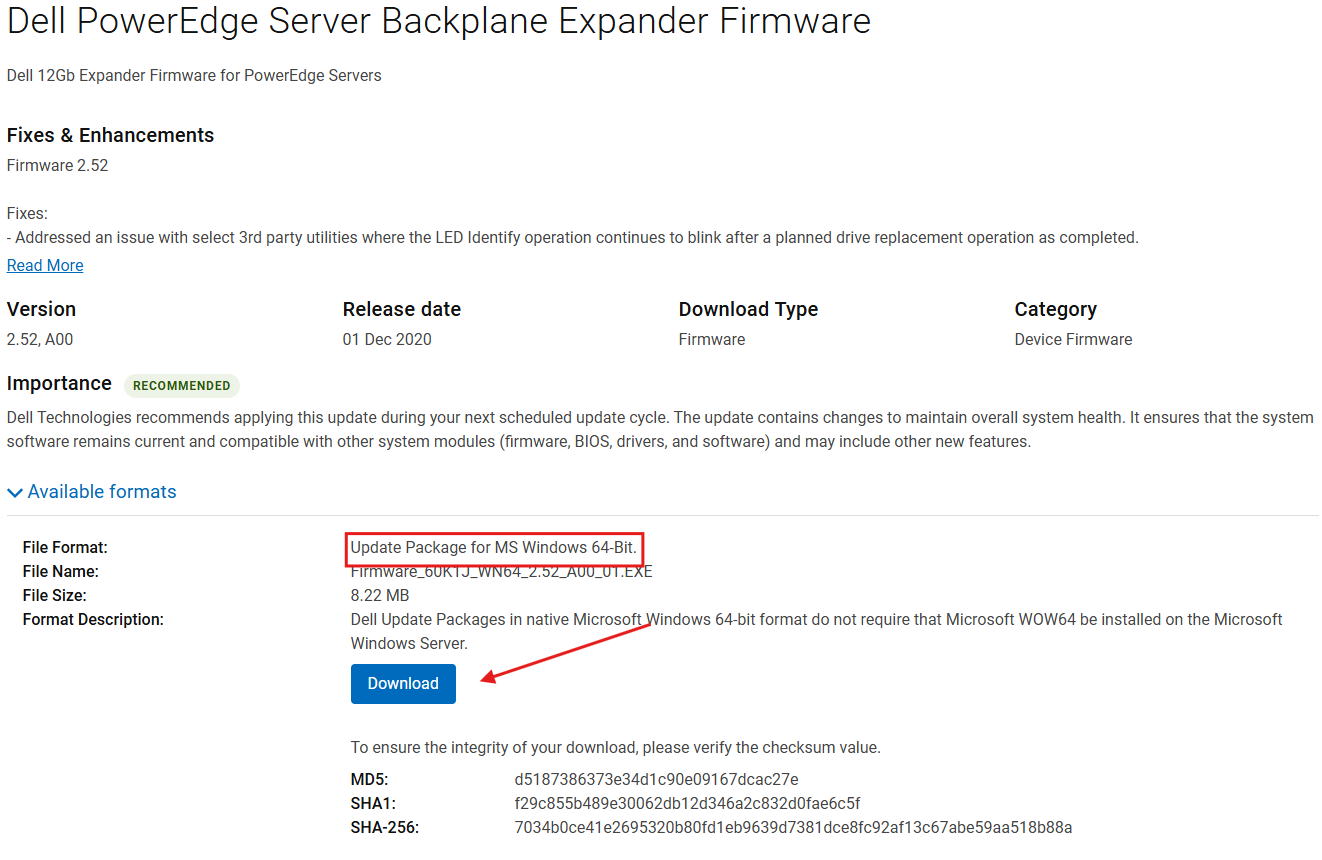
- (ตัวอย่าง R740XD2 สหรัฐอเมริกา) https://www.dell.com/support/product-details/en-us/product/poweredge-r740xd2/drivers
- รีสตาร์ทเซิร์ฟเวอร์ก่อนพยายามและอัปเดต
- ตรวจสอบให้แน่ใจว่าไม่มีปัญหากับเซิร์ฟเวอร์ คุณสามารถตรวจสอบใน iDRAC UI หากมีข้อผิดพลาดล่าสุด
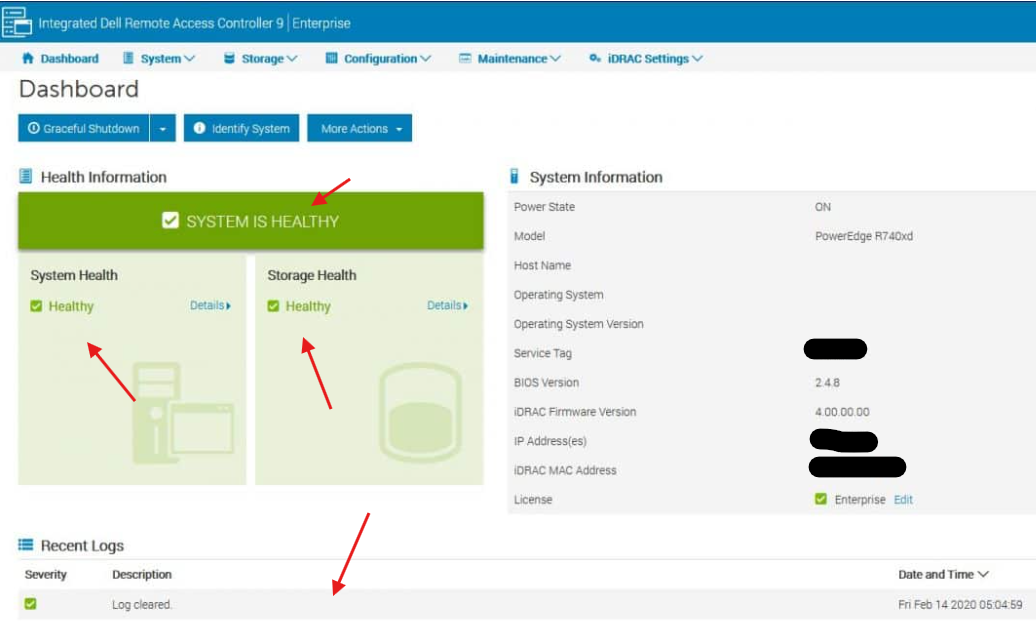
- ตรวจสอบให้แน่ใจว่าไม่มีปัญหากับเซิร์ฟเวอร์ คุณสามารถตรวจสอบใน iDRAC UI หากมีข้อผิดพลาดล่าสุด
- เข้าสู่ iDRAC UI (เข้าสู่ระบบ https://< ที่อยู่ IP ของ iDRAC หรือชื่อโดเมนที่มีคุณสมบัติครบถ้วน (FQDN)>)
- รีเซ็ต iDRAC (รีสตาร์ท)
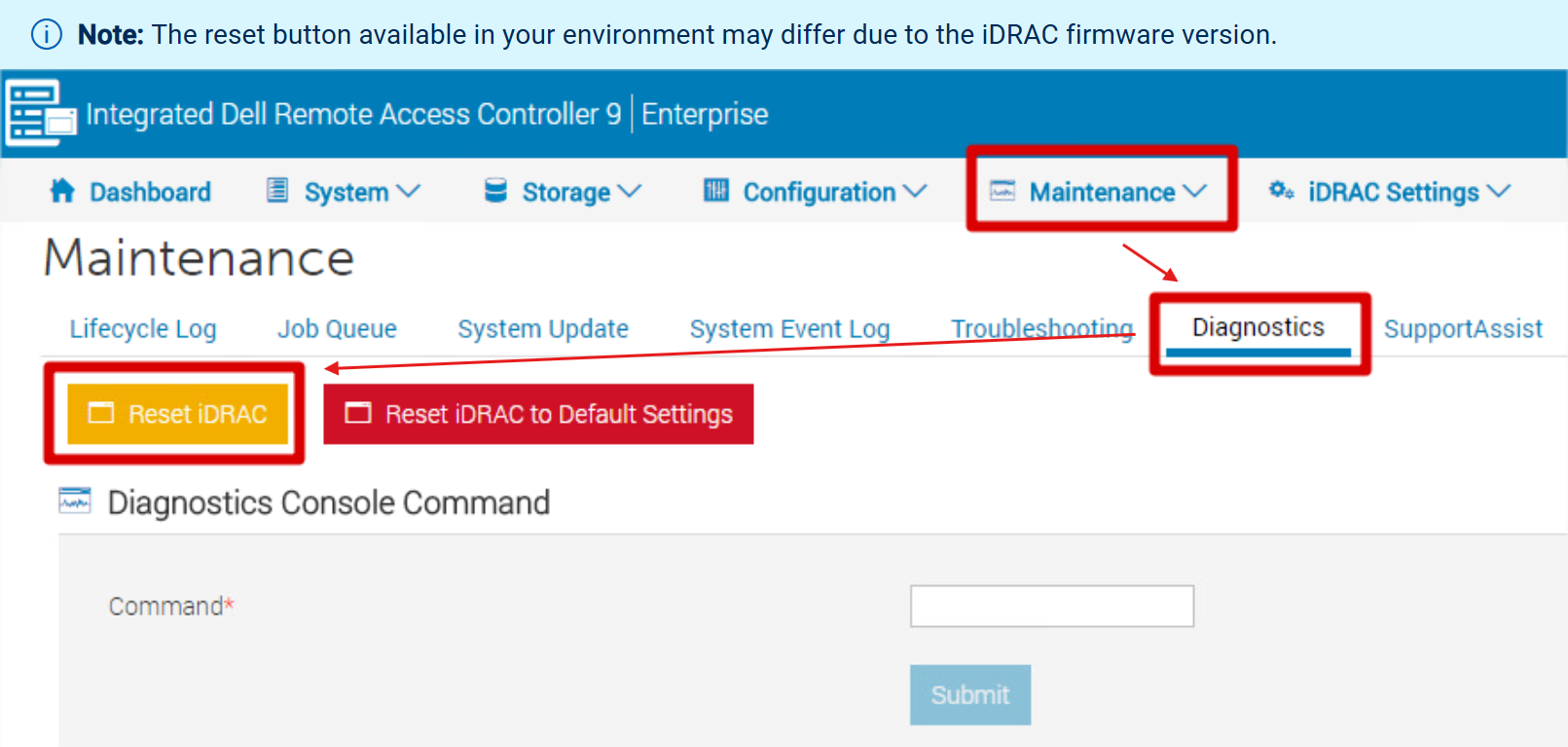
- iDRAC จะรีสตาร์ทและประมาณ 2 ถึง 5 นาทีต่อมา จะพร้อมใช้งานอีกครั้ง Ping ที่อยู่ IP ของ iDRAC เพื่อดูว่า iDRAC จะพร้อมใช้งานอีกครั้งเมื่อใด
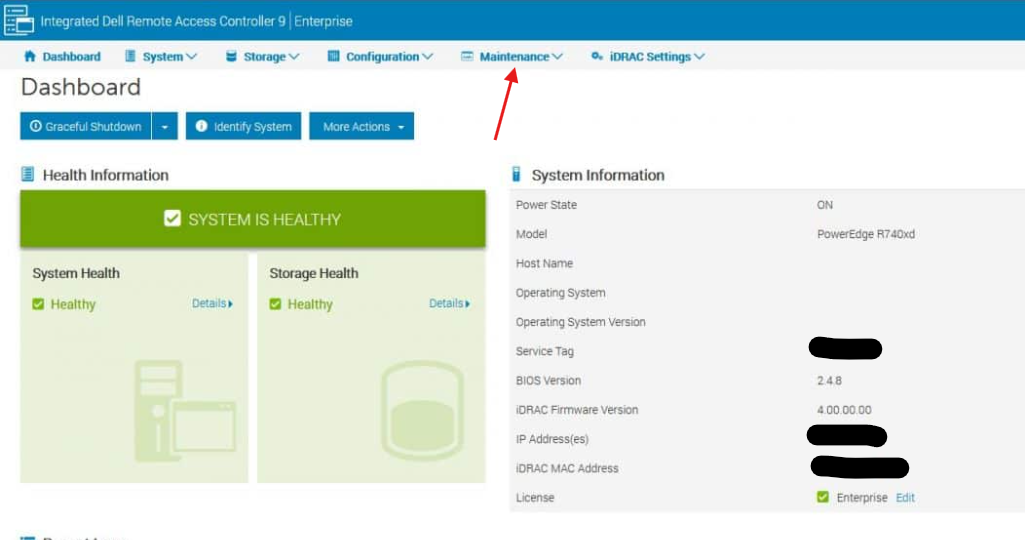
- ไปที่ "การบํารุงรักษา"
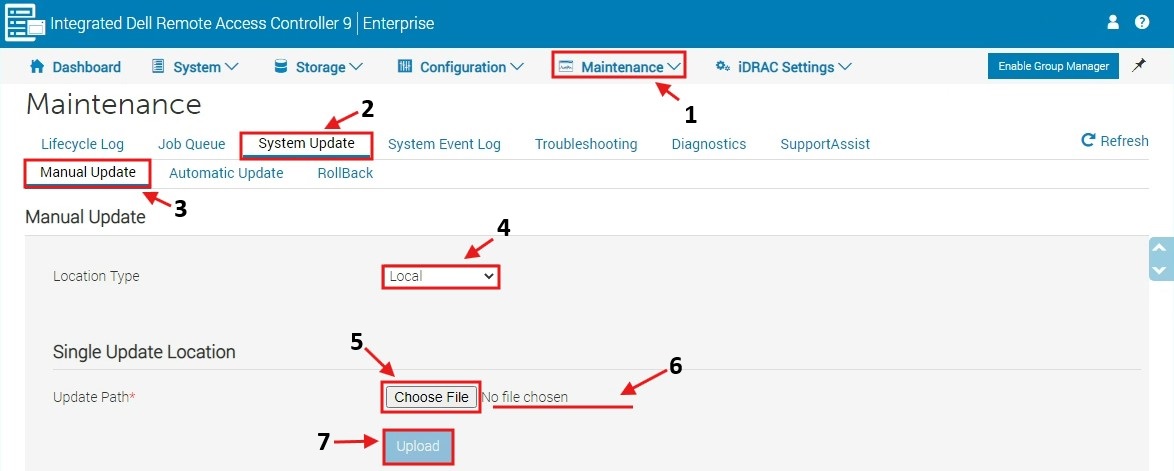
- ในหน้าจอการบํารุงรักษา (1) เลือก "การอัปเดตระบบ" (2), "การอัปเดตด้วยตนเอง"(3) ตรวจสอบให้แน่ใจว่าได้เลือก "ภายในเครื่อง" (4) คลิก "เลือกไฟล์" (5) และเปิด ตรวจสอบให้แน่ใจว่า (6) แสดงชื่อไฟล์ คลิก "อัปโหลด" (7)
- หากไม่ชัดเจนว่าคุณต้องการการอัปเดตแบ็คเพลนใดที่เป็นไปได้ ให้อัปโหลดทั้งสองอย่าง หากคุณต้องการทั้งสองอย่าง ระบบจะยอมรับทั้งสองอย่าง หากไม่ใช่อย่างใดอย่างหนึ่ง การอัปโหลดอื่นล้มเหลวเนื่องจากไม่พบฮาร์ดแวร์สําหรับไฟล์
- หน้าอัปเดตจะขยายและแสดงบางอย่างเช่นนี้ (ตัวอย่าง BIOS เช่นเดียวกับแบ็คเพลน):
- การอัปเดตที่อัปโหลดถูกกําหนดเวลาให้ทํางานเมื่อเครื่องรีบูต (สมัครใจหรือไม่สมัครใจ)
- ตรวจสอบ "คิวงาน" เพื่อดูว่างานอัปเดตแบ็คเพลนสามารถดูเป็นสถานะ "กําหนดเวลา" หรือ "กําหนดเวลา (0%)" แล้วหรือไม่
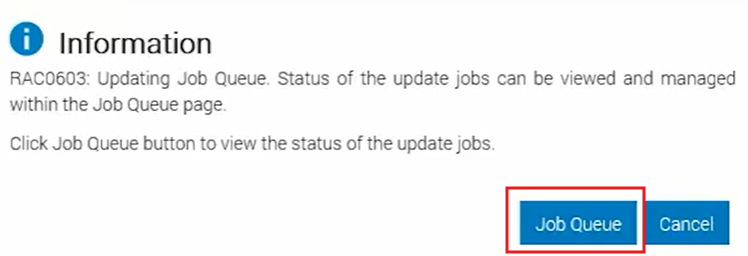
- เมื่อเห็นว่าเป็น "กําหนดเวลา" หรือ "กําหนดเวลา (0%)" เครื่องก็พร้อมที่จะรีบูต
-
หมายเหตุ: ขอแนะนําให้รีบูตเครื่องให้ใกล้กับการอัปโหลดและตั้งเวลามากที่สุดเพื่อหลีกเลี่ยงปัญหาในภายหลัง
-
- ป้อนระบบปฏิบัติการ (OS) ของเครื่องของคุณ (หากมีระบบปฏิบัติการทํางานอยู่) และทริกเกอร์การรีบูตสําหรับเครื่อง
- การอัปเดตจะเริ่มขึ้นเมื่อถึง POST ในลําดับการบูตเครื่อง
- เมื่อการอัปเดตเสร็จสิ้นเครื่องจะรีบูตตัวเองและบูตกลับเข้าสู่ระบบปฏิบัติการ
PERC หรือ BOSS
ขั้นตอนการอัปเดต PERC หรือ BOSS
ขั้นตอนการอัปเดต:
- ตรวจสอบบนหน้าเว็บ dell.com/support ว่า iDRAC เวอร์ชันล่าสุดสําหรับเซิร์ฟเวอร์ของคุณคืออะไรและดาวน์โหลด
- (ตัวอย่าง R750, US) https://www.dell.com/support/product-details/en-us/product/poweredge-r750/drivers
- คลิก หมวดหมู่ และเลือก "SAS RAID" ในรายการค้นหาคอนโทรลเลอร์ RAID ที่คุณต้องการอัปเดต
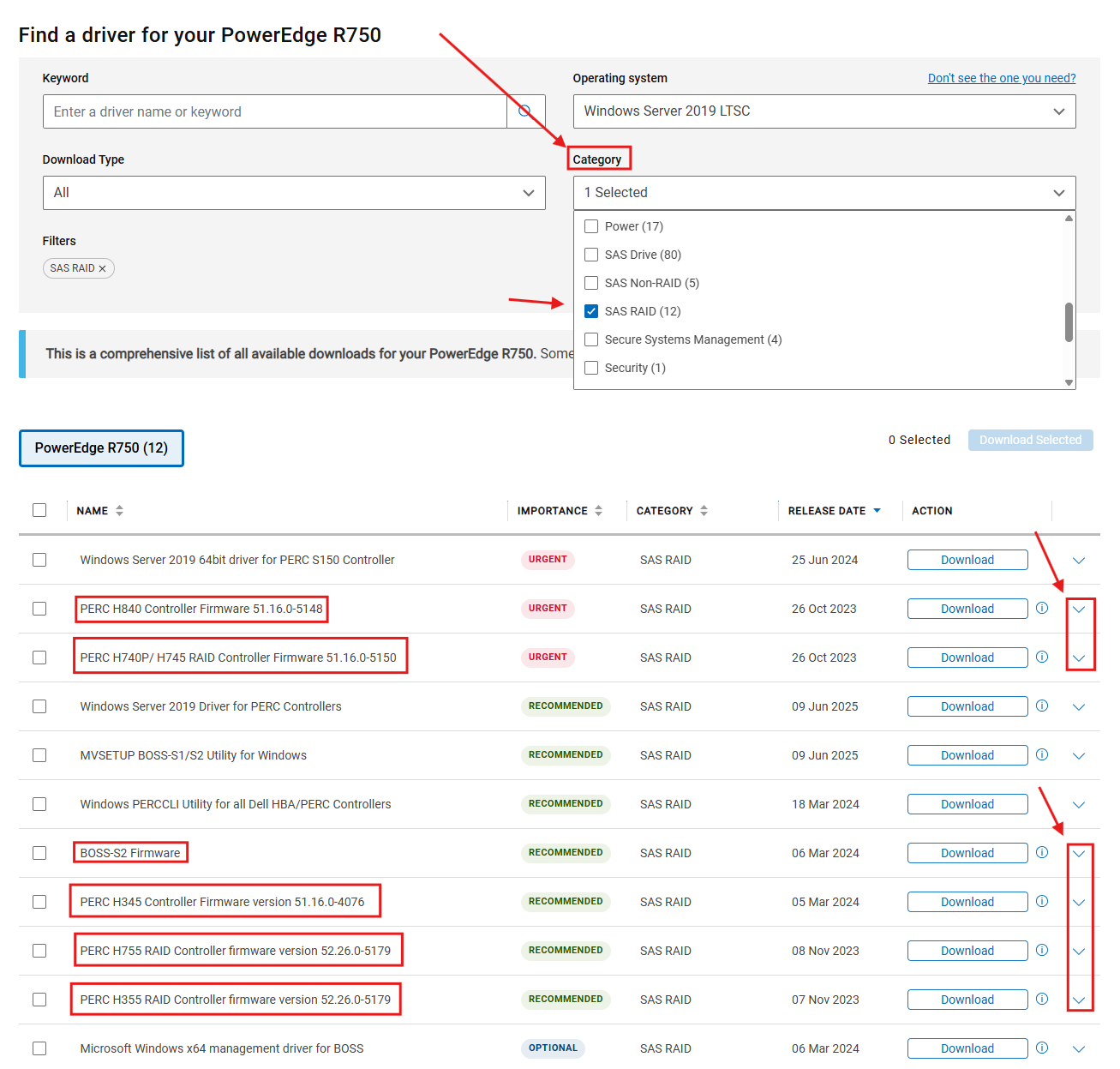
- คลิกบั้งแบบเลื่อนลง
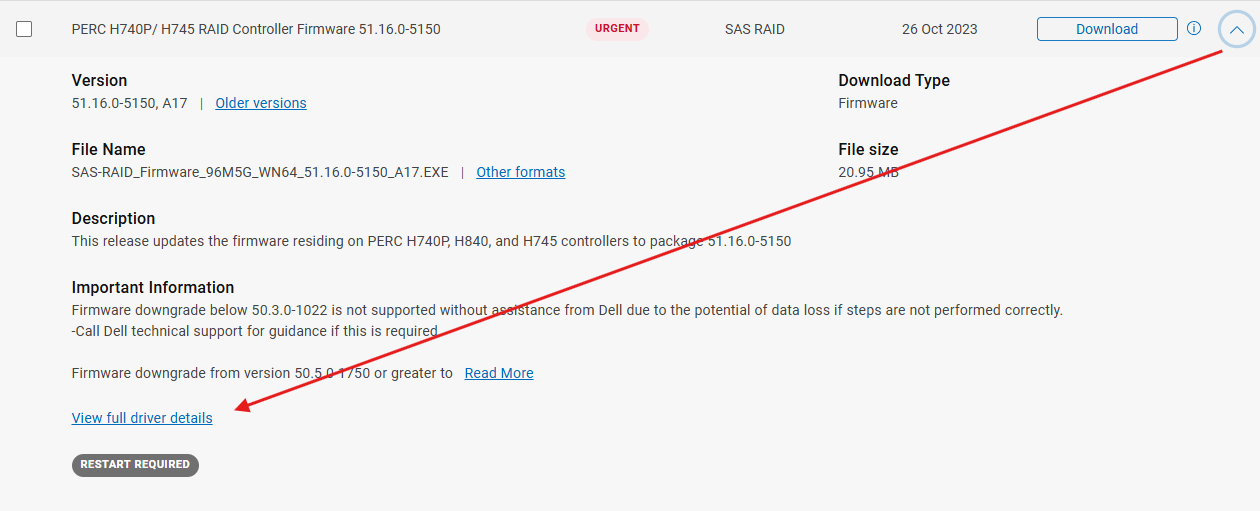
- ดาวน์โหลดชนิดแฟ้ม "ปรับปรุงแพคเกจสําหรับ Microsoft Windows 64 บิต" โดยไม่คํานึงถึงระบบปฏิบัติการที่ทํางานบนเครื่อง (ตัวอย่าง H740P)
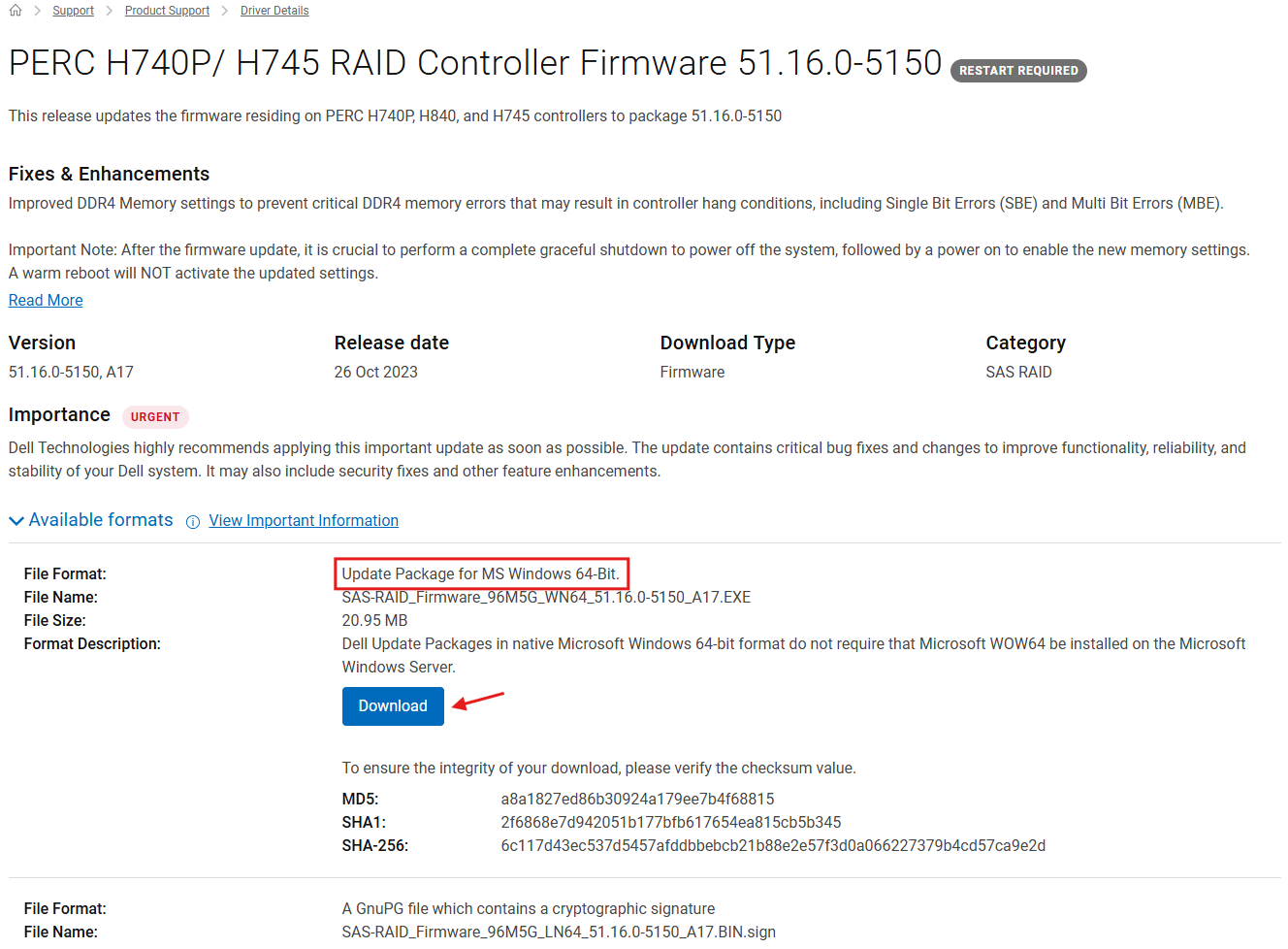
- คลิก หมวดหมู่ และเลือก "SAS RAID" ในรายการค้นหาคอนโทรลเลอร์ RAID ที่คุณต้องการอัปเดต
- (ตัวอย่าง R750, US) https://www.dell.com/support/product-details/en-us/product/poweredge-r750/drivers
- รีสตาร์ทเซิร์ฟเวอร์ก่อนพยายามและอัปเดต
- ตรวจสอบให้แน่ใจว่าไม่มีปัญหากับเซิร์ฟเวอร์ คุณสามารถตรวจสอบใน iDRAC UI หากมีข้อผิดพลาดล่าสุด
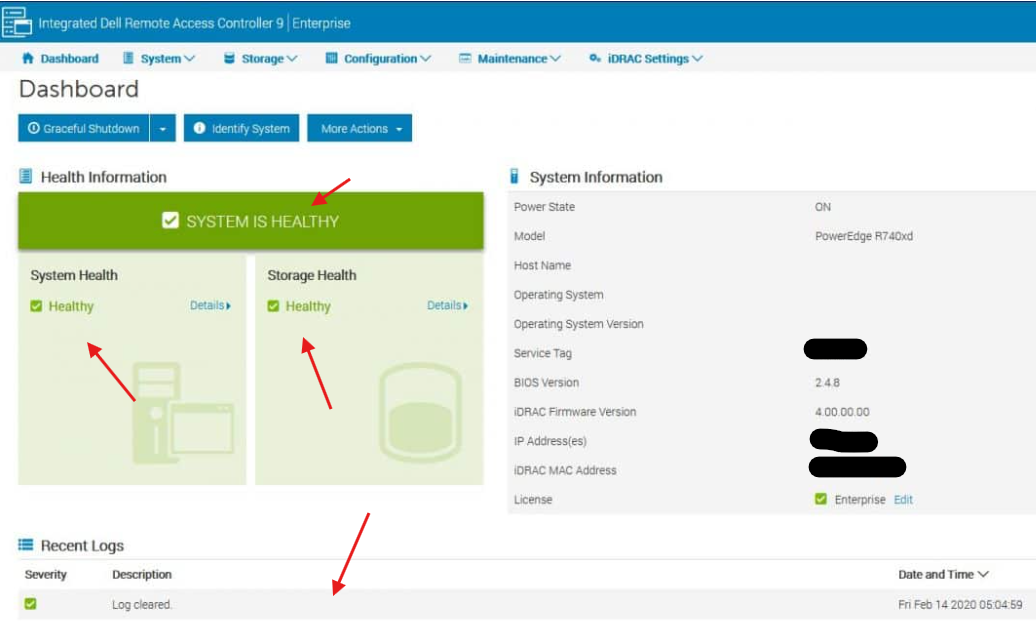
- ตรวจสอบให้แน่ใจว่าไม่มีปัญหากับเซิร์ฟเวอร์ คุณสามารถตรวจสอบใน iDRAC UI หากมีข้อผิดพลาดล่าสุด
- เข้าสู่ iDRAC UI (เข้าสู่ระบบ https://< ที่อยู่ IP ของ iDRAC หรือชื่อโดเมนที่มีคุณสมบัติครบถ้วน (FQDN)>)
- รีเซ็ต iDRAC (รีสตาร์ท)
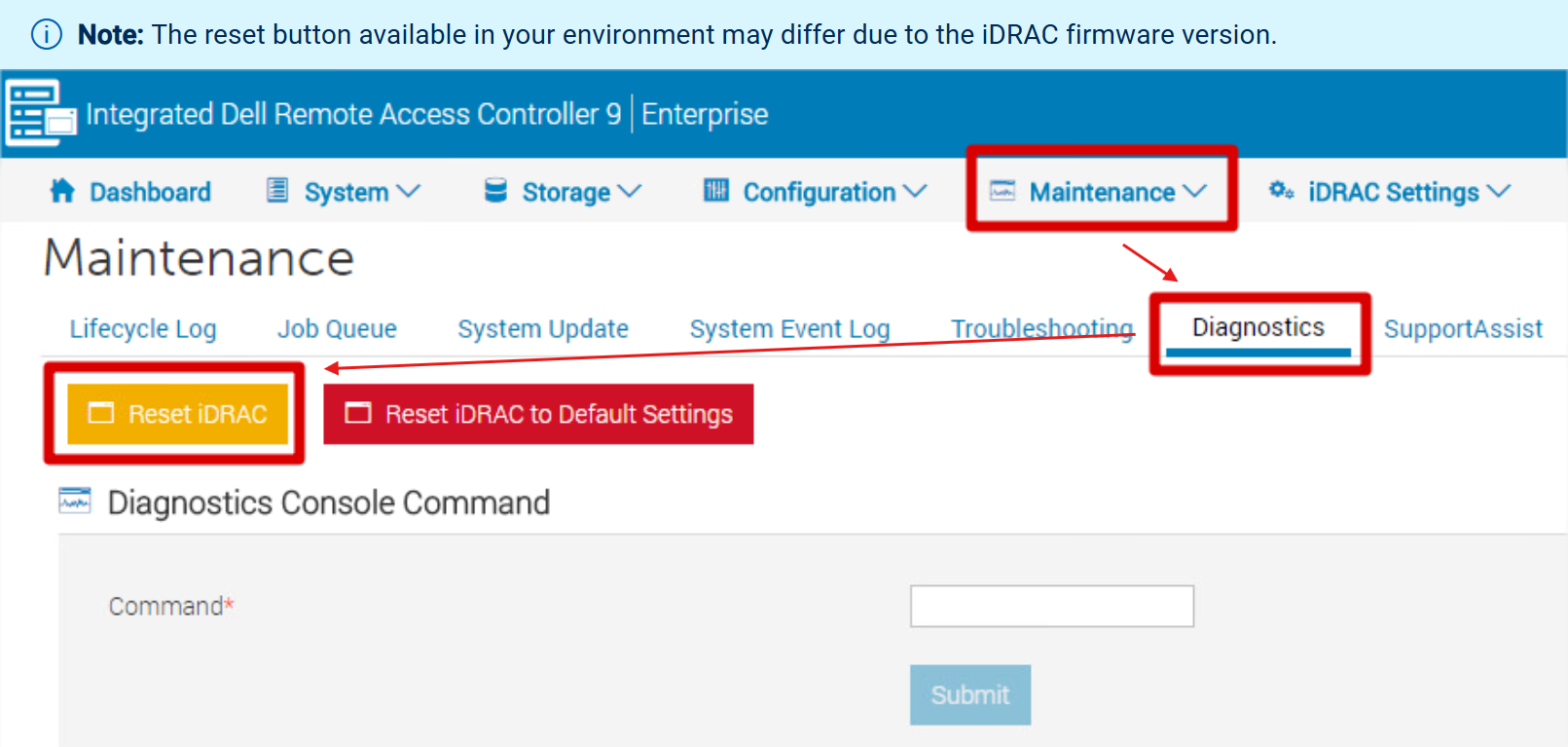
- iDRAC จะรีสตาร์ทและประมาณ 2 ถึง 5 นาทีต่อมา จะพร้อมใช้งานอีกครั้ง Ping ที่อยู่ IP ของ iDRAC เพื่อดูว่า iDRAC จะพร้อมใช้งานอีกครั้งเมื่อใด
- ไปที่ "การบํารุงรักษา"
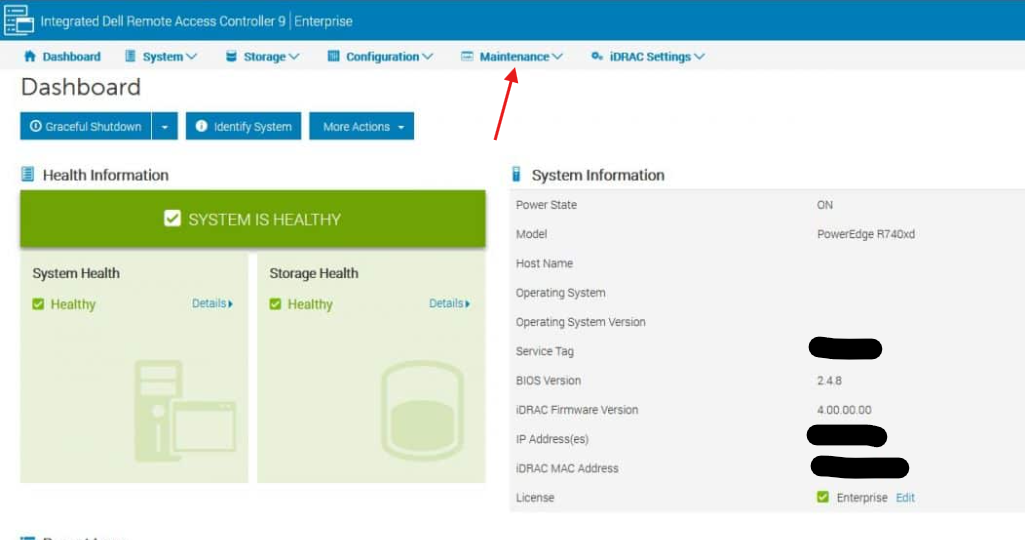
- ในหน้าจอการบํารุงรักษา (1) เลือก "การอัปเดตระบบ" (2), "การอัปเดตด้วยตนเอง"(3) ตรวจสอบให้แน่ใจว่าได้เลือก "ภายในเครื่อง" (4) คลิก "เลือกไฟล์" (5) และเปิด ตรวจสอบให้แน่ใจว่า (6) แสดงชื่อไฟล์ คลิก "อัปโหลด" (7)
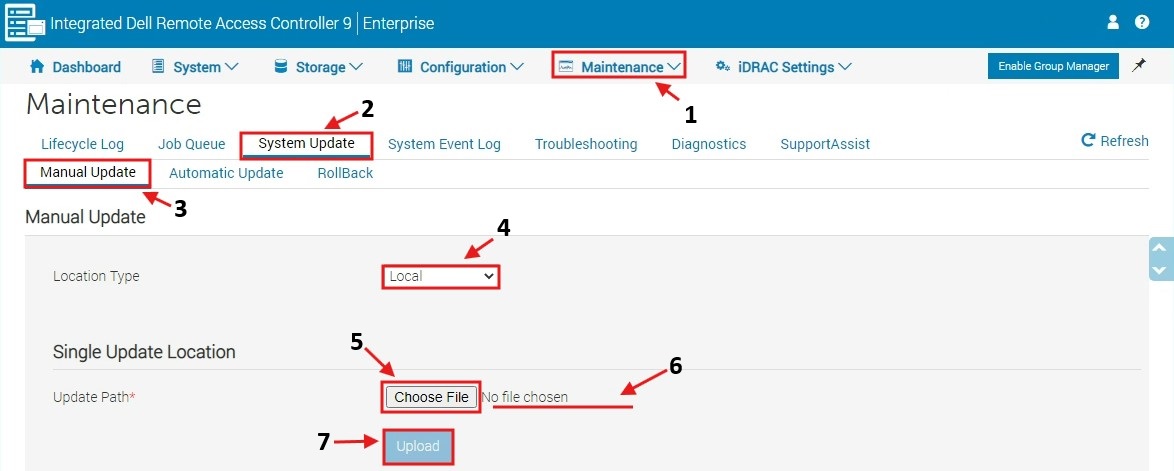
- หน้าอัปเดตจะขยายและแสดงบางอย่างเช่นนี้ (ตัวอย่าง BIOS เช่นเดียวกับ PERC หรือ BOSS):
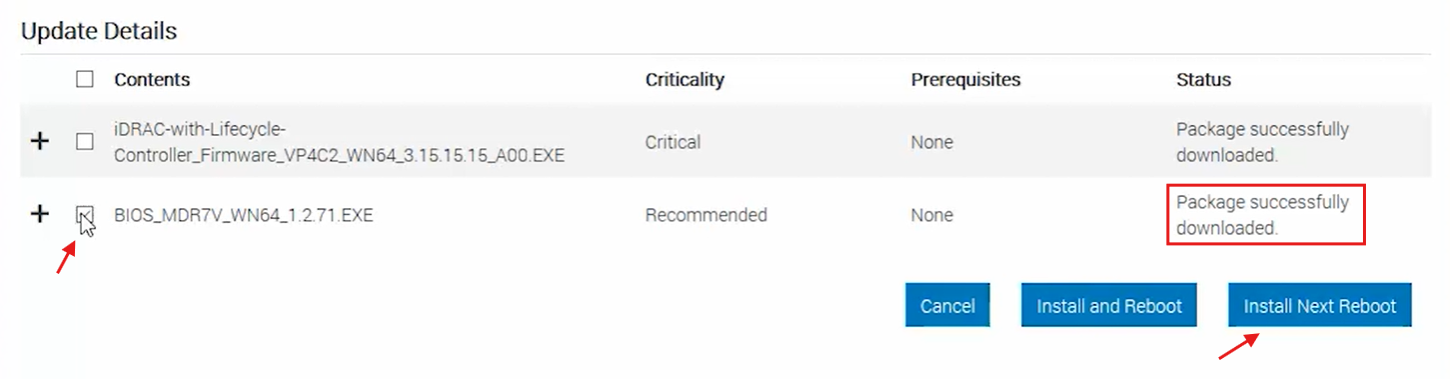
- การอัปเดตที่อัปโหลดถูกกําหนดเวลาให้ทํางานเมื่อเครื่องรีบูต (สมัครใจหรือไม่สมัครใจ)
- ตรวจสอบ "คิวงาน" เพื่อดูว่างานอัปเดต PERC หรือ BOSS สามารถดูเป็นสถานะ "กําหนดเวลา" หรือ "กําหนดเวลา (0%)" แล้วหรือไม่
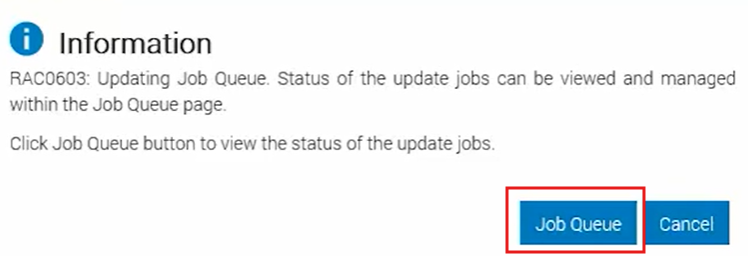
- เมื่อเห็นว่าเป็น "กําหนดเวลา" หรือ "กําหนดเวลา (0%)" เครื่องก็พร้อมที่จะรีบูต
-
หมายเหตุ: ขอแนะนําให้รีบูตเครื่องให้ใกล้กับการอัปโหลดและตั้งเวลามากที่สุดเพื่อหลีกเลี่ยงปัญหาในภายหลัง
-
- ป้อนระบบปฏิบัติการ (OS) ของเครื่องของคุณ (หากมีระบบปฏิบัติการทํางานอยู่) และทริกเกอร์การรีบูตสําหรับเครื่อง
- การอัปเดตจะเริ่มขึ้นเมื่อถึง POST ในลําดับการบูตเครื่อง
- เมื่อการอัปเดตเสร็จสิ้นเครื่องจะรีบูตตัวเองและบูตกลับเข้าสู่ระบบปฏิบัติการ
HDD หรือ SSD
ขั้นตอนการอัพเดต HDD หรือ SSD
ขั้นตอนการอัปเดต:
- ตรวจสอบบนหน้าเว็บ dell.com/support ว่า iDRAC เวอร์ชันล่าสุดสําหรับเซิร์ฟเวอร์ของคุณคืออะไรและดาวน์โหลด
- (ตัวอย่าง R660 สหรัฐอเมริกา) https://www.dell.com/support/product-details/en-us/product/poweredge-r660/drivers
- คลิก หมวดหมู่ และเลือก "SAS Drive" หรือ "Solid-State Storage" ในรายการ ค้นหาไดรฟ์ (หรือไดรฟ์) ที่คุณต้องการอัปเดต
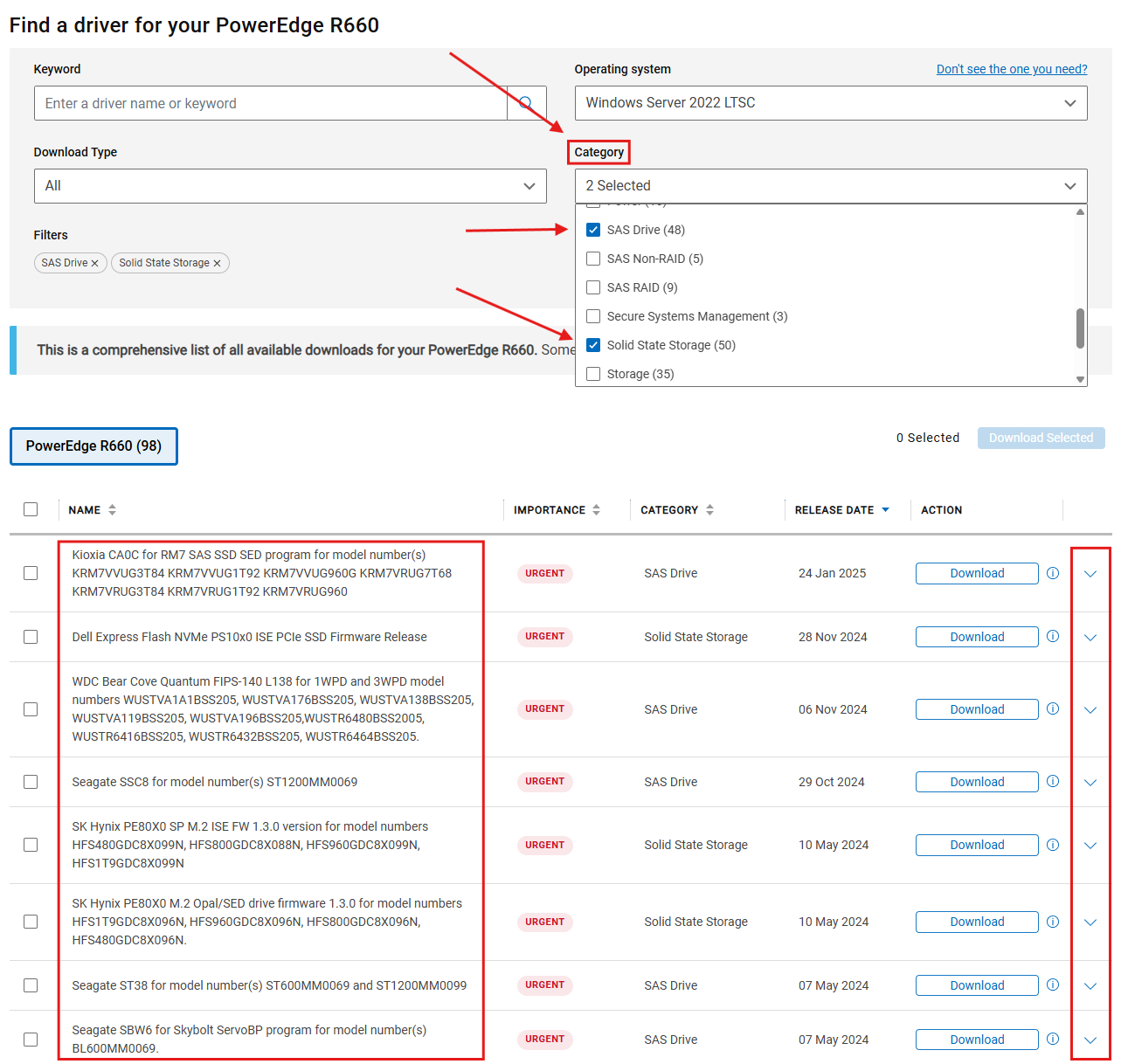
- มีไดรฟ์ให้เลือกมากมาย ดังนั้นในกรณีนี้ ควรปรึกษา iDRAC UI หรือไฟล์บันทึกการดาวน์โหลด (TSR) ที่ช่วยให้สามารถระบุเฟิร์มแวร์ไดรฟ์เฉพาะที่จําเป็นได้
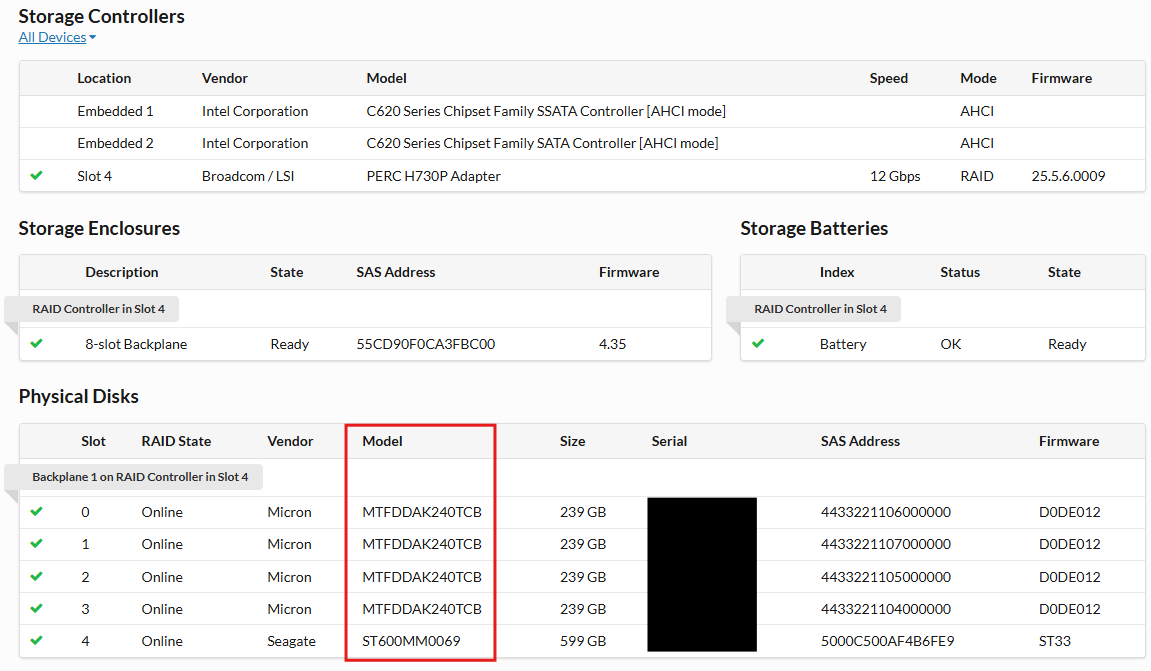
- ใช้หมายเลขรุ่นของไดรฟ์เพื่อค้นหาไฟล์ดาวน์โหลดที่เหมาะสมเพิ่มหมายเลขรุ่นลงในแถบค้นหาในหน้าสนับสนุนหลัก (dell.com/support)
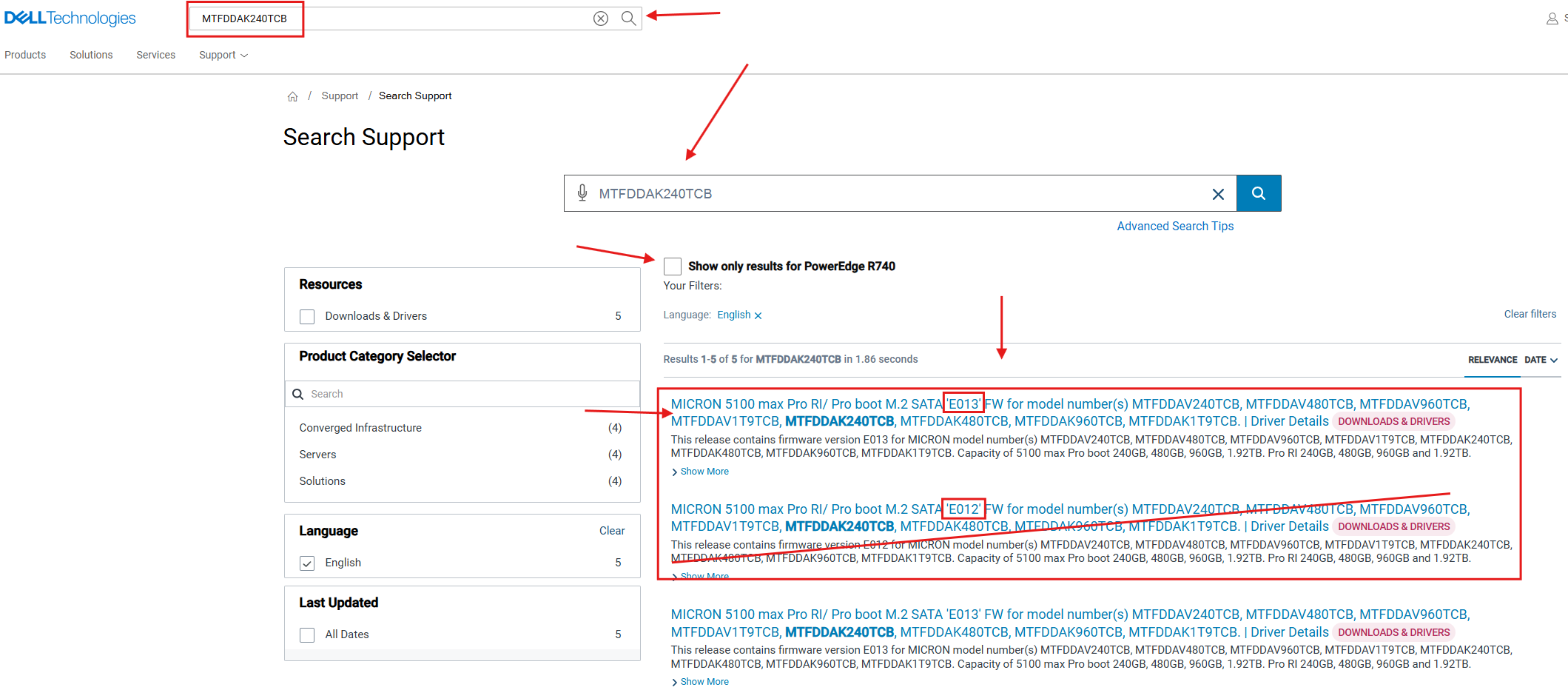
-
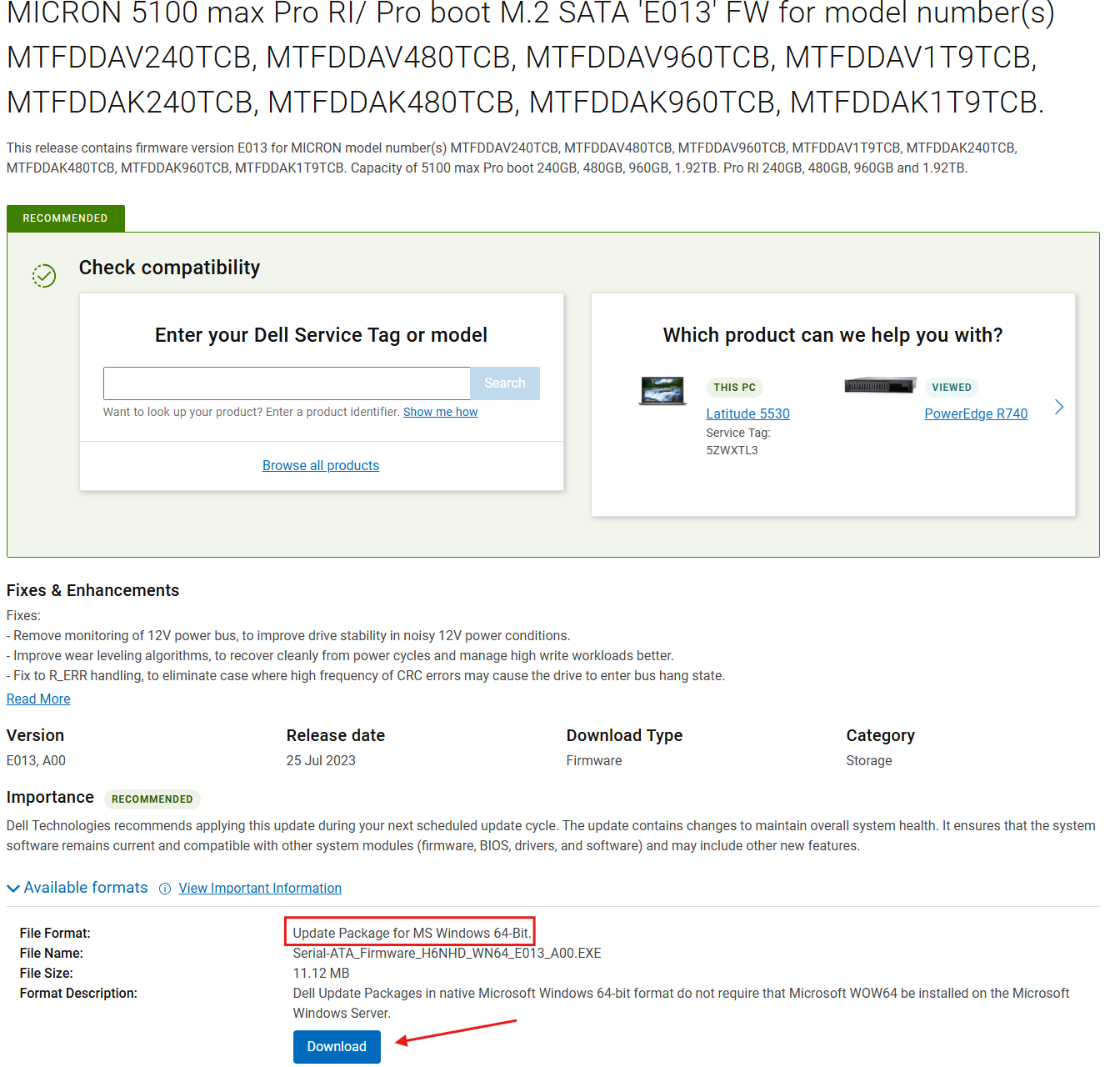
หมายเหตุ: ความท้าทายที่นี่คือเฟิร์มแวร์ล่าสุดจะแสดงรายการพร้อมกับเฟิร์มแวร์รุ่นเก่า การอัปเดตโดยทั่วไปจะเพิ่มค่าของเฟิร์มแวร์ (เช่น 0001 ถึง 0005 หรือ 1BD4 ถึง 1CA5)
[คิด: ตัวเลขที่สูงขึ้นและลงไปตามตัวอักษรและจากขวาไปซ้าย (หมายความว่าตัวเลขก่อนหน้ามีค่าสูงกว่า)] - ดาวน์โหลดชนิดแฟ้ม "ปรับปรุงแพคเกจสําหรับ Microsoft Windows 64 บิต" โดยไม่คํานึงถึงระบบปฏิบัติการที่ทํางานบนเครื่อง (ตัวอย่าง MTFDDAK240TCB)
- คลิก หมวดหมู่ และเลือก "SAS Drive" หรือ "Solid-State Storage" ในรายการ ค้นหาไดรฟ์ (หรือไดรฟ์) ที่คุณต้องการอัปเดต
- (ตัวอย่าง R660 สหรัฐอเมริกา) https://www.dell.com/support/product-details/en-us/product/poweredge-r660/drivers
- รีสตาร์ทเซิร์ฟเวอร์ก่อนพยายามและอัปเดต
- ตรวจสอบให้แน่ใจว่าไม่มีปัญหากับเซิร์ฟเวอร์ คุณสามารถตรวจสอบใน iDRAC UI หากมีข้อผิดพลาดล่าสุด
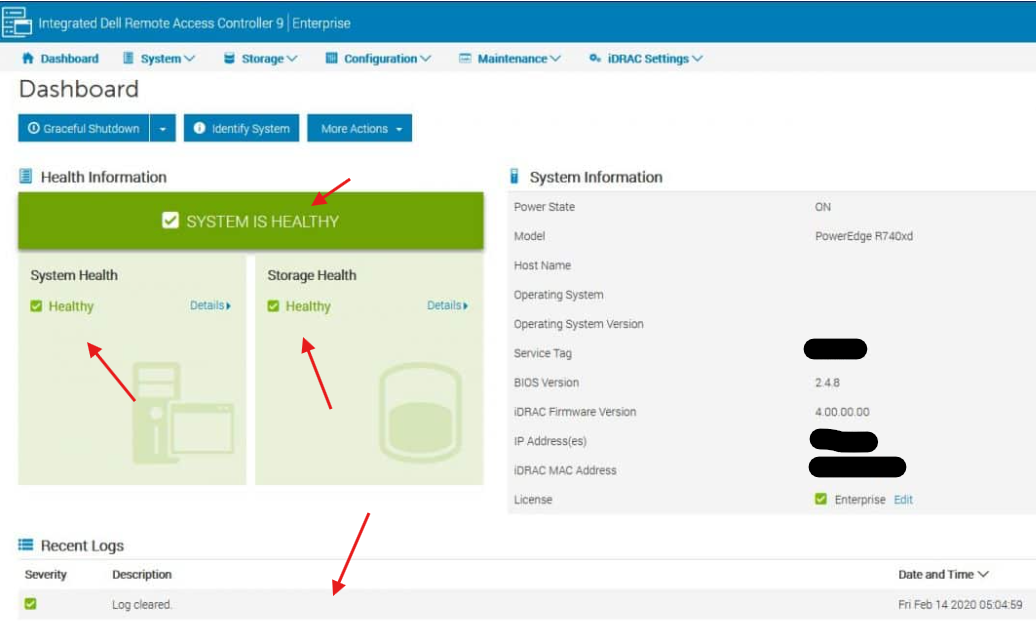
- ตรวจสอบให้แน่ใจว่าไม่มีปัญหากับเซิร์ฟเวอร์ คุณสามารถตรวจสอบใน iDRAC UI หากมีข้อผิดพลาดล่าสุด
- เข้าสู่ iDRAC UI (เข้าสู่ระบบ https://< ที่อยู่ IP ของ iDRAC หรือชื่อโดเมนที่มีคุณสมบัติครบถ้วน (FQDN)>)
- รีเซ็ต iDRAC (รีสตาร์ท)
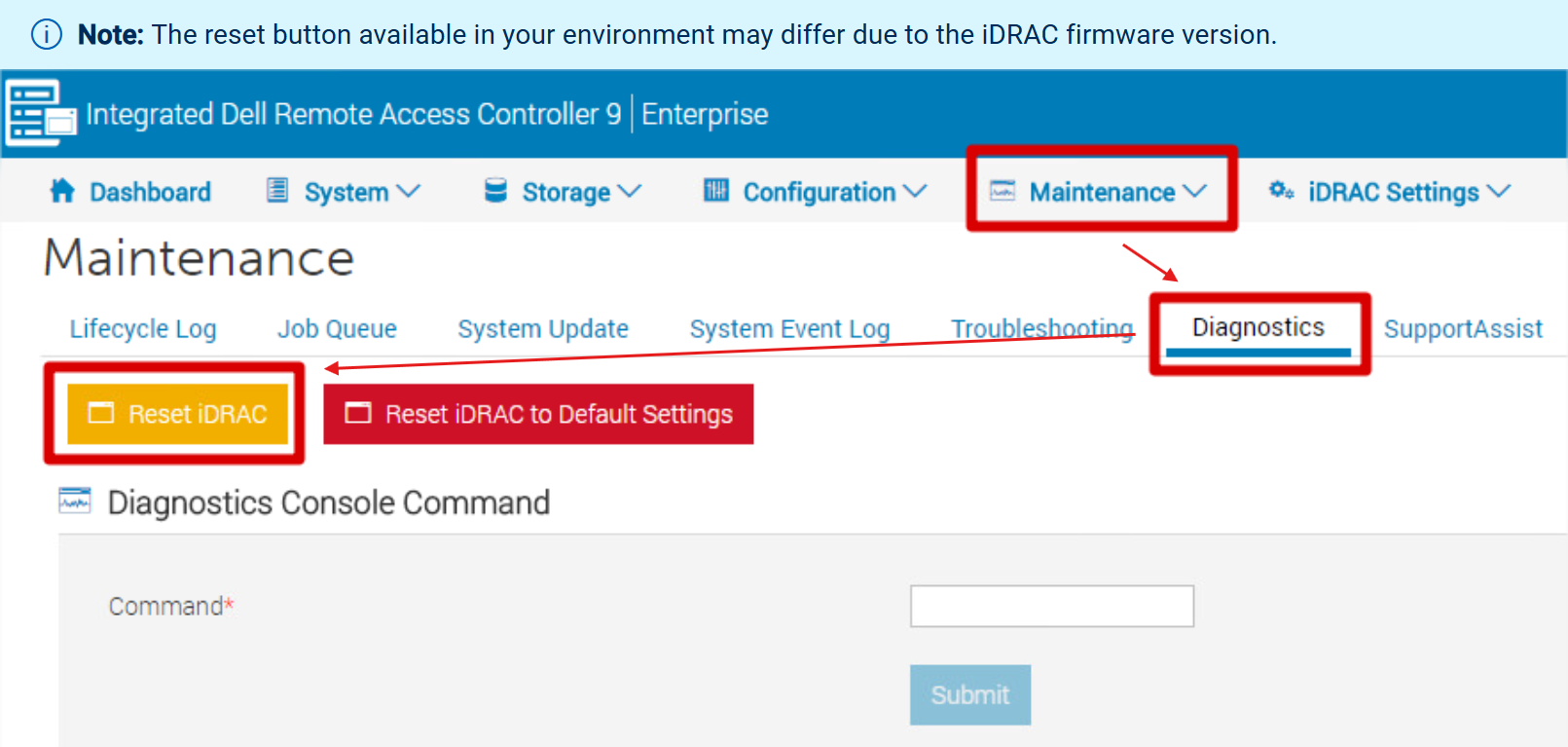
- iDRAC จะรีสตาร์ทและประมาณ 2 ถึง 5 นาทีต่อมา จะพร้อมใช้งานอีกครั้ง Ping ที่อยู่ IP ของ iDRAC เพื่อดูว่า iDRAC จะพร้อมใช้งานอีกครั้งเมื่อใด
- ไปที่ "การบํารุงรักษา"
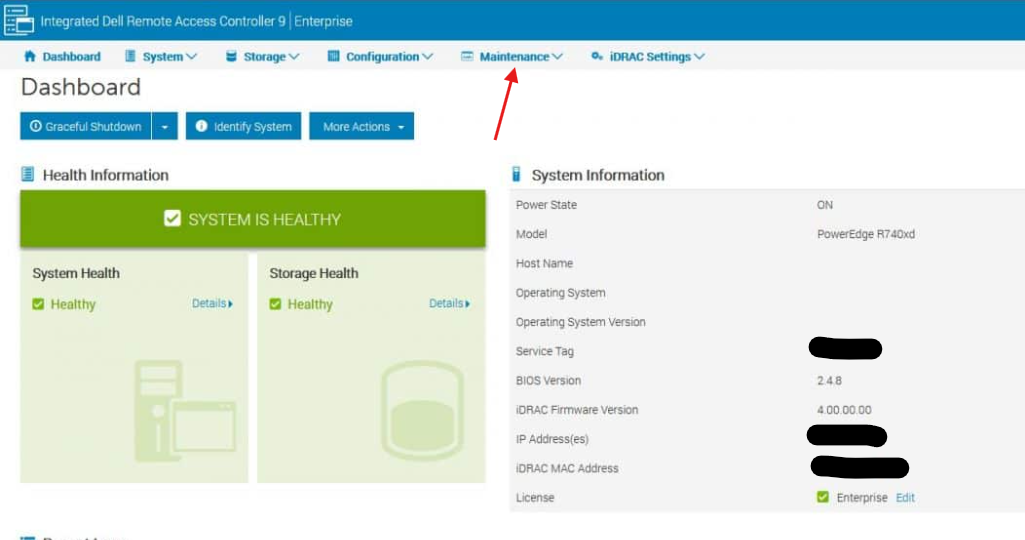
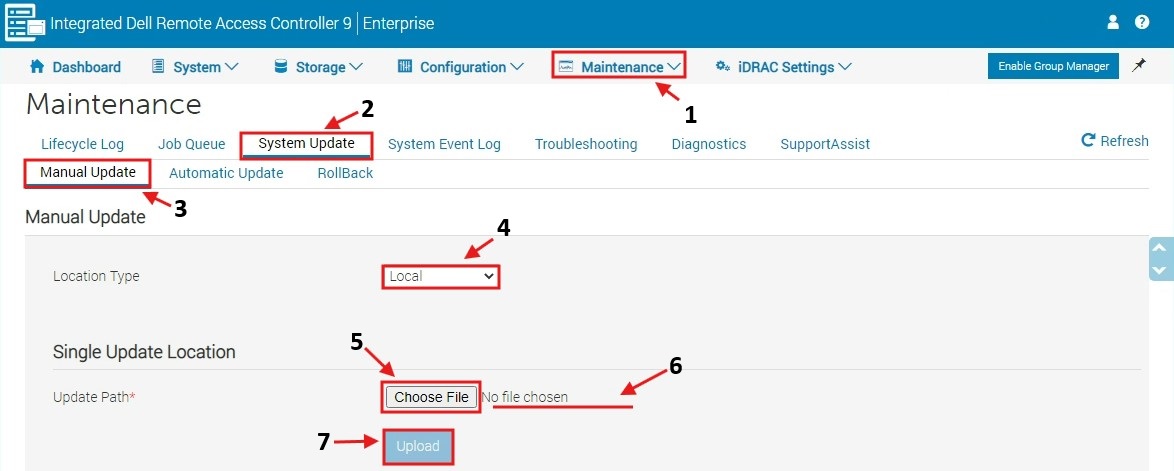
- ในหน้าจอการบํารุงรักษา (1) เลือก "การอัปเดตระบบ" (2), "การอัปเดตด้วยตนเอง"(3) ตรวจสอบให้แน่ใจว่าได้เลือก "ภายในเครื่อง" (4) คลิก "เลือกไฟล์" (5) และเปิด ตรวจสอบให้แน่ใจว่า (6) แสดงชื่อไฟล์ คลิก "อัปโหลด" (7)
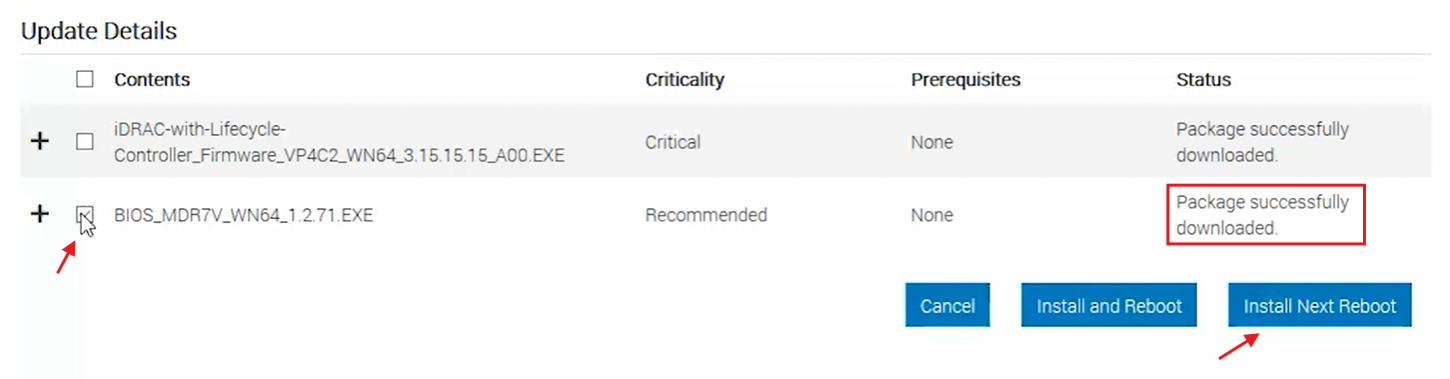
- หน้าอัปเดตจะขยายและแสดงบางอย่างเช่นนี้ (ตัวอย่าง BIOS เช่นเดียวกับเฟิร์มแวร์ HDD หรือ SSD ทุกเวอร์ชัน):
-
หมายเหตุ: คุณสามารถอัปโหลดไฟล์หลายไฟล์สําหรับไดรฟ์ทั้งหมดในเครื่องก่อนที่จะเลือกช่องถัดจาก "เนื้อหา" ที่ด้านซ้ายบนของรายการ iDRAC กําหนดเวลางานสําหรับแต่ละไฟล์ที่คุณอัปโหลด
-
- การอัปเดตที่อัปโหลดถูกกําหนดเวลาให้ทํางานเมื่อเครื่องรีบูต (สมัครใจหรือไม่สมัครใจ)
- ตรวจสอบ "คิวงาน" เพื่อดูว่างานอัปเดต PERC หรือ BOSS สามารถดูเป็นสถานะ "กําหนดเวลา" หรือ "กําหนดเวลา (0%)" แล้วหรือไม่
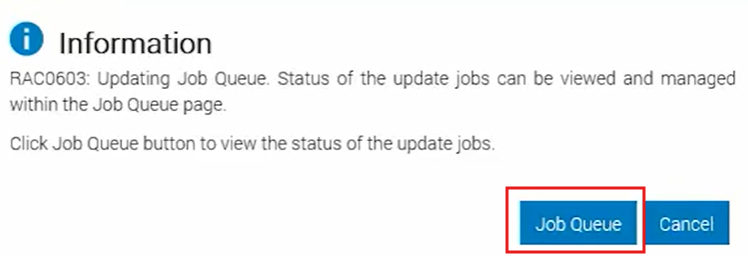
- เมื่อเห็นว่าเป็น "กําหนดเวลา" หรือ "กําหนดเวลา (0%)" เครื่องก็พร้อมที่จะรีบูต
-
หมายเหตุ: ขอแนะนําให้รีบูตเครื่องให้ใกล้กับการอัปโหลดและตั้งเวลามากที่สุดเพื่อหลีกเลี่ยงปัญหาในภายหลัง
-
- ป้อนระบบปฏิบัติการ (OS) ของเครื่องของคุณ (หากมีระบบปฏิบัติการทํางานอยู่) และทริกเกอร์การรีบูตสําหรับเครื่อง
- การอัปเดตจะเริ่มขึ้นเมื่อถึง POST ในลําดับการบูตเครื่อง
- เมื่อการอัปเดตเสร็จสิ้นเครื่องจะรีบูตตัวเองและบูตกลับเข้าสู่ระบบปฏิบัติการ
การ์ดเครือข่าย (NIC)
ขั้นตอนการอัปเดต NIC
ขั้นตอนการอัปเดต:
- ตรวจสอบบนหน้าเว็บ dell.com/support ว่า iDRAC เวอร์ชันล่าสุดสําหรับเซิร์ฟเวอร์ของคุณคืออะไรและดาวน์โหลด
- (ตัวอย่าง R660 สหรัฐอเมริกา) https://www.dell.com/support/product-details/en-us/product/poweredge-r660/drivers
- คลิก หมวดหมู่ และเลือก "เครือข่าย อีเธอร์เน็ต และไร้สาย" ในรายการ ให้ค้นหา NIC ที่คุณต้องการอัปเดต
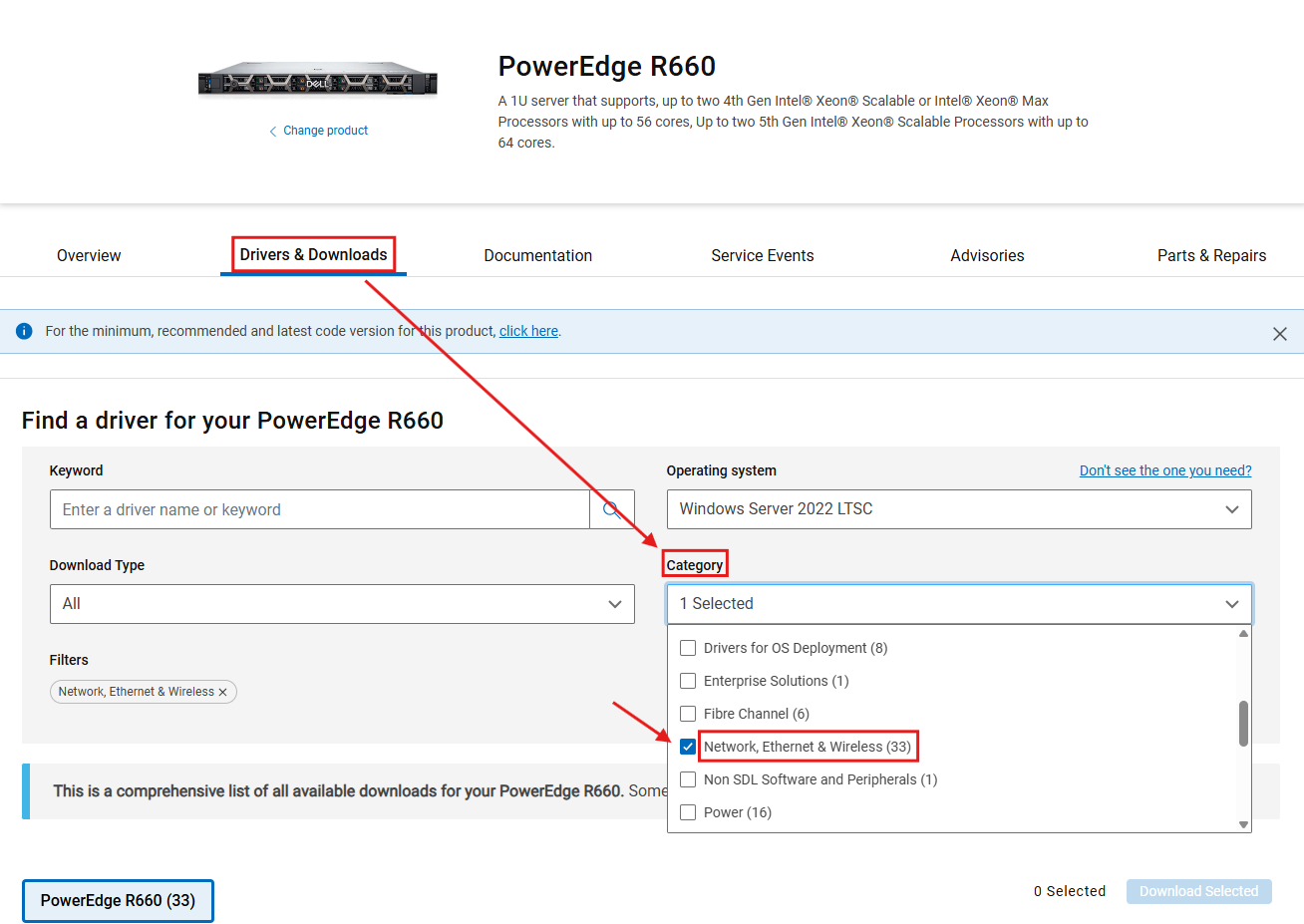
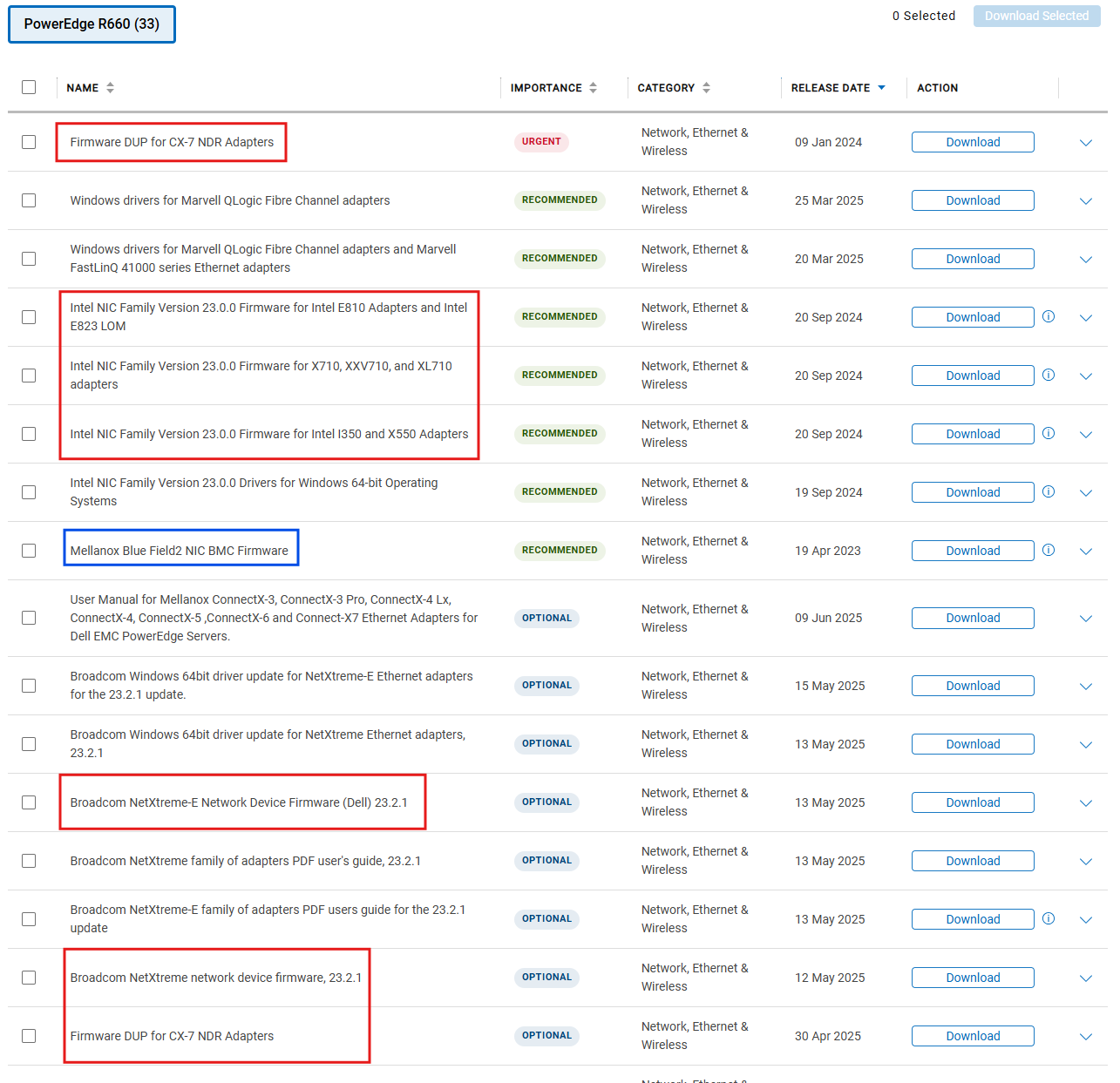
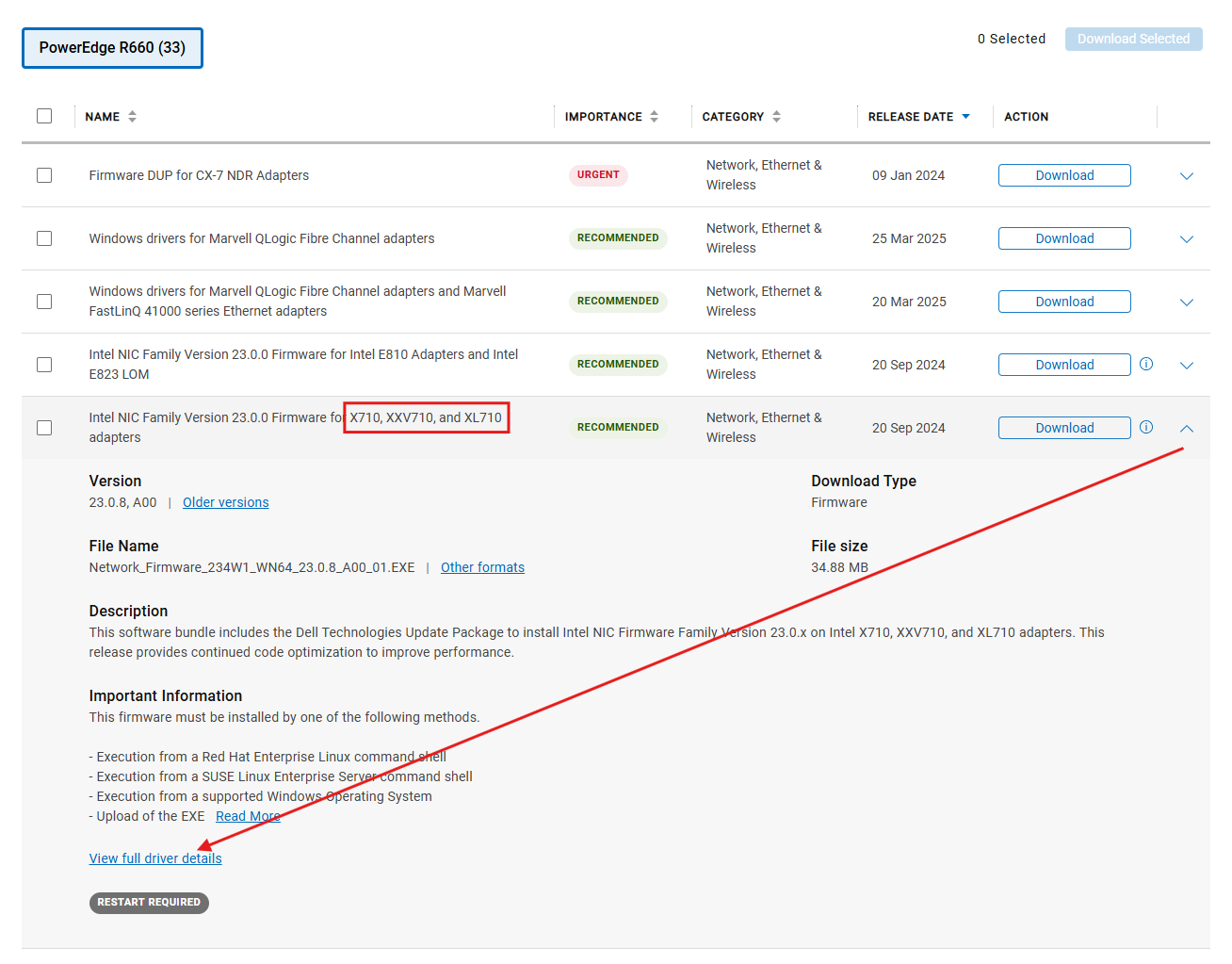
- ส่วนที่ยากที่สุดคือการค้นหาเฟิร์มแวร์ที่ถูกต้องเมื่อชื่อ NIC คล้ายกันหรือถูกบดบังเนื่องจากมีการดาวน์โหลดหลายรายการสําหรับ NIC ที่แตกต่างกันและแม้แต่การ์ดหน่วยประมวลผลข้อมูล (DPU):
- iDRAC UI สามารถแสดงประเภทของการ์ดเครือข่ายที่จําเป็น หรือเช่นในตัวอย่างต่อไปนี้ รายละเอียดไฟล์บันทึก (TSR) แสดงรุ่นการ์ดที่ต้องการ (ตัวอย่าง R650):
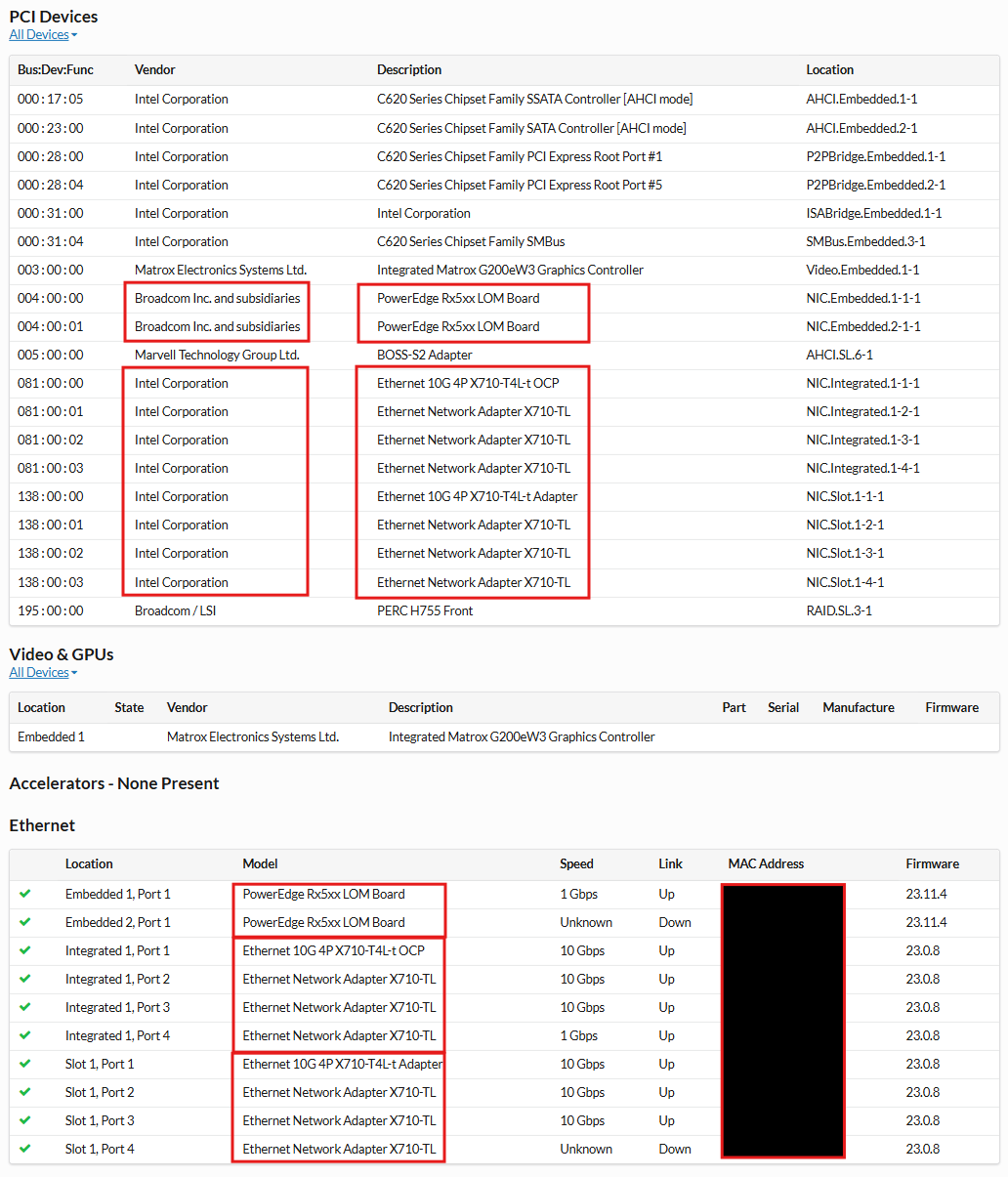
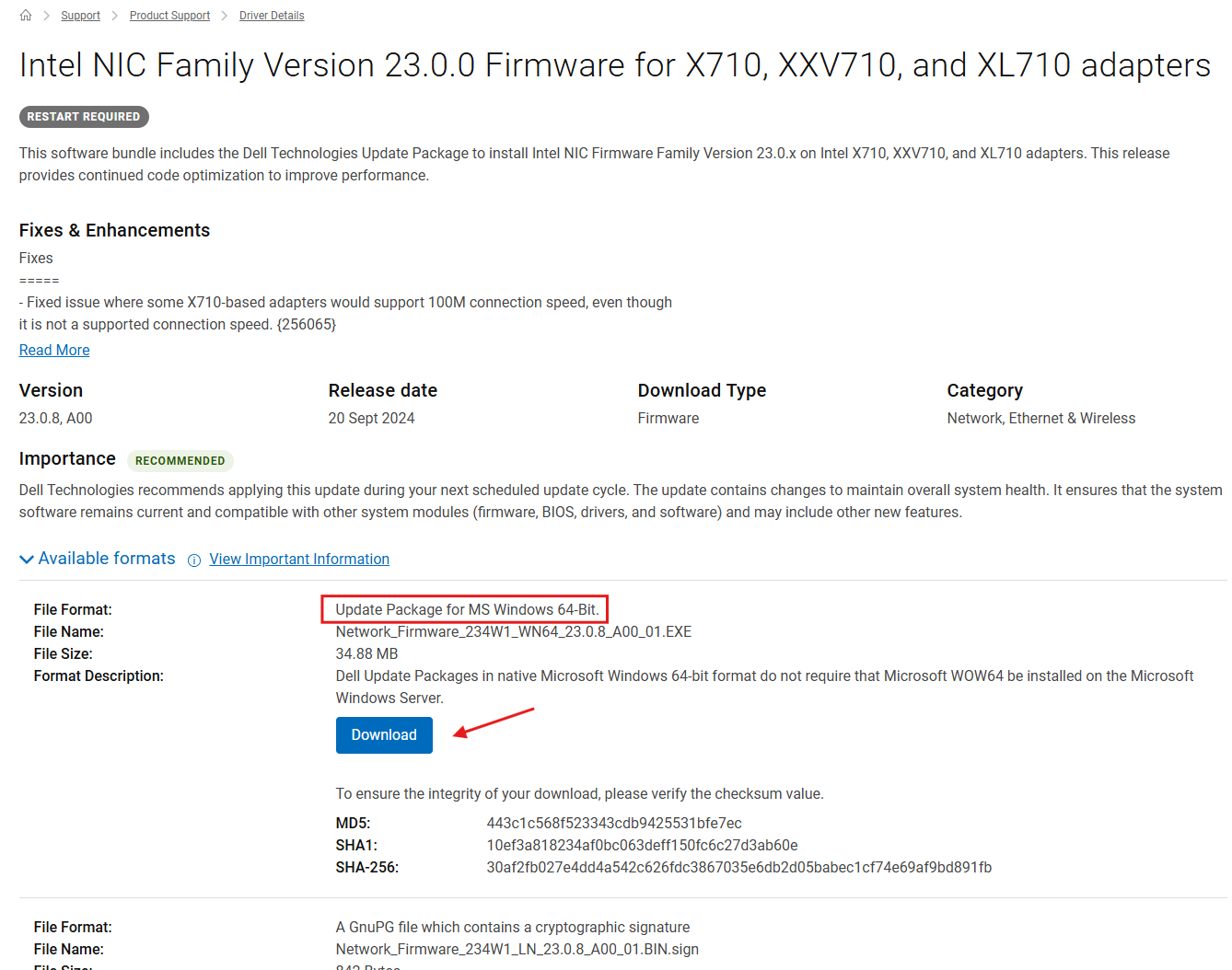
- จากตัวอย่าง เฟิร์มแวร์การ์ดเครือข่าย Intel X710-T4L-t OCP สามารถพบได้ที่นี่:
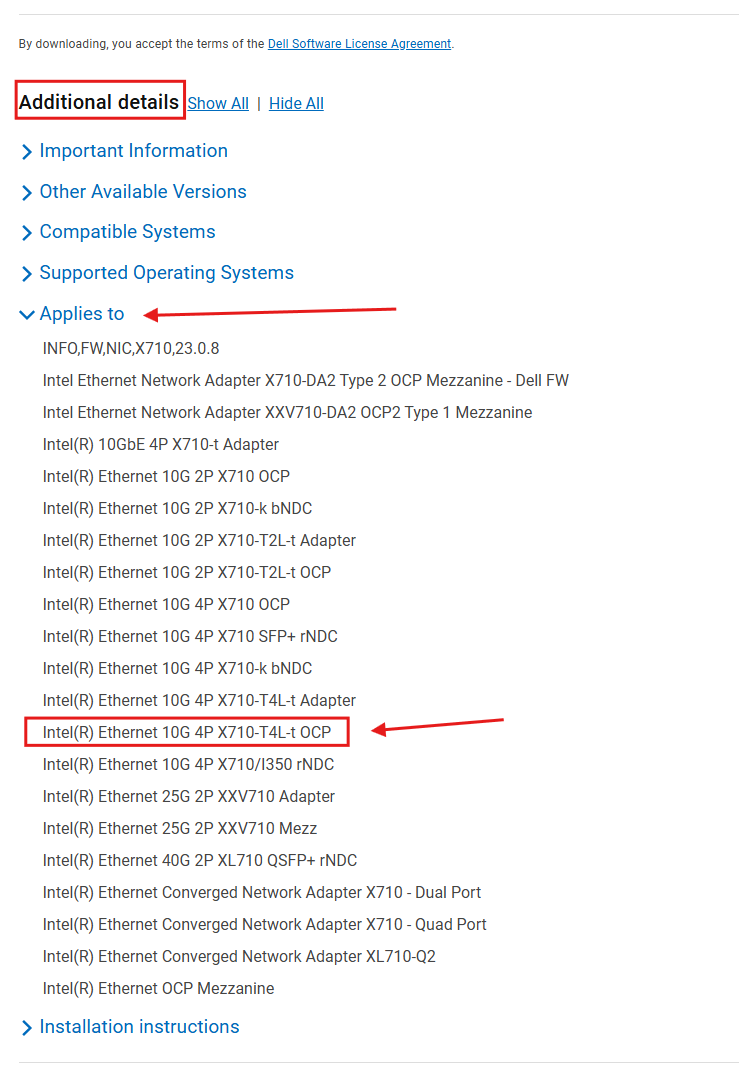
- จะแน่ใจได้อย่างไรว่านี่เป็นไฟล์ที่ถูกต้อง เลื่อนลงไปที่ "รายละเอียดเพิ่มเติม" และเปิด "นําไปใช้กับ"
- ดาวน์โหลดไฟล์ประเภท "Update Package for Microsoft Windows 64-bit" โดยไม่คํานึงถึงระบบปฏิบัติการที่ทํางานบนเครื่อง (ดังที่เห็นในหน้ารายละเอียดก่อนหน้านี้)
- คลิก หมวดหมู่ และเลือก "เครือข่าย อีเธอร์เน็ต และไร้สาย" ในรายการ ให้ค้นหา NIC ที่คุณต้องการอัปเดต
- (ตัวอย่าง R660 สหรัฐอเมริกา) https://www.dell.com/support/product-details/en-us/product/poweredge-r660/drivers
- รีสตาร์ทเซิร์ฟเวอร์ก่อนพยายามและอัปเดต
- ตรวจสอบให้แน่ใจว่าไม่มีปัญหากับเซิร์ฟเวอร์ คุณสามารถตรวจสอบใน iDRAC UI หากมีข้อผิดพลาดล่าสุด
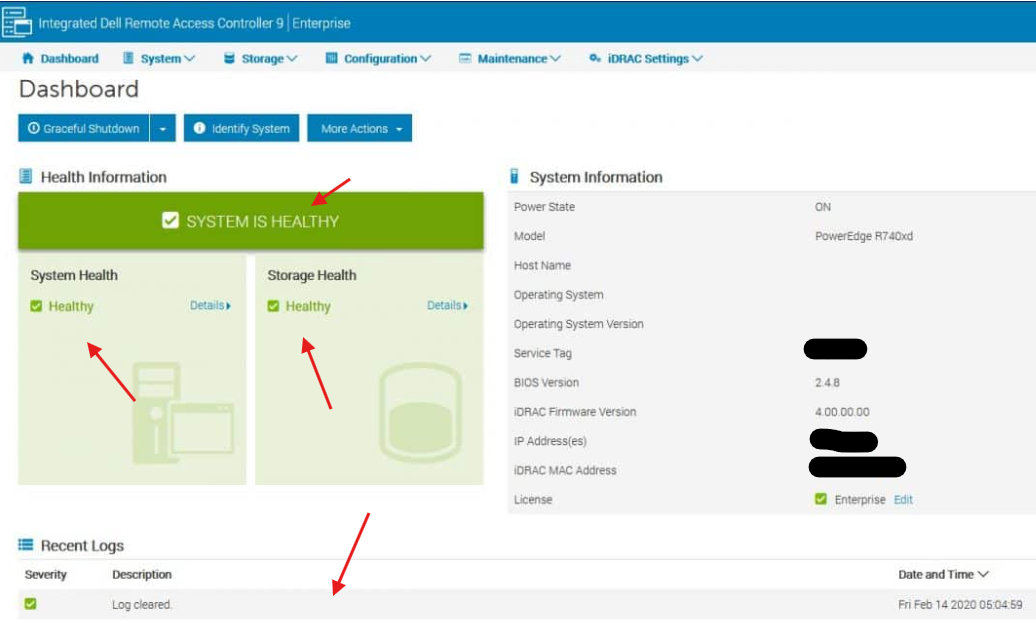
- ตรวจสอบให้แน่ใจว่าไม่มีปัญหากับเซิร์ฟเวอร์ คุณสามารถตรวจสอบใน iDRAC UI หากมีข้อผิดพลาดล่าสุด
- เข้าสู่ iDRAC UI (เข้าสู่ระบบ https://< ที่อยู่ IP ของ iDRAC หรือชื่อโดเมนที่มีคุณสมบัติครบถ้วน (FQDN)>)
- รีเซ็ต iDRAC (รีสตาร์ท)
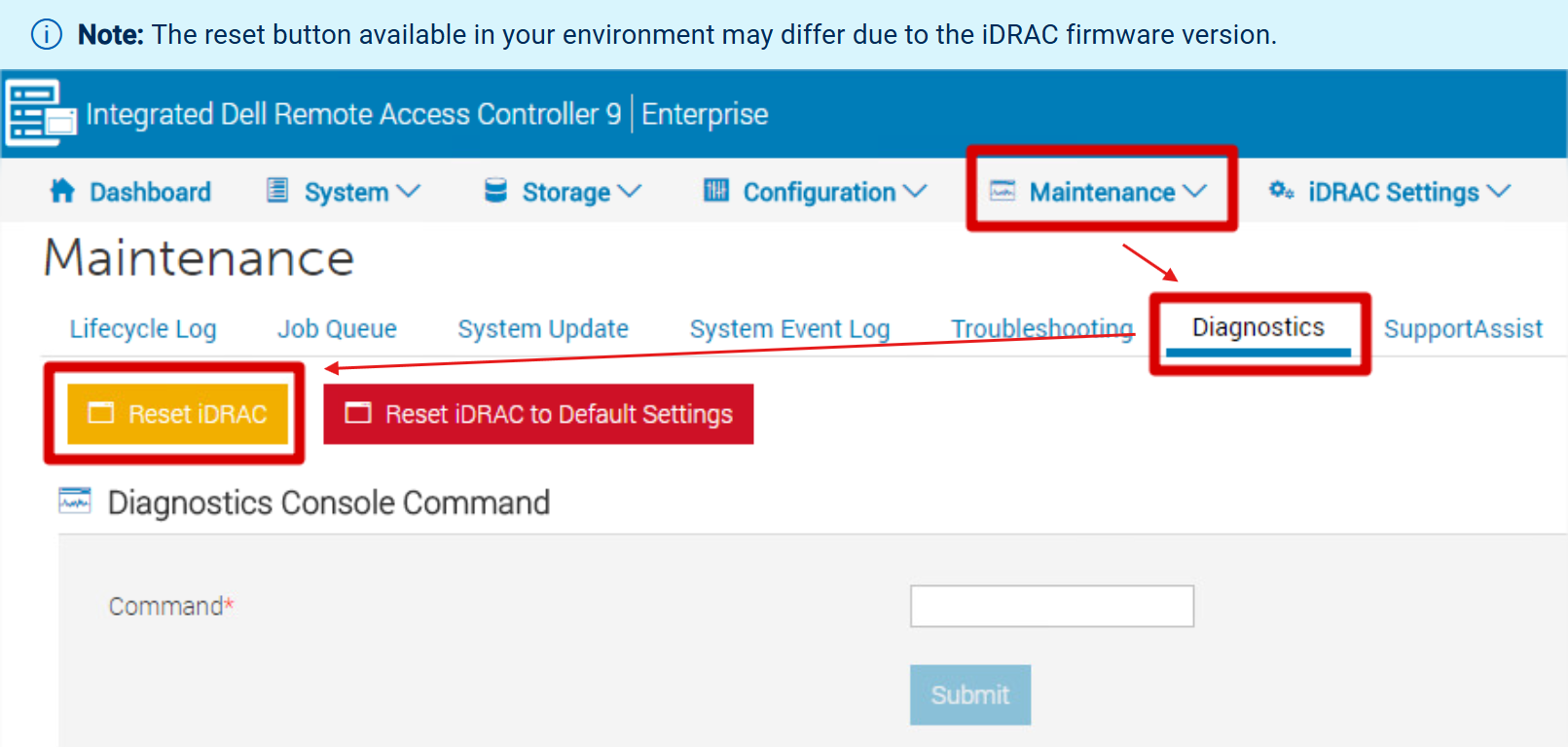
- iDRAC จะรีสตาร์ทและประมาณ 2 ถึง 5 นาทีต่อมา จะพร้อมใช้งานอีกครั้ง Ping ที่อยู่ IP ของ iDRAC เพื่อดูว่า iDRAC จะพร้อมใช้งานอีกครั้งเมื่อใด
- ไปที่ "การบํารุงรักษา"
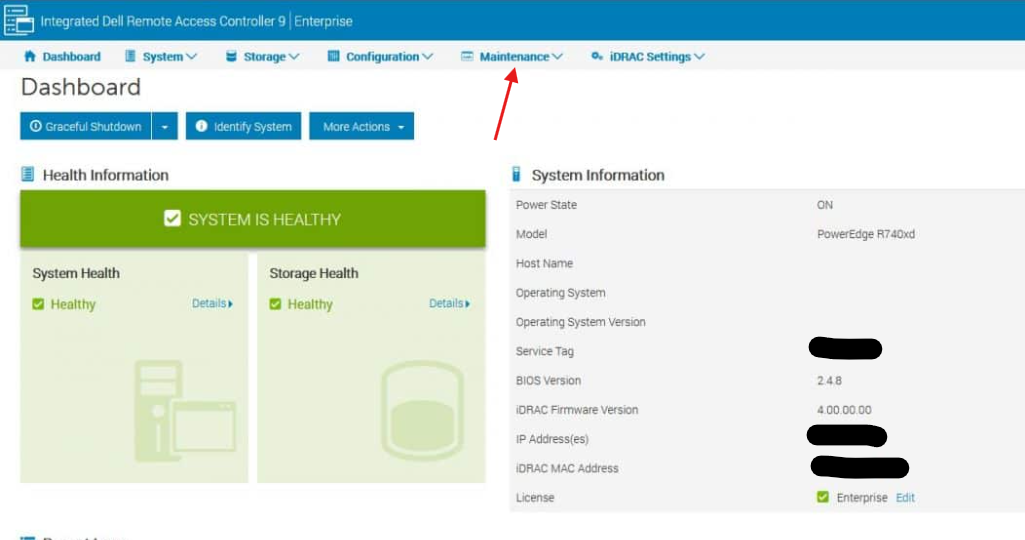
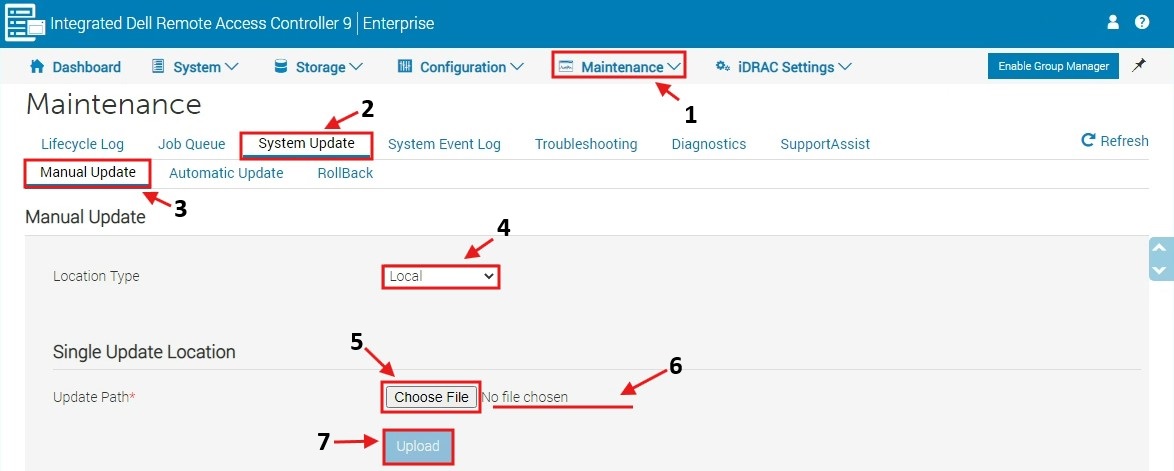
- ในหน้าจอการบํารุงรักษา (1) เลือก "การอัปเดตระบบ" (2), "การอัปเดตด้วยตนเอง"(3) ตรวจสอบให้แน่ใจว่าได้เลือก "ภายในเครื่อง" (4) คลิก "เลือกไฟล์" (5) และเปิด ตรวจสอบให้แน่ใจว่า (6) แสดงชื่อไฟล์ คลิก "อัปโหลด" (7)
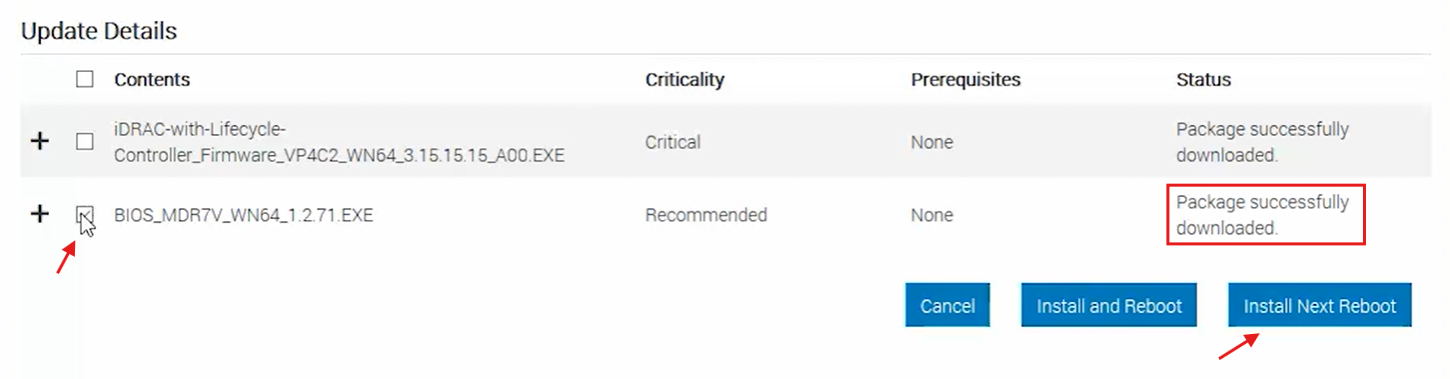
- หน้าอัปเดตจะขยายและแสดงบางอย่างดังนี้ (ตัวอย่าง BIOS เช่นเดียวกับ NIC):
-
หมายเหตุ: หากคุณอัปโหลดไฟล์ผิดหรือมองไม่เห็น NIC ใน iDRAC UI เครื่องจะไม่กําหนดเวลาการอัปเดตเฟิร์มแวร์เนื่องจากไม่พบฮาร์ดแวร์ที่จะใช้การอัปเดต!
คุณต้องดาวน์โหลดไฟล์อื่นและตรวจสอบให้แน่ใจว่าเห็น NIC วิธีนี้จะป้องกันไม่ให้เฟิร์มแวร์ที่ไม่ถูกต้องถูกแฟลชไปยังอุปกรณ์ใดๆ รวมถึง NIC
-
- การอัปเดตที่อัปโหลดถูกกําหนดเวลาให้ทํางานเมื่อเครื่องรีบูต (สมัครใจหรือไม่สมัครใจ)
- ตรวจสอบ "คิวงาน" เพื่อดูว่างานอัพเดต NIC สามารถดูเป็นสถานะ "กําหนดเวลา" หรือ "กําหนดการ (0%)" อยู่แล้วหรือไม่
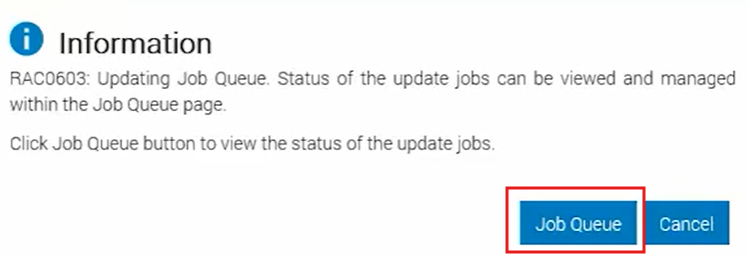
- เมื่อเห็นว่าเป็น "กําหนดเวลา" หรือ "กําหนดเวลา (0%)" เครื่องก็พร้อมที่จะรีบูต
-
หมายเหตุ: ขอแนะนําให้รีบูตเครื่องให้ใกล้กับการอัปโหลดและตั้งเวลามากที่สุดเพื่อหลีกเลี่ยงปัญหาในภายหลัง
-
- ป้อนระบบปฏิบัติการ (OS) ของเครื่องของคุณ (หากมีระบบปฏิบัติการทํางานอยู่) และทริกเกอร์การรีบูตสําหรับเครื่อง
- การอัปเดตจะเริ่มขึ้นเมื่อถึง POST ในลําดับการบูตเครื่อง
- เมื่อการอัปเดตเสร็จสิ้นเครื่องจะรีบูตตัวเองและบูตกลับเข้าสู่ระบบปฏิบัติการ
เฟิร์มแวร์อื่น ๆ หรือการอัปเดตที่เป็นประโยชน์ (การวินิจฉัยและชุดไดรเวอร์ระบบปฏิบัติการ)
ขั้นตอนการอัพเดตเฟิร์มแวร์อื่น ๆ
ขั้นตอนการอัปเดต:
- ตรวจสอบบนหน้าเว็บ dell.com/support ว่าเวอร์ชัน BIOS ล่าสุดสําหรับเซิร์ฟเวอร์ของคุณคืออะไร
- (ตัวอย่าง R760 สหรัฐอเมริกา) https://www.dell.com/support/product-details/en-us/product/poweredge-r760/drivers
- คลิก หมวดหมู่
- เลือก "การวินิจฉัย" และ "ไดรเวอร์สําหรับการปรับใช้ระบบปฏิบัติการ" (ตัวอย่างการอัปเดต "อื่นๆ" ทั่วไปที่ทําซึ่งไม่ได้เจาะจงเฉพาะบางส่วน)
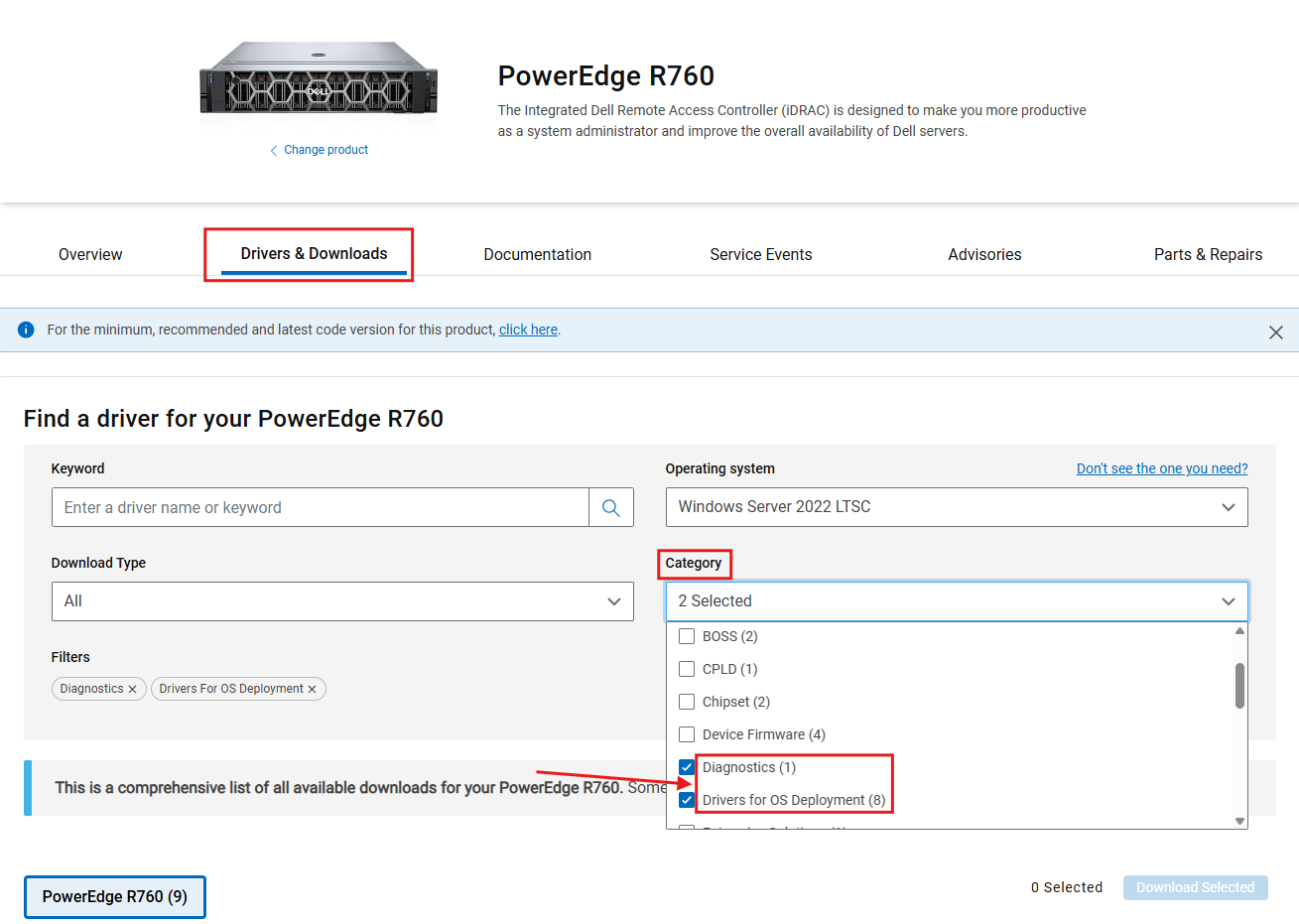
- มีการดาวน์โหลดจํานวนมากสําหรับ "Dell OS Driver Pack" ใช้ล่าสุดหากมีข้อสงสัย เปิดหน้า "ดูรายละเอียดไดรเวอร์ทั้งหมด" สําหรับชุดการวินิจฉัยและไดรเวอร์ Dell OS
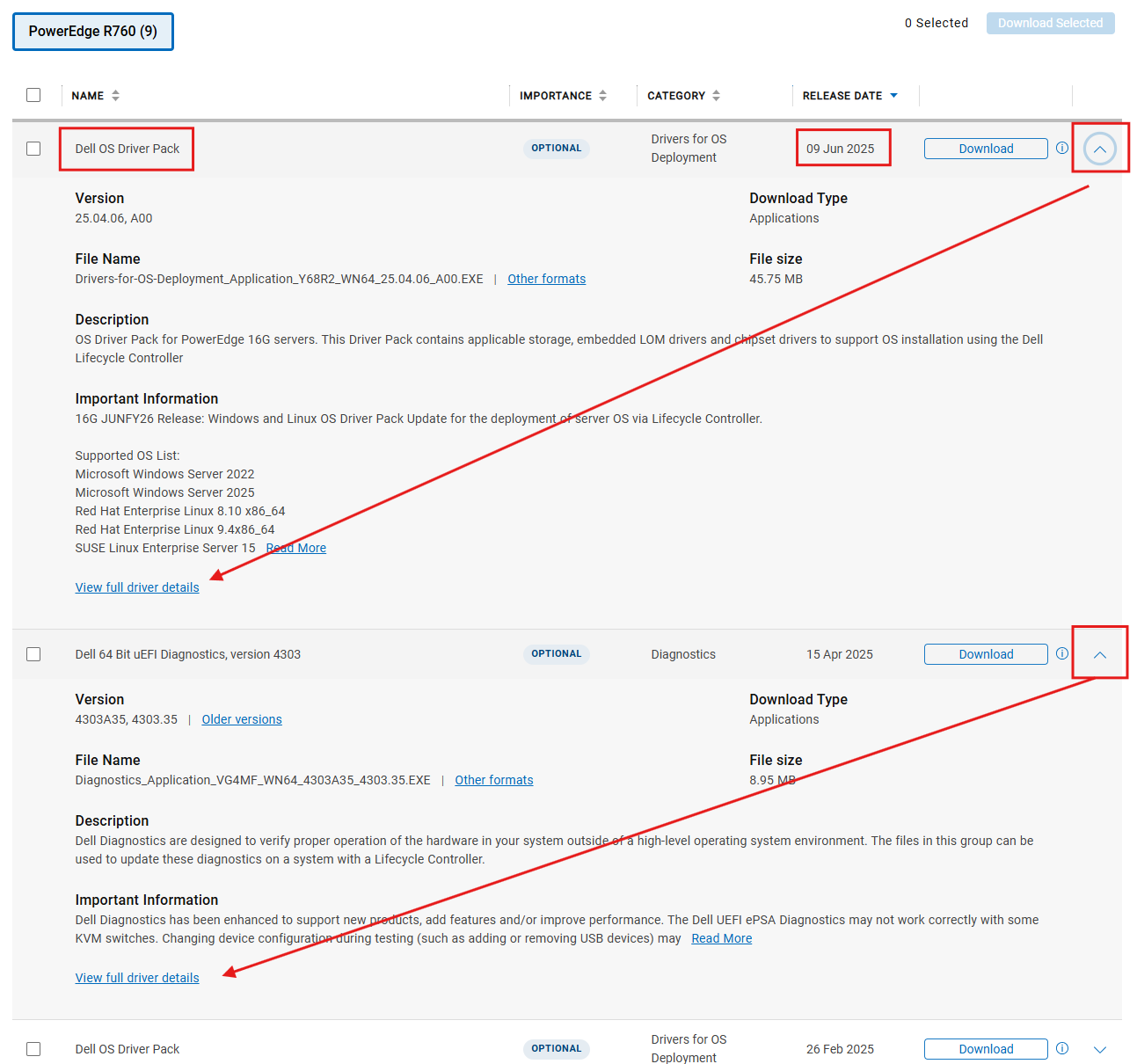
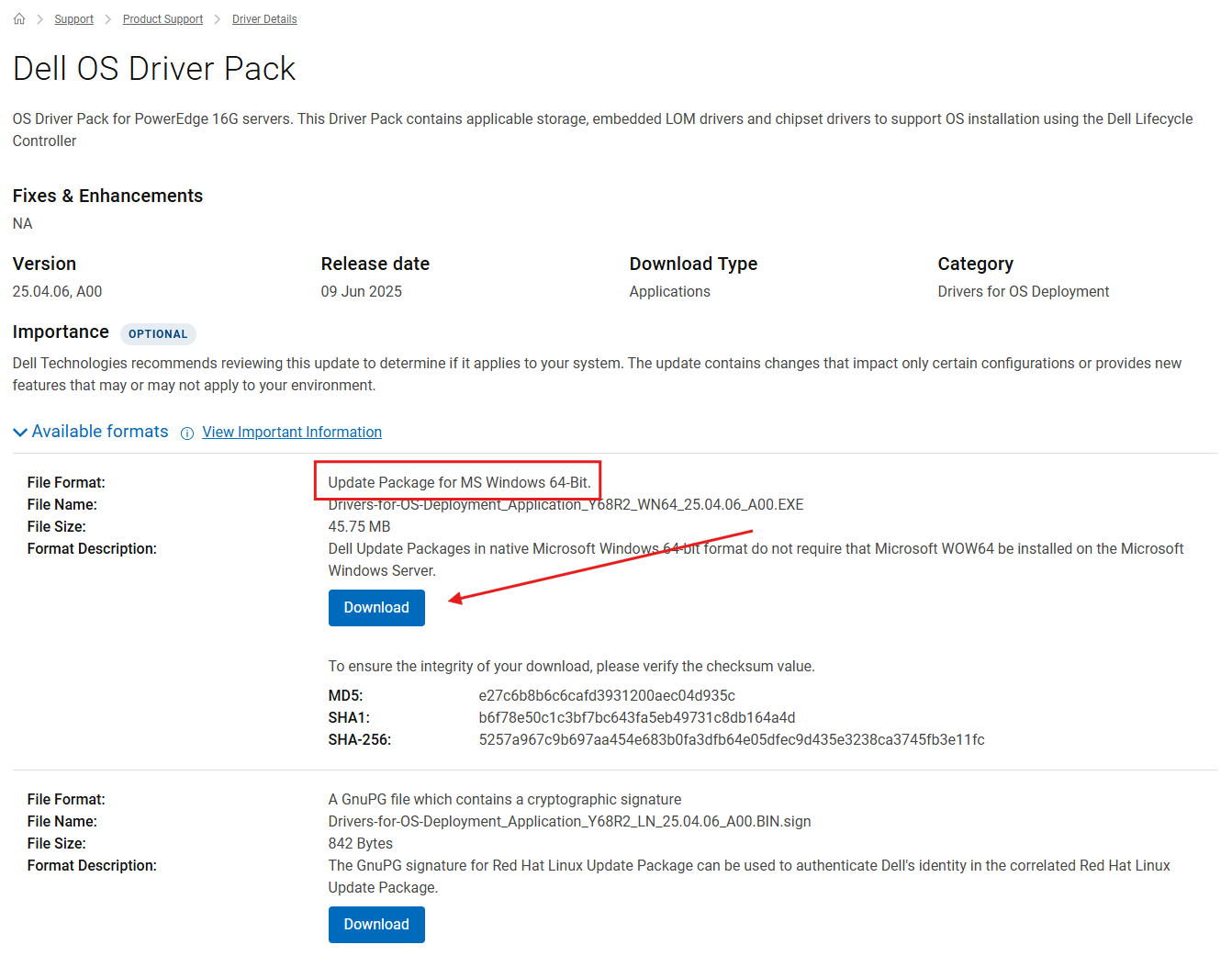
- ในทั้งสองกรณี ให้ดาวน์โหลดไฟล์ชนิด "Update Package for Microsoft Windows 64-Bit" โดยไม่คํานึงถึงระบบปฏิบัติการที่ติดตั้งไว้
- (ตัวอย่าง R760 สหรัฐอเมริกา) https://www.dell.com/support/product-details/en-us/product/poweredge-r760/drivers
- รีสตาร์ทเซิร์ฟเวอร์ก่อนพยายามและอัปเดต
- ตรวจสอบให้แน่ใจว่าไม่มีปัญหากับเซิร์ฟเวอร์ คุณสามารถตรวจสอบใน iDRAC UI หากมีข้อผิดพลาดล่าสุด
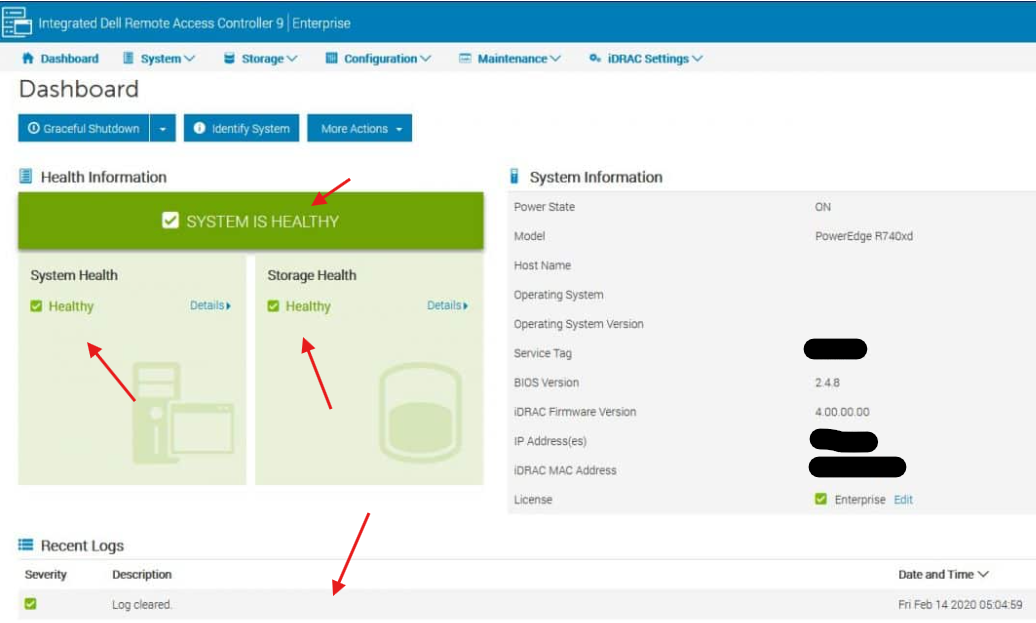
- ตรวจสอบให้แน่ใจว่าไม่มีปัญหากับเซิร์ฟเวอร์ คุณสามารถตรวจสอบใน iDRAC UI หากมีข้อผิดพลาดล่าสุด
- เข้าสู่ iDRAC UI (เข้าสู่ระบบ https://< ที่อยู่ IP ของ iDRAC หรือชื่อโดเมนที่มีคุณสมบัติครบถ้วน (FQDN)>)
- รีเซ็ต iDRAC (รีสตาร์ท)
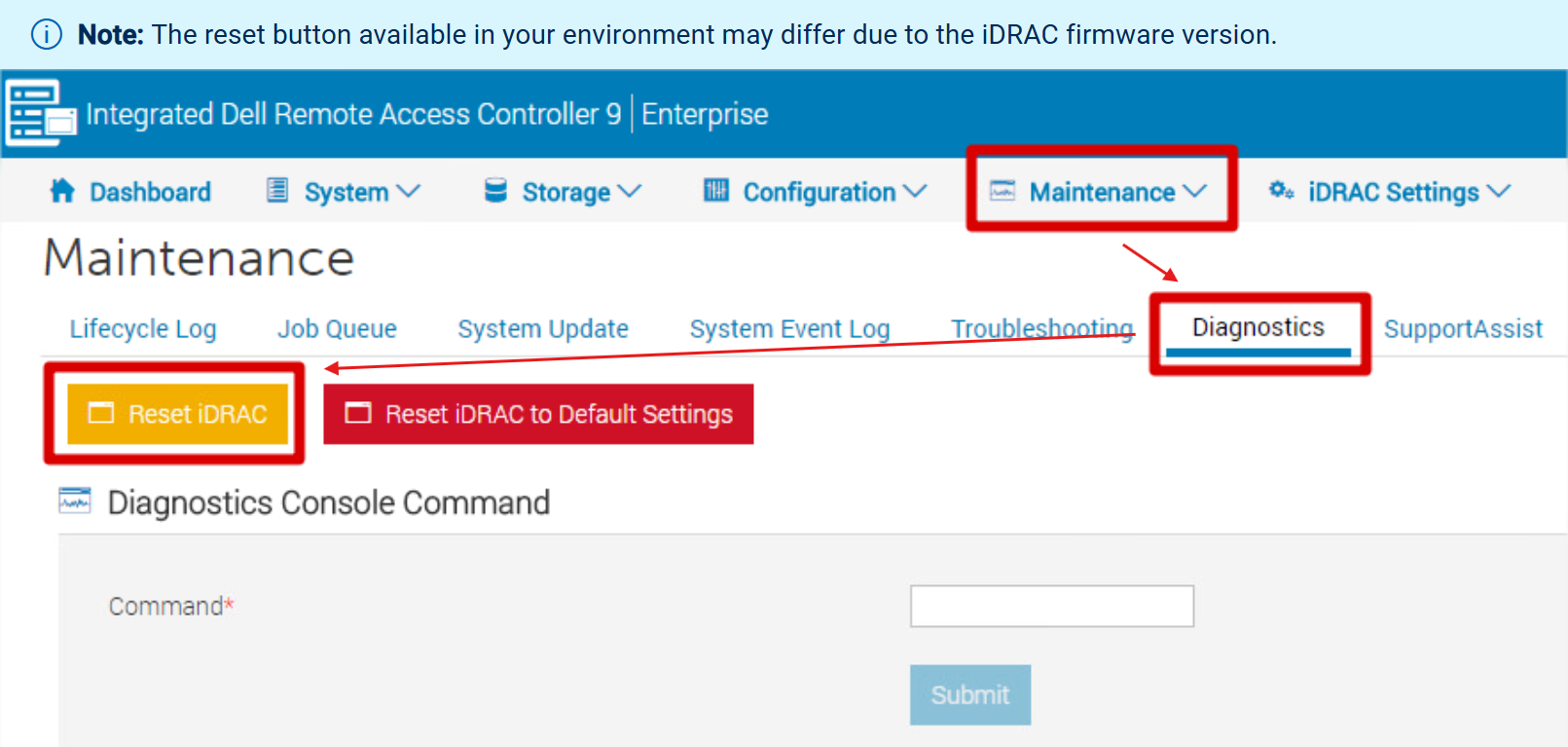
- iDRAC จะรีสตาร์ทและประมาณ 2 ถึง 5 นาทีต่อมา จะพร้อมใช้งานอีกครั้ง Ping ที่อยู่ IP ของ iDRAC เพื่อดูว่า iDRAC จะพร้อมใช้งานอีกครั้งเมื่อใด
- ไปที่ "การบํารุงรักษา"
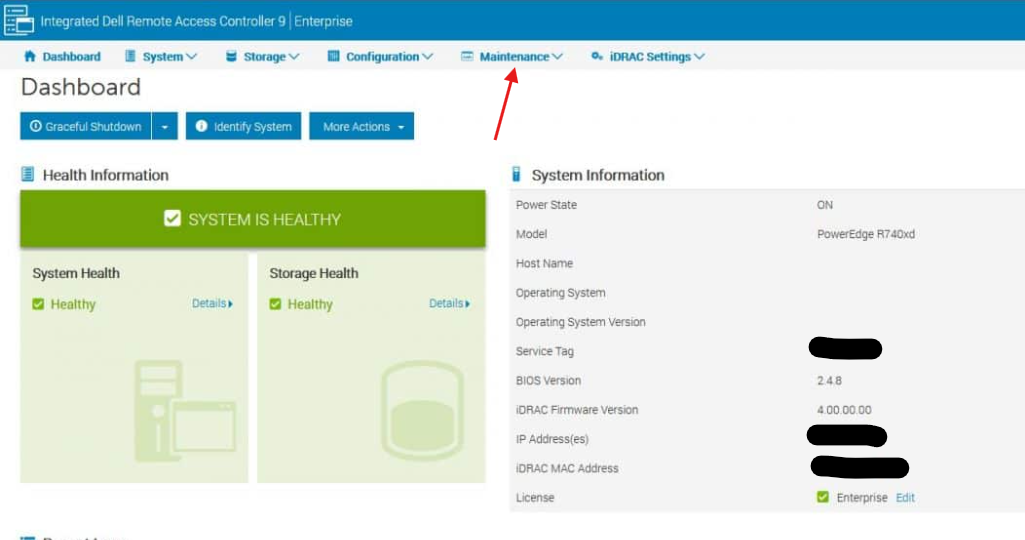
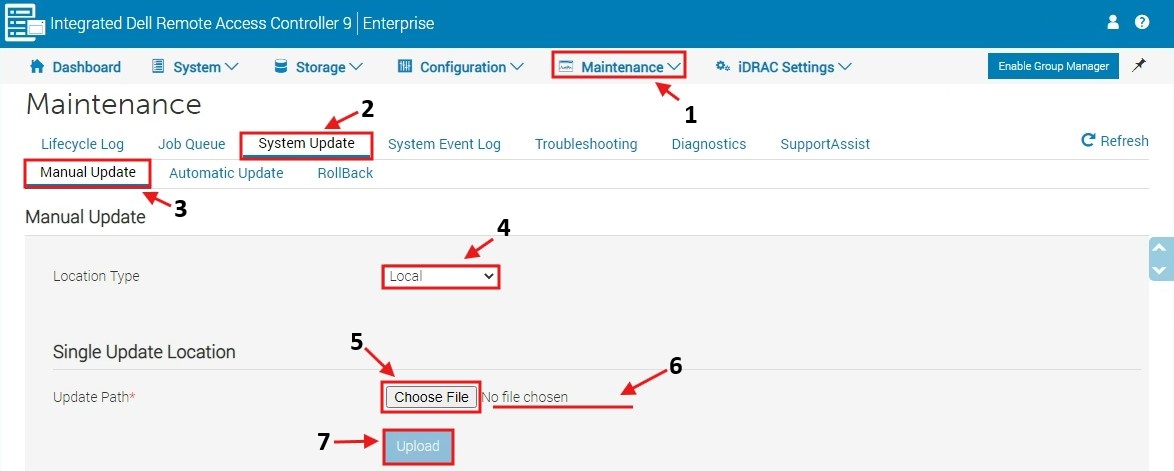
- ในหน้าจอการบํารุงรักษา (1) เลือก "การอัปเดตระบบ" (2), "การอัปเดตด้วยตนเอง"(3) ตรวจสอบให้แน่ใจว่าได้เลือก "ภายในเครื่อง" (4) คลิก "เลือกไฟล์" (5) และเปิด ตรวจสอบให้แน่ใจว่า (6) แสดงชื่อไฟล์ คลิก "อัปโหลด" (7)
- หน้าอัปเดตจะขยายและแสดงบางอย่างดังนี้ (ตัวอย่าง BIOS เช่นเดียวกับการวินิจฉัยและไฟล์ชุดไดรเวอร์ Dell OS):
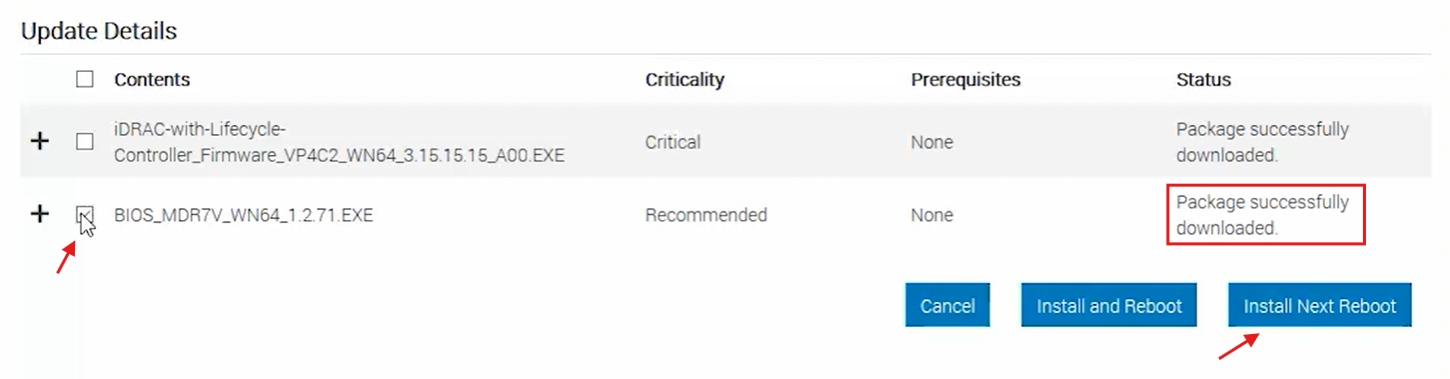
- การอัปเดตที่อัปโหลดถูกกําหนดเวลาให้ทํางานเมื่อเครื่องรีบูต (สมัครใจหรือไม่สมัครใจ)
- ตรวจสอบ "คิวงาน" เพื่อดูว่างานอัปเดตการวินิจฉัยและไดรเวอร์ Dell OS สามารถเห็นเป็นสถานะ "กําหนดเวลา" หรือ "กําหนดเวลา (0%)" แล้วหรือไม่
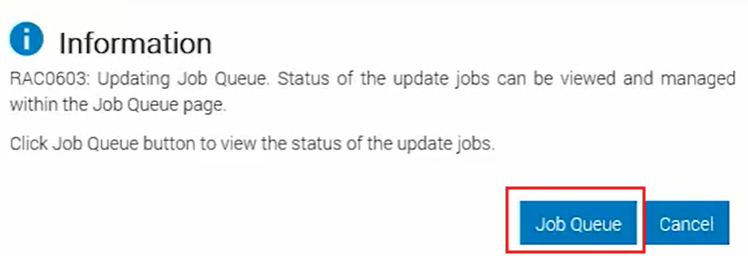
- เมื่อเห็นว่าเป็น "กําหนดเวลา" หรือ "กําหนดเวลา (0%)" เครื่องก็พร้อมที่จะรีบูต
-
หมายเหตุ: ขอแนะนําให้รีบูตเครื่องให้ใกล้กับการอัปโหลดและตั้งเวลามากที่สุดเพื่อหลีกเลี่ยงปัญหาในภายหลัง
-
- ป้อนระบบปฏิบัติการ (OS) ของเครื่องของคุณ (หากมีระบบปฏิบัติการทํางานอยู่) และทริกเกอร์การรีบูตสําหรับเครื่อง
- การอัปเดตจะเริ่มขึ้นเมื่อถึง POST ในลําดับการบูตเครื่อง
- เมื่อการอัปเดตเสร็จสิ้นเครื่องจะรีบูตตัวเองและบูตกลับเข้าสู่ระบบปฏิบัติการ
Additional Information
ค้นหาแนวทางทั่วไปสําหรับการอัปเดตในบทความนี้: พาวเวอร์เอดจ์: วิธีอัปเดตเฟิร์มแวร์จากระยะไกลโดยใช้ iDRAC Web อินเตอร์เฟซ
สําหรับการอัปเดต BIOS ที่ใช้ EFI ให้ใช้บทความนี้: พาวเวอร์เอดจ์: วิธีอัปเดตเวอร์ชัน BIOS ของเซิร์ฟเวอร์ Dell โดยใช้ไฟล์ EFI
Affected Products
Storage Spaces Direct R440 Ready Node, Storage Spaces Direct R640 Ready Node, Storage Spaces Direct R740xd Ready Node, Storage Spaces Direct R740xd2 Ready node, OEMR XL R570, OEMR XL R670, OEMR XL R770, OEMR R240, OEMR R250, OEMR XE R250, OEMR R260
, OEMR XE R260, OEMR R340, OEMR R350, OEMR XE R350, OEMR R360, OEMR XE R360, OEMR R440, PowerEdge XR2, OEMR R450, OEMR R540, OEMR R550, OEMR R5500, OEMR R640, OEMR XL R640, OEMR R6415, OEMR R650, OEMR R650xs, OEMR R6515, OEMR R6525, OEMR R660, OEMR XL R660, OEMR R660xs, OEMR R6615, OEMR R6625, OEMR R740, OEMR XL R740, OEMR R740xd, OEMR XL R740xd, OEMR R740xd2, OEMR R7415, OEMR R7425, OEMR R750, OEMR R750xa, OEMR R750xs, OEMR R7515, OEMR R7525, OEMR R760, OEMR R760xa, OEMR R760XD2, OEMR XL R760, OEMR R760xs, OEMR R7615, OEMR R7625, OEMR R840, OEMR R860, OEMR R940, OEMR R940xa, OEMR R960, OEMR T140, OEMR T150, OEMR T340, OEMR T350, OEMR T360, OEMR T440, OEMR T550, OEMR T560, OEMR T640, OEMR XL T640, OEMR XL R240, OEMR XL R340, OEMR XL R660xs, OEMR XL R6615, OEMR XL R6625, OEMR XL R6715, OEMR XL R6725, OEMR XL R760xs, OEMR XL R7615, OEMR XL R7625, OEMR XL R7715, OEMR XL R7725, OEMR XR11, OEMR XR12, OEMR XR4000r, OEMR XR4000w, OEMR XR4510c, OEMR XR4520c, OEMR XR5610, OEMR XR7620, OEMR XR8610t, OEMR XR8620t, Poweredge C4140, PowerEdge C6420, PowerEdge C6520, PowerEdge C6525, PowerEdge C6615, PowerEdge C6620, PowerEdge HS5610, PowerEdge HS5620, PowerEdge R240, PowerEdge R250, PowerEdge R260, PowerEdge R340, PowerEdge R350, PowerEdge R360, PowerEdge R440, PowerEdge R450, PowerEdge R470, PowerEdge R540, PowerEdge R550, PowerEdge R570, PowerEdge R640, PowerEdge R6415, PowerEdge R650, PowerEdge R650xs, PowerEdge R6515, PowerEdge R6525, PowerEdge R660, PowerEdge R660xs, PowerEdge R6615, PowerEdge R6625, PowerEdge R670, PowerEdge R6715, PowerEdge R6725, PowerEdge R740, PowerEdge R740XD, PowerEdge R740XD2, PowerEdge R7415, PowerEdge R7425, PowerEdge R750, PowerEdge R750XA, PowerEdge R750xs, PowerEdge R7515, PowerEdge R7525, PowerEdge R760, PowerEdge R760XA, PowerEdge R760xd2, PowerEdge R760xs, PowerEdge R7615, PowerEdge R7625, PowerEdge R770, PowerEdge R7715, PowerEdge R7725, PowerEdge R840, PowerEdge R860, PowerEdge R940, PowerEdge R940xa, PowerEdge R960, PowerEdge T140, PowerEdge T150, PowerEdge T160, PowerEdge T340, PowerEdge T350, PowerEdge T360, PowerEdge T440, PowerEdge T550, PowerEdge T560, PowerEdge T640, PowerEdge XE2420, PowerEdge XE7100, PowerEdge XE7420, PowerEdge XE7440, PowerEdge XE7740, PowerEdge XE7745, PowerEdge XE8545, PowerEdge XE8640, PowerEdge XE9640, PowerEdge XE9680, PowerEdge XE9680L, PowerEdge XE9685L, PowerEdge XR11, PowerEdge XR12, PowerEdge XR4000r, PowerEdge XR4000w, PowerEdge XR4510c, PowerEdge XR4520c, PowerEdge XR5610, PowerEdge XR7620, PowerEdge XR8610t, PowerEdge XR8620t, PowerFlex appliance R650, PowerFlex appliance R6525, PowerFlex appliance R660, PowerFlex appliance R6625, Powerflex appliance R750, PowerFlex appliance R760, PowerFlex appliance R7625, PowerFlex appliance R860, PowerFlex custom node R650, PowerFlex custom node R6525, PowerFlex custom node R660, PowerFlex custom node R6625, PowerFlex custom node R750, PowerFlex custom node R760, PowerFlex custom node R7625, PowerFlex custom node R860, VxFlex Ready Node R640, VxFlex Ready Node R740xd, Dell EMC vSAN C6420 Ready Node, Dell EMC vSAN MX740c Ready Node, Dell EMC vSAN MX750c Ready Node, Dell vSAN Ready Node MX760c, Dell EMC vSAN R440 Ready Node, Dell EMC vSAN R640 Ready Node, Dell EMC vSAN R6415 Ready Node, Dell EMC vSAN R650 Ready Node, Dell EMC vSAN R6515 Ready Node, vSAN Ready Node R660, Dell vSAN R6615 Ready Node, Dell vSAN R670 Ready Node, Dell EMC vSAN R740 Ready Node, Dell EMC vSAN R740xd Ready Node, Dell EMC vSAN R750 Ready Node, Dell EMC vSAN R7515 Ready Node, Dell EMC vSAN R760 Ready Node, Dell vSAN R7615 Ready Node, Dell vSAN Ready Node R7625, Dell vSAN R770 Ready Node, Dell EMC vSAN R840 Ready Node, Dell EMC vSAN T350 Ready Node, PowerFlex appliance R640, PowerFlex appliance R740XD, PowerFlex appliance R7525, PowerFlex appliance R840, VxFlex Ready Node R840
...
Article Properties
Article Number: 000333712
Article Type: How To
Last Modified: 12 Jun 2026
Version: 18
Find answers to your questions from other Dell users
Support Services
Check if your device is covered by Support Services.