PowerEdge: Як оновити кожен важливий компонент
Summary: Не впевнені у процедурі оновлення прошивки певного компонента в системі PowerEdge? Дізнайтеся, як це зробити у цій статті.
Instructions
Зміст
- Огляд
- Оновлення процедур для конкретних важливих елементів сервера:
- iDRAC
- BIOS
- CPLD/FPGA
- Будь-які інші оновлення
Оновлення iDRAC, BIOS, PSU, а також CPLD або FPGA слід робити окремо і без інших оновлень.
Всі інші оновлення можна планувати разом з іншими оновленнями.
Особливу увагу слід приділяти інструкціям з встановлення кожного оновлення на сторінці підтримки, оскільки деякі оновлення вимагають додаткових дій, наприклад, холодного завантаження машини для активації.
Пристрій увімкнеться після завершення оновлення блоку живлення!
Огляд
У цій статті показано різні конкретні методи оновлення без деталей. Додаткові статті з детальнішою інформацією про методи можна знайти у розділі «додаткова інформація» цієї статті.
Мета тут — надати бажані методи для оновлень, які максимально уникають ризиків, не будучи непрактичними чи трудомісткими.
Оновіть процедури для конкретних важливих елементів сервера.
Необхідні інструменти та можливості
- Ноутбук або інший персональний комп'ютер для завантаження та обслуговування серверного середовища.
- Доступ до внутрішньої мережі, Інтернету та серверної мережі (не обов'язково одночасно)
- iDRAC представлений і налаштований з IP-адресою, відомою вам або доступною
- Деякі інші методи цього не вимагають, але мають власні застереження та особливі особливості
- Якщо не зазначено інше, доступ до iDRAC потрібен без винятку.
BIOS
Процедура оновлення BIOS
Процедура оновлення:
- Перевірте на dell.com/support веб-сторінці, яка остання версія BIOS для вашого сервера
- (приклад R760, США) https://www.dell.com/support/product-details/en-us/product/poweredge-r760/drivers
- Натисніть Категорія
- Поставте галочку BIOS (залиште ОС обраною як Windows, навіть якщо у вас встановлена Linux)
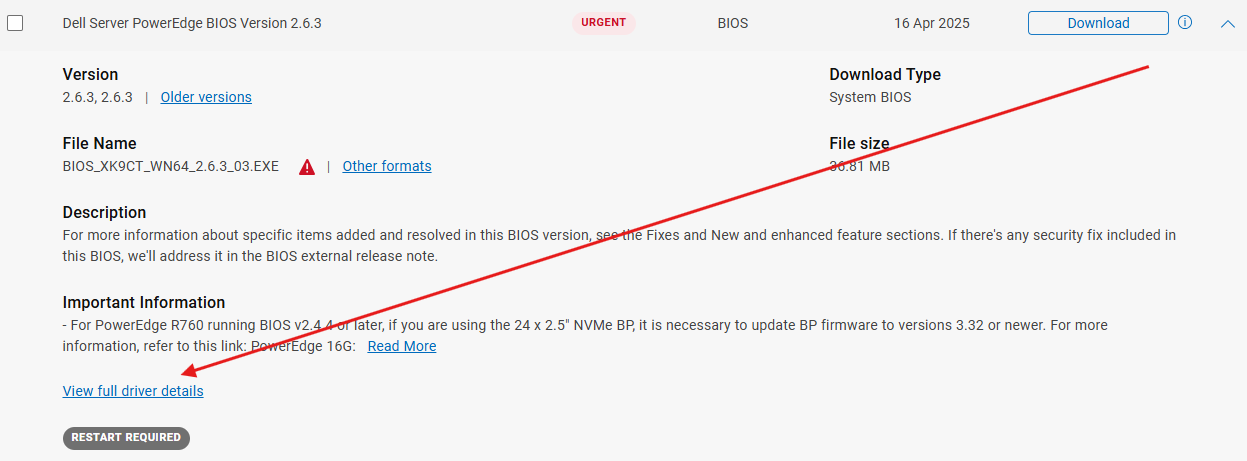
- Натисніть на шеврон для розгортання тут

- Натисніть «Переглянути повну інформацію про водія»
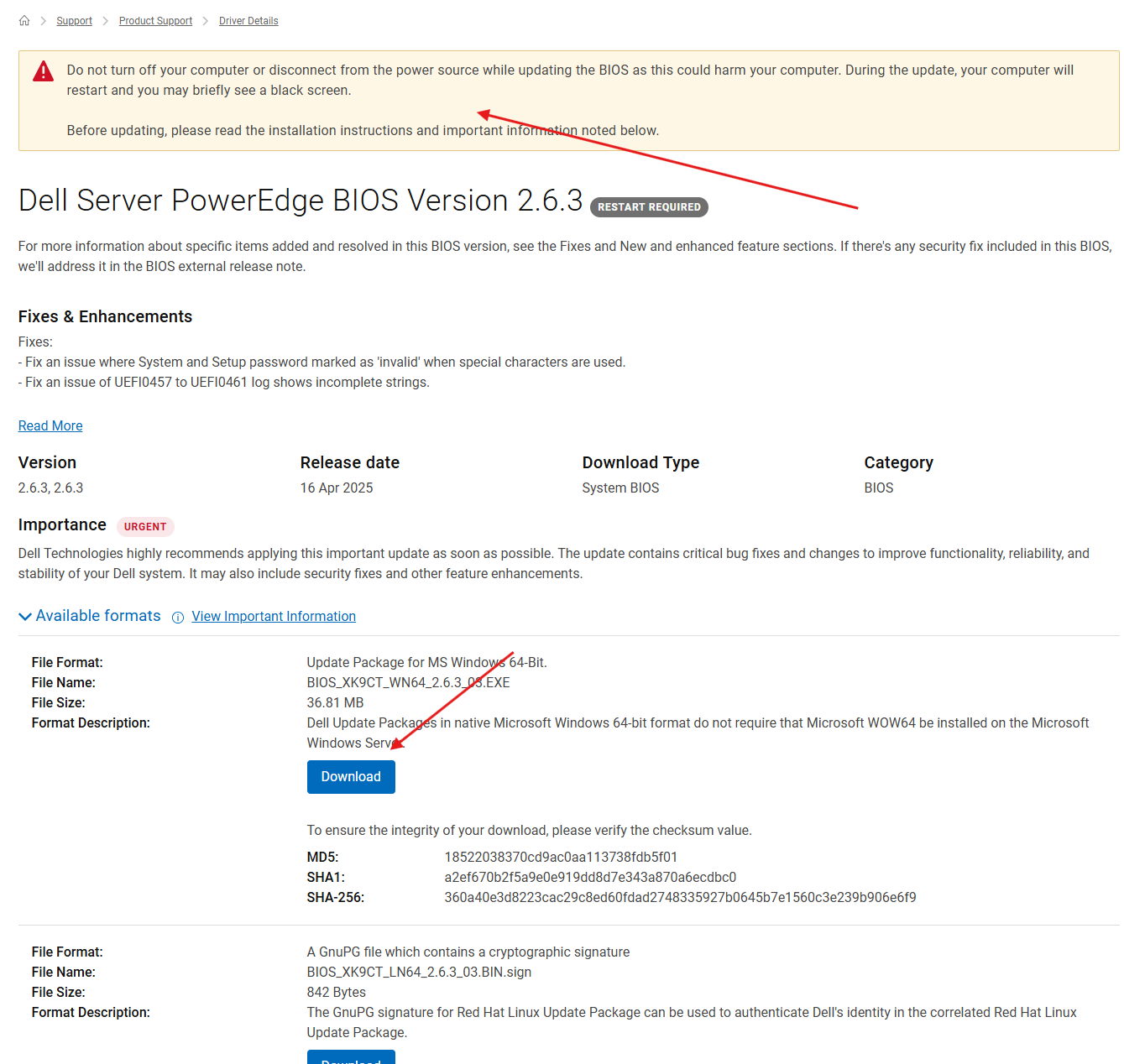
- На сторінці повної інформації зверніть увагу на попередження та знайдіть та завантажте «Пакет оновлень для Microsoft Windows 64-Bit» незалежно від того, яка ОС працює на комп'ютері
- Переконайтеся, що ви розумієте, де зберігається файл. Зачекайте, поки файл завантажиться, перш ніж рухатися далі.
- (приклад R760, США) https://www.dell.com/support/product-details/en-us/product/poweredge-r760/drivers
- Перезапусти сервер перед спробою оновлення
- Переконайтеся, що з сервером немає проблем. Ви можете перевірити в інтерфейсі iDRAC, чи є якісь нещодавні помилки
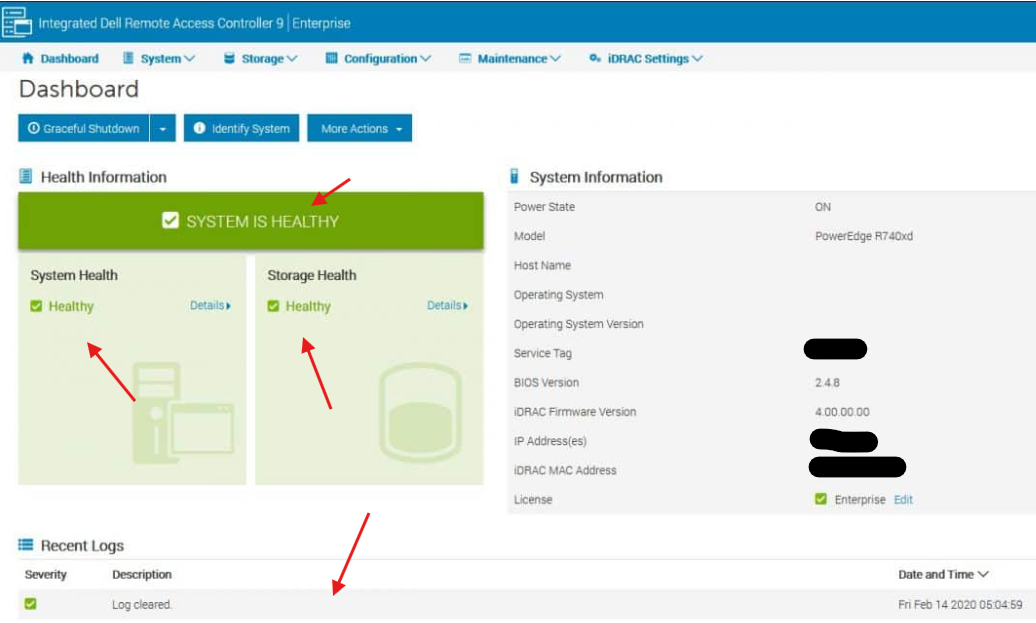
- Переконайтеся, що з сервером немає проблем. Ви можете перевірити в інтерфейсі iDRAC, чи є якісь нещодавні помилки
- Скинути iDRAC (перезапустити його)
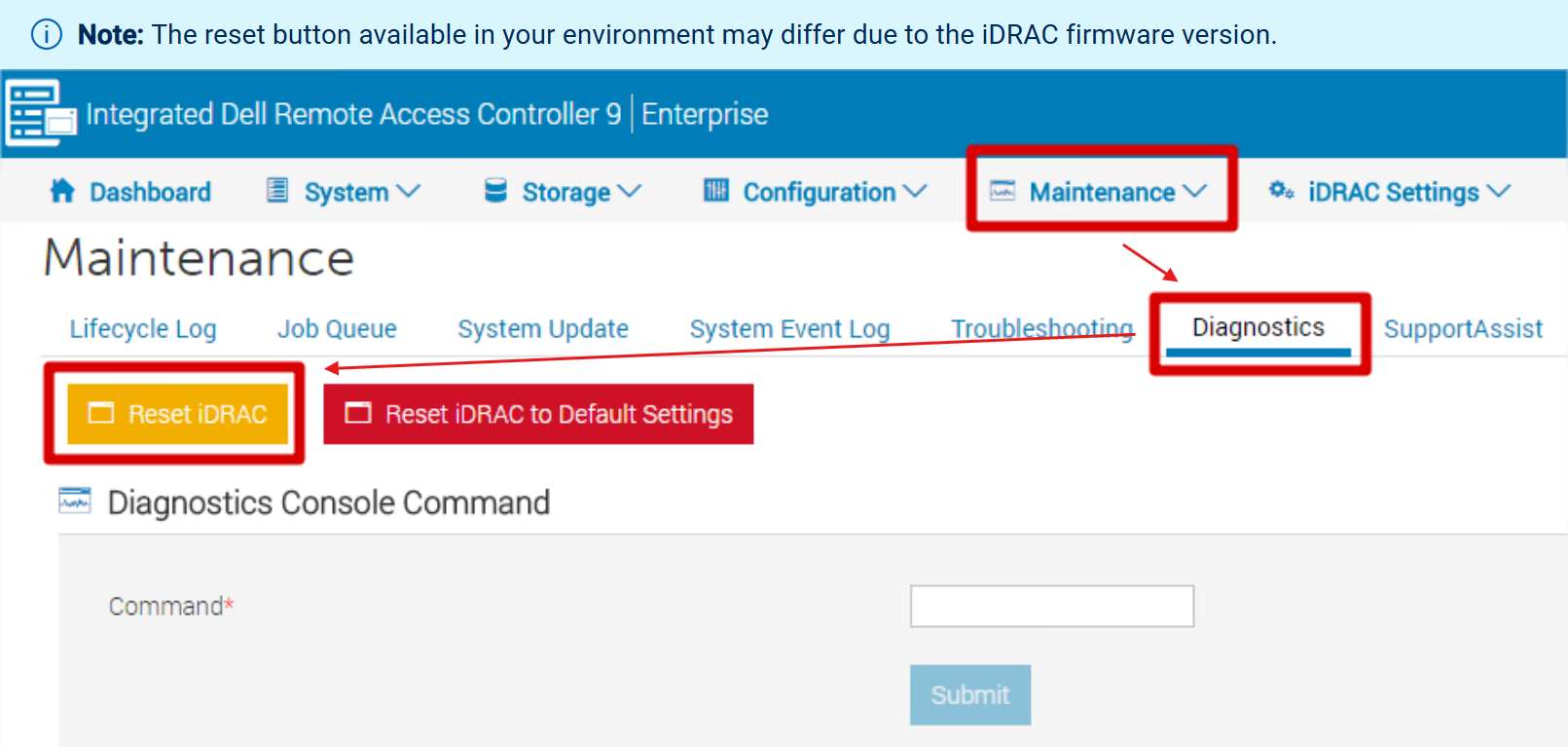
- iDRAC перезапускається, і приблизно через 2-5 хвилин він знову стає доступним. Пінгуйте IP-адресу iDRAC, щоб побачити, коли iDRAC знову буде доступний.
- Після перезавантаження сервера введіть інтерфейс iDRAC (увійдіть на https://< IP-адресу iDRAC або повністю кваліфікованого доменного імені (FQDN)>)
- Перейдіть у розділ «Технічне обслуговування»
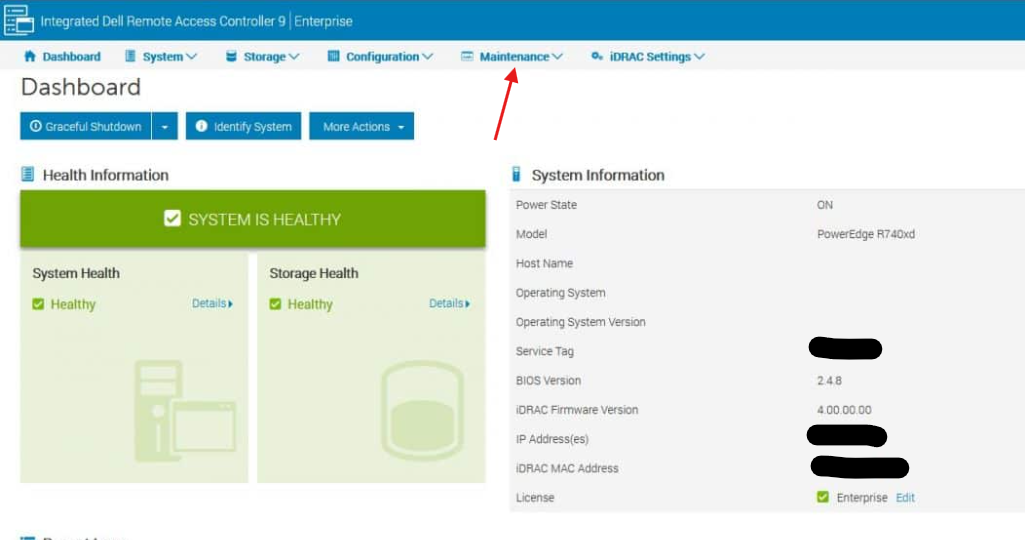
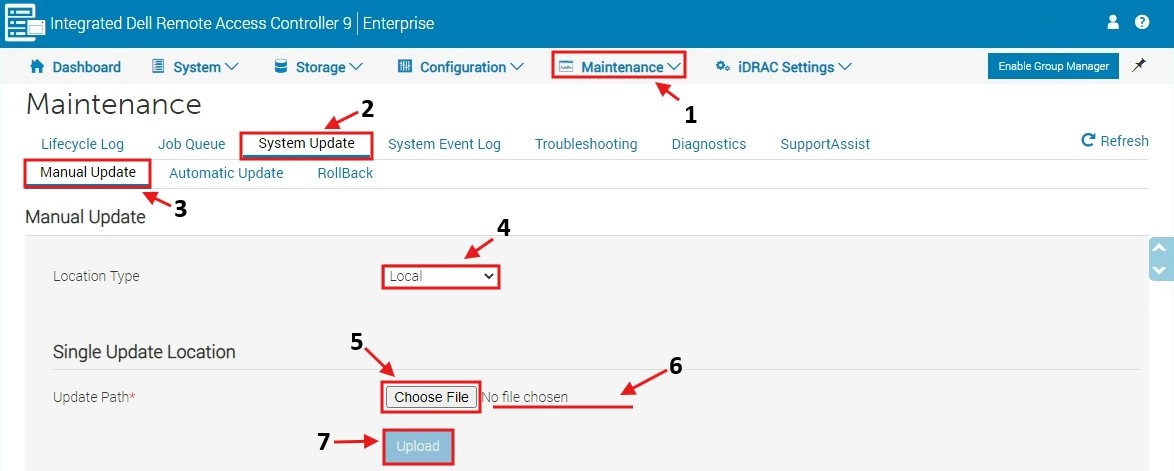
- На екрані обслуговування (1) виберіть "Оновлення системи" (2), "Ручне оновлення"(3), переконайтеся, що вибрано "Локально" (4), натисніть "Вибрати файл" (5) і відкрийте, переконайтеся, що (6) показує ім'я файлу, натисніть "Upload" (7)
- Сторінка оновлення розширюється і показує щось подібне:
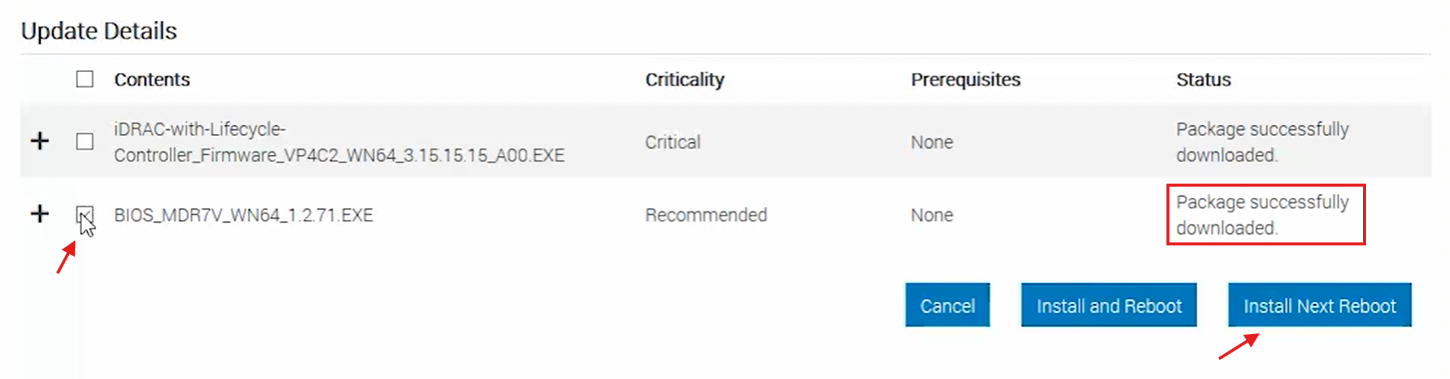
- Переконайтеся, що статус файлу показує «Пакет успішно завантажено»
- Поставте галочку для встановлення завантаженого пакета (у цьому випадку BIOS) або, альтернативно, поставте поле поруч із «Вмістом», щоб вибрати всі одночасно
- Натисніть кнопку «Встановити наступне перезавантаження»
- Завантажене оновлення тепер заплановане для запуску при перезавантаженні машини (добровільно або примусово).
- Перевірте "Чергу завдань", щоб побачити, чи вже можна побачити завдання оновлення BIOS як статус "Заплановано" або "Заплановано (0%)".
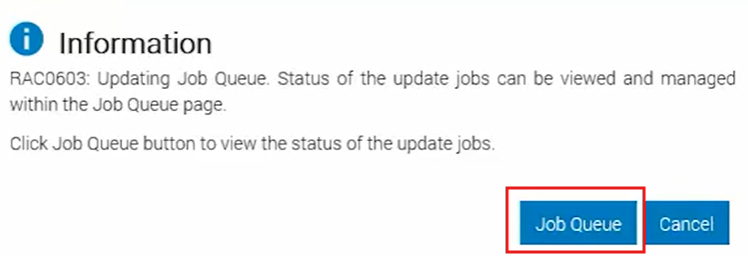
- Як тільки пристрій сприймається як «Заплановано» або «Заплановано (0%)», машина готова до перезавантаження.
-
Примітка. Рекомендується перезавантажити комп'ютер якомога ближче до завантаження та планування, щоб уникнути проблем у майбутньому.
-
- Введіть операційну систему (ОС) вашої машини (якщо вона працює) і запустіть перезавантаження машини.
- Оновлення починається після досягнення POST у послідовності завантаження
- Після завершення оновлення машина перезавантажується і знову завантажується в ОС
iDRAC
Процедура оновлення iDRAC
Процедура оновлення:
- Перевірте на веб-сторінці dell.com/support останню версію iDRAC для вашого сервера і завантажте її
- (приклад R760, США) https://www.dell.com/support/product-details/en-us/product/poweredge-r760/drivers
- Натисніть Категорія
- Виберіть «iDRAC з контролером життєвого циклу (1)»
- Натисніть на випадаючий шеврон
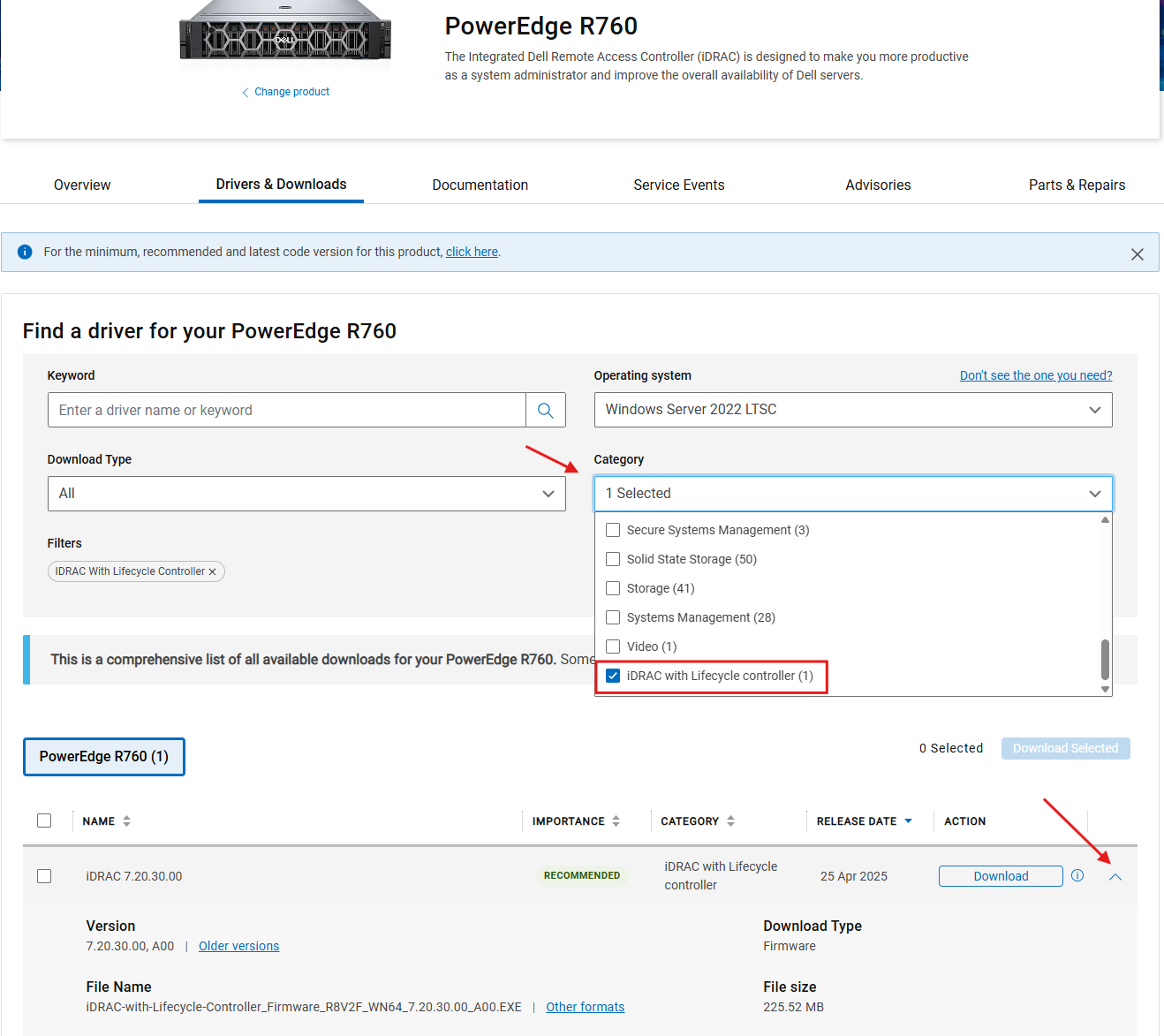
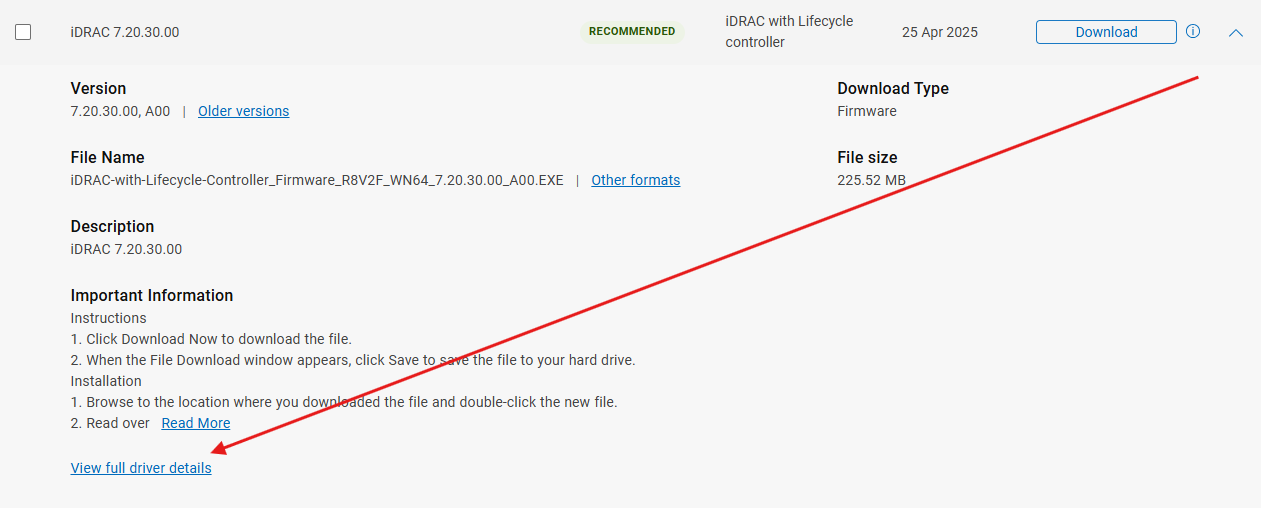
- Відкрийте розділ «Переглянути повну інформацію про водія»
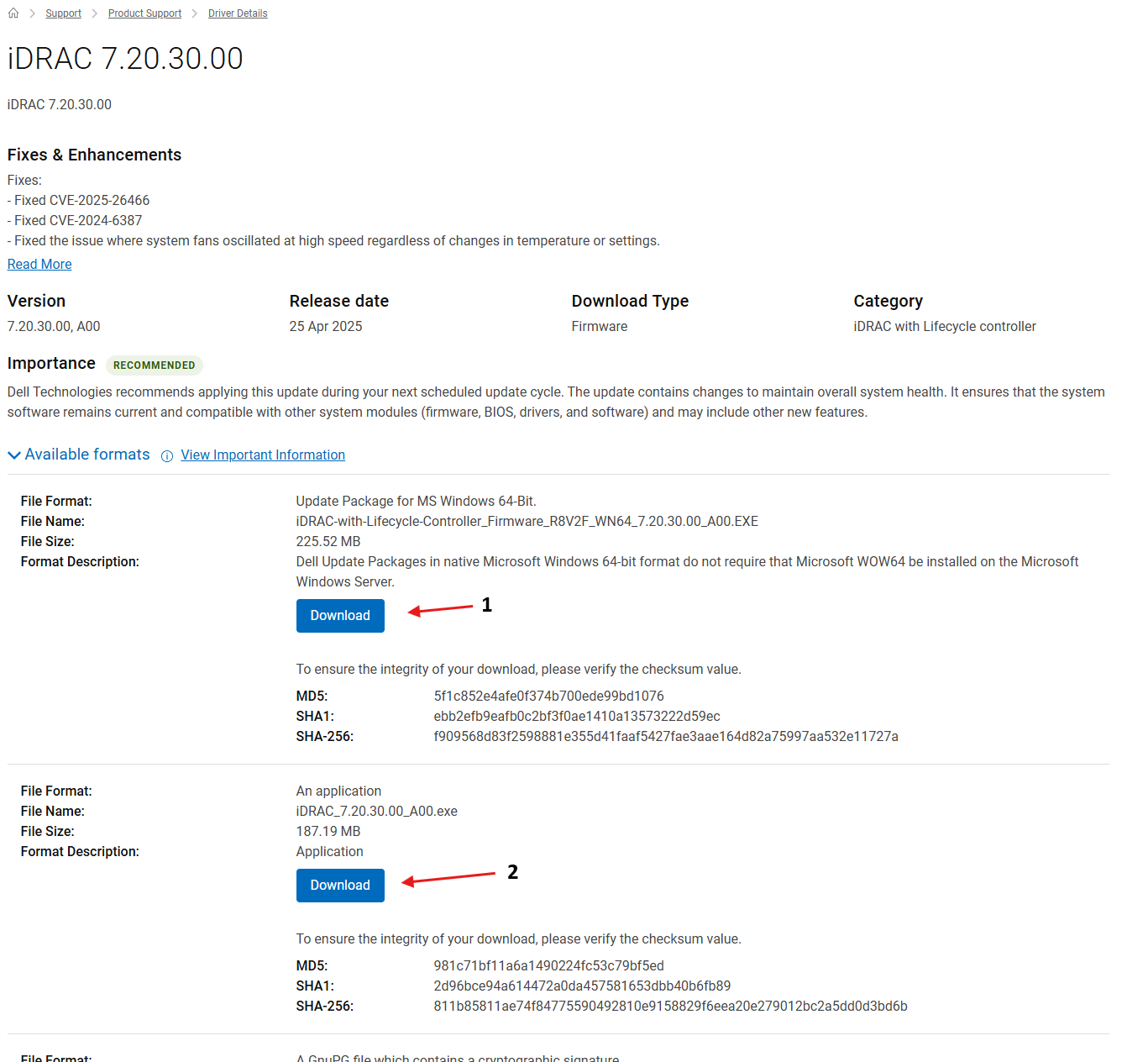
- Завантажте формат файлу "Update Package for Microsoft Windows 64-bit " (1) версії (навіть якщо ви НЕ використовуєте Windows як ОС!)
- Альтернативний метод вимагає завантаження цього файлу: Формат файлу «Застосунок» (2)
- (приклад R760, США) https://www.dell.com/support/product-details/en-us/product/poweredge-r760/drivers
- Введіть інтерфейс iDRAC (увійдіть на https://< IP-адресу iDRAC або повністю кваліфікованого доменного імені (FQDN)>)
- Скинути iDRAC (перезапустити його)
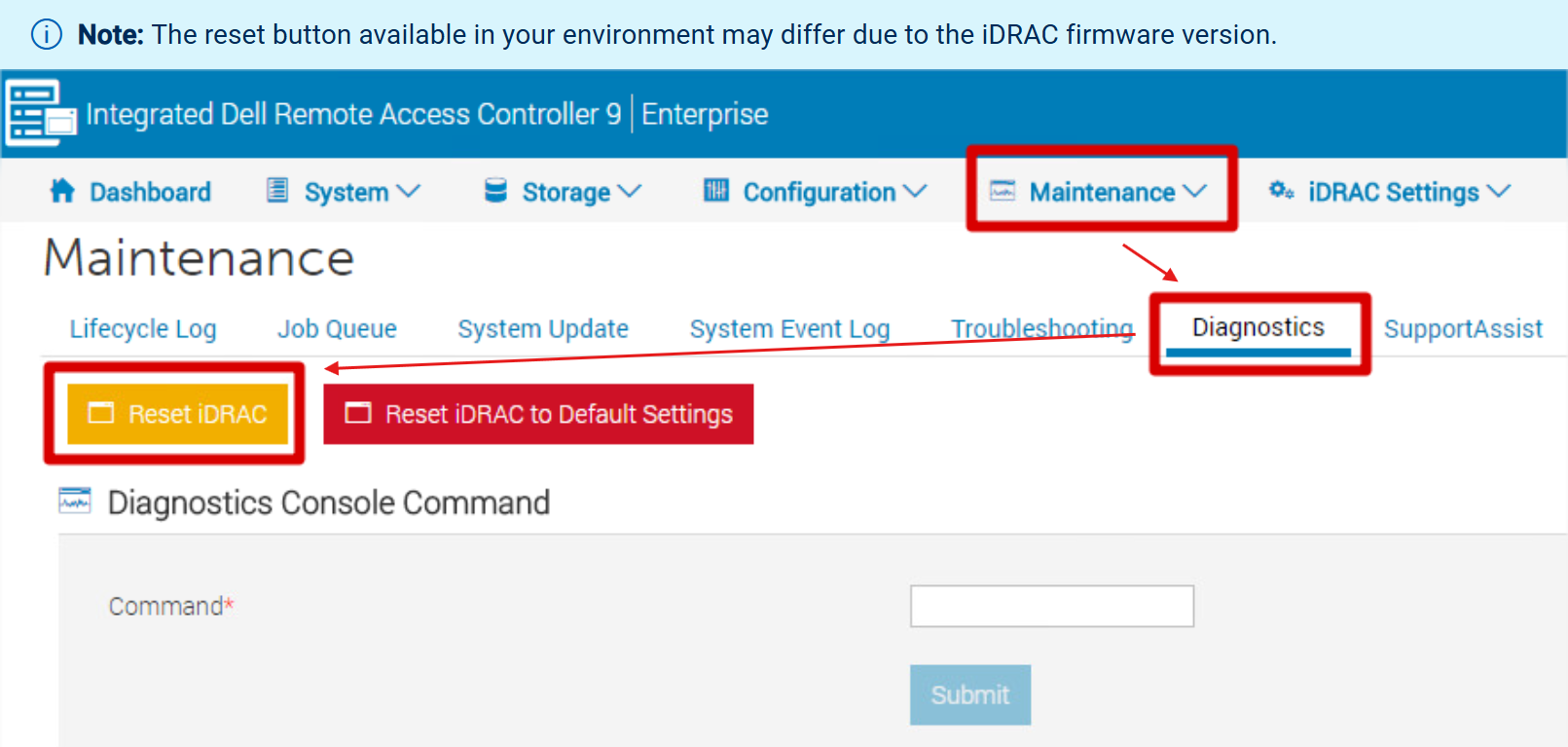
- iDRAC перезапускається, і приблизно через 2-5 хвилин він знову стає доступним. Пінгуйте IP-адресу iDRAC, щоб побачити, коли iDRAC знову буде доступний.
- Перейдіть у розділ «Технічне обслуговування»
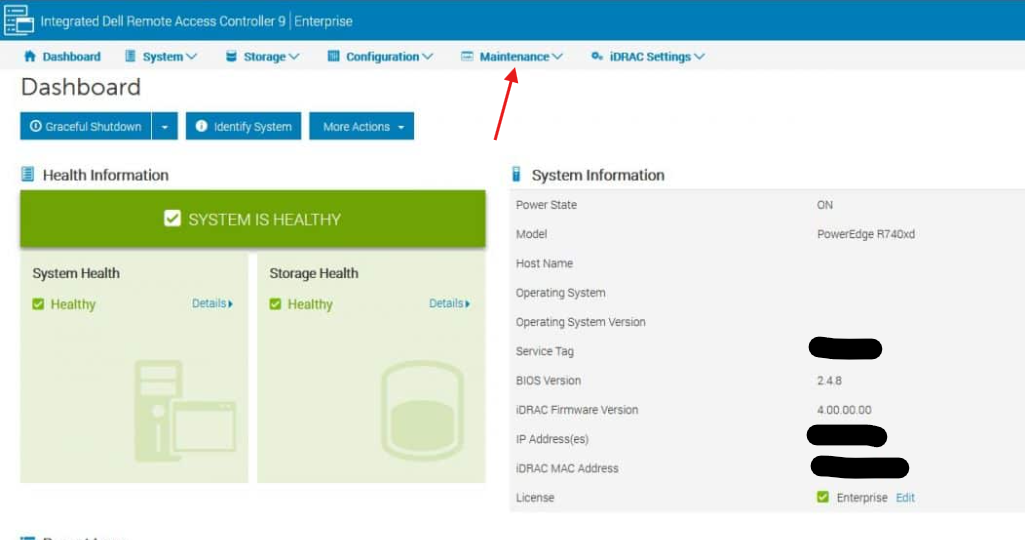
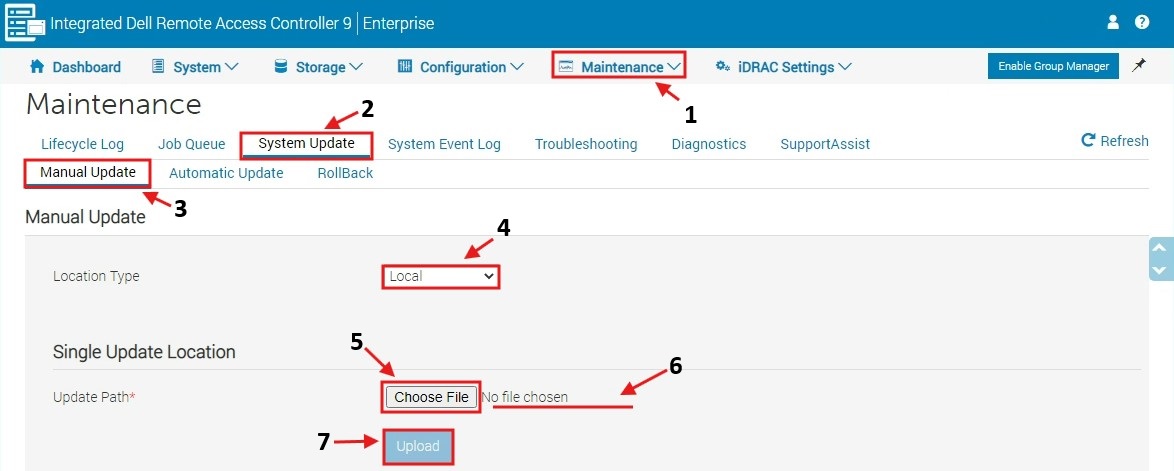
- На екрані обслуговування (1) виберіть "Оновлення системи" (2), "Ручне оновлення"(3), переконайтеся, що вибрано "Локально" (4), натисніть "Вибрати файл" (5) і відкрийте, переконайтеся, що (6) показує ім'я файлу, натисніть "Upload" (7)
- Альтернативний файл потрібно розпакувати перед використанням, при виборі файлу для завантаження перейдіть до файлу firmimg.d9 у папці вилучення та завантажте цей файл.
- Альтернативний файл потрібно розпакувати перед використанням, при виборі файлу для завантаження перейдіть до файлу firmimg.d9 у папці вилучення та завантажте цей файл.
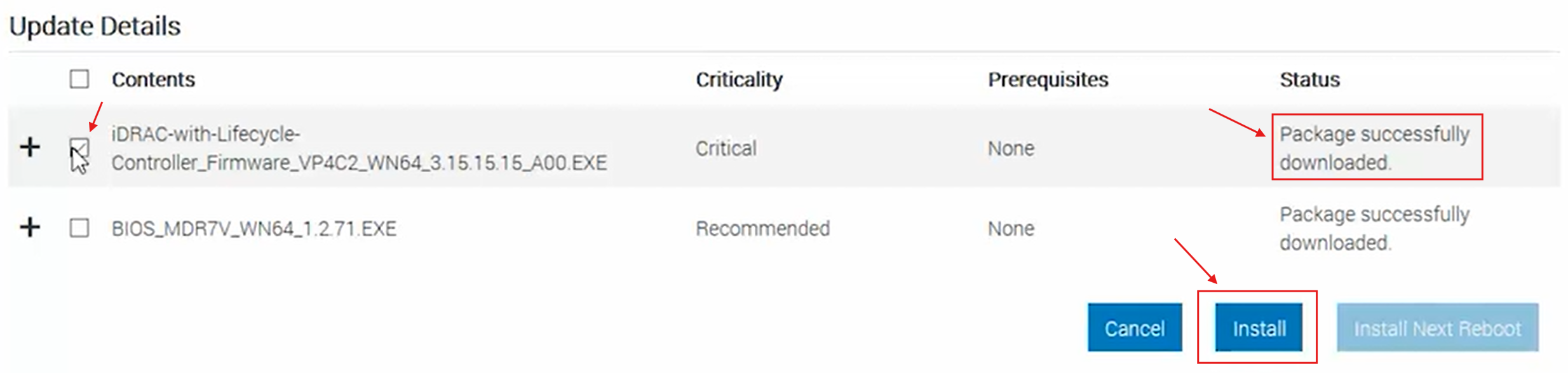
- Сторінка оновлення розширюється і показує щось подібне внизу.
Виберіть файл iDRAC, зверніть увагу, що статус показує «Пакет успішно завантажено», і для цього оновлення доступна лише опція «Встановити», натисніть «Встановити».
- Після натискання кнопки «Встановити» iDRAC попереджає, що встановлює прошивку і перезавантажується. Сесія, що запускається, відключена.
- Як і раніше, оновлення займає кілька хвилин, і iDRAC знову стає доступним. Як і раніше, після скидання iDRAC, пінгуйте його IP-адресу, щоб побачити, коли він повернеться.
-
Примітка. При ранньому пінгу IP-адреси iDRAC можливо, що iDRAC ще не перезавантажився, якщо він все ще відповідає. Коли відбувається перезавантаження, він не відповідає на запити ping, доки не буде резервна копія і запущено. Дайте ще 2 хвилини після того, як пінг знову побачить відповіді, щоб переконатися, що вебсервер інтерфейсу встиг завантажитися, перш ніж знову входити в інтерфейс iDRAC.
-
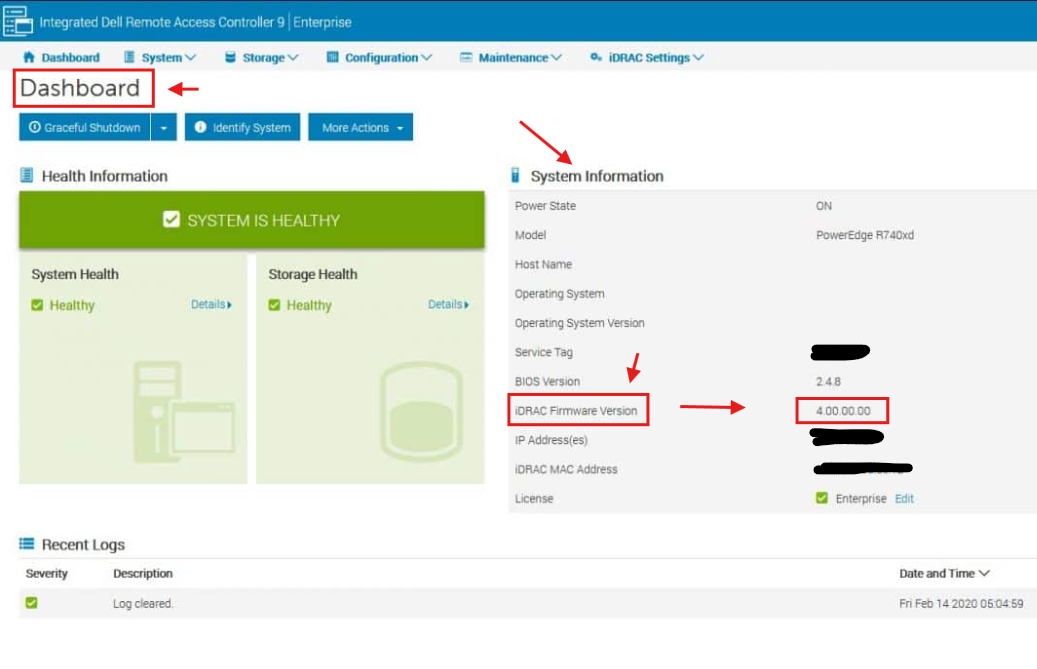
- Увійти назад у інтерфейс iDRAC і перевірити, чи оновлення завершено
CPLD або FPGA
Процедура оновлення CPLD або FPGA
Процедура оновлення:
- Перевірте на веб-сторінці dell.com/support останню версію iDRAC для вашого сервера і завантажте її
- (приклад R770, США) https://www.dell.com/support/product-details/en-us/product/poweredge-r770/drivers
- Виберіть Категорію та виберіть "CPLD" або "FPGA" залежно від деталі, яку хочете оновити.
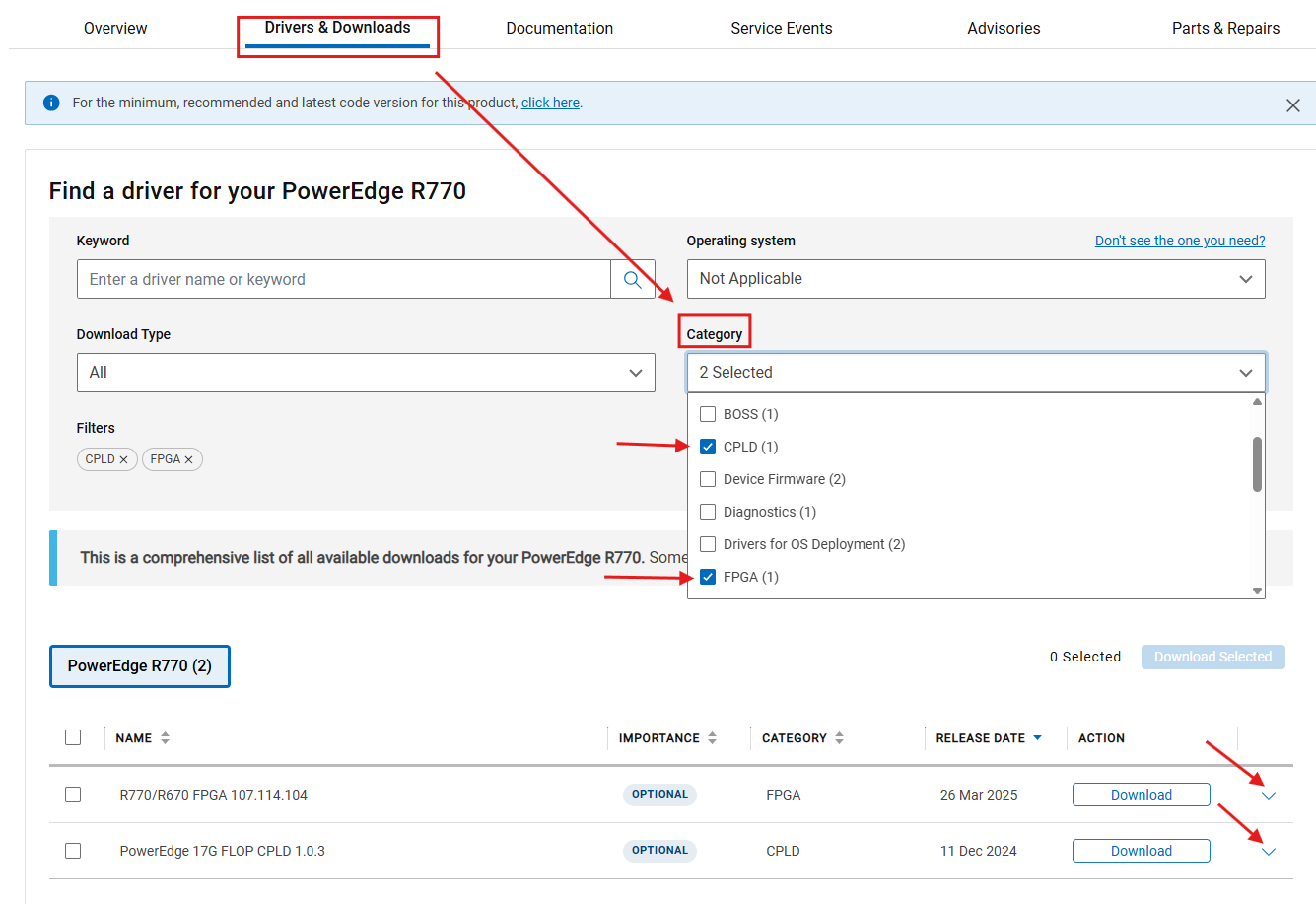
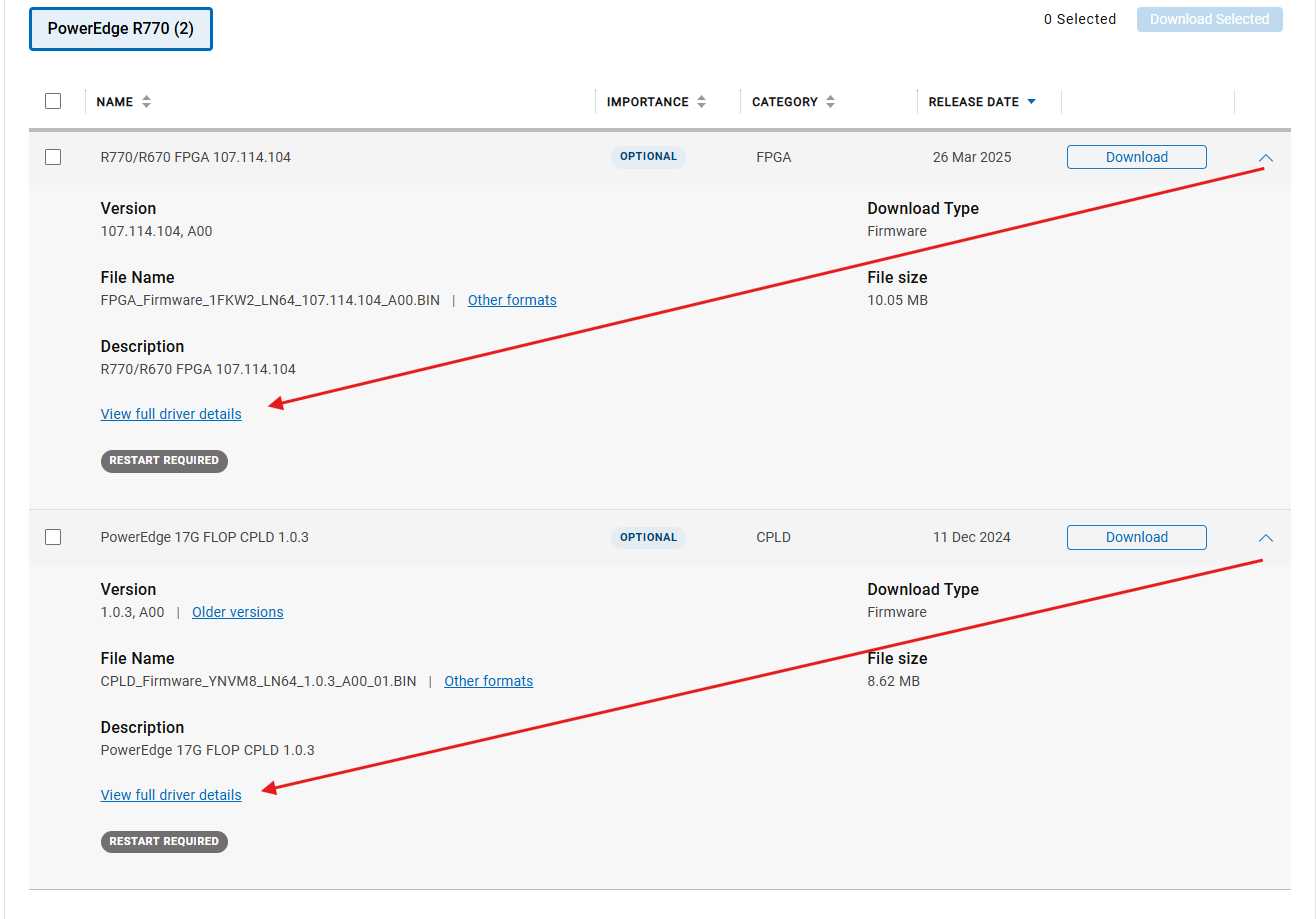
- Натисніть на випадаючий шеврон
- Знайдіть і натисніть посилання «Переглянути повні деталі драйвера» для кожного файлу (це дає дві різні сторінки, застосовується той самий метод)
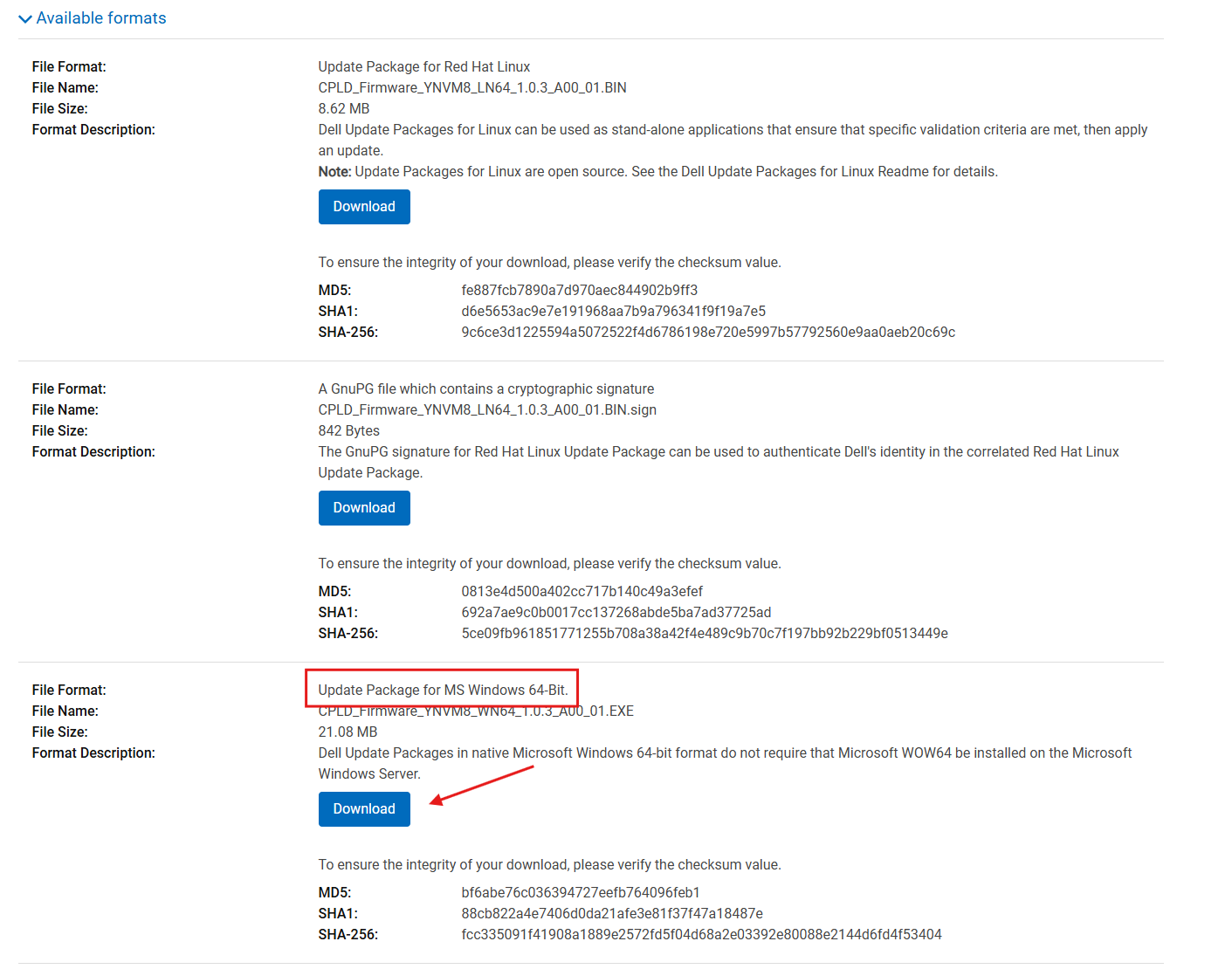
- Завантажте тип файлу "Update Package for Microsoft Windows 64-bit" незалежно від операційної системи, що працює на машині (приклад з CPLD)
- Виберіть Категорію та виберіть "CPLD" або "FPGA" залежно від деталі, яку хочете оновити.
- (приклад R770, США) https://www.dell.com/support/product-details/en-us/product/poweredge-r770/drivers
- Перезапусти сервер перед спробою оновлення
- Переконайтеся, що з сервером немає проблем. Ви можете перевірити в інтерфейсі iDRAC, чи є якісь нещодавні помилки
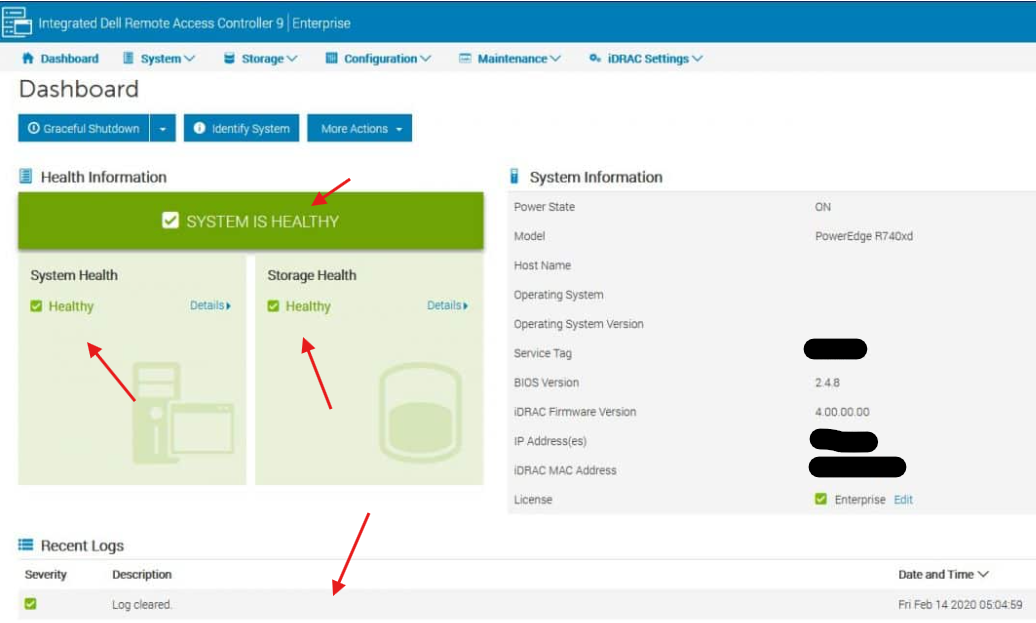
- Переконайтеся, що з сервером немає проблем. Ви можете перевірити в інтерфейсі iDRAC, чи є якісь нещодавні помилки
- Введіть інтерфейс iDRAC (увійдіть на https://< IP-адресу iDRAC або повністю кваліфікованого доменного імені (FQDN)>)
- Скинути iDRAC (перезапустити його)
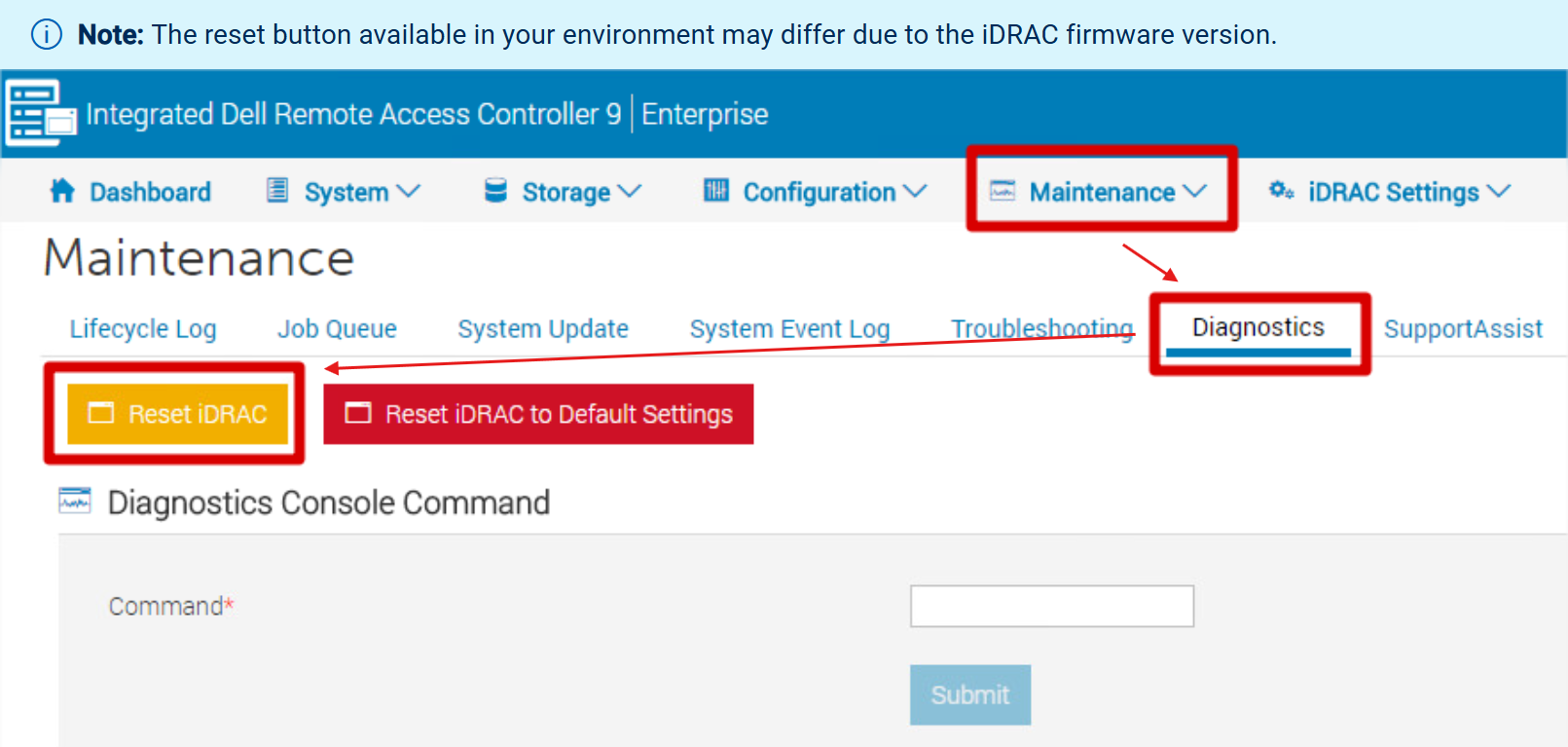
- iDRAC перезапускається, і приблизно через 2-5 хвилин він знову стає доступним. Пінгуйте IP-адресу iDRAC, щоб побачити, коли iDRAC знову буде доступний.
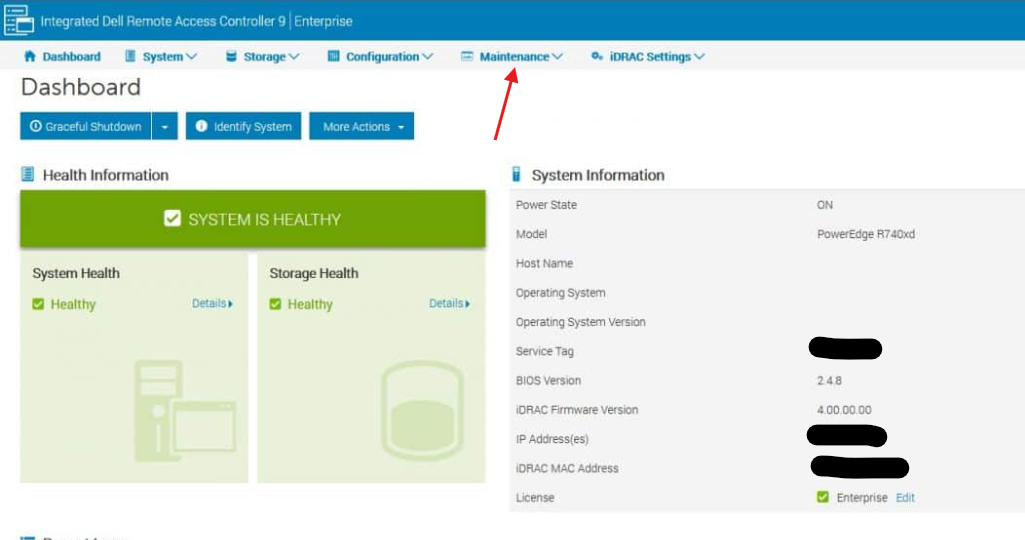
- Перейдіть у розділ «Технічне обслуговування»
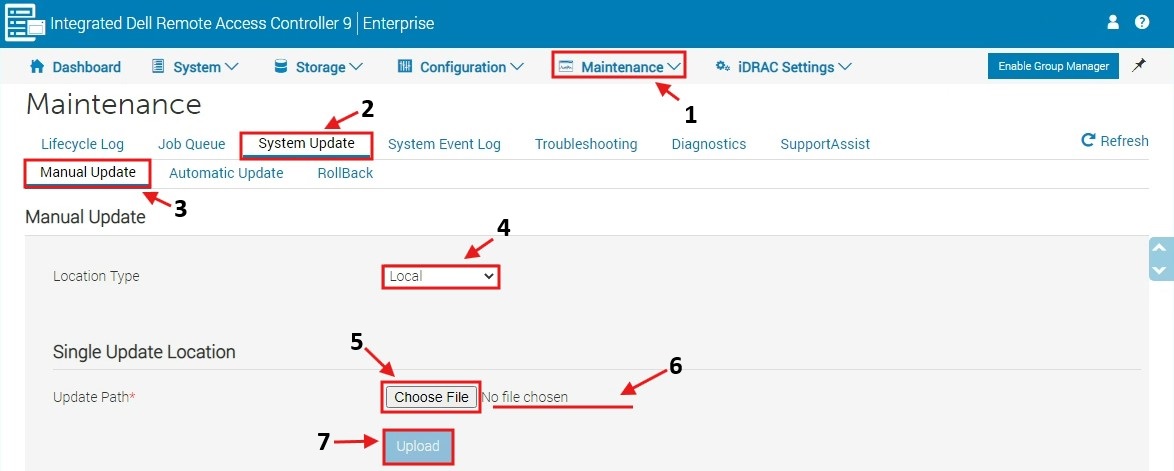
- На екрані обслуговування (1) виберіть "Оновлення системи" (2), "Ручне оновлення"(3), переконайтеся, що вибрано "Локально" (4), натисніть "Вибрати файл" (5) і відкрийте, переконайтеся, що (6) показує ім'я файлу, натисніть "Upload" (7)
- Сторінка оновлення розгортається і показує щось подібне (приклад BIOS, те саме стосується CPLD і FPGA):
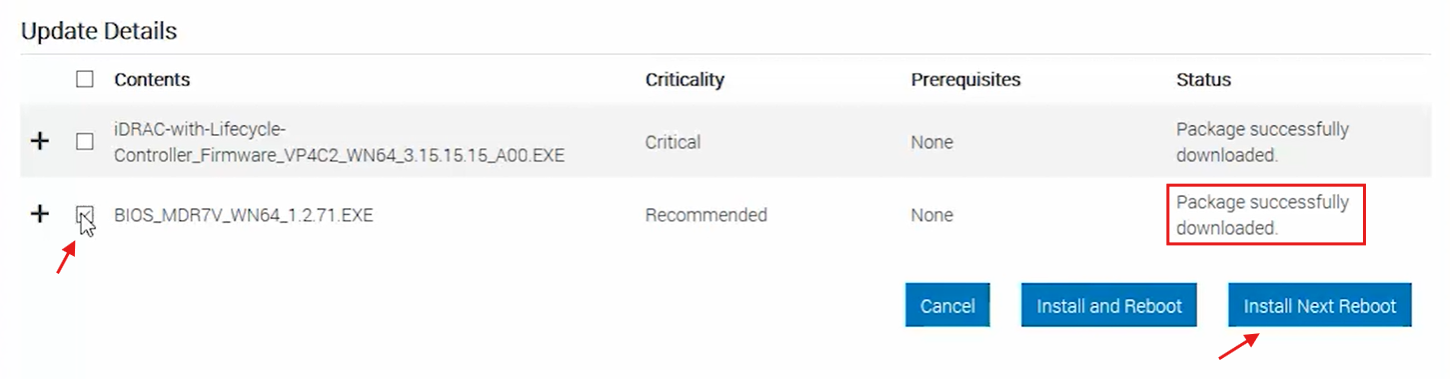
- Завантажене оновлення тепер заплановане для запуску при перезавантаженні машини (добровільно або примусово).
- Перевірте "Чергу завдань", щоб побачити, чи можна вже побачити завдання оновлення CPLD або FPGA як статус "Заплановано" або "Заплановано (0%)".
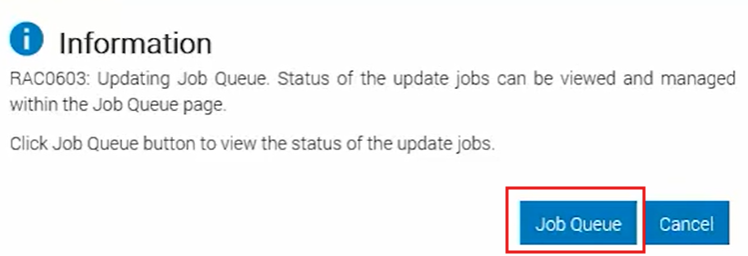
- Як тільки пристрій сприймається як «Заплановано» або «Заплановано (0%)», машина готова до перезавантаження.
-
Примітка. Рекомендується перезавантажувати машину якомога ближче до моменту завантаження та планування, щоб уникнути проблем у майбутньому.
-
- Введіть операційну систему (ОС) вашої машини (якщо вона працює) і запустіть перезавантаження машини.
- Оновлення починається після досягнення POST у послідовності завантаження
- Після завершення оновлення машина перезавантажується і знову завантажується в ОС
Бекплейн
Процедура оновлення бекплейна.
Процедура оновлення:
- Перевірте на веб-сторінці dell.com/support останню версію iDRAC для вашого сервера і завантажте її
- (приклад R740XD2, США) https://www.dell.com/support/product-details/en-us/product/poweredge-r740xd2/drivers
- Натисніть Категорію та виберіть «Прошивка пристрою»
- Натисніть на випадаючі шеврони для кожного оновлення бекплейна.
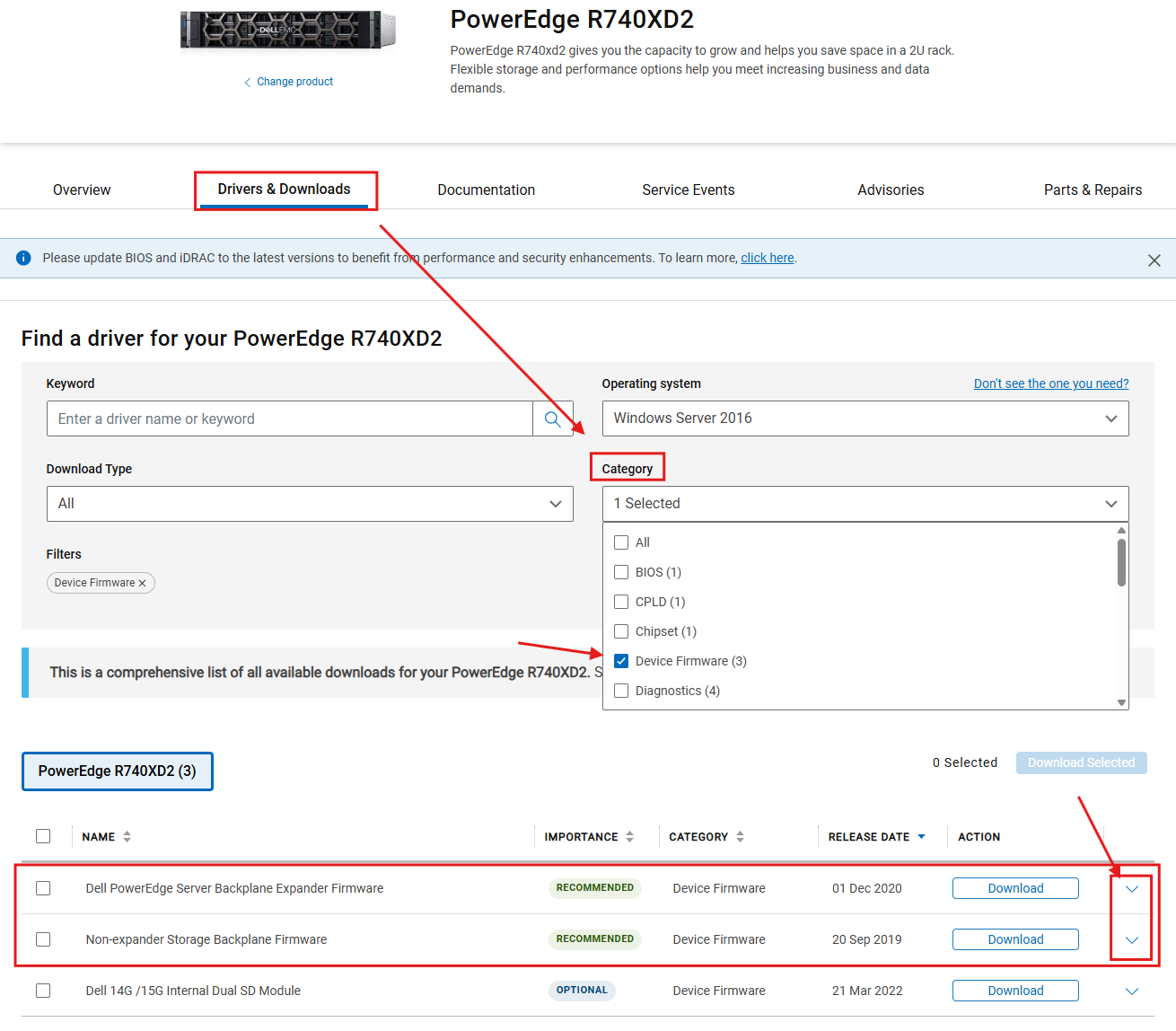
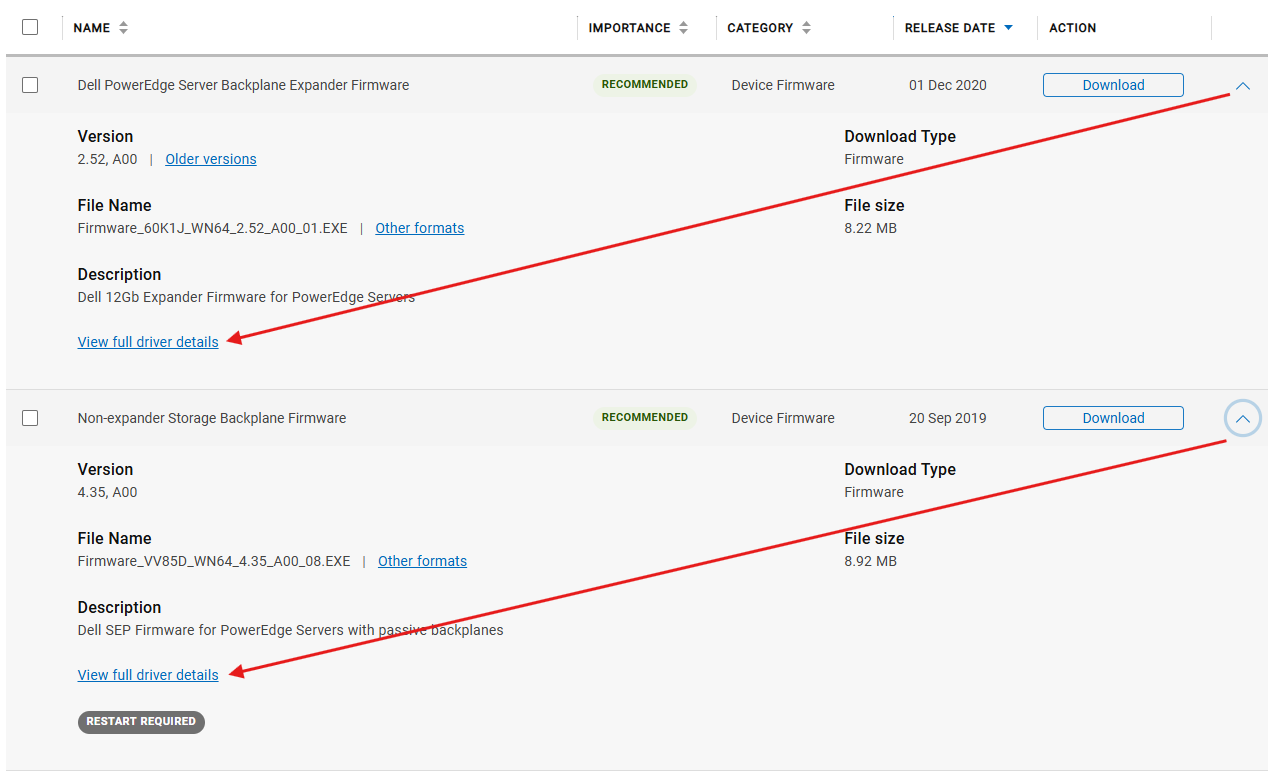
- Натисніть на посилання «Переглянути повну інформацію про драйвера» для кожного з доступних завантажень
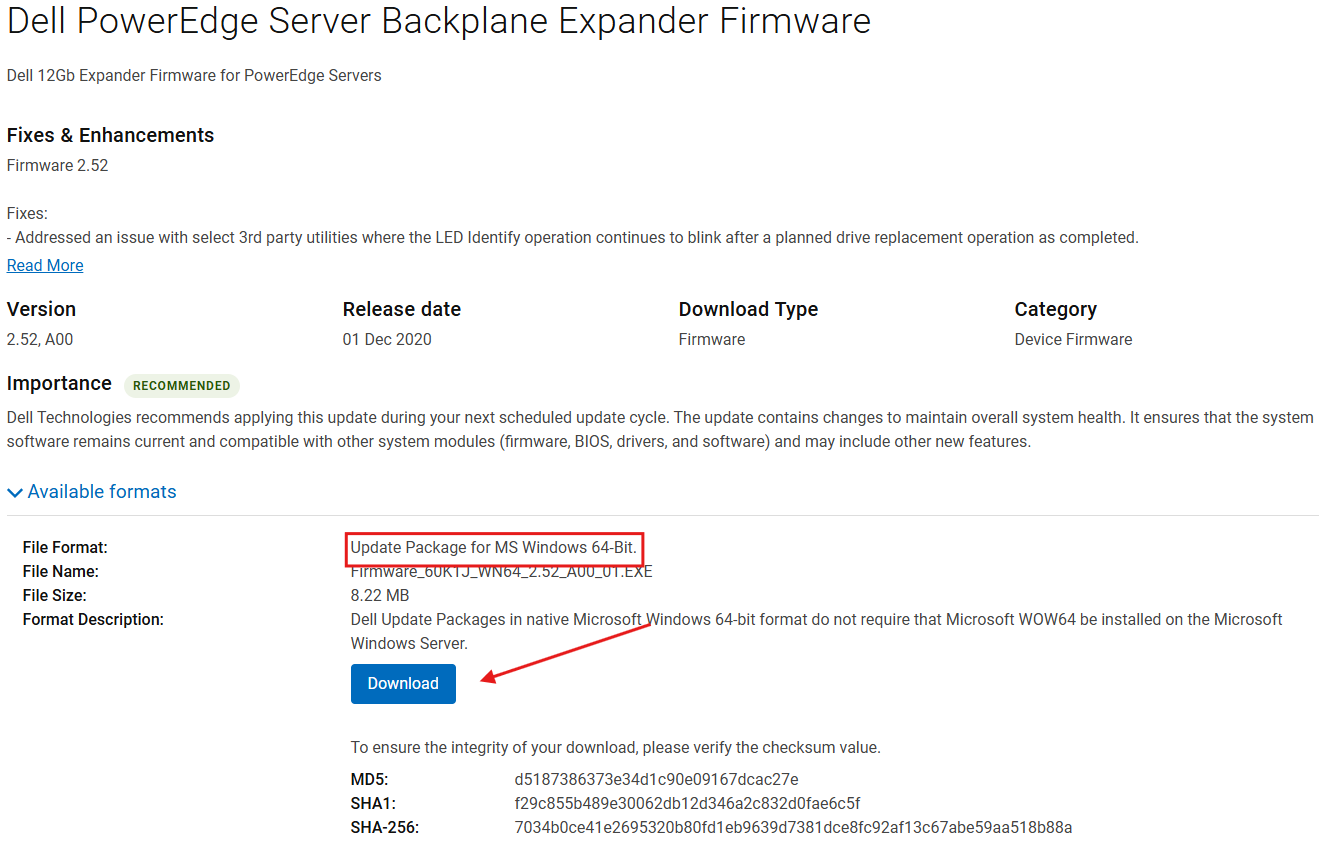
- Завантажте тип файлу "Update Package for Microsoft Windows 64-bit" незалежно від операційної системи, що працює на машині (приклад Backplane Expander)
- (приклад R740XD2, США) https://www.dell.com/support/product-details/en-us/product/poweredge-r740xd2/drivers
- Перезапусти сервер перед спробою оновлення
- Переконайтеся, що з сервером немає проблем. Ви можете перевірити в інтерфейсі iDRAC, чи є якісь нещодавні помилки
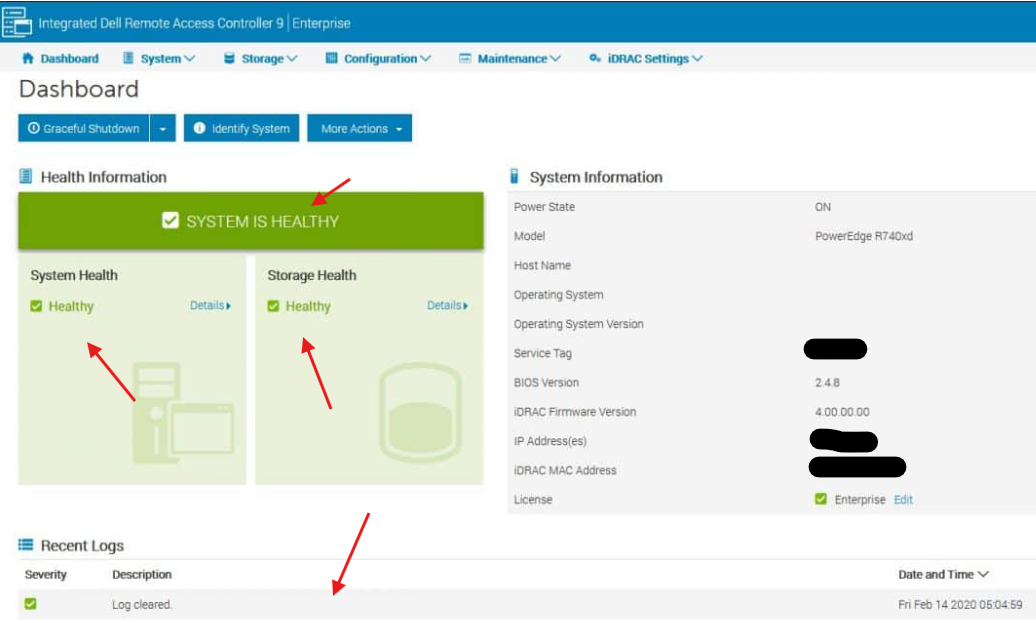
- Переконайтеся, що з сервером немає проблем. Ви можете перевірити в інтерфейсі iDRAC, чи є якісь нещодавні помилки
- Введіть інтерфейс iDRAC (увійдіть на https://< IP-адресу iDRAC або повністю кваліфікованого доменного імені (FQDN)>)
- Скинути iDRAC (перезапустити його)
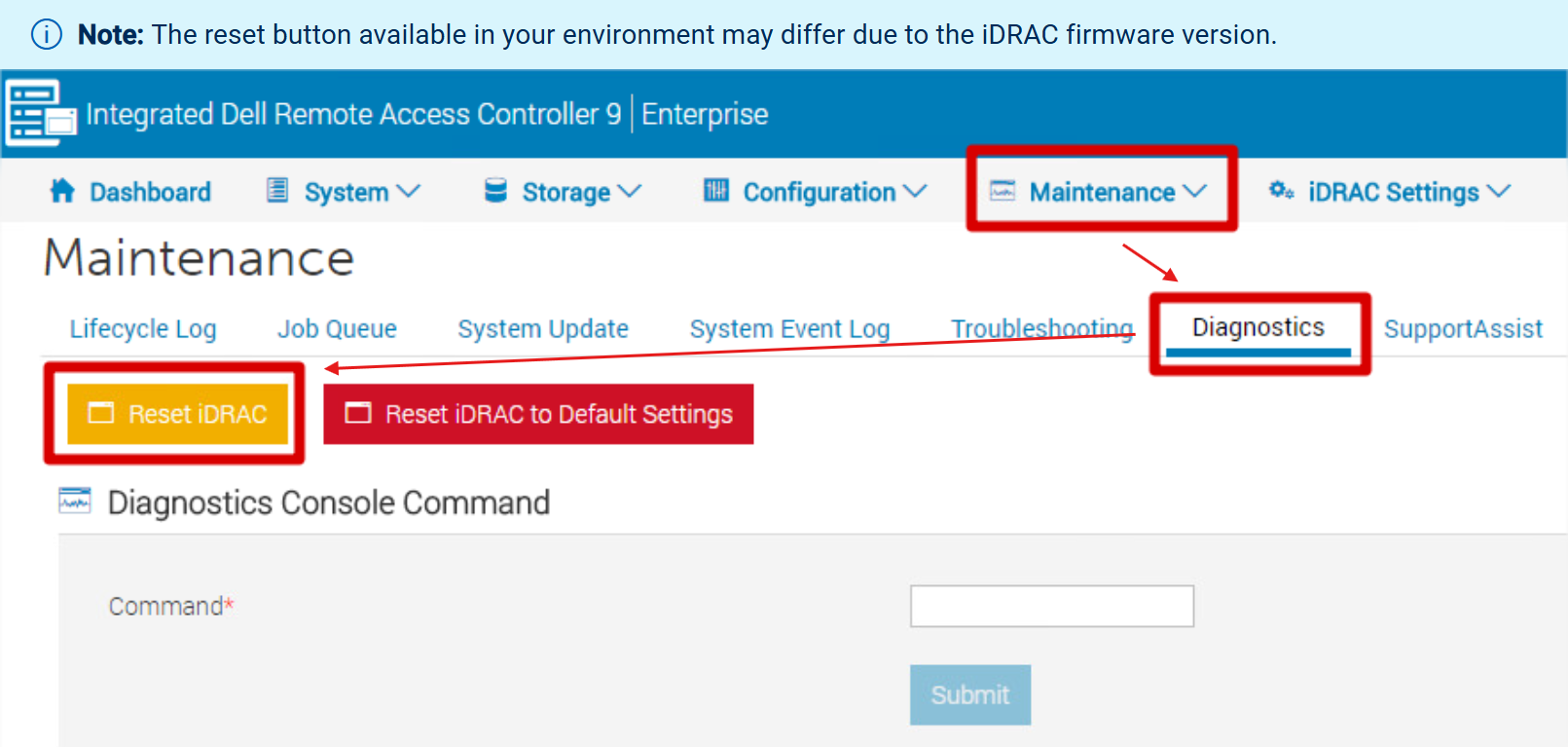
- iDRAC перезапускається, і приблизно через 2-5 хвилин він знову стає доступним. Пінгуйте IP-адресу iDRAC, щоб побачити, коли iDRAC знову буде доступний.
- Перейдіть у розділ «Технічне обслуговування»
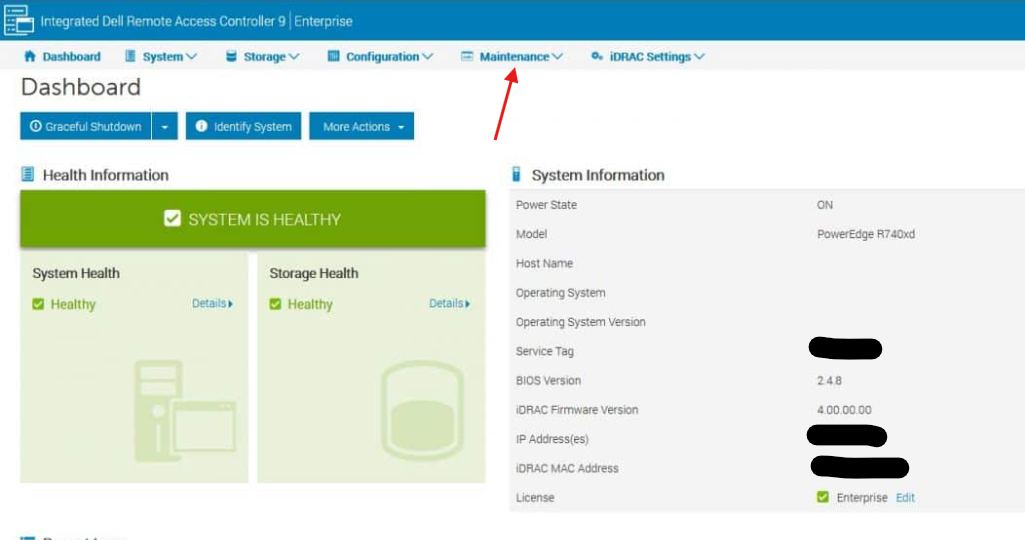
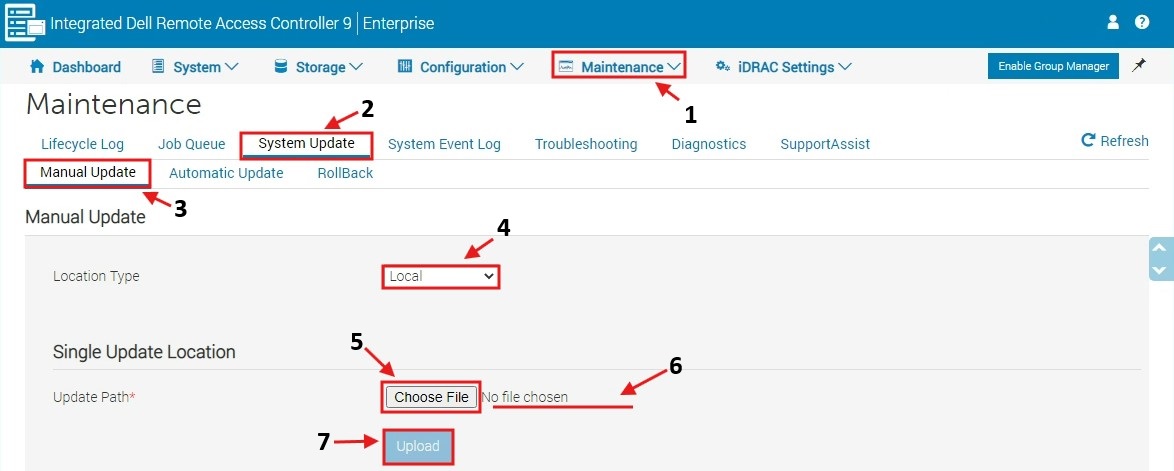
- На екрані обслуговування (1) виберіть "Оновлення системи" (2), "Ручне оновлення"(3), переконайтеся, що вибрано "Локально" (4), натисніть "Вибрати файл" (5) і відкрийте, переконайтеся, що (6) показує ім'я файлу, натисніть "Upload" (7)
- Якщо незрозуміло, яке з можливих оновлень бекплейну вам потрібне, завантажте обидва. Якщо потрібні обидва, система приймає обидва, якщо ні — завантаження не вдається, бо апаратне забезпечення файлу не знайдено.
- Сторінка оновлення розгортається і показує щось подібне (приклад у BIOS, те саме стосується бекплейна):
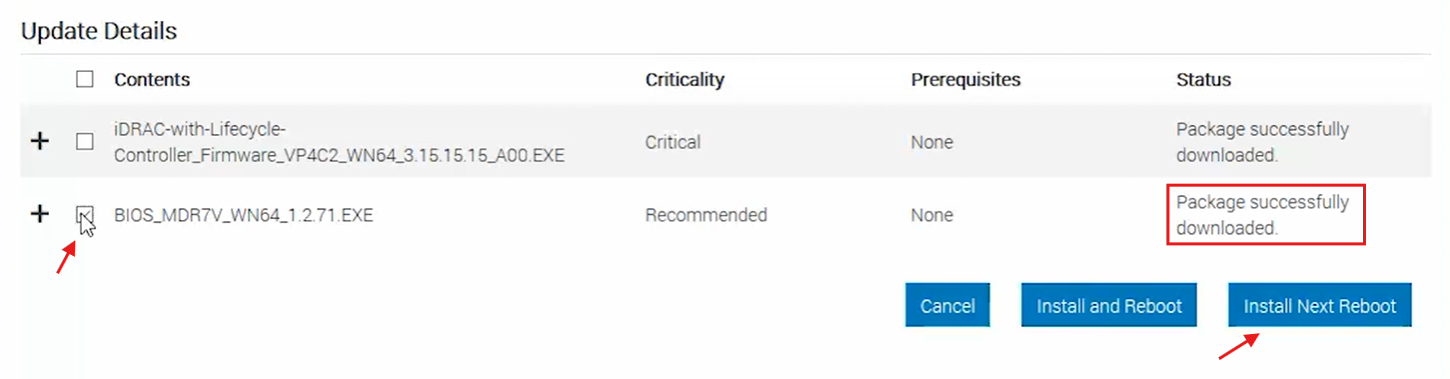
- Завантажене оновлення тепер заплановане для запуску при перезавантаженні машини (добровільно або примусово).
- Перевірте "Черга завдань", щоб побачити, чи можна вже бачити завдання оновлення бекплейна як статус "Заплановано" або "Заплановано (0%)".
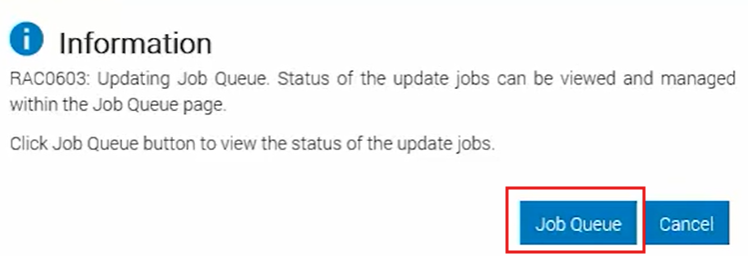
- Як тільки пристрій сприймається як «Заплановано» або «Заплановано (0%)», машина готова до перезавантаження.
-
Примітка. Рекомендується перезавантажувати машину якомога ближче до моменту завантаження та планування, щоб уникнути проблем у майбутньому.
-
- Введіть операційну систему (ОС) вашої машини (якщо вона працює) і запустіть перезавантаження машини.
- Оновлення починається після досягнення POST у послідовності завантаження
- Після завершення оновлення машина перезавантажується і знову завантажується в ОС
PERC або BOSS
Процедура оновлення PERC або BOSS
Процедура оновлення:
- Перевірте на веб-сторінці dell.com/support останню версію iDRAC для вашого сервера і завантажте її
- (приклад R750, США) https://www.dell.com/support/product-details/en-us/product/poweredge-r750/drivers
- Натисніть Категорію та виберіть «SAS RAID», у списку знайдіть RAID-контролер, який хочете оновити.
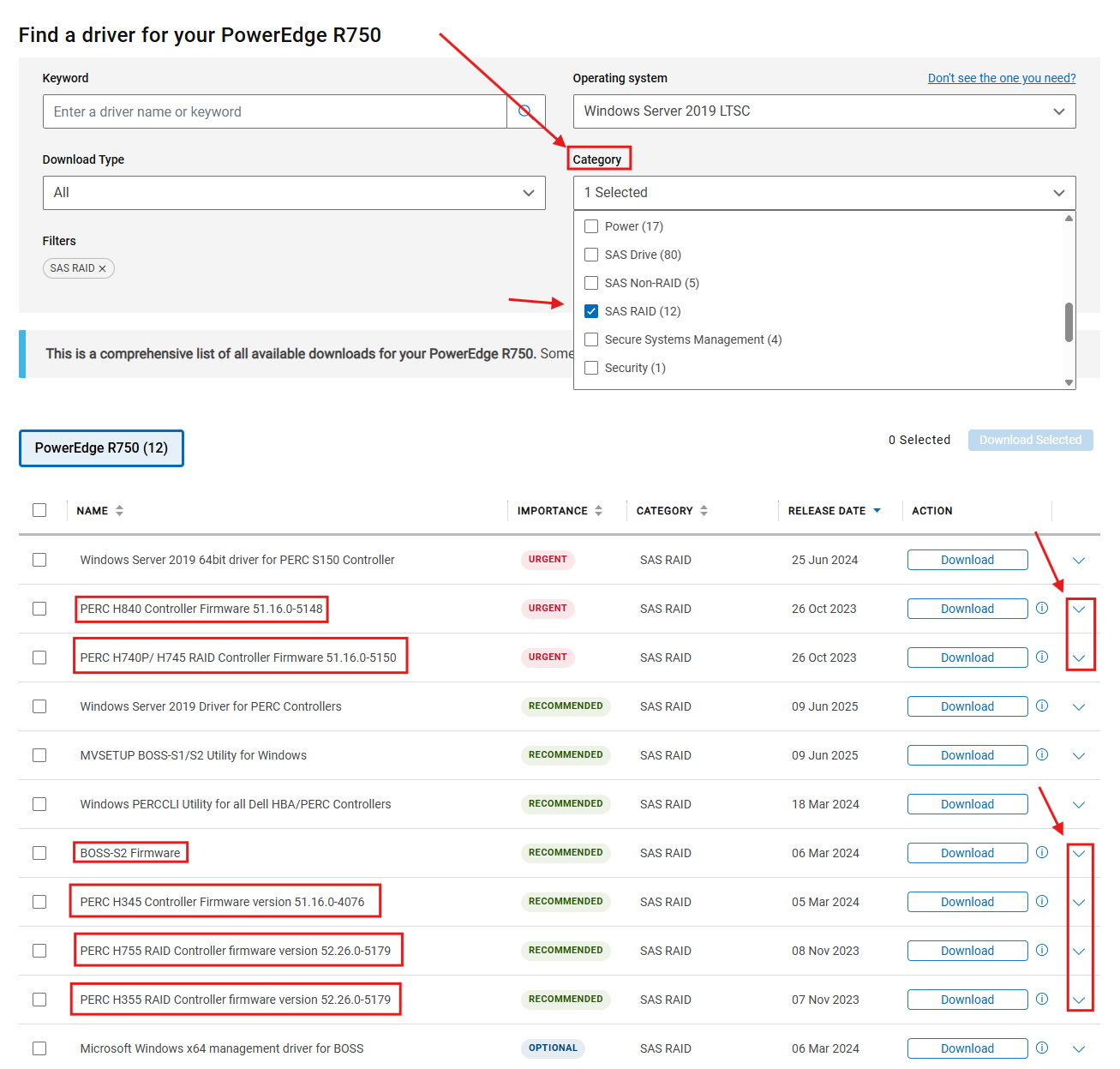
- Натисніть на випадаючий шеврон
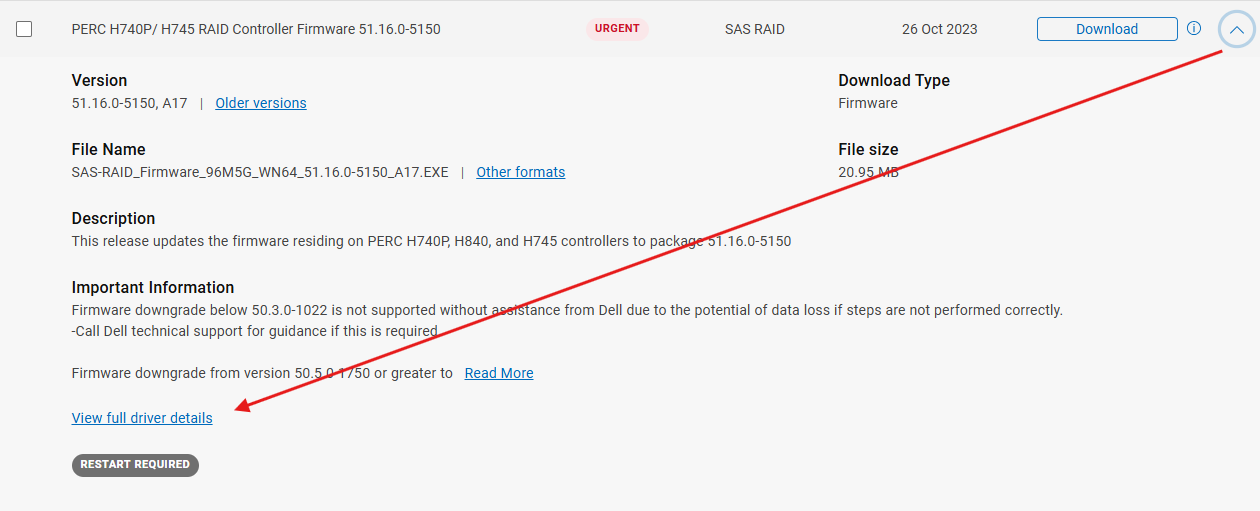
- Завантажте тип файлу «Update Package for Microsoft Windows 64-bit» незалежно від операційної системи, що працює на машині (приклад H740P)
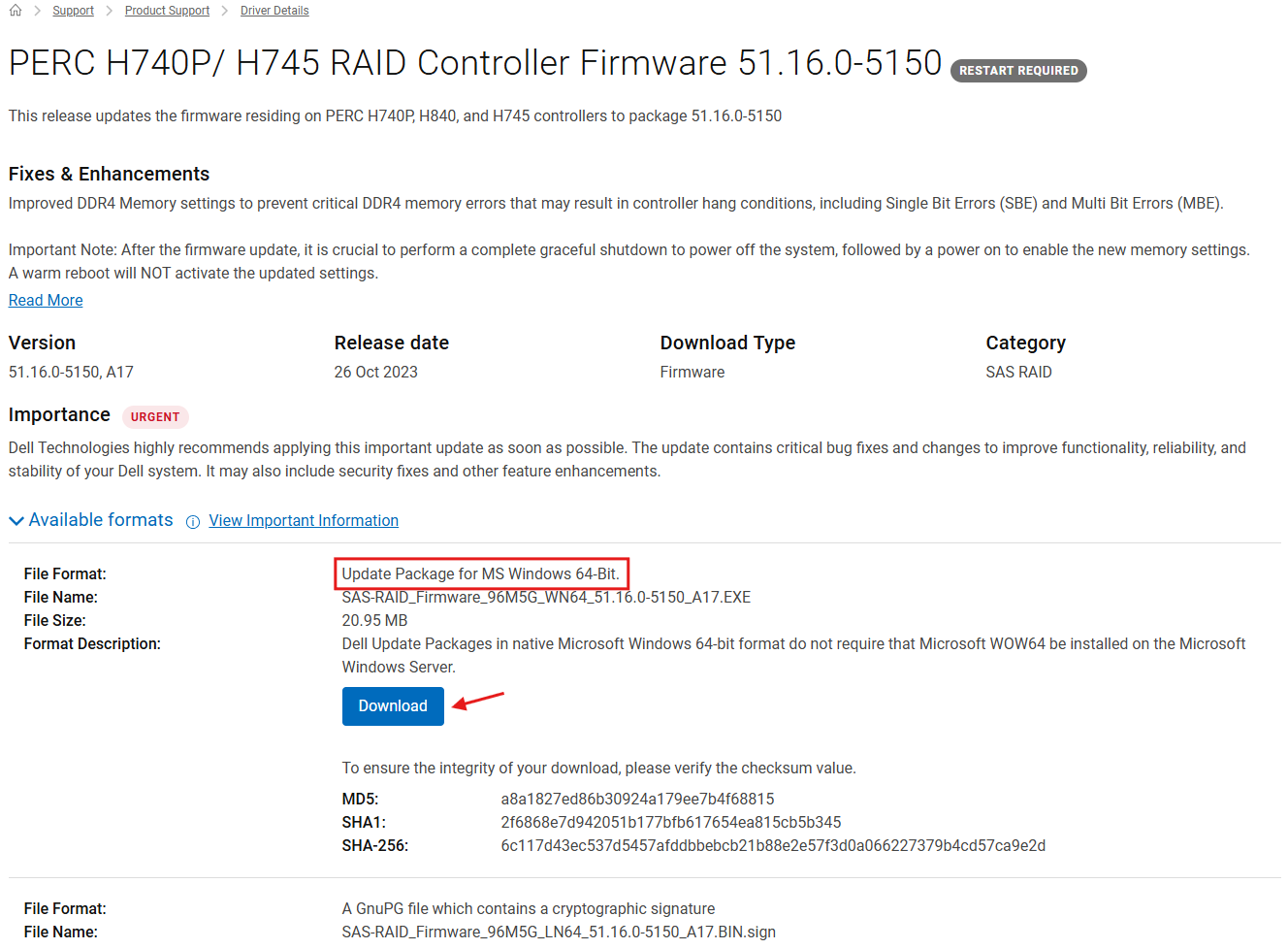
- Натисніть Категорію та виберіть «SAS RAID», у списку знайдіть RAID-контролер, який хочете оновити.
- (приклад R750, США) https://www.dell.com/support/product-details/en-us/product/poweredge-r750/drivers
- Перезапусти сервер перед спробою оновлення
- Переконайтеся, що з сервером немає проблем. Ви можете перевірити в інтерфейсі iDRAC, чи є якісь нещодавні помилки
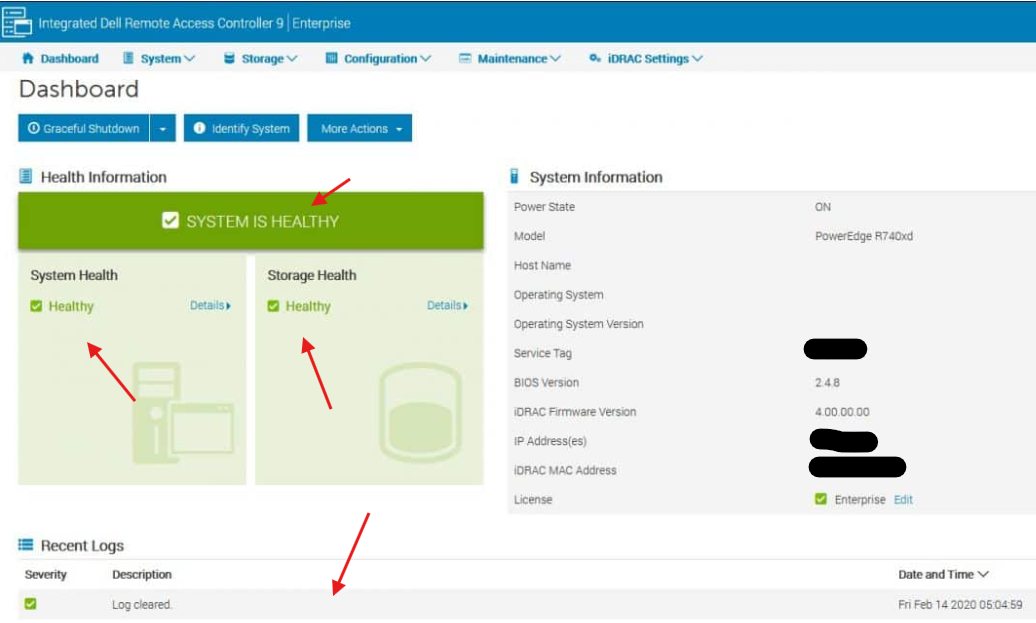
- Переконайтеся, що з сервером немає проблем. Ви можете перевірити в інтерфейсі iDRAC, чи є якісь нещодавні помилки
- Введіть інтерфейс iDRAC (увійдіть на https://< IP-адресу iDRAC або повністю кваліфікованого доменного імені (FQDN)>)
- Скинути iDRAC (перезапустити його)
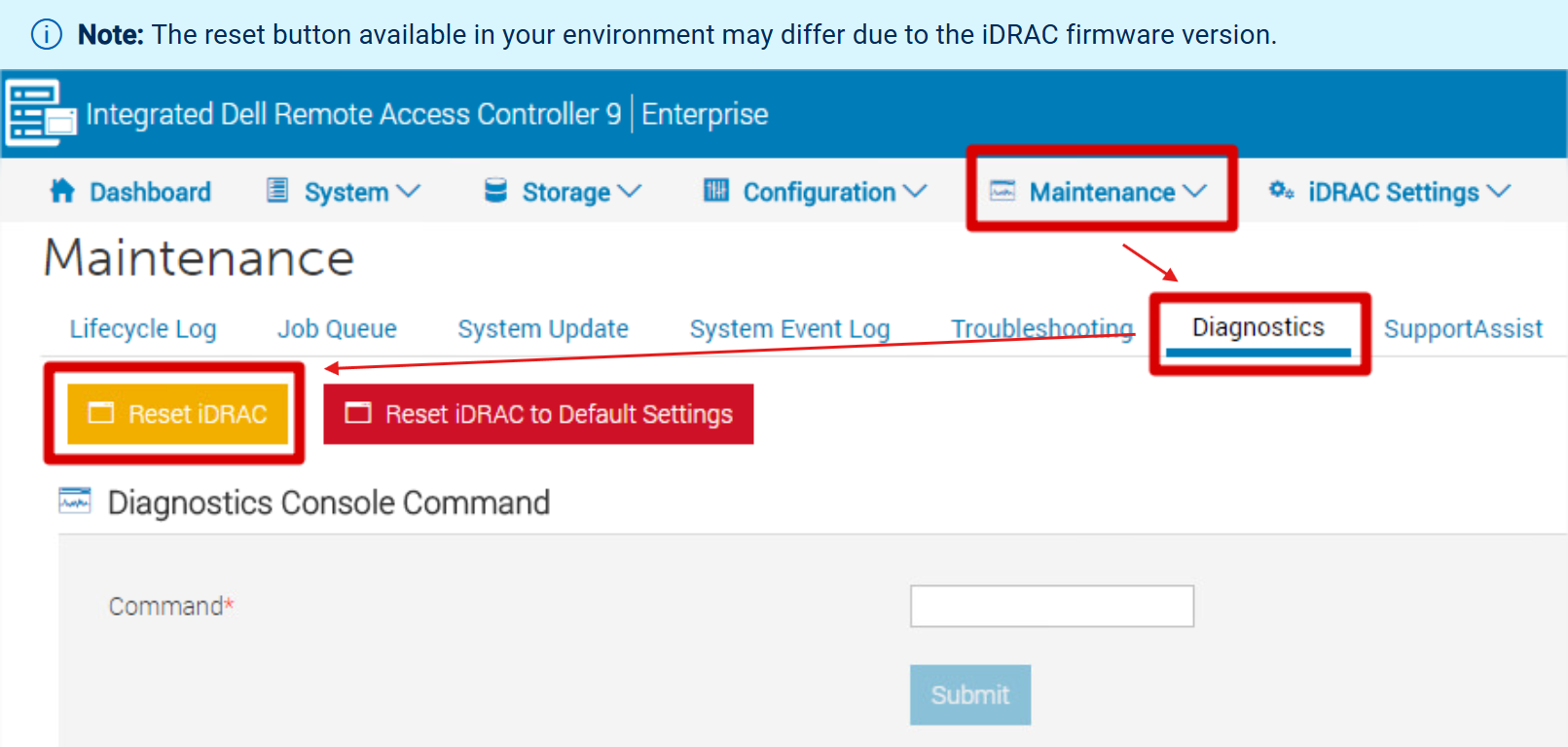
- iDRAC перезапускається, і приблизно через 2-5 хвилин він знову стає доступним. Пінгуйте IP-адресу iDRAC, щоб побачити, коли iDRAC знову буде доступний.
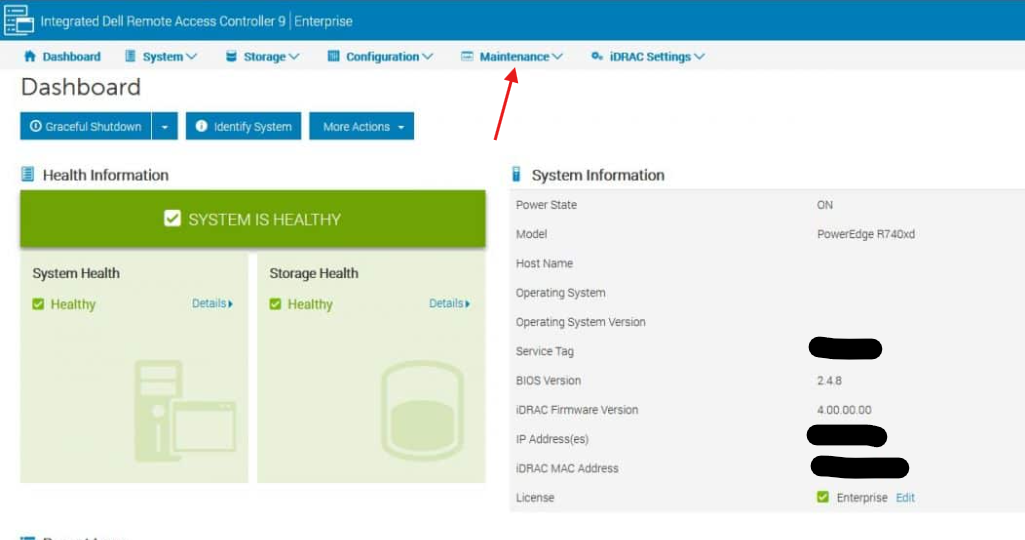
- Перейдіть у розділ «Технічне обслуговування»
- На екрані обслуговування (1) виберіть "Оновлення системи" (2), "Ручне оновлення"(3), переконайтеся, що вибрано "Локально" (4), натисніть "Вибрати файл" (5) і відкрийте, переконайтеся, що (6) показує ім'я файлу, натисніть "Upload" (7)
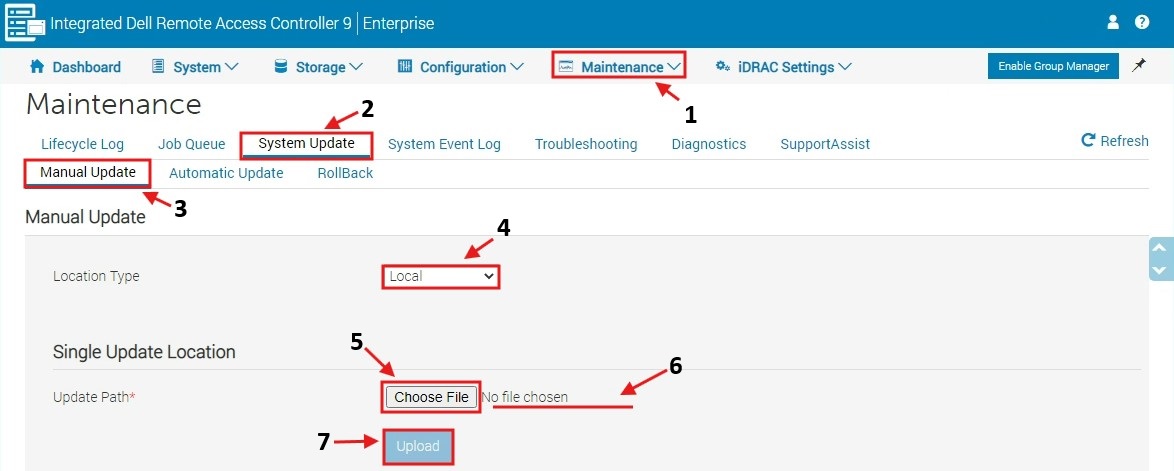
- Сторінка оновлення розгортається і показує щось подібне (приклад BIOS, те саме стосується PERC або BOSS):
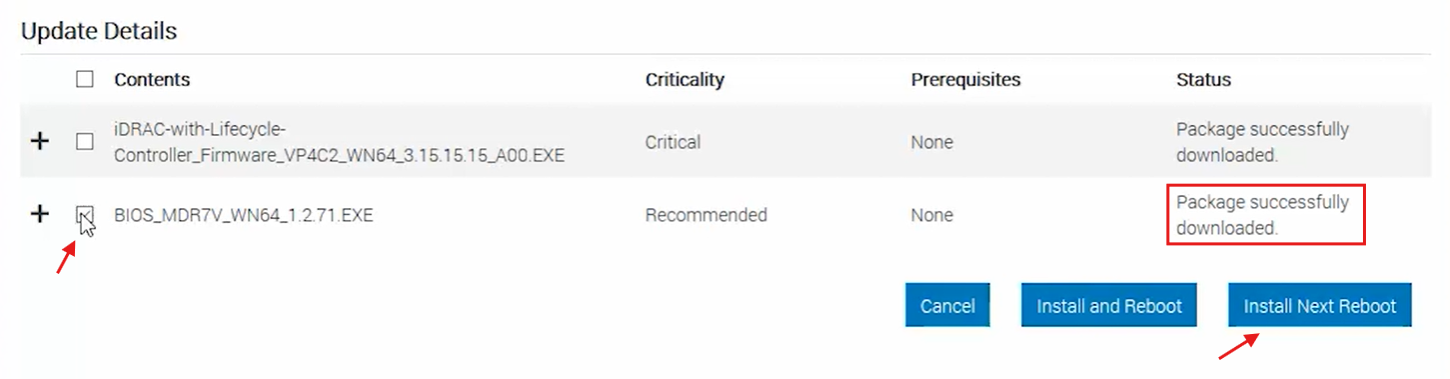
- Завантажене оновлення тепер заплановане для запуску при перезавантаженні машини (добровільно або примусово).
- Перевірте "Чергу завдань", щоб побачити, чи вже можна побачити роботу PERC або BOSS як статус "Заплановано" або "Заплановано (0%)".
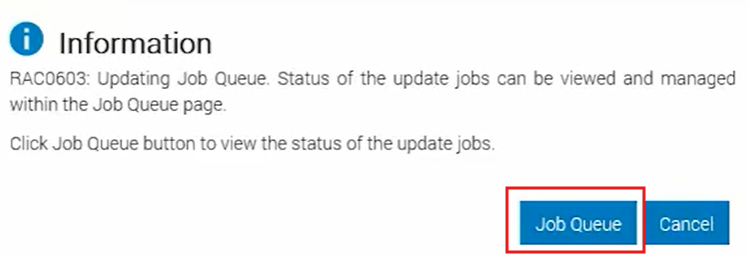
- Як тільки пристрій сприймається як «Заплановано» або «Заплановано (0%)», машина готова до перезавантаження.
-
Примітка. Рекомендується перезавантажувати машину якомога ближче до моменту завантаження та планування, щоб уникнути проблем у майбутньому.
-
- Введіть операційну систему (ОС) вашої машини (якщо вона працює) і запустіть перезавантаження машини.
- Оновлення починається після досягнення POST у послідовності завантаження
- Після завершення оновлення машина перезавантажується і знову завантажується в ОС
HDD або SSD
Процедура оновлення HDD або SSD
Процедура оновлення:
- Перевірте на веб-сторінці dell.com/support останню версію iDRAC для вашого сервера і завантажте її
- (приклад R660, США) https://www.dell.com/support/product-details/en-us/product/poweredge-r660/drivers
- Натисніть Категорію та виберіть «SAS Drive» або «Solid-state Storage» у списку знайдіть диск (або диски), які хочете оновити.
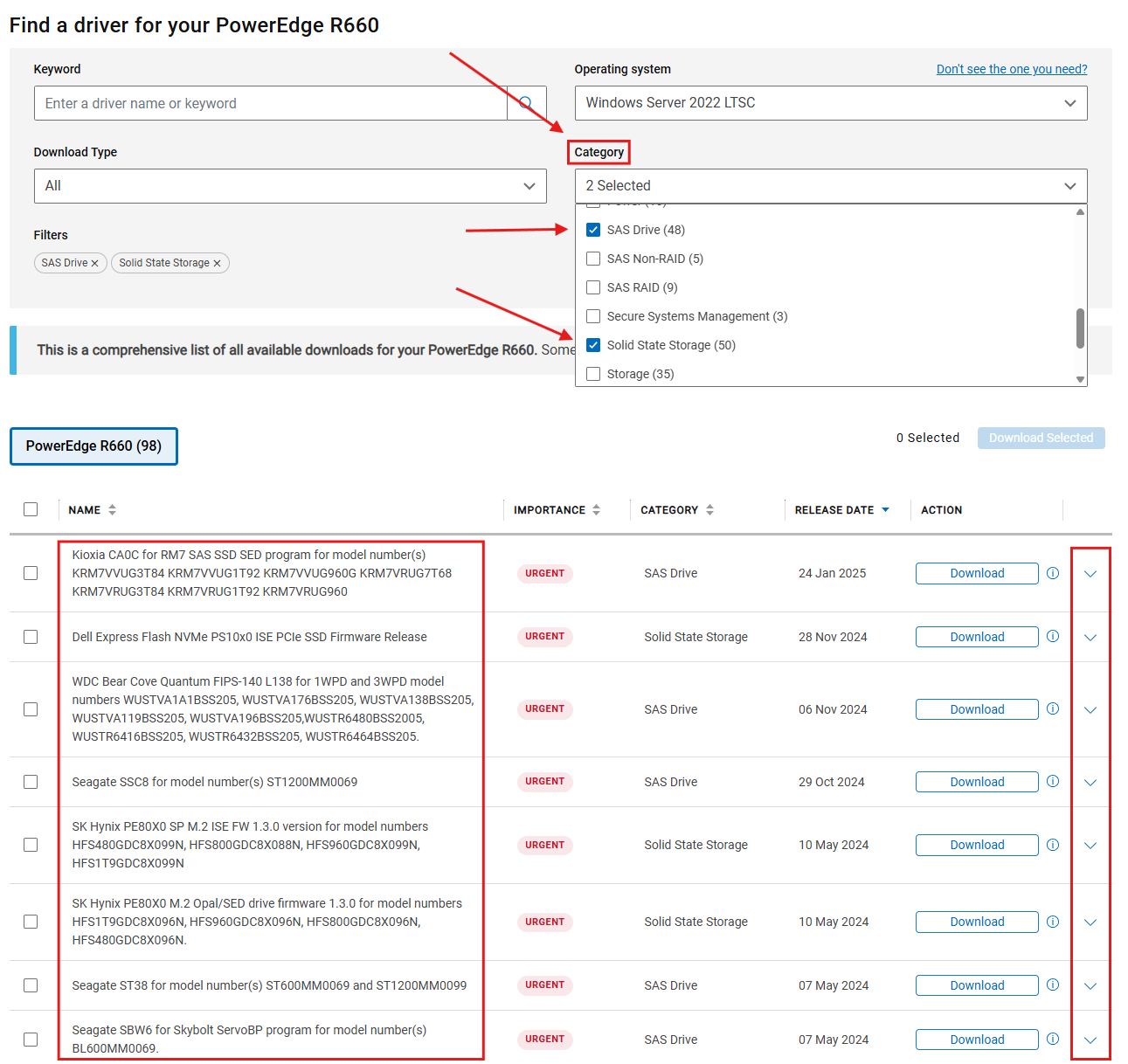
- Існує багато дисків на вибір, тому в цьому випадку корисно звернутися до інтерфейсу iDRAC або файлу журналу завантаження (TSR), який дозволяє ідентифікувати конкретну потрібну прошивку диска.
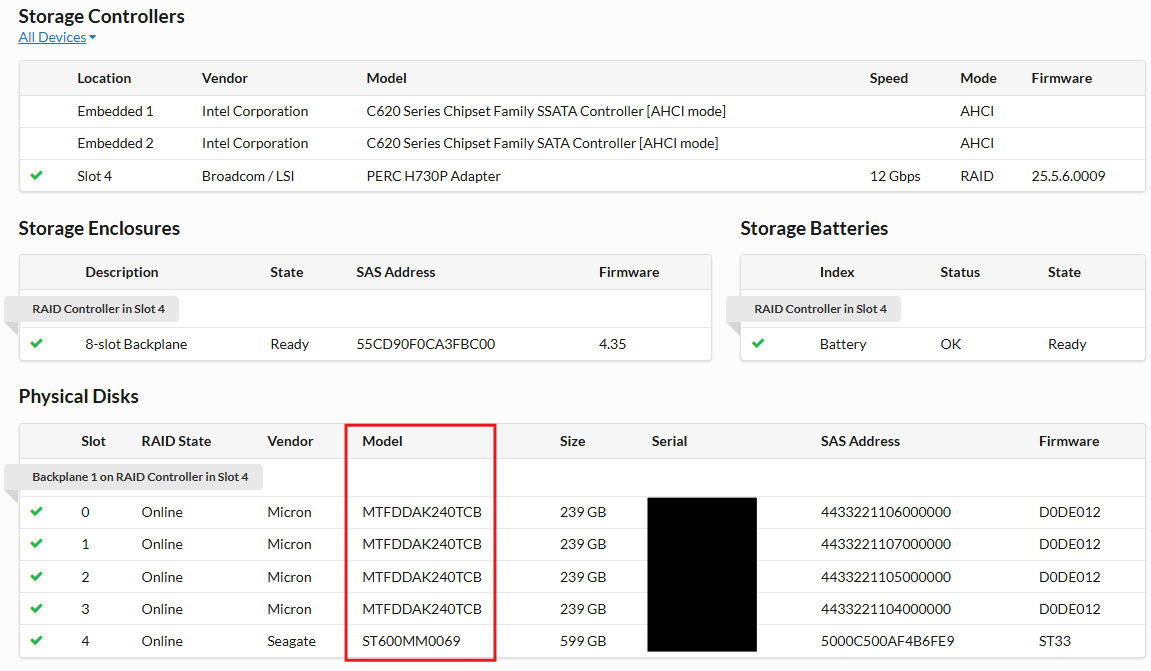
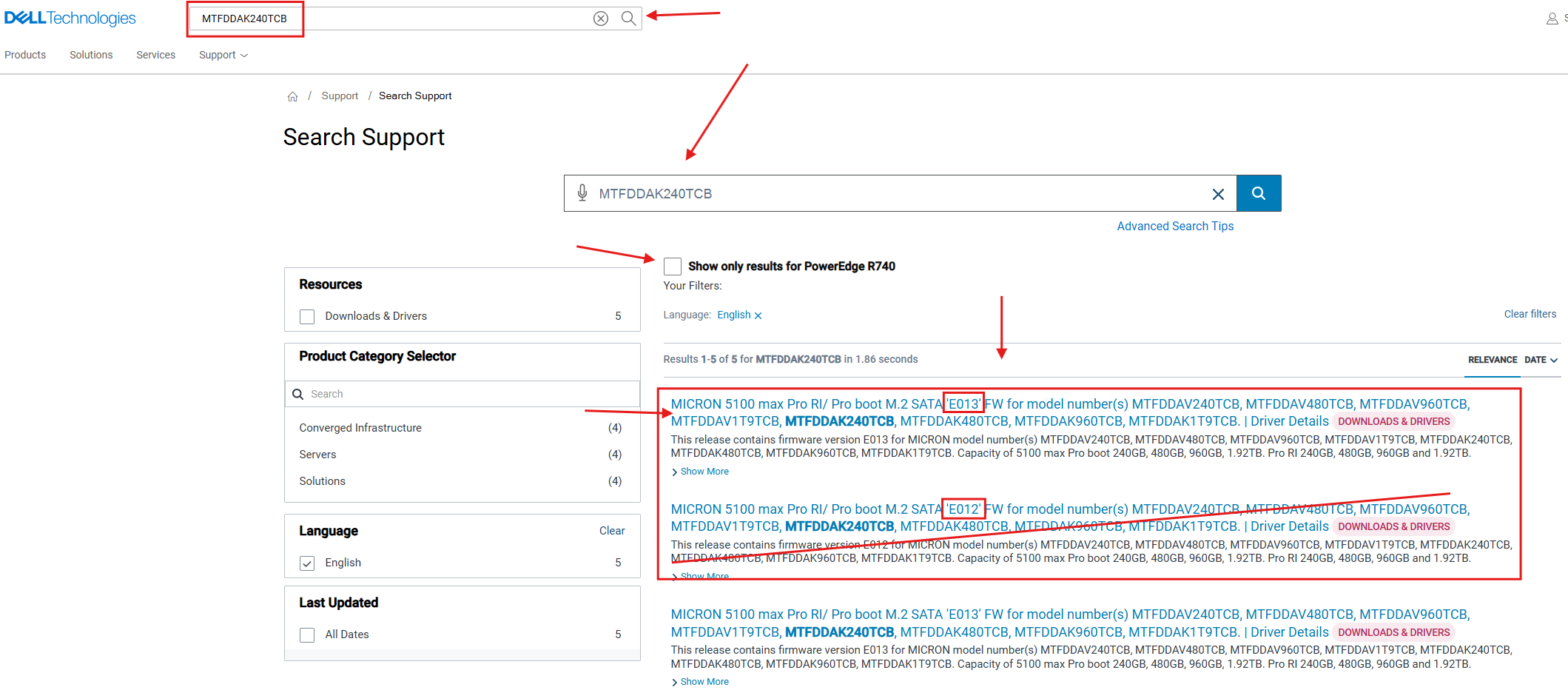
- Використовуйте номер моделі диска, щоб знайти відповідний файл для завантаження, додайте номер моделі в рядок пошуку на головній сторінці підтримки (dell.com/support)
-
Примітка. Проблема в тому, що остання прошивка вказана разом із старішою прошивкою. Оновлення зазвичай підвищують значення прошивки (наприклад, від 0001 до 0005 або від 1BD4 до 1CA5)
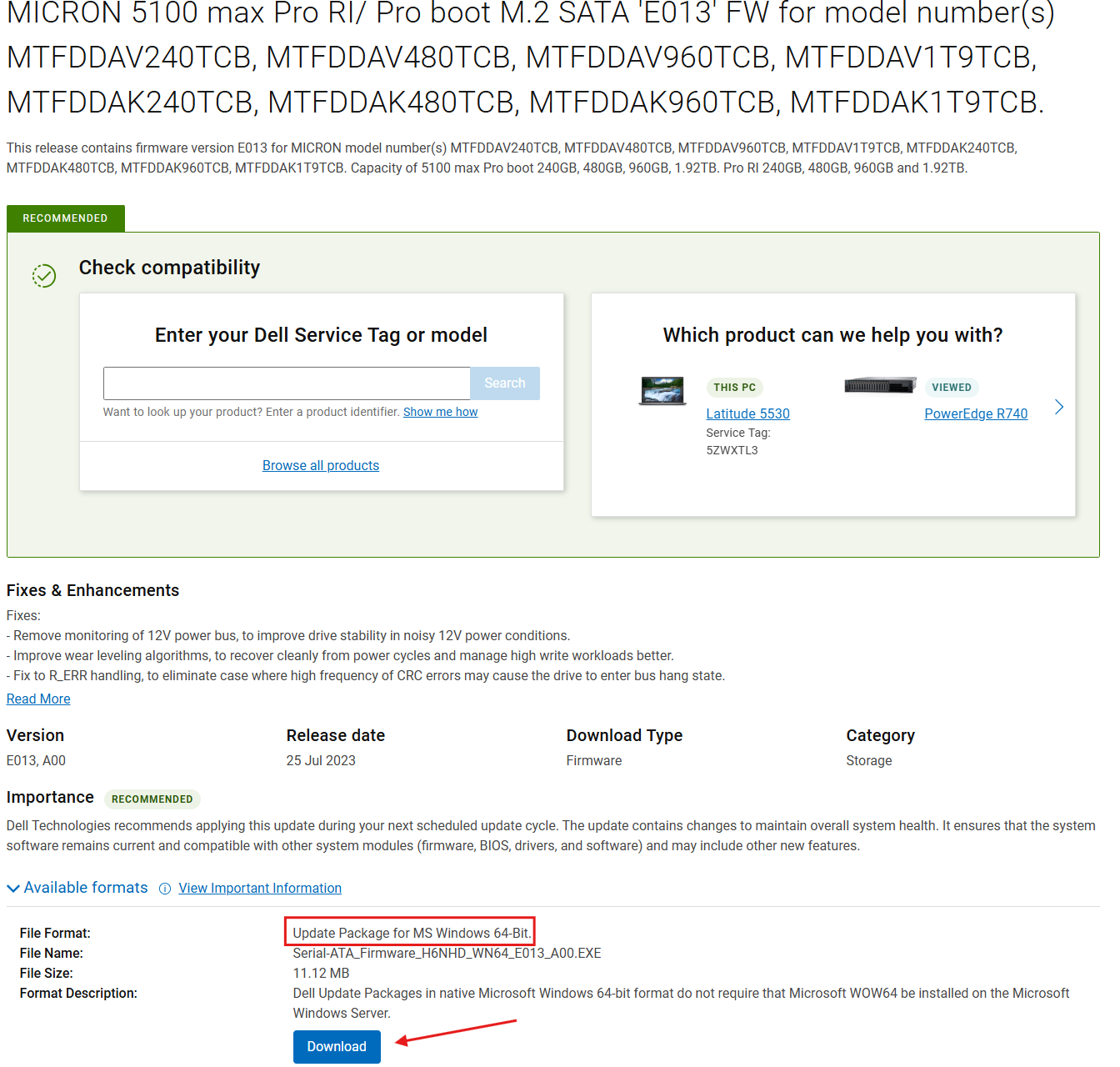
[Уявіть собі: Більше числа і нижче в алфавіті та справа наліво (тобто ранні цифри мають вищі значення)] - Завантажте тип файлу «Update Package for Microsoft Windows 64-bit» незалежно від того, яка ОС працює на машині (MTFDDAK240TCB приклад)
- Натисніть Категорію та виберіть «SAS Drive» або «Solid-state Storage» у списку знайдіть диск (або диски), які хочете оновити.
- (приклад R660, США) https://www.dell.com/support/product-details/en-us/product/poweredge-r660/drivers
- Перезапусти сервер перед спробою оновлення
- Переконайтеся, що з сервером немає проблем. Ви можете перевірити в інтерфейсі iDRAC, чи є якісь нещодавні помилки
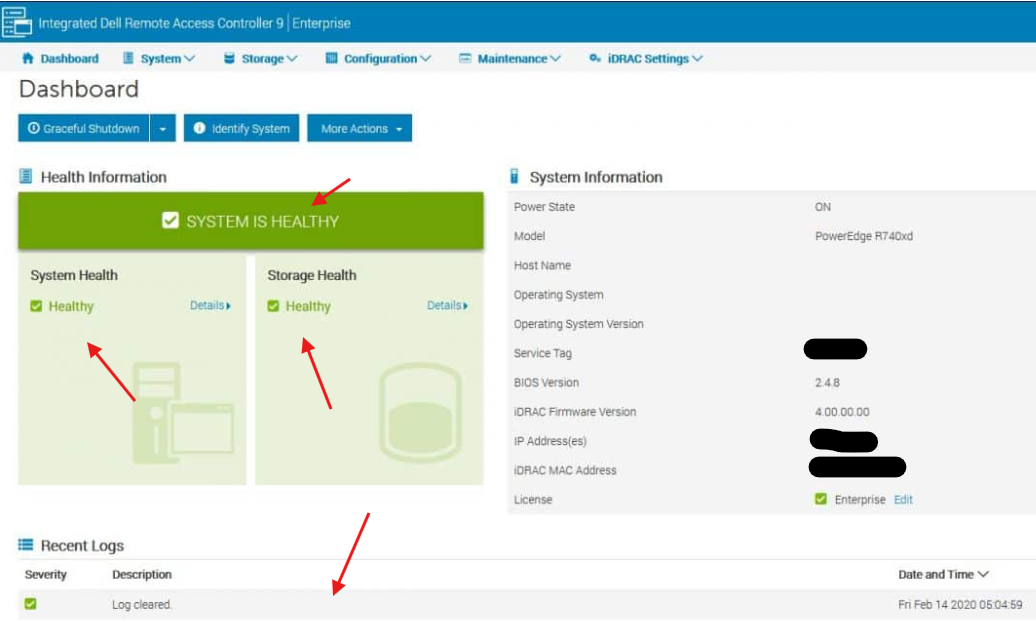
- Переконайтеся, що з сервером немає проблем. Ви можете перевірити в інтерфейсі iDRAC, чи є якісь нещодавні помилки
- Введіть інтерфейс iDRAC (увійдіть на https://< IP-адресу iDRAC або повністю кваліфікованого доменного імені (FQDN)>)
- Скинути iDRAC (перезапустити його)
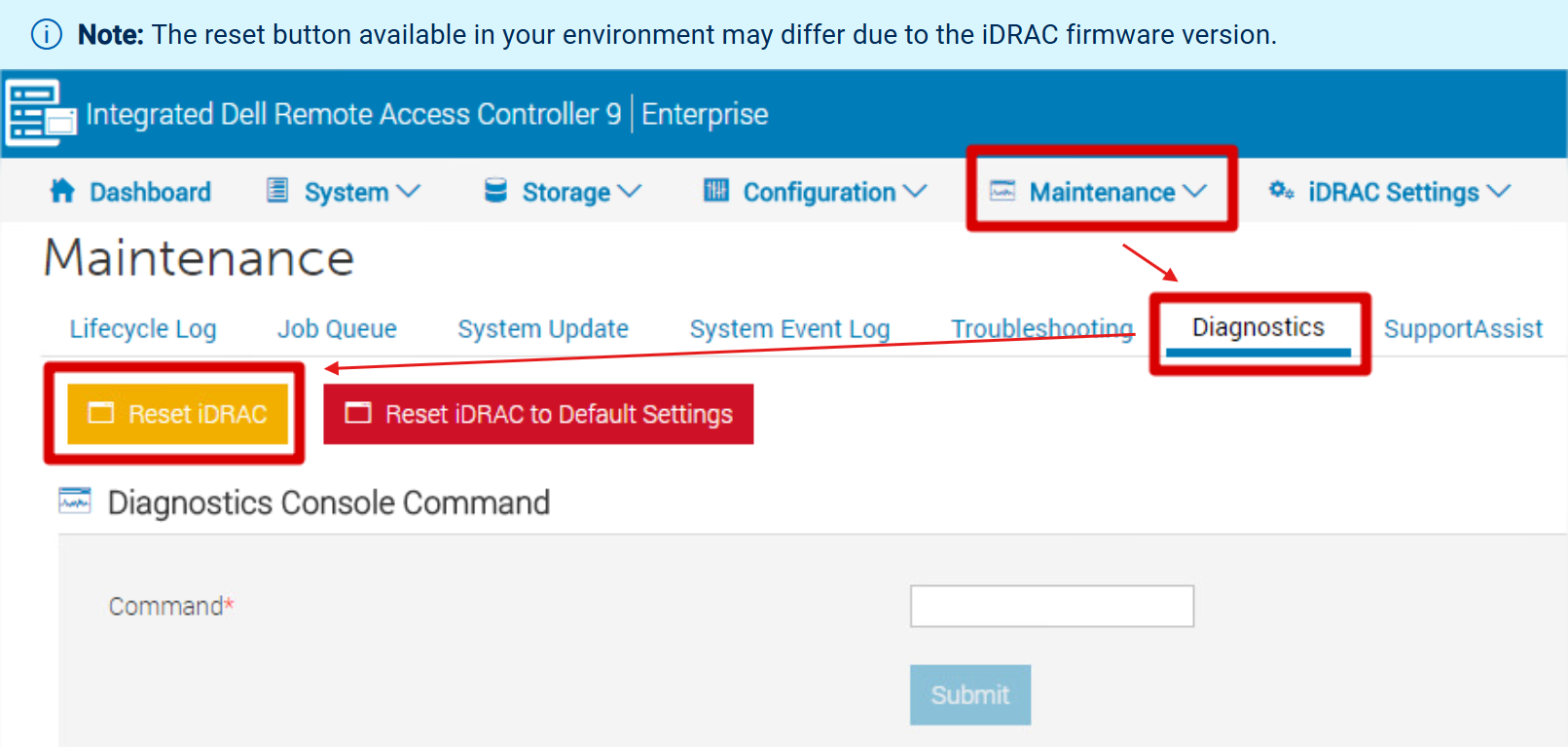
- iDRAC перезапускається, і приблизно через 2-5 хвилин він знову стає доступним. Пінгуйте IP-адресу iDRAC, щоб побачити, коли iDRAC знову буде доступний.
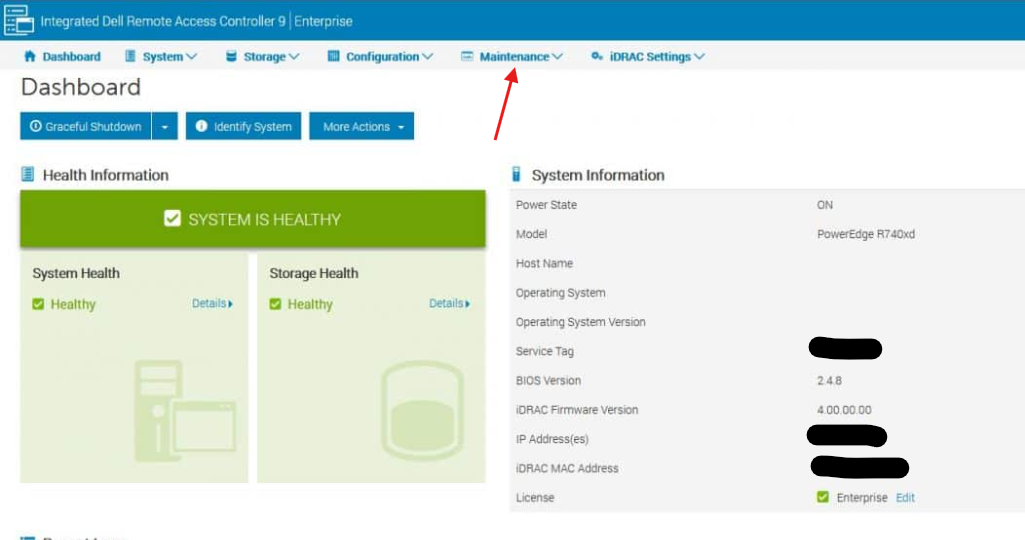
- Перейдіть у розділ «Технічне обслуговування»
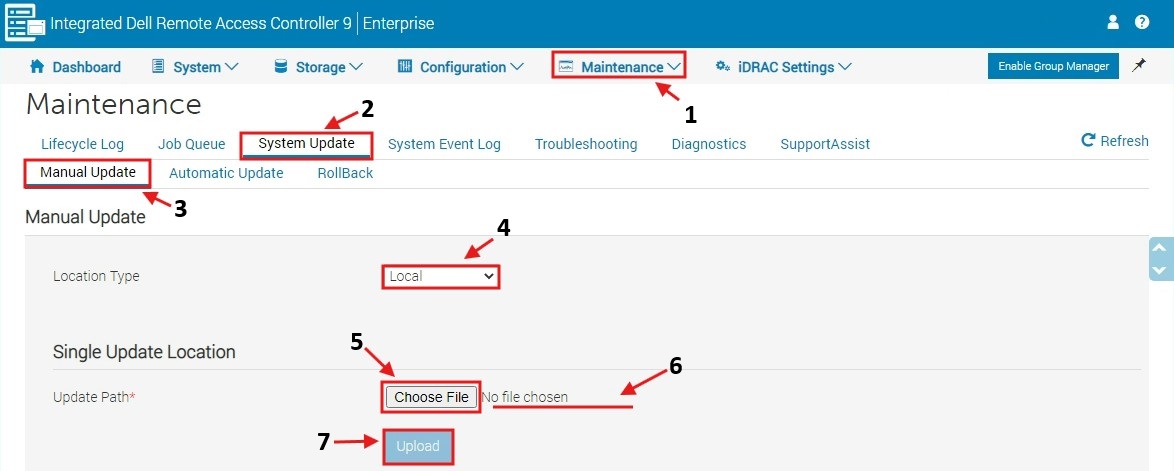
- На екрані обслуговування (1) виберіть "Оновлення системи" (2), "Ручне оновлення"(3), переконайтеся, що вибрано "Локально" (4), натисніть "Вибрати файл" (5) і відкрийте, переконайтеся, що (6) показує ім'я файлу, натисніть "Upload" (7)
- Сторінка оновлення розгортається і показує щось подібне (приклад BIOS, те саме стосується всіх версій прошивки HDD або SSD):
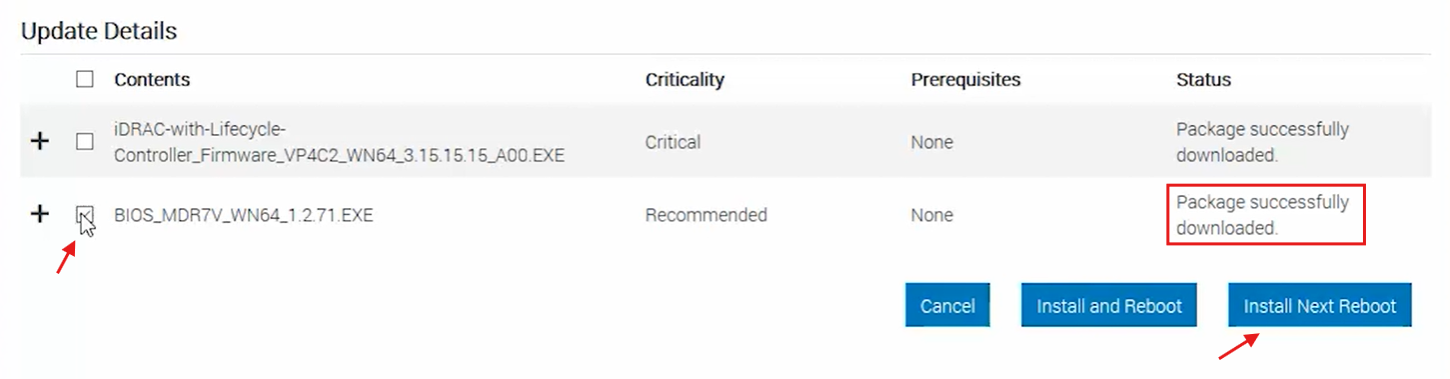
Примітка. Ви можете завантажити кілька файлів для всіх дисків у машині, перш ніж вибрати поле поруч із «Вмістом» у верхньому лівому куті списку. iDRAC планує завдання для кожного файлу, який ви завантажили.
- Завантажене оновлення тепер заплановане для запуску при перезавантаженні машини (добровільно або примусово).
- Перевірте "Чергу завдань", щоб побачити, чи вже можна побачити роботу PERC або BOSS як статус "Заплановано" або "Заплановано (0%)".
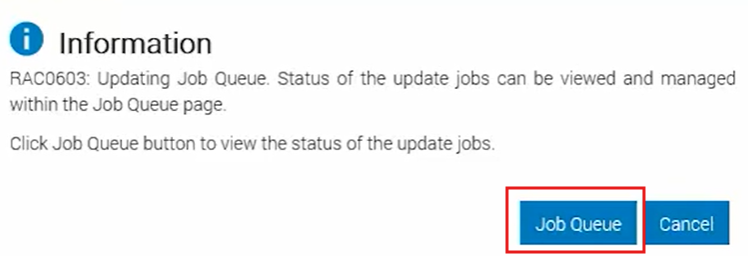
- Як тільки пристрій сприймається як «Заплановано» або «Заплановано (0%)», машина готова до перезавантаження.
-
Примітка. Рекомендується перезавантажувати машину якомога ближче до моменту завантаження та планування, щоб уникнути проблем у майбутньому.
-
- Введіть операційну систему (ОС) вашої машини (якщо вона працює) і запустіть перезавантаження машини.
- Оновлення починається після досягнення POST у послідовності завантаження
- Після завершення оновлення машина перезавантажується і знову завантажується в ОС
Мережева карта (NIC)
Процедура оновлення NIC
Процедура оновлення:
- Перевірте на веб-сторінці dell.com/support останню версію iDRAC для вашого сервера і завантажте її
- (приклад R660, США) https://www.dell.com/support/product-details/en-us/product/poweredge-r660/drivers
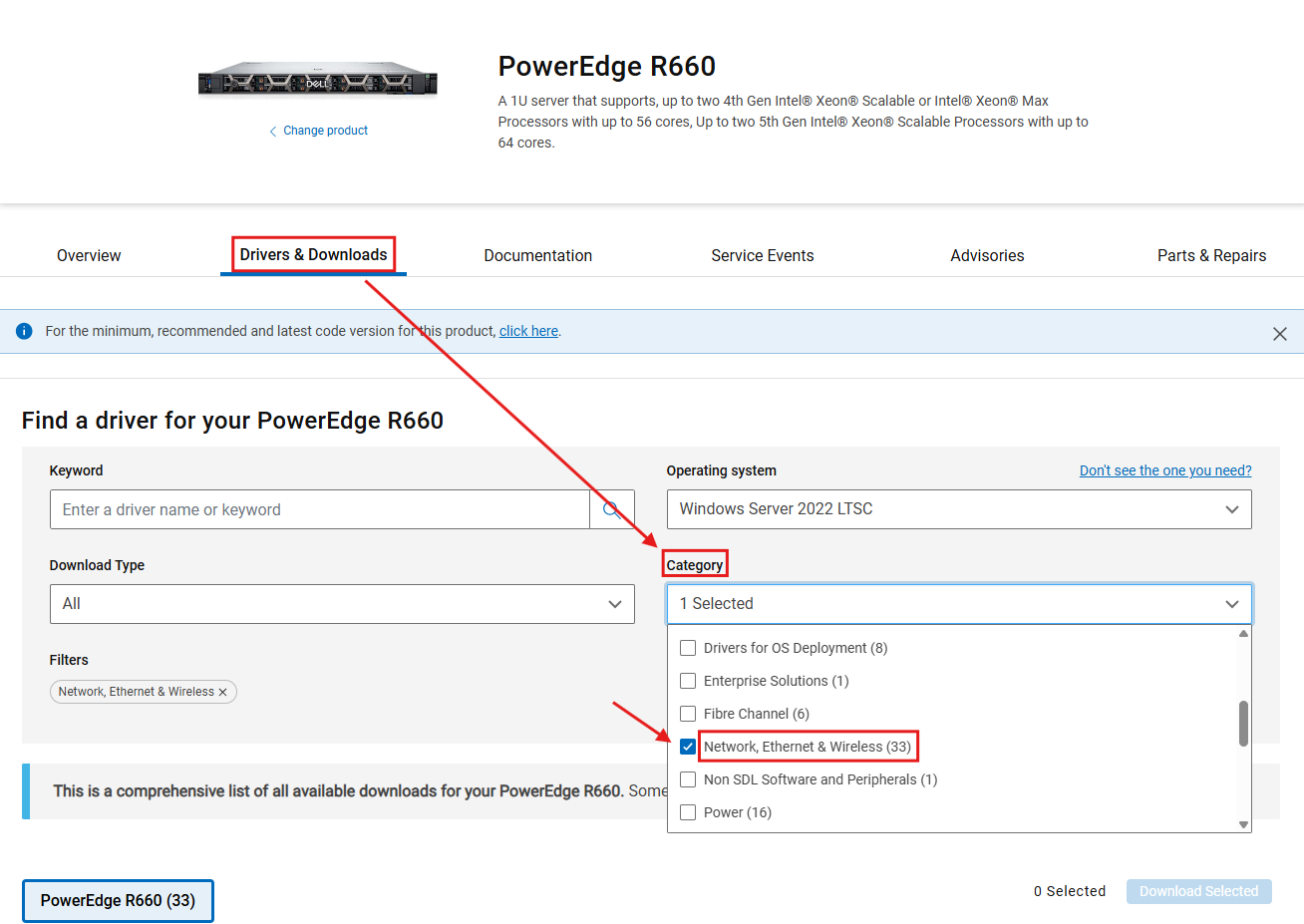
- Натисніть Категорію та виберіть «Мережа, Ethernet та бездротовий зв'язок» — у списку знайдіть мережеву карту, яку хочете оновити.
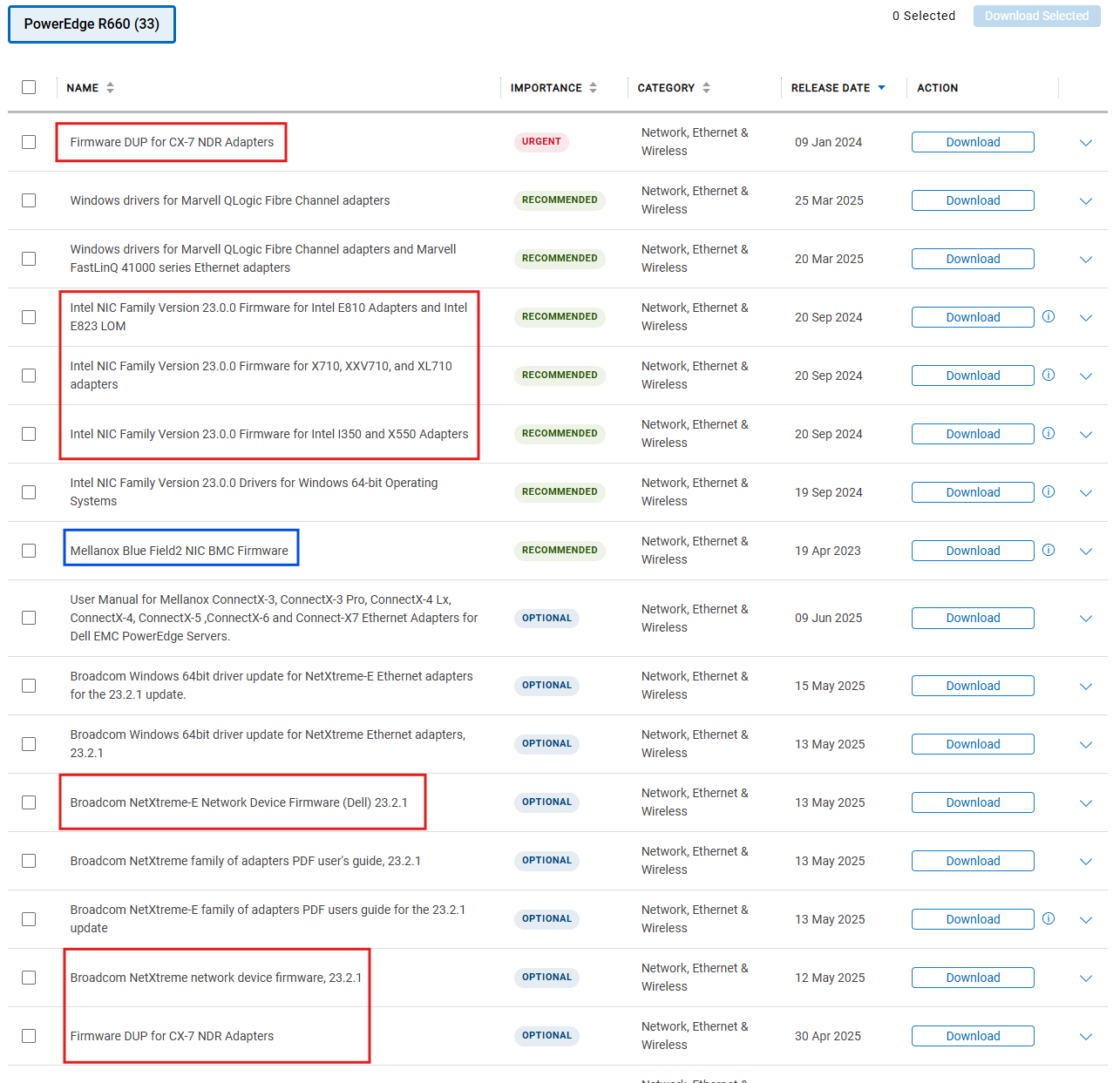
- Найскладніше тут — знайти правильну прошивку, коли імена NIC схожі або приховані, оскільки для різних мережевих мереж і навіть для карти Data Processing Unit (DPU) видно кілька завантажень:
- Інтерфейс iDRAC може показати тип потрібної мережевої карти або, як у наступному прикладі, деталі журналу (TSR) показують точну модель потрібної карти (приклад R650):
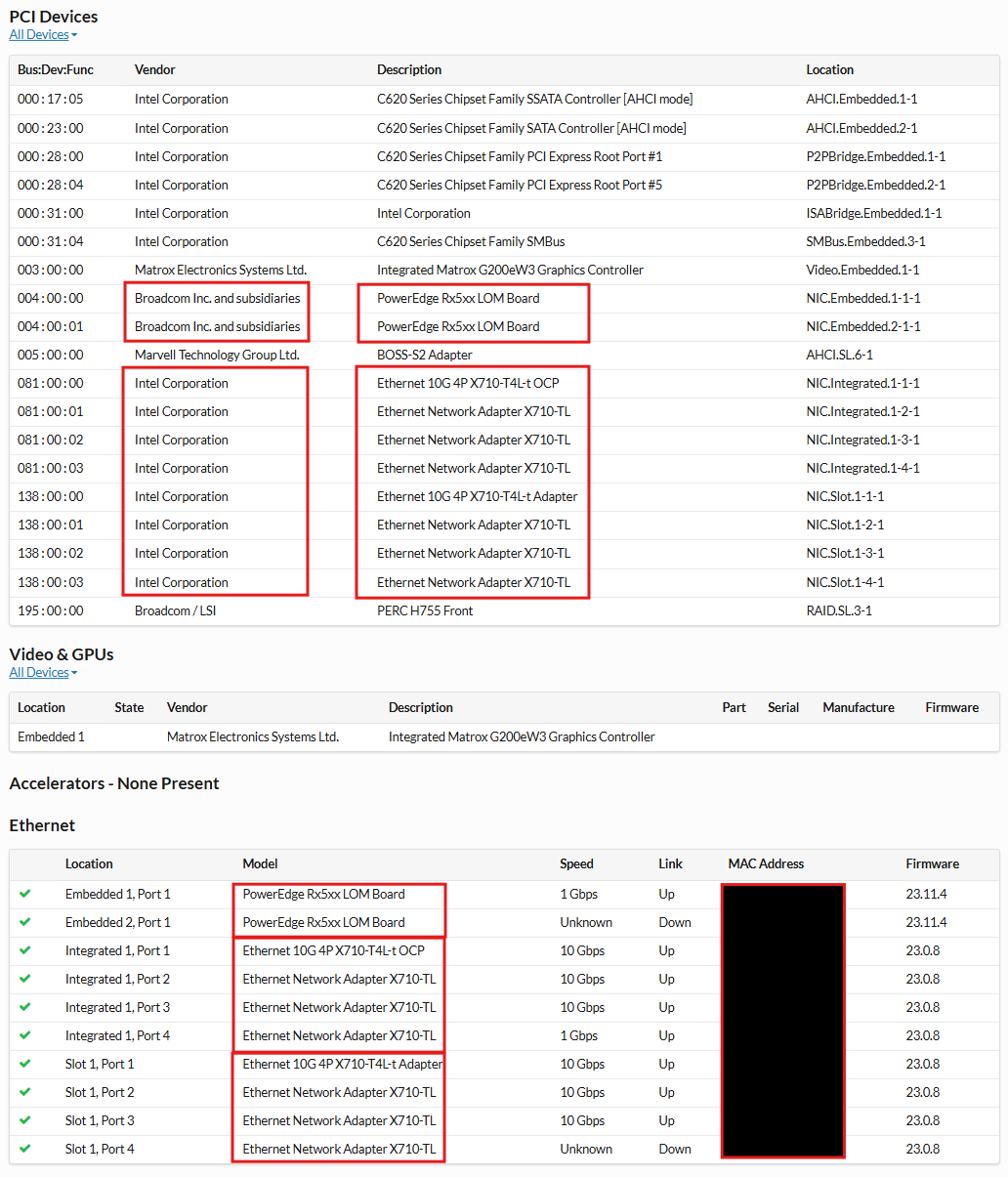
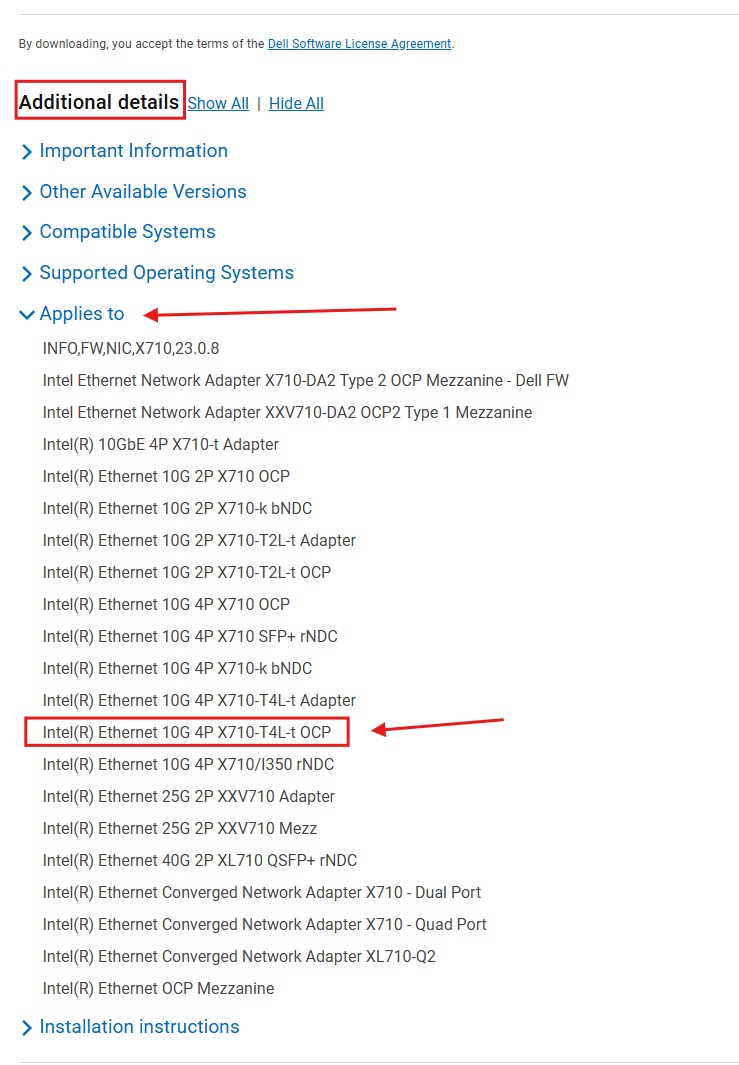
- З прикладу можна знайти прошивку мережевої карти Intel X710-T4L-t OCP:
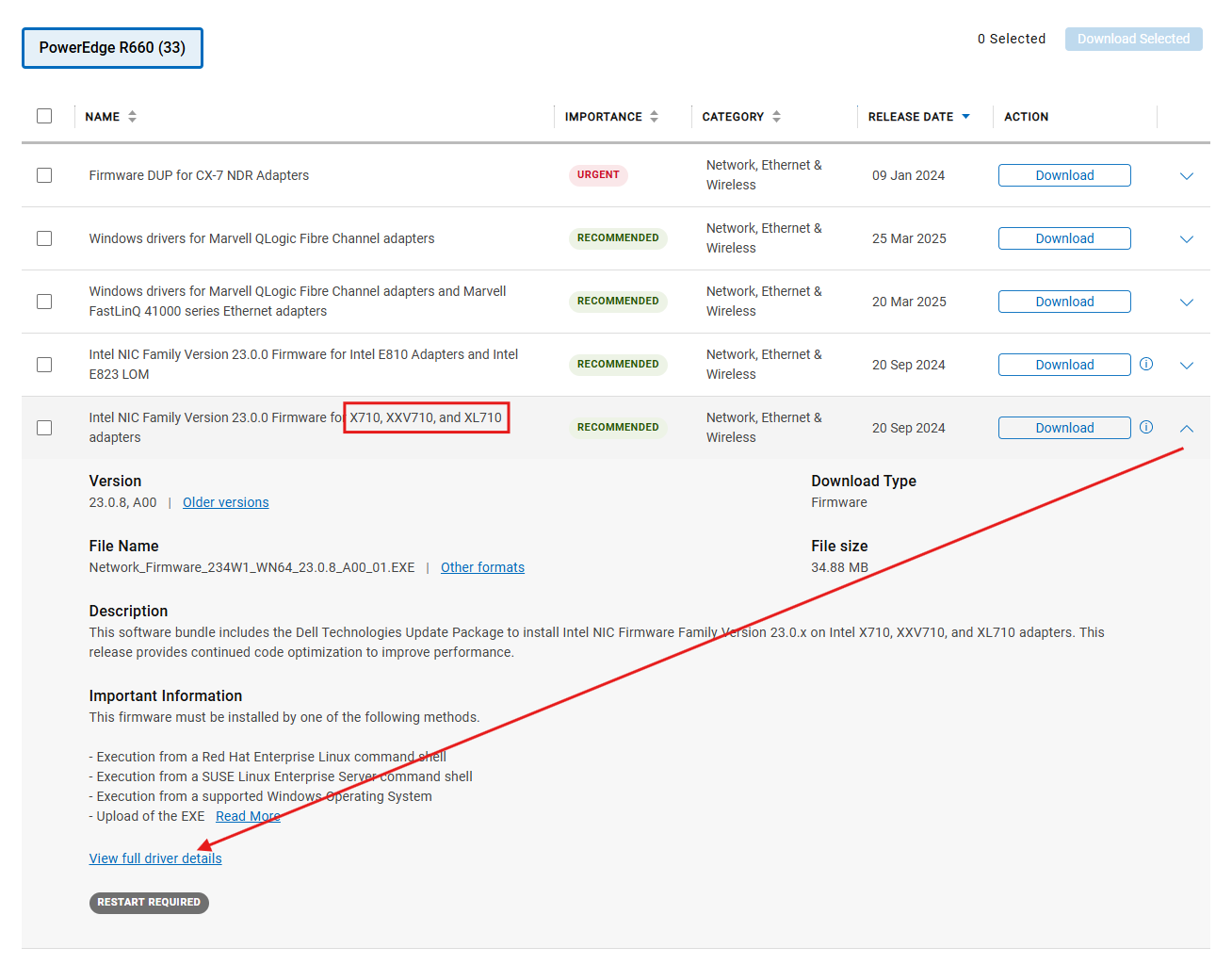
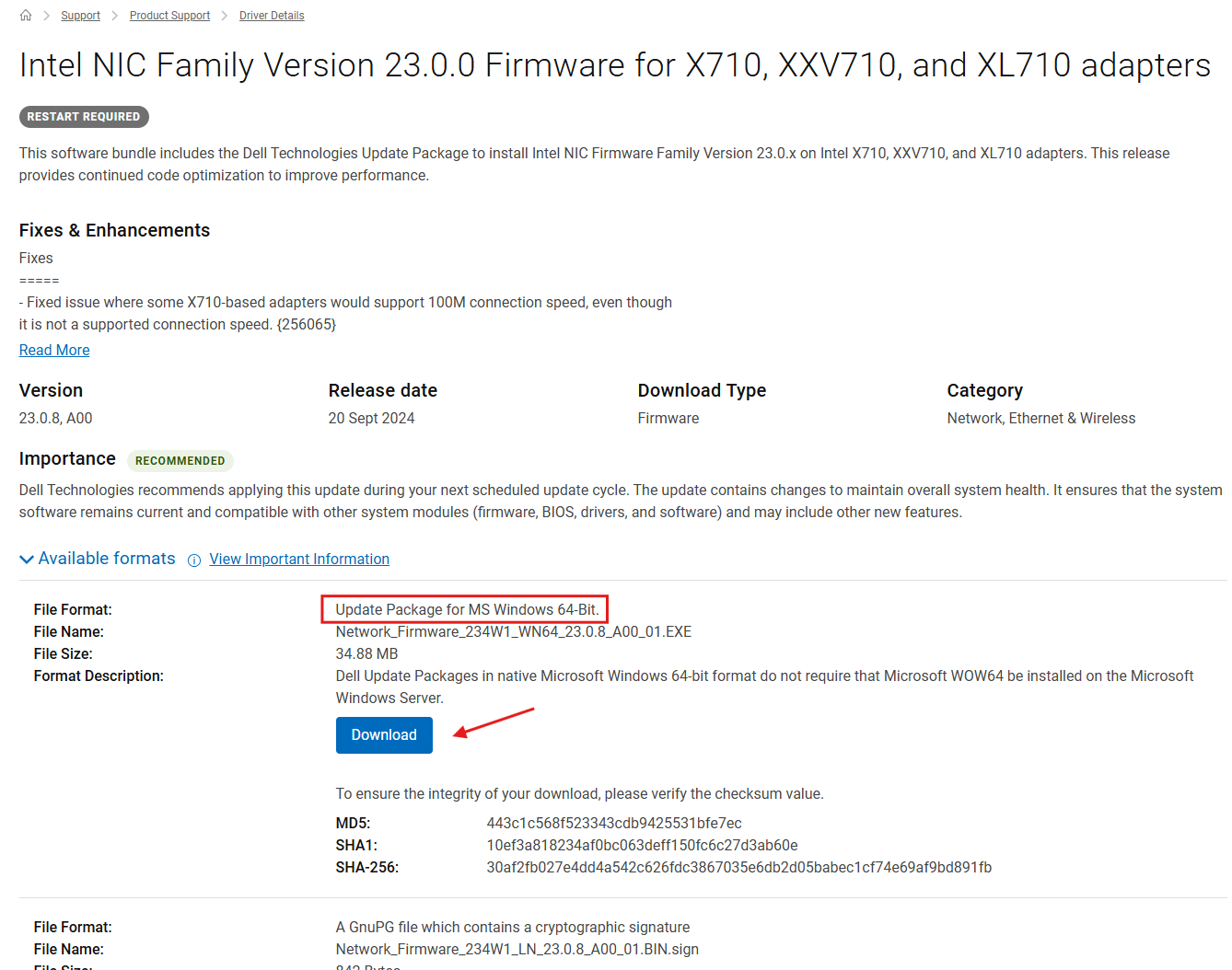
- Як переконатися, що це правильний файл? Прокрутіть сторінку деталей до «Додаткові деталі» та відкрийте «Застосовується до»:
- Завантажте тип файлу "Update Package for Microsoft Windows 64-bit" незалежно від операційної системи, що працює на комп'ютері (як показано на попередній сторінці з деталями)
- Натисніть Категорію та виберіть «Мережа, Ethernet та бездротовий зв'язок» — у списку знайдіть мережеву карту, яку хочете оновити.
- (приклад R660, США) https://www.dell.com/support/product-details/en-us/product/poweredge-r660/drivers
- Перезапусти сервер перед спробою оновлення
- Переконайтеся, що з сервером немає проблем. Ви можете перевірити в інтерфейсі iDRAC, чи є якісь нещодавні помилки
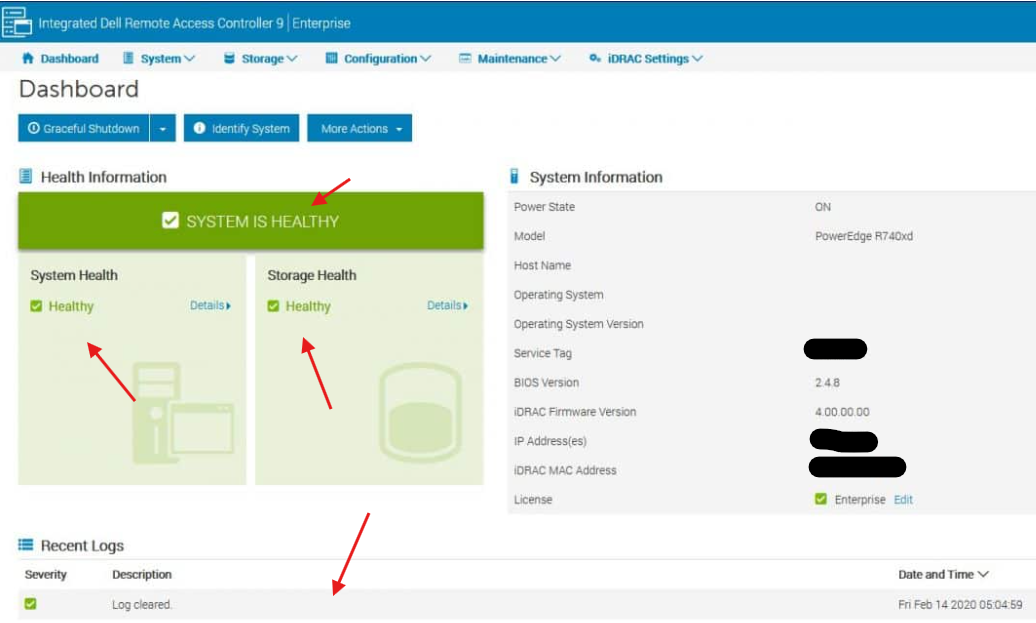
- Переконайтеся, що з сервером немає проблем. Ви можете перевірити в інтерфейсі iDRAC, чи є якісь нещодавні помилки
- Введіть інтерфейс iDRAC (увійдіть на https://< IP-адресу iDRAC або повністю кваліфікованого доменного імені (FQDN)>)
- Скинути iDRAC (перезапустити його)
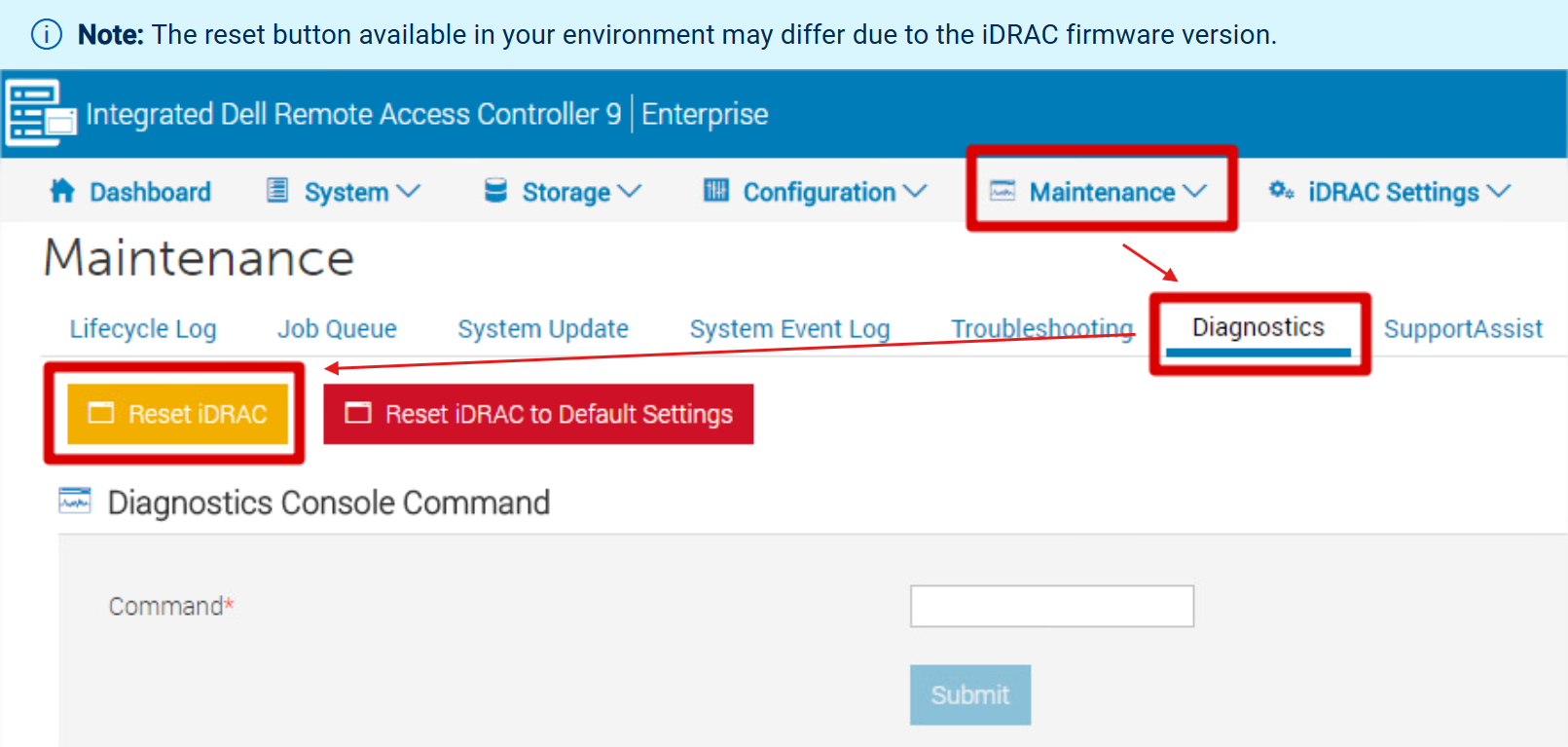
- iDRAC перезапускається, і приблизно через 2-5 хвилин він знову стає доступним. Пінгуйте IP-адресу iDRAC, щоб побачити, коли iDRAC знову буде доступний.
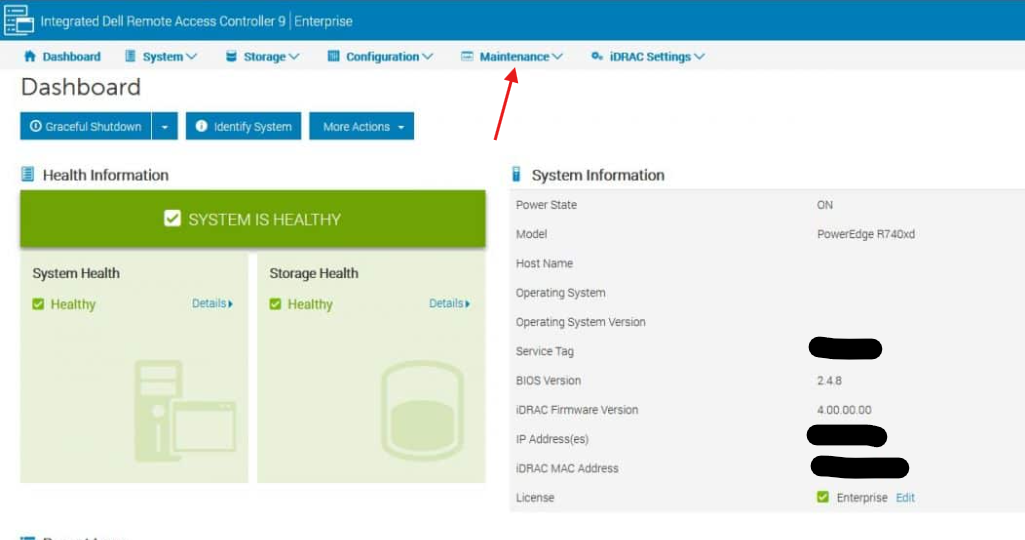
- Перейдіть у розділ «Технічне обслуговування»
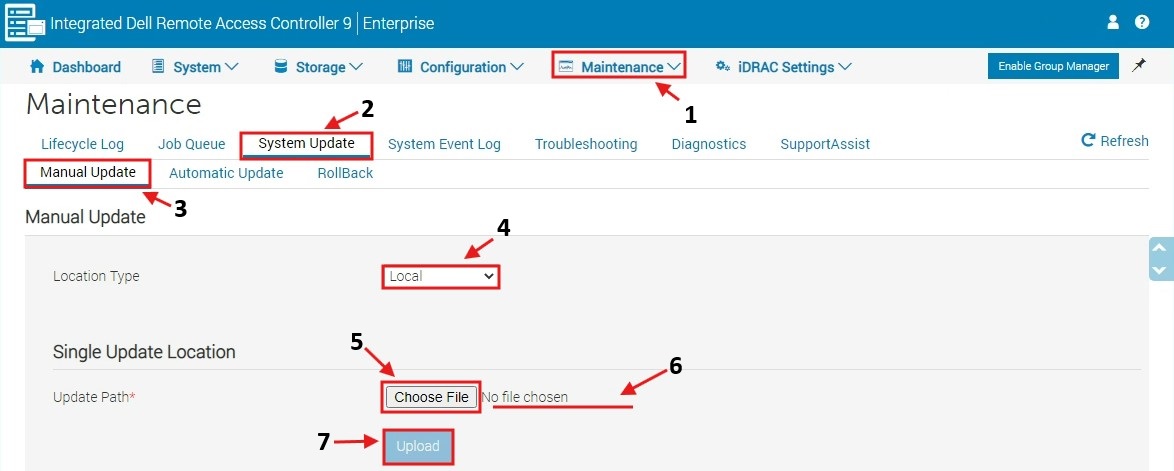
- На екрані обслуговування (1) виберіть "Оновлення системи" (2), "Ручне оновлення"(3), переконайтеся, що вибрано "Локально" (4), натисніть "Вибрати файл" (5) і відкрийте, переконайтеся, що (6) показує ім'я файлу, натисніть "Upload" (7)
- Сторінка оновлення розгортається і показує щось подібне (приклад у BIOS, те саме стосується NIC):
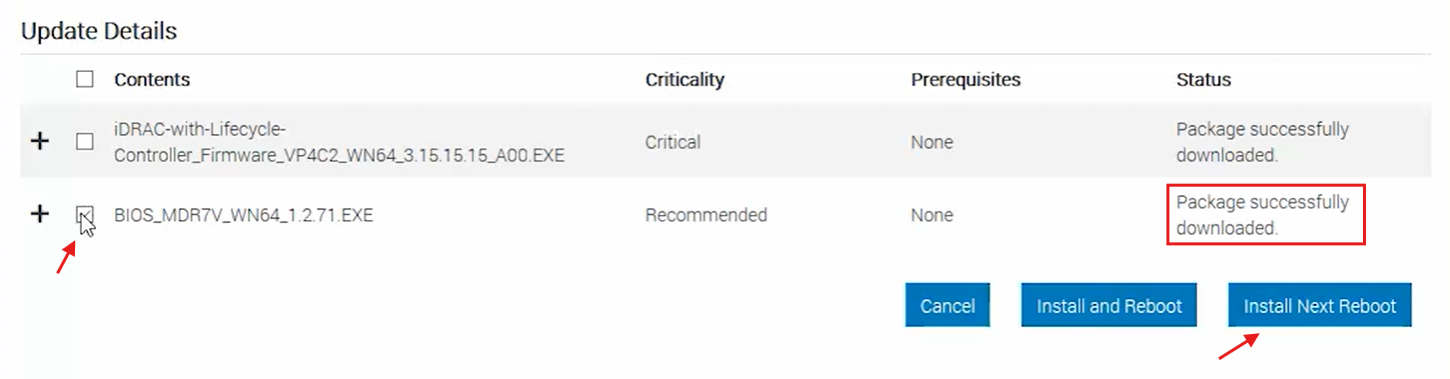
Примітка: Якщо ви завантажили неправильний файл або мережевий інтерфейс не видно в інтерфейсі iDRAC, машина НЕ планує оновлення прошивки, оскільки не знаходить апаратне забезпечення для його застосування!
Вам потрібно завантажити інший файл і переконатися, що NIC буде побачено. Це запобігає прошивці неправильної прошивки на будь-якому пристрої, включаючи мережеві карти. - Завантажене оновлення тепер заплановане для запуску при перезавантаженні машини (добровільно або примусово).
- Перевірте «Черга завдань», щоб побачити, чи вже можна побачити роботу оновлення NIC як статус «Заплановано» або «Заплановано (0%)».
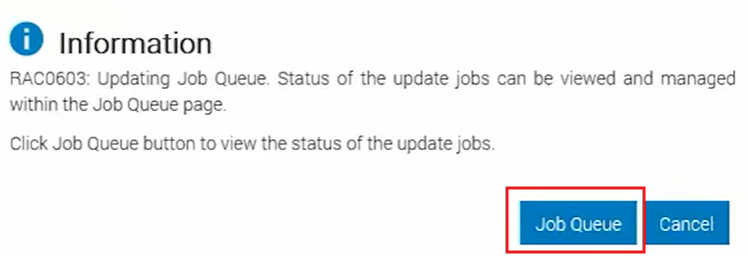
- Як тільки пристрій сприймається як «Заплановано» або «Заплановано (0%)», машина готова до перезавантаження.
-
Примітка. Рекомендується перезавантажувати машину якомога ближче до моменту завантаження та планування, щоб уникнути проблем у майбутньому.
-
- Введіть операційну систему (ОС) вашої машини (якщо вона працює) і запустіть перезавантаження машини.
- Оновлення починається після досягнення POST у послідовності завантаження
- Після завершення оновлення машина перезавантажується і знову завантажується в ОС
Будь-які інші прошивки або корисні оновлення (Діагностика та пакет драйверів ОС)
Будь-яка інша процедура оновлення прошивки?
Процедура оновлення:
- Перевірте на dell.com/support веб-сторінці, яка остання версія BIOS для вашого сервера
- (приклад R760, США) https://www.dell.com/support/product-details/en-us/product/poweredge-r760/drivers
- Натисніть Категорія
- Виберіть «Діагностика» та «Драйвери для розгортання ОС» (приклад типових «інших» оновлень, які не є частково специфічними)
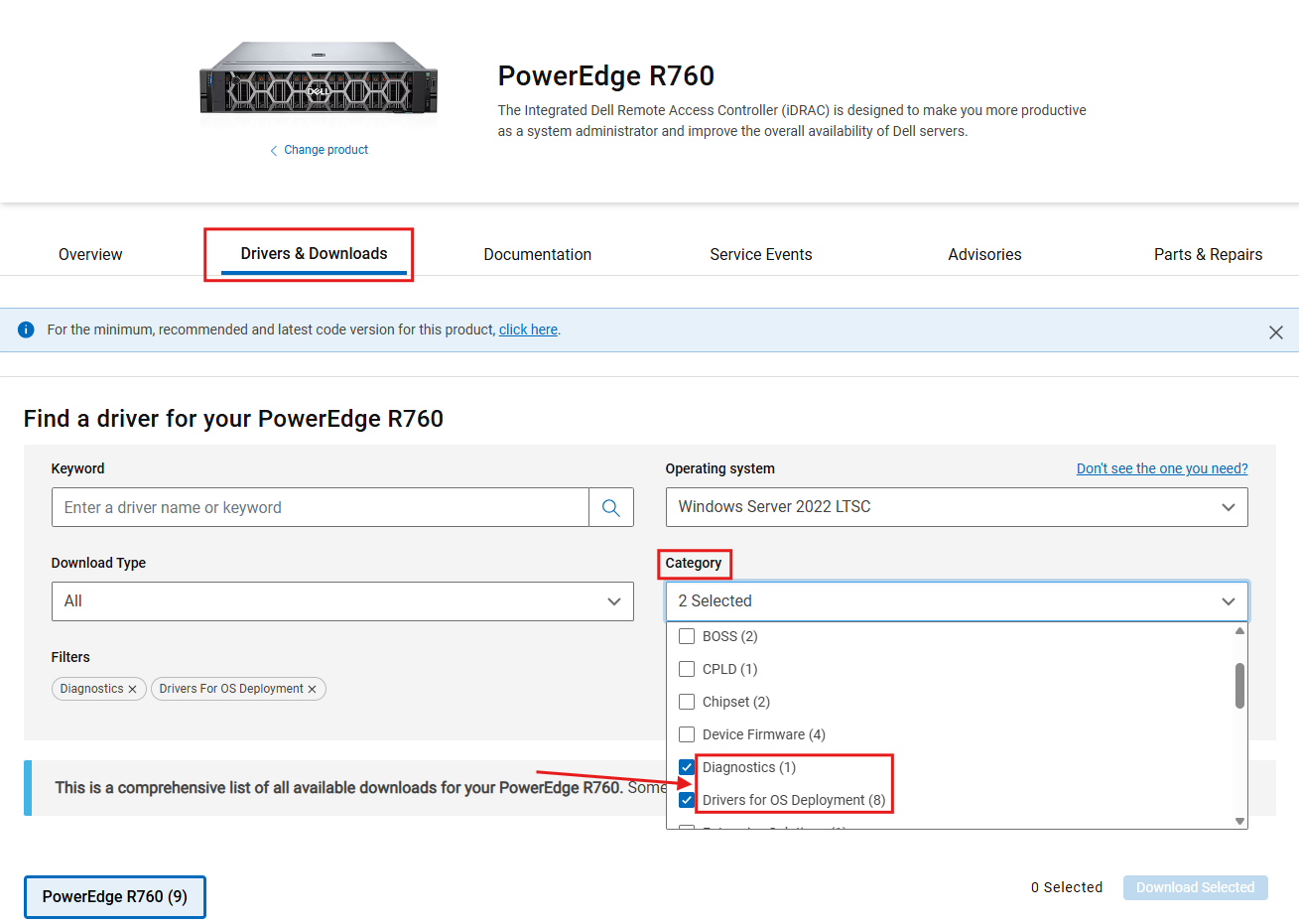
- Існує багато завантажень для «Dell OS Driver Pack». Якщо сумніваєтеся, використовуйте найновіший варіант. Відкрийте сторінки «Переглянути повні деталі драйвера» для діагностики та пакету драйверів Dell OS.
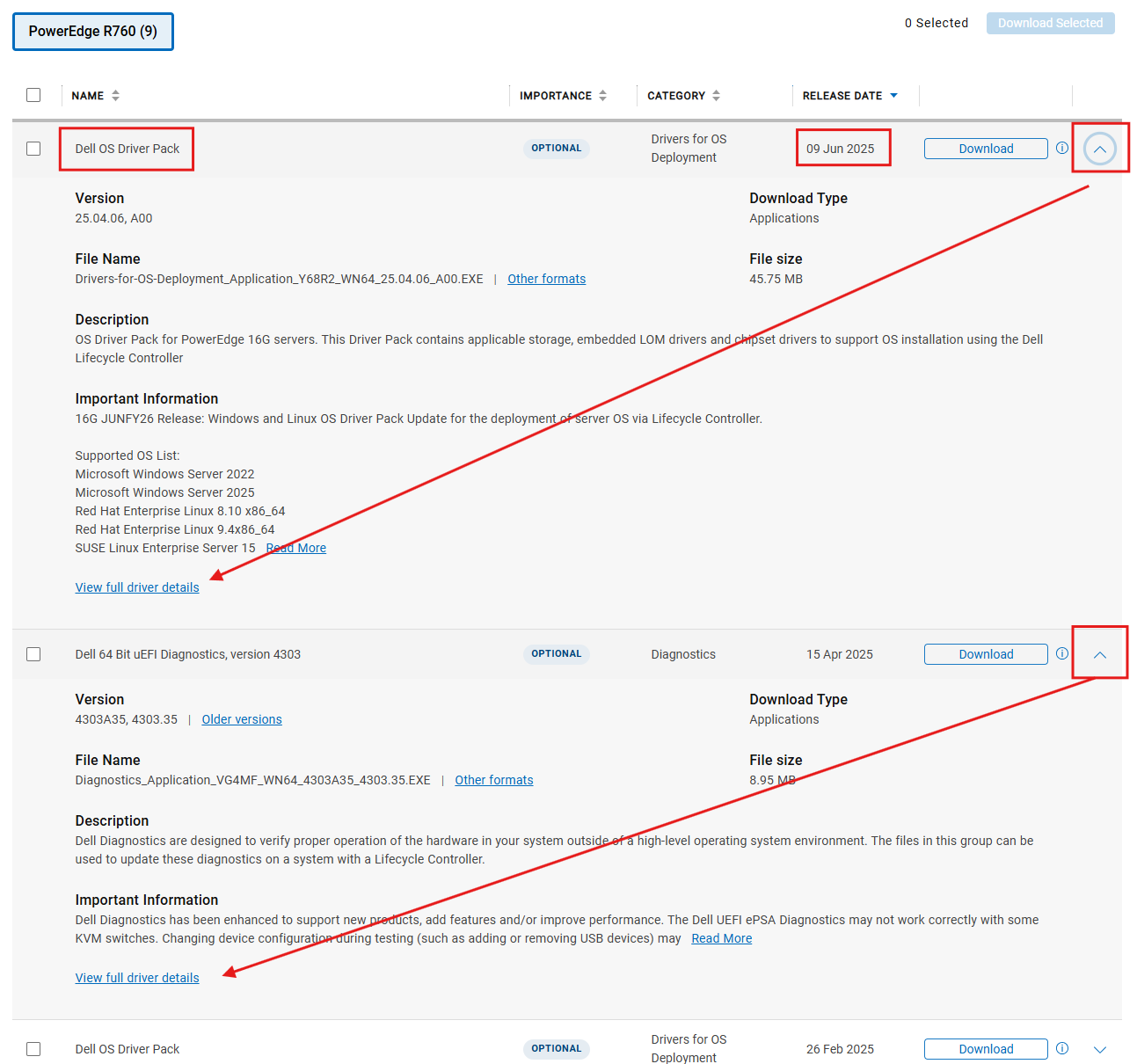
- В обох випадках завантажте тип файлу "Update Package for Microsoft Windows 64-Bit" незалежно від встановленої вашої ОС.
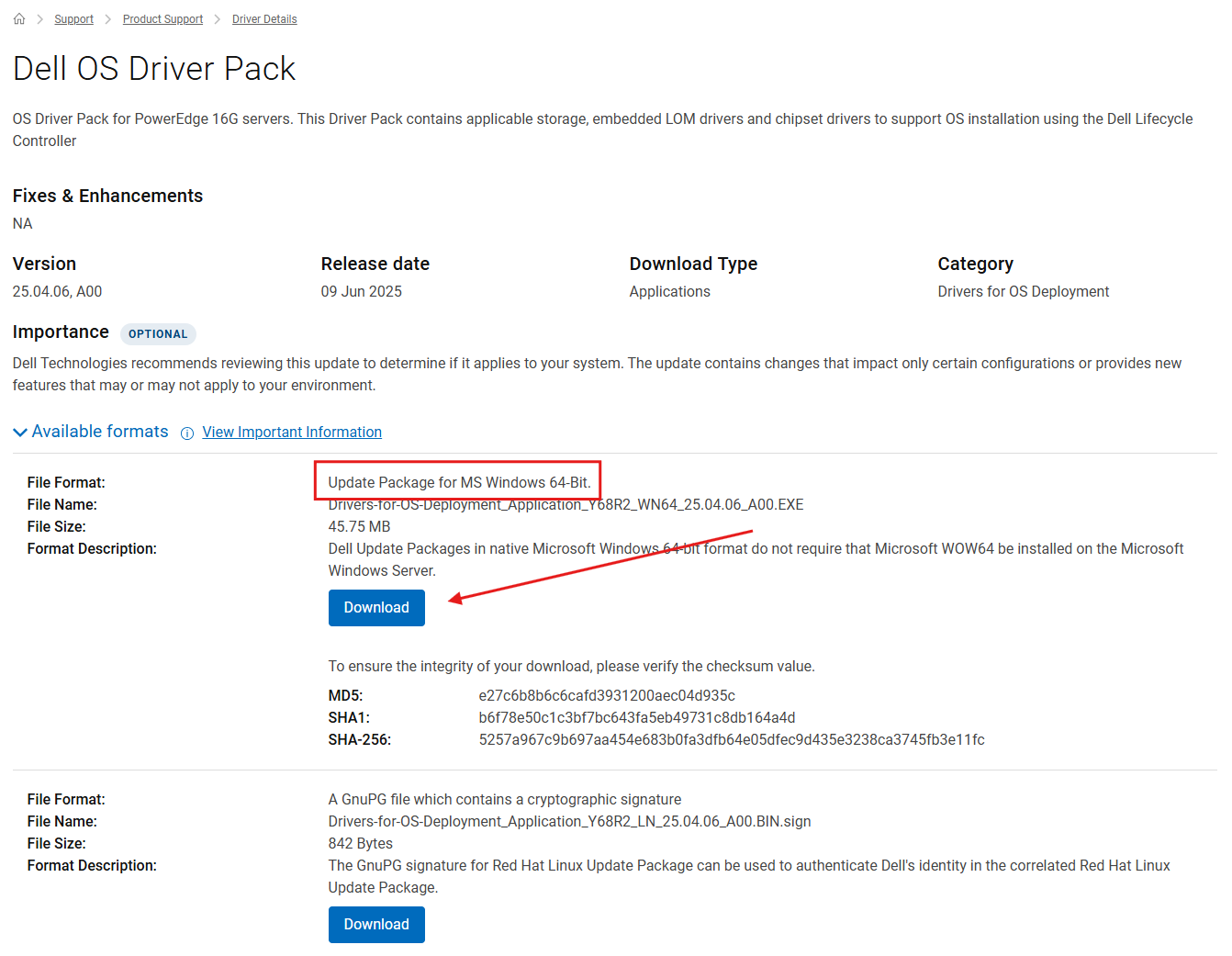
- (приклад R760, США) https://www.dell.com/support/product-details/en-us/product/poweredge-r760/drivers
- Перезапусти сервер перед спробою оновлення
- Переконайтеся, що з сервером немає проблем. Ви можете перевірити в інтерфейсі iDRAC, чи є якісь нещодавні помилки
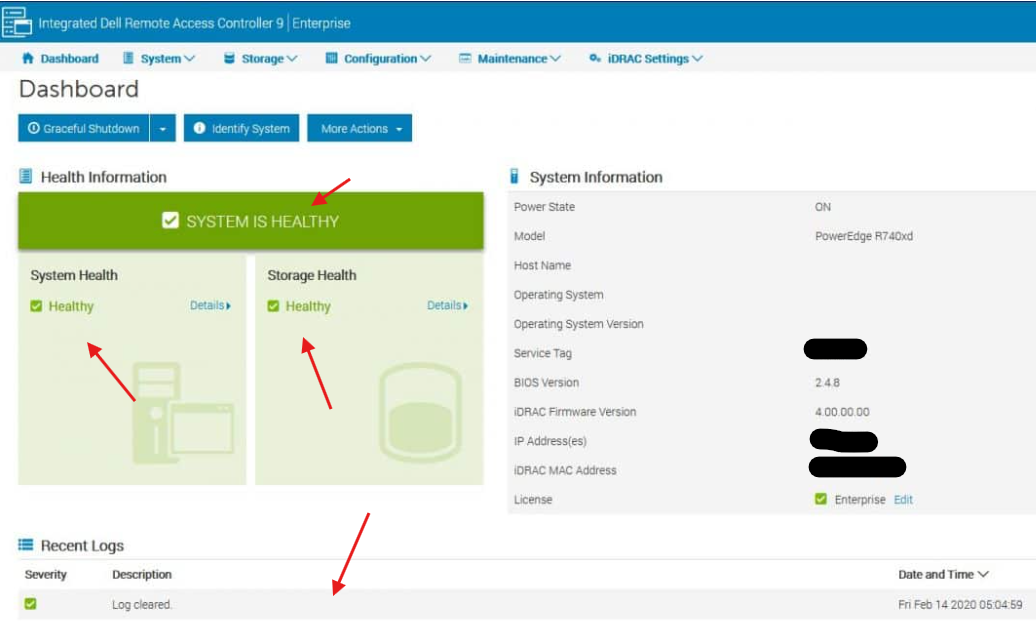
- Переконайтеся, що з сервером немає проблем. Ви можете перевірити в інтерфейсі iDRAC, чи є якісь нещодавні помилки
- Введіть інтерфейс iDRAC (увійдіть на https://< IP-адресу iDRAC або повністю кваліфікованого доменного імені (FQDN)>)
- Скинути iDRAC (перезапустити його)
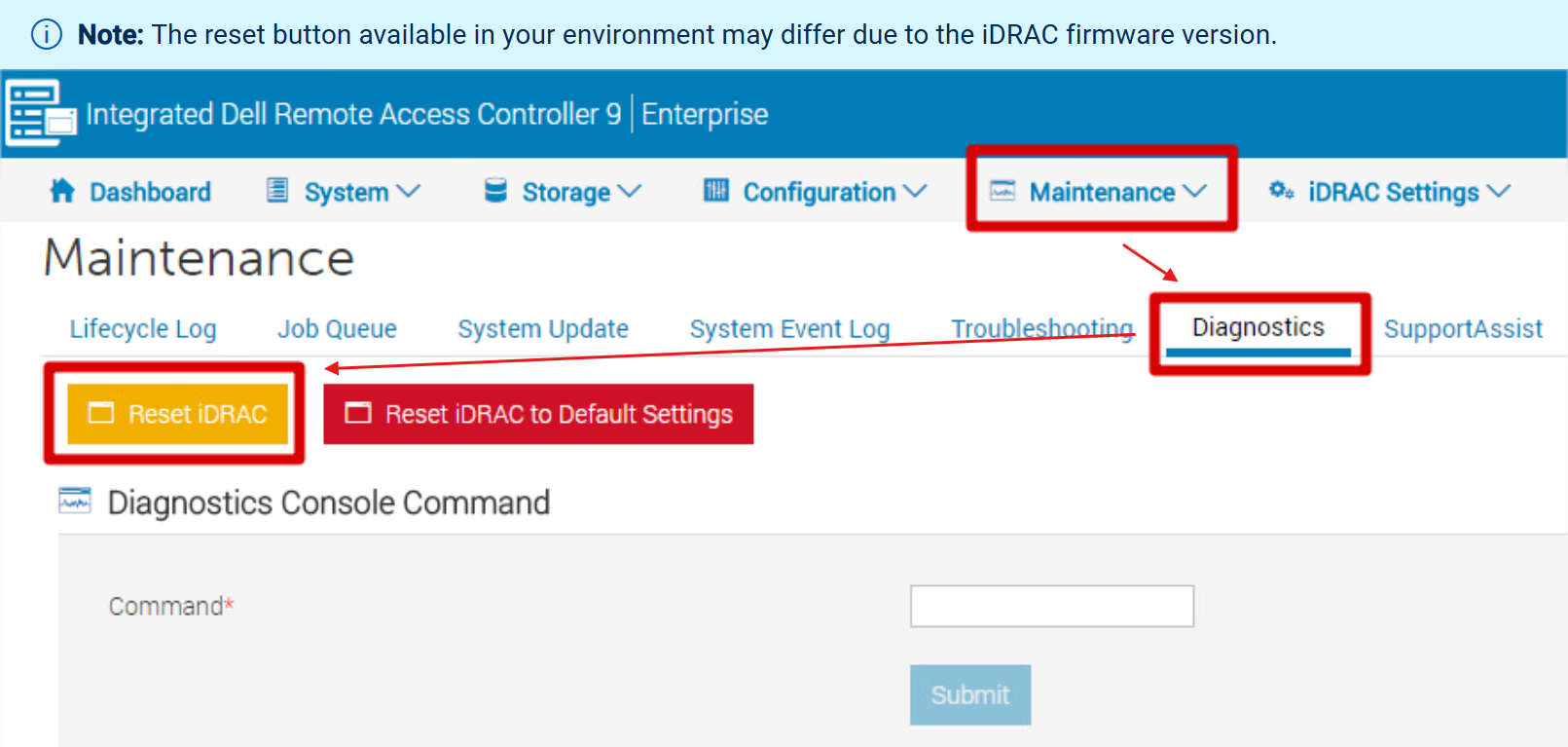
- iDRAC перезапускається, і приблизно через 2-5 хвилин він знову стає доступним. Пінгуйте IP-адресу iDRAC, щоб побачити, коли iDRAC знову буде доступний.
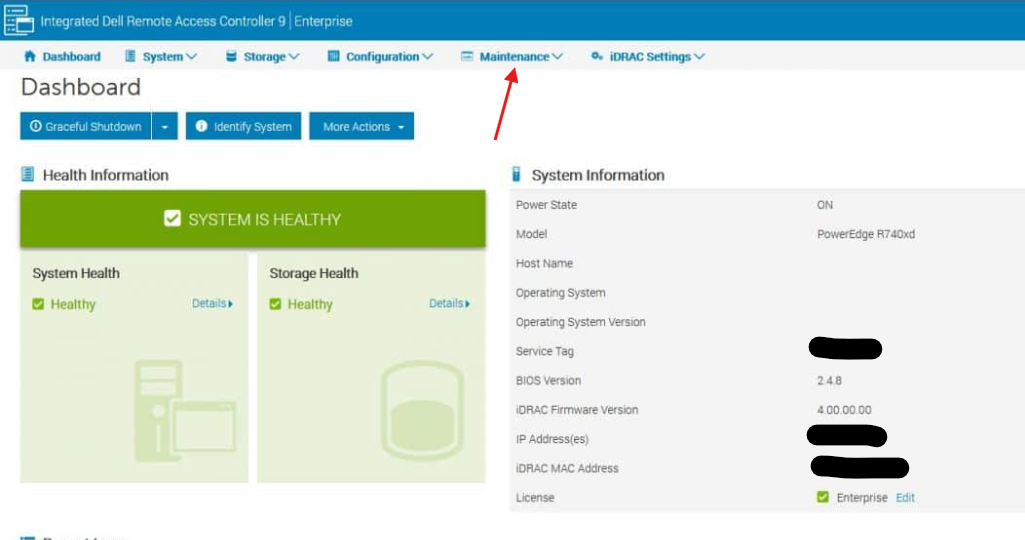
- Перейдіть у розділ «Технічне обслуговування»
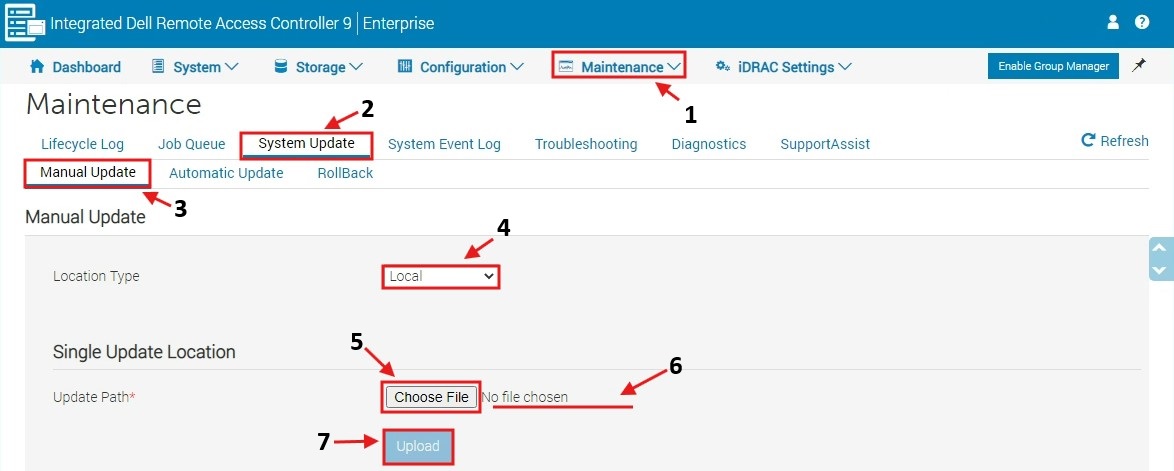
- На екрані обслуговування (1) виберіть "Оновлення системи" (2), "Ручне оновлення"(3), переконайтеся, що вибрано "Локально" (4), натисніть "Вибрати файл" (5) і відкрийте, переконайтеся, що (6) показує ім'я файлу, натисніть "Upload" (7)
- Сторінка оновлення розгортається і показує щось подібне (приклад у BIOS, те саме стосується файлів Діагностики та пакету драйверів Dell OS):
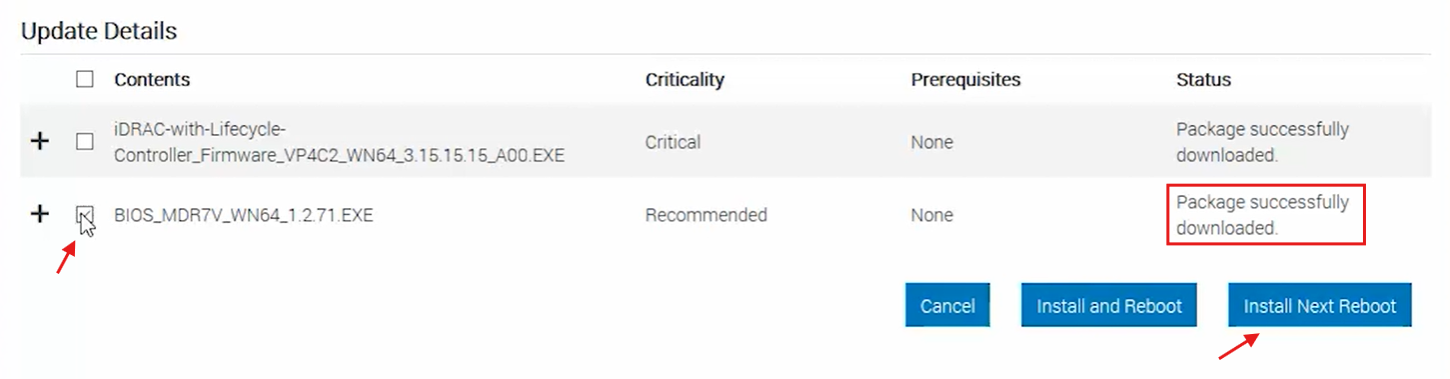
- Завантажене оновлення тепер заплановане для запуску при перезавантаженні машини (добровільно або примусово).
- Перевірте «Чергу завдань», щоб побачити, чи можуть завдання Діагностика та оновлення драйверів Dell OS вже бачитися як «Заплановано» або «Заплановано (0%)».
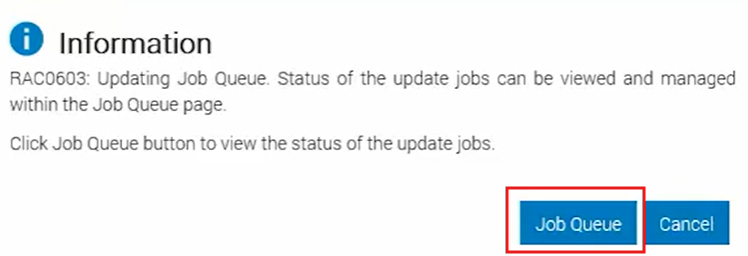
- Як тільки пристрій сприймається як «Заплановано» або «Заплановано (0%)», машина готова до перезавантаження.
-
Примітка. Рекомендується перезавантажувати машину якомога ближче до моменту завантаження та планування, щоб уникнути проблем у майбутньому.
-
- Введіть операційну систему (ОС) вашої машини (якщо вона працює) і запустіть перезавантаження машини.
- Оновлення починається після досягнення POST у послідовності завантаження
- Після завершення оновлення машина перезавантажується і знову завантажується в ОС
Additional Information
Знайдіть загальні рекомендації щодо оновлень у цій статті: PowerEdge: Як дистанційно оновити прошивку за допомогою веб-інтерфейсу iDRAC
Для оновлень BIOS на основі EFI скористайтеся цією статтею: PowerEdge: Як оновити версію BIOS сервера Dell за допомогою EFI-файлу