Dell Data Vault Control Device (DDV Device) помечено желтым восклицательным знаком в Диспетчере устройств
Summary: Dell Data Vault Control Device (DDV Device) не может быть удалено из-за синего экрана во время установки, удаления или обновления SupportAssist (SA).
Symptoms
Затронутые продукты:
- SupportAssist
- SupportAssist для корпоративных ПК
Затронутые операционные системы:
- Windows Server 10 20H2, 21H2
- Windows 11 с пакетом обновления 1 (22H2)
Dell Data Vault Control Device (DDV Device) помечено желтым восклицательным знаком в Диспетчере устройств.
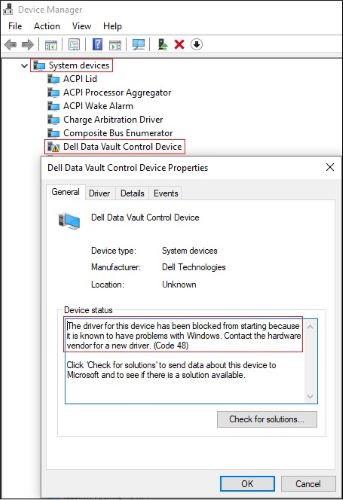
Рис. 1. (Только на английском языке) Dell Data Vault Control Device с желтым восклицательным знаком
Cause
Корпорация Microsoft заблокировала запуск драйвера Dell Data Vault Control Device, поскольку известно, что у него возникают проблемы с Windows.
Примечание.
- Возможно, приложения Dell установили DDV и должны были удалить его, так как он снят с производства.
- Эта проблема характерна для версии операционной системы Windows, а не для версии приложения Dell.
Resolution
Проблема № 1.
Дублируется запись Dell Data Vault Control Devices с желтым восклицательным знаком.
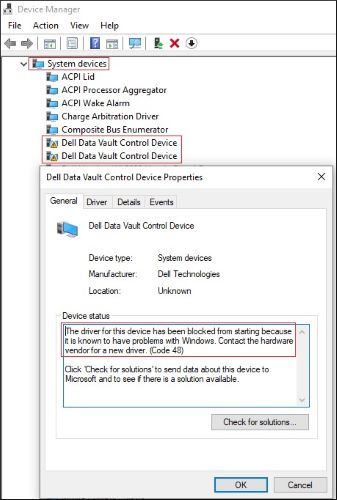
Рис. 2. (Только на английском языке) Дублируется запись Dell Data Vault Control Devices с желтым восклицательным знаком
- Откройте Диспетчер устройств > и разверните раздел Системные устройства.
- Нажмите правой кнопкой мыши на первой записи Dell Data Vault Control Device > нажмите Удалить устройство > снимите флажок Удалить драйвер для этого устройства > нажмите кнопку Удалить.
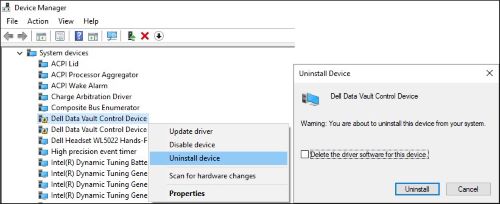
Рис. 3. (Только на английском языке) Удаление первой записи Dell Data Vault Control Device
- Повторите шаг 2 для других записей Dell Data Vault Control Device.
- Нажмите правой кнопкой мыши на последней записи Dell Data Vault Control Device > нажмите Удалить устройство > установите флажок Удалить драйвер для этого устройства > нажмите кнопку Удалить.
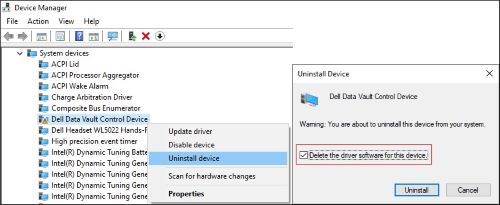
Рис. 4. (Только на английском языке) Снимите флажок «Удалить драйвер для этого устройства» и удалите последнюю запись Dell Data Vault Control Device.
Проблема № 2.
Одна запись Dell Data Vault Control Device с желтым восклицательным знаком
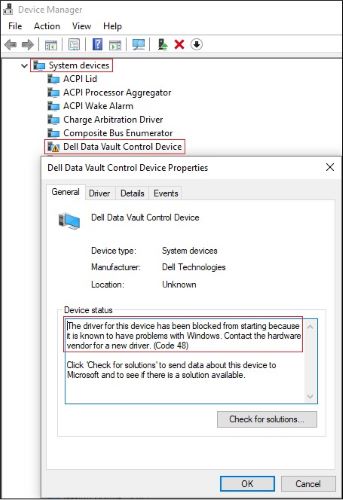
Рис. 5. (Только на английском языке) Запись Dell Data Vault Control Device с желтым восклицательным знаком
- Откройте Диспетчер устройств > и разверните раздел Системные устройства.
- Нажмите правой кнопкой мыши на запись Dell Data Vault Control Device > нажмите Удалить устройство > установите флажок Удалить драйвер для этого устройства > нажмите кнопку Удалить.
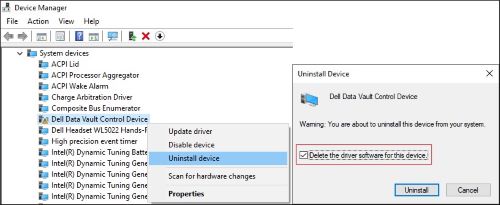
Рис. 6. (Только на английском языке) Снимите флажок «Удалить драйвер для этого устройства» и удалите последнюю запись Dell Data Vault Control Device